Entwickler-Grundlagen: Handbuch
Im Folgenden finden Sie eine kurze Liste häufig verwendeter adb-Befehle für Entwickler, die beabsichtigen, Befehle mit adb für MuMu Player auszuführen.
[Häufige adb-Befehle]
1. Adb-Version
Im Installationsverzeichnis integriertes adb von MuMu Player
C:\Program Files (x86)\Nemu\vmonitor\bin\adb_server.exe
Download von der Website:
① Empfohlen: https://adbshell.com/downloads
② Offizielle Website: https://developer.android.com/studio/releases/platform-tools
2. Verbindung mit dem Gerät
Öffnen Sie die Eingabeaufforderung (wenn Sie das integrierte adb von MuMu Player verwenden, dann cd C:\Program Files (x86)\Nemu\vmonitor\bin\)
adb kill-server (Integriertes adb: adb_server.exe kill-server)
Mit dem Port des Emulators verbinden: adb connect 127.0.0.1:7555 (Integriertes adb: adb_server.exe connect 127.0.0.1:7555)
Angeschlossene Geräte auflisten: adb devices (Integriertes adb: adb_server.exe devices). Unter normalen Umständen wird angezeigt, dass die Geräte von MuMu Player verbunden sind und Sie mit dem nächsten Schritt fortfahren können.

Hinweis: Wenn "127.0.0.1:7555 device" nicht in der Liste erscheint, versuchen Sie weiterhin, die Verbindung mit adb kill-server und adb connect 127.0.0.1:7555 herzustellen.
3. Wie man den MuMu Player mit mehreren verbundenen Geräten bedient
Befehlsformat: alternative Befehle für adb -s Emulator-Port, zum Beispiel: adb -s 127.0.0.1:7555 shell pm list package -3
4. APK installieren und deinstallieren
Führen Sie die folgenden Befehle mit dem verbundenen MuMu Player aus:
APK installieren
adb install C:\xx.apk
APK deinstallieren adb uninstall C:\xx.apk
5. Paketnamen der installierten Anwendungen auflisten
Liste aller Paketnamen
adb shell pm list packages
Liste aller Drittanbieter-Pakete
adb shell pm list packages -3
Liste der Systempaketnamen
adb shell pm list packages -s
Paketnamen der laufenden Anwendungen
adb shell dumpsys window | findstr mCurrentFocus
Wenn mehrere Instanzen derselben Anwendung ausgeführt werden, überprüfen Sie bitte, ob die Emulator-Version älter als 2.2.2x86/x64 ist. Falls ja, sollte der Multi-Start-Paketname in der Regel dem Format Originalpaketname + Suffix folgen. Am Beispiel von Honkai Impact 3rd:
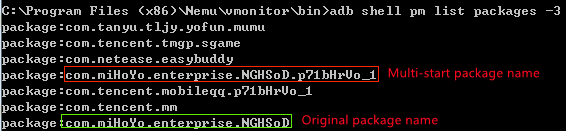
Wenn der Emulator neuer als 2.2.2x86/x64 ist, dann sollten das Multi-Start-Paket und das Originalpaket denselben Namen haben. Daher müssen Sie die Multi-Start-Anwendung über die UserId steuern (vergessen Sie nicht, zuerst den Emulator-Port mit adb connect 127.0.0.1:7555 zu verbinden)
6. Listet den Activity-ClassName einer installierten Anwendung auf
Führen Sie adb logcat ActivityManager:I *:s | findstr "cmp" aus und starten Sie die Zielanwendung
Am Beispiel von „Identity V“ können Sie Folgendes ausführen:

wobei das erste cmp=com.netease.dwrg/.Launcher bedeutet: Paketname der Anwendung
Name/Activity-ClassName, der vollständige Activity-Name
name=com.netease.dwrg.Launcher
7. Anwendung starten
adb shell am start -n Paketname der Anwendung/Activity-ClassName der Anwendung
Am Beispiel von „Identity V“ können Sie Folgendes ausführen:
adb shell am start -n com.netease.dwrg/.Launcher
Um die Startzeit anzuzeigen, führen Sie adb shell am start -W Paketname der Anwendung/Activity-ClassName der Anwendung aus
Zum Beispiel:

8. Anwendung schließen
adb shell am force-stop Paketname
Am Beispiel von „Identity V“ können Sie Folgendes ausführen:
adb shell am force-stop com.netease.dwrg
9. Anwendungs-Version anzeigen
adb shell dumpsys package Paketname | findstr version
Am Beispiel von „Identity V“ können Sie Folgendes ausführen:

10. Anwendungsdaten löschen
adb shell pm clear Paketname
11. Simulierte Eingabe
Tastatureingabe
adb shell input keyevent Tastenwert
Zum Beispiel:
adb shell input keyevent 3
bedeutet das Drücken der HOME-Taste (Werte anderer Tasten können online recherchiert werden)
Zeicheneingabe
adb shell input text Zeichenkette
Zum Beispiel: adb shell input text test
würde die Zeichenkette "test" zurückgeben
Hinweis: Chinesische Zeichen werden nicht unterstützt
Mausklick
adb shell input tap X Y
wobei X und Y die x- und y-Koordinatenwerte der aktuellen Eingabe sind
Mausbewegung
adb shell input swipe X1 Y1 X2 Y2
X1 Y1 und X2 Y2 sind jeweils die Koordinatenwerte des Start- und Endpunkts
12. Dateien vom Computer auf den Emulator hochladen
adb push C:\test.apk /data
13. Dateien vom Emulator auf den Computer kopieren
adb pull /data/test.apk C:\
14. Screenshots erstellen
Einen Screenshot des aktuellen Emulatorbildschirms aufnehmen
adb shell screencap /data/screen.png
Screenshot auf dem Computer speichern
adb pull /data/screen.png C:\
15. Bildschirm aufnehmen
Aufnahme starten
adb shell screenrecord /data/test.mp4
Aufnahme beenden
CTRL+C
Videodatei exportieren
adb pull /data/test.mp4 C:\
16. Geräteinformationen anzeigen
Modell
adb shell getprop ro.product.model
Marke
adb shell getprop ro.product.brand
Prozessormodell
adb shell getprop ro.product.board
Android-Version
adb shell getprop ro.build.version.release
Engine-Rendering-Modus
adb shell dumpsys SurfaceFlinger|findstr "GLES"
Dieser Befehl kann in Version 2.0.30 und höher nicht verwendet werden. Zurzeit ist für die Nutzung eine ältere Version erforderlich.
Für weitere Befehle besuchen Sie bitte https://adbshell.com/commands
[Wie man Pakete aufzeichnet]
1) Laden Sie die neueste Version von "fiddler" und "MuMu Player" jeweils herunter;
2) Starten Sie fiddler über Tools -> Optionen -> Verbindungen, aktivieren Sie "Remote-Computer dürfen sich verbinden" und starten Sie das Programm neu. Wichtig! Vergessen Sie nicht, neu zu starten;
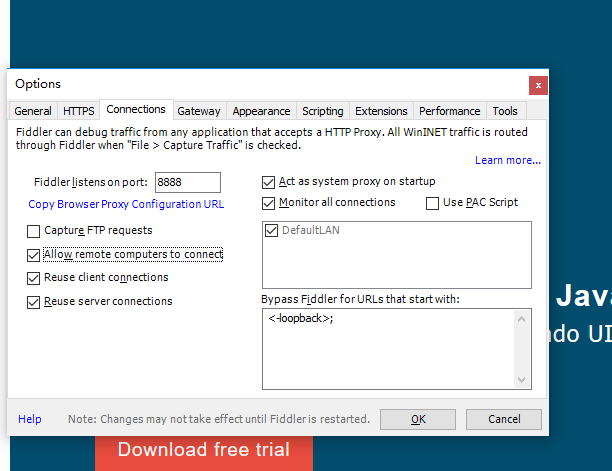
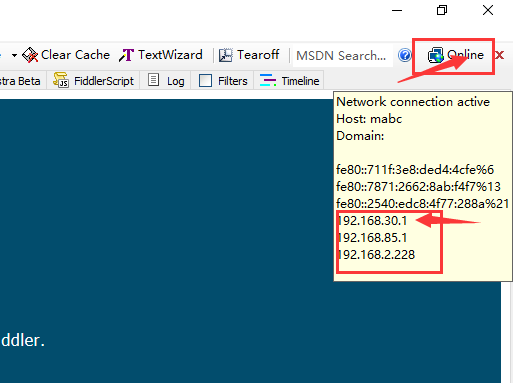
3) Überprüfen Sie die IP. Falls eine virtuelle Netzwerkkarte vorhanden ist, müssen Sie ipconfig/all ausführen, um die echte IP zu prüfen;
4) Starten Sie den MuMu Player und konfigurieren Sie den Proxy;
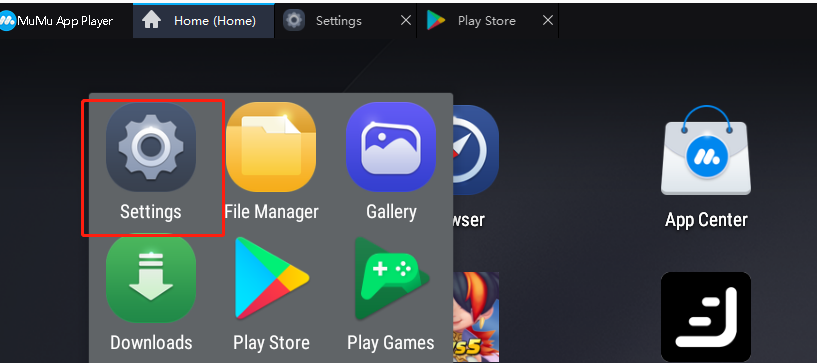
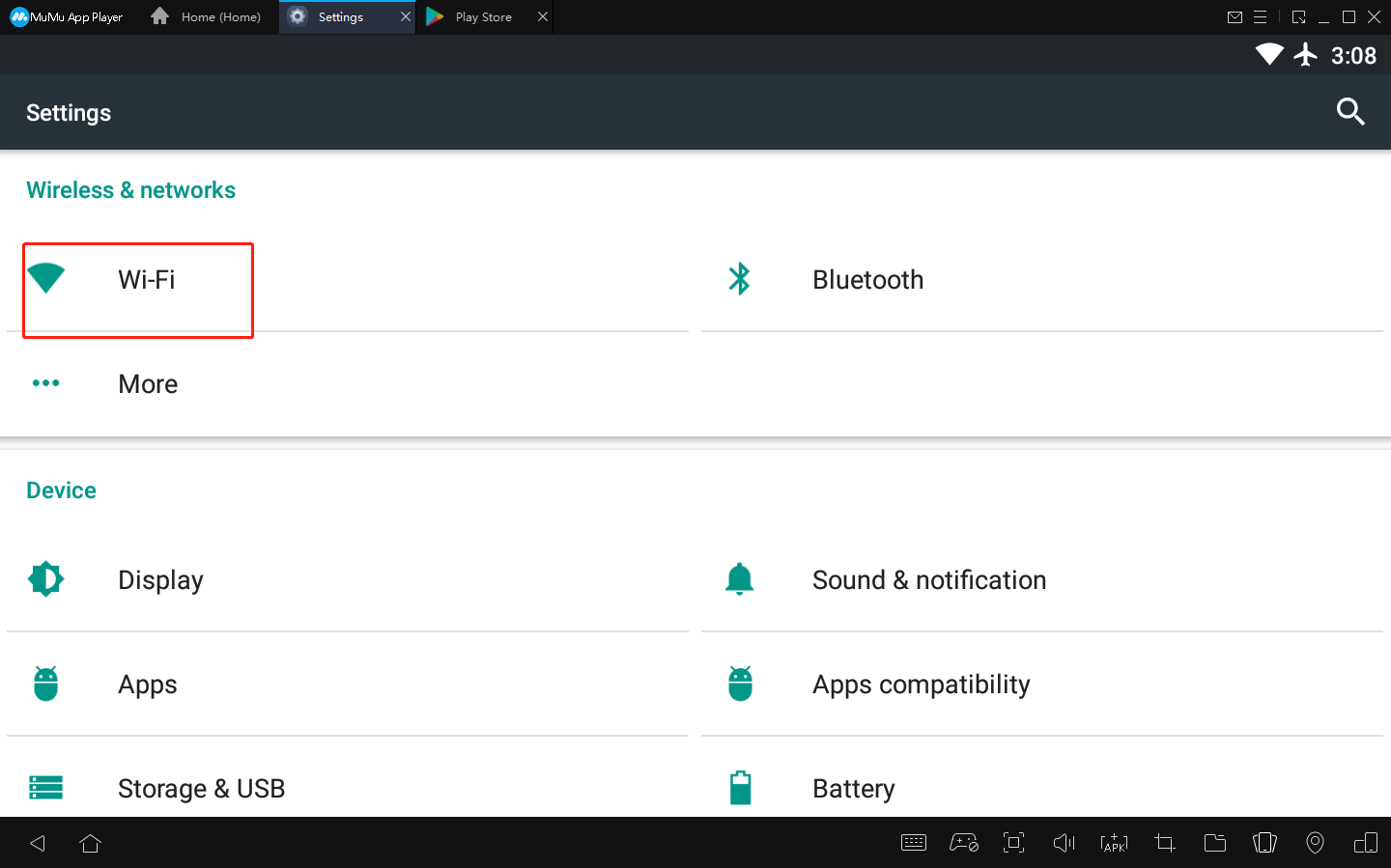
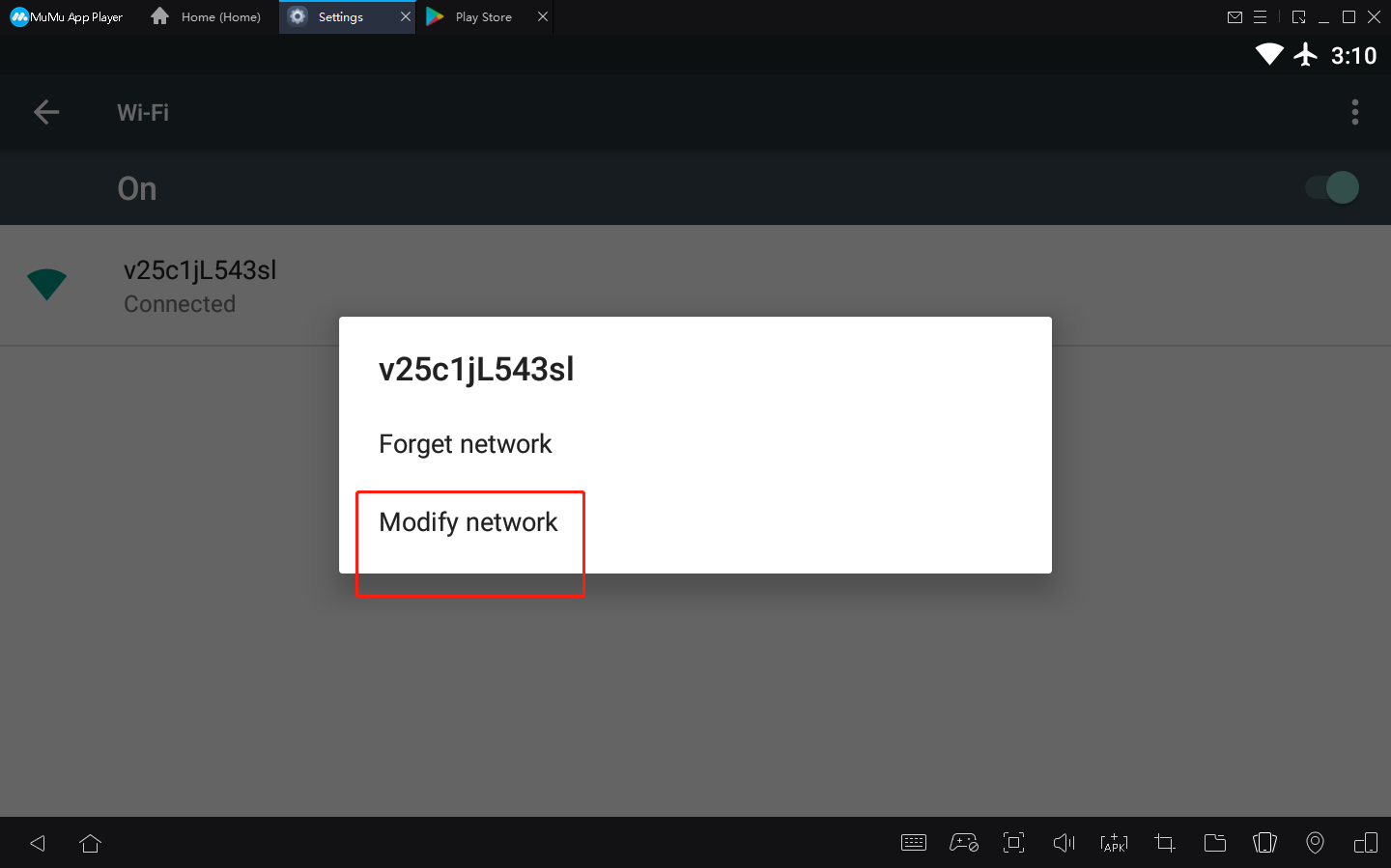
Halten Sie den WLAN-Namen lange gedrückt und klicken Sie auf "Netzwerk ändern"
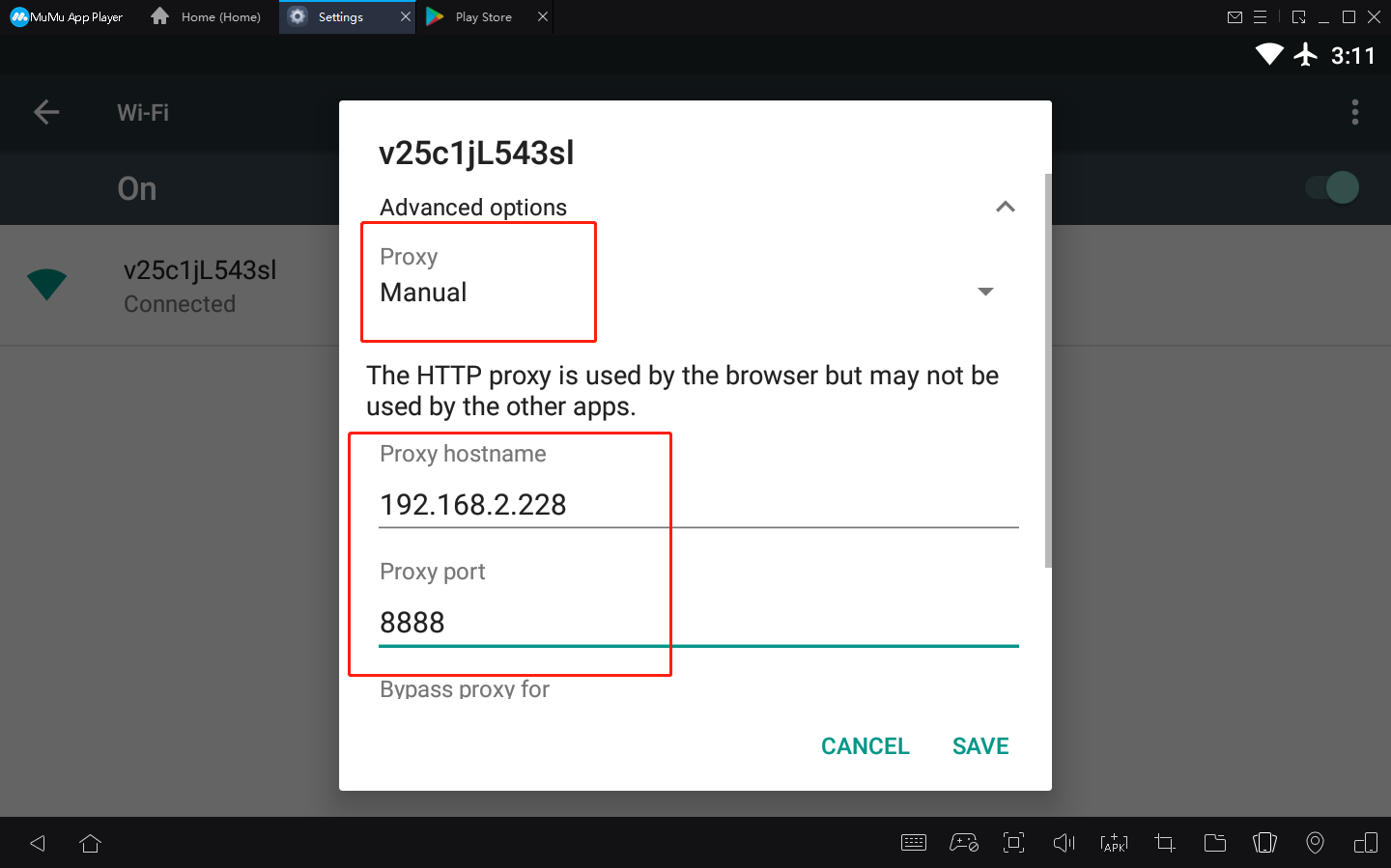
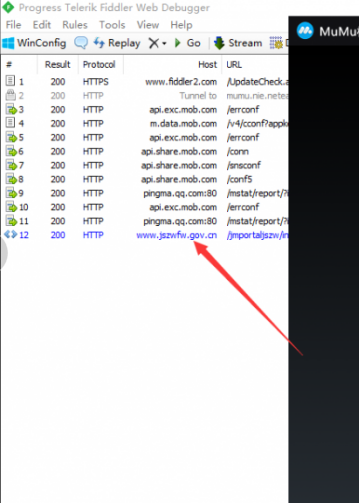
5) Speichern und mit dem nächsten Schritt fortfahren.
Ende des Artikels