Wie zieht man Labels und teilt den Bildschirm in MuMuPlayer?
MuMuPlayer verfügt jetzt über die Funktion für geteilte Bildschirmansicht von Anwendungen. Sie können die Labels auf der oberen Registerkarte von MuMuPlayer herausziehen, um die geteilte Bildschirmansicht zu nutzen. Bitte beachten Sie die folgenden Schritte für weitere Details.
1. Überprüfen Sie die MuMuPlayer-Version
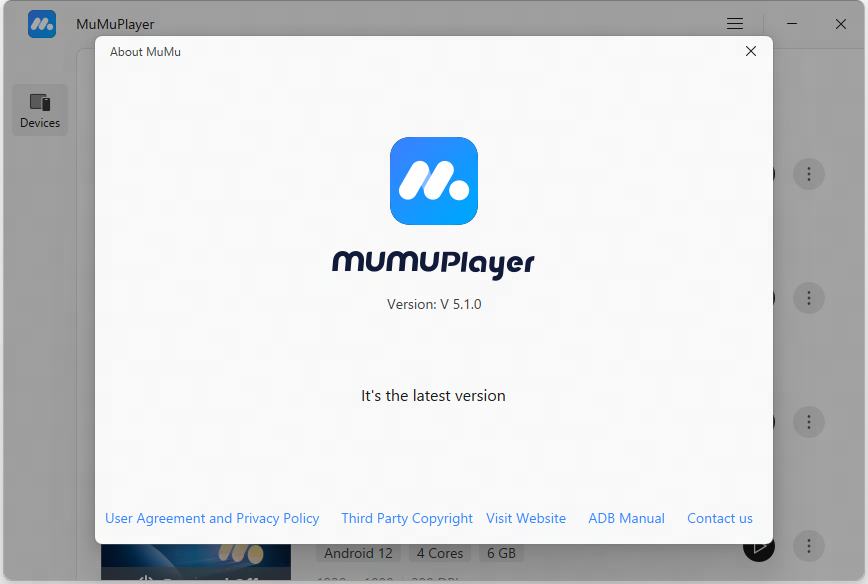
Aktualisieren Sie MuMuPlayer auf die neueste Version. Sie können auf das Menü-Symbol in der oberen rechten Ecke Ihres MuMuPlayer klicken - "Über MuMu", nach Updates suchen oder >>hier klicken, um die neueste Version zu erhalten.
2. Aktivieren Sie die Funktion "Im Hintergrund weiter ausführen"
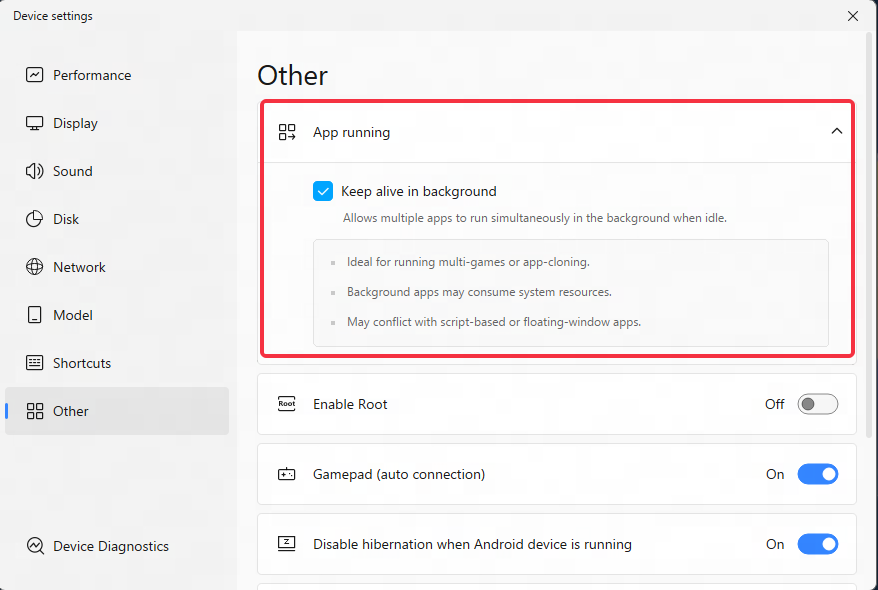
Gehen Sie in MuMuPlayer zu "Einstellungen" - "Sonstiges", aktivieren Sie die Funktion "Im Hintergrund weiter ausführen", speichern Sie die Einstellungen und starten Sie MuMuPlayer neu, um die geteilte Bildschirmansicht zu verwenden;
3. Durchführung der geteilten Bildschirmansicht
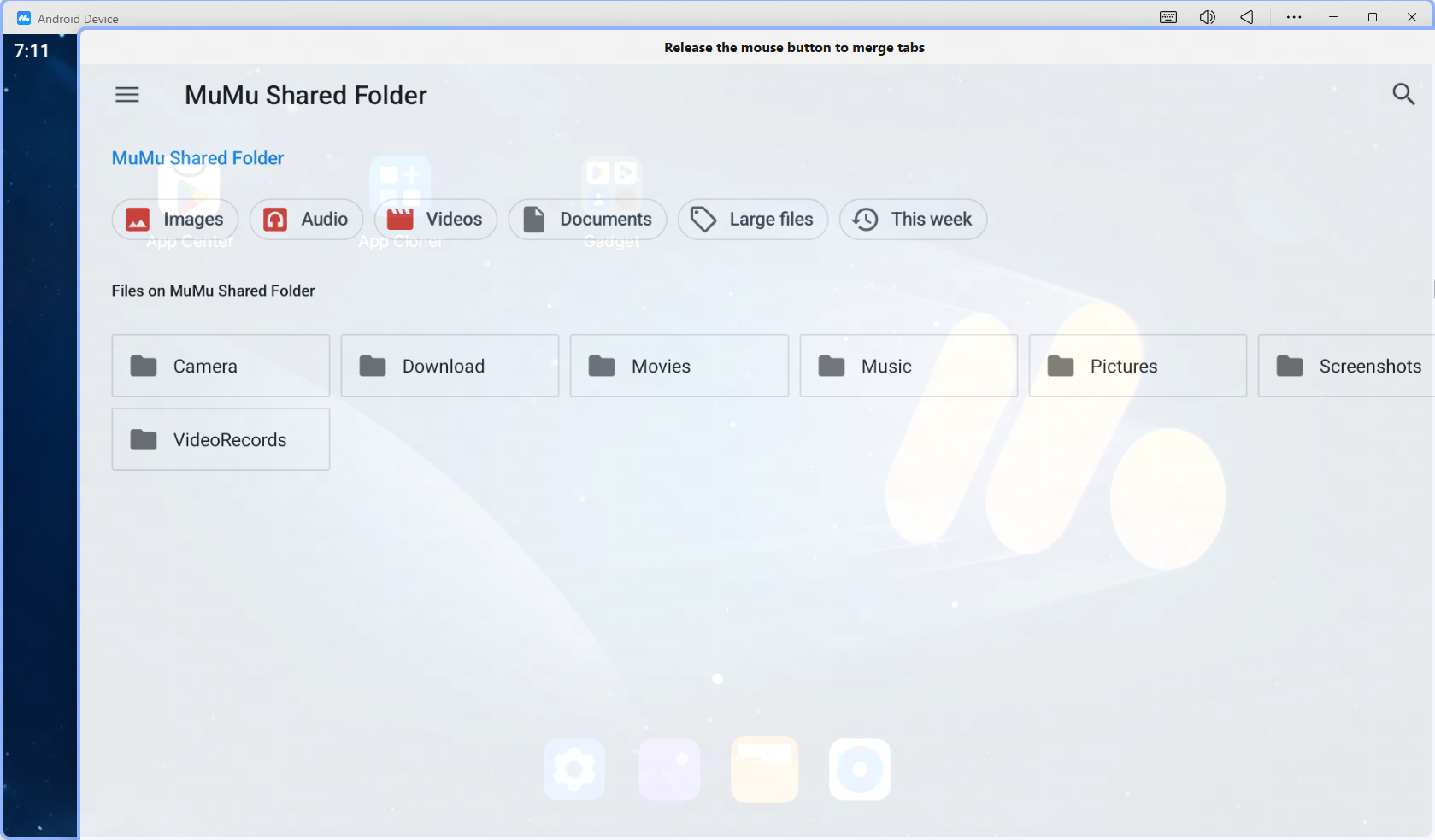
Nachdem Sie die oben genannten Einstellungen vorgenommen haben, halten Sie das Label lange gedrückt und ziehen Sie es heraus, um die geteilte Bildschirmansicht zu erreichen.
Beispielbild für die geteilte Bildschirmansicht:
4. Funktionen, die von der geteilten Bildschirmoberfläche unterstützt werden
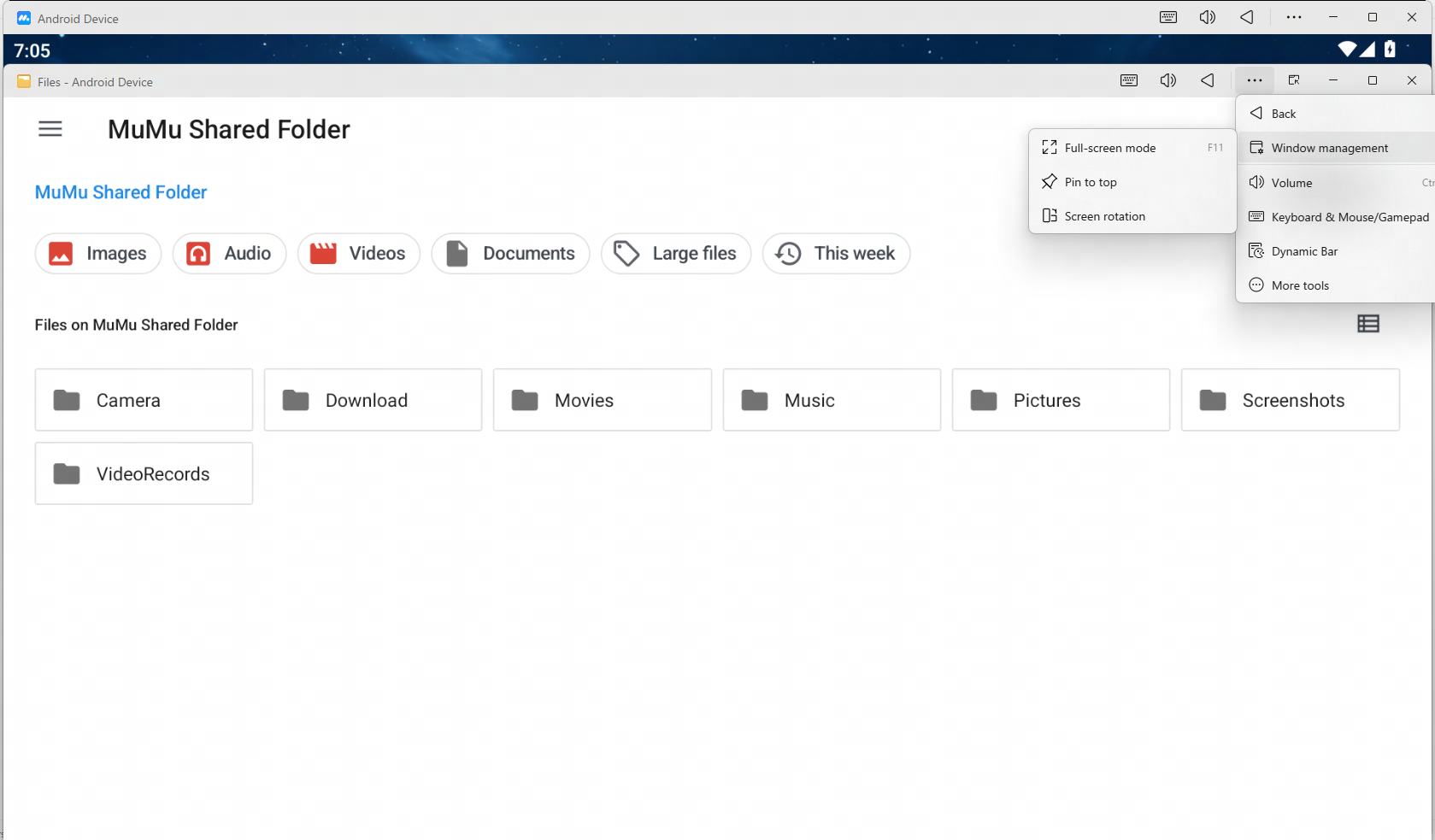
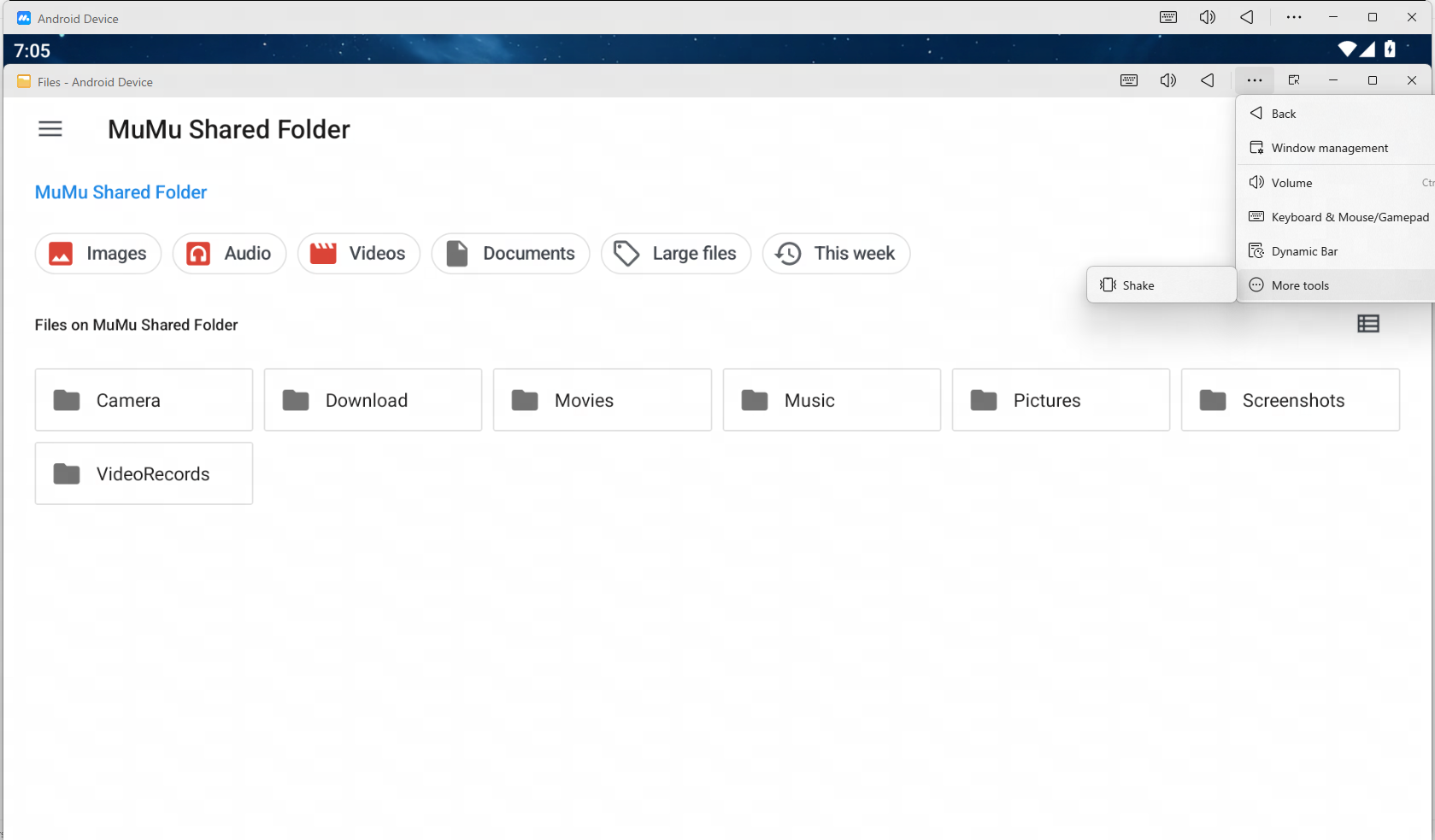
【Zurück】: Zurück zur vorherigen Oberfläche (entspricht der physischen Taste „Zurück“ auf Android-Handys);
Hinweis: Einige Apps unterstützen das Zurückgehen zum Beenden. Wenn die App sich selbst beendet, wird das Split-Screen-Fenster automatisch geschlossen.
【Fenster oben】: Das ausgewählte Split-Screen-Fenster wird unabhängig oben angezeigt, und die obere Anzeige wird aufgehoben, wenn Sie erneut darauf klicken;
【Bildschirmrotation】: Dreht die Split-Screen-Fenster aller Anwendungen, die die Rotation unterstützen;
【Vollbildmodus】: Das ausgewählte Split-Screen-Fenster wird im Vollbild auf dem aktuellen Monitor angezeigt;
【Tastatur/Handpad】: Das ausgewählte Split-Screen-Fenster erweitert die Tastatur/Handpad-Maske, und Sie können die Tasten für das aktuelle Fenster individuell einstellen;
Hinweis: Die Hauptsplits desselben Spiels teilen sich die Einstellungen für Tastatur/Maus/Joystick, und Änderungen an den Tasten werden nach dem Speichern synchronisiert und auf alle Splits angewendet.
【Screenshot】: Screenshot des ausgewählten Split-Screen-Fensters erstellen;
【Schütteln】: Das gesamte MuMuPlayer löst eine Schüttel-Operation aus;
【Lautstärke】: Das Fenster für die Lautstärkeeinstellungen wird erweitert, und es ist möglich, für jede App den Lautstärkepegel unabhängig einzustellen.
Die oben genannten Funktionen unterstützen die Funktion der Tastenkombinationen. Sie können die Einstellungen im oberen rechten Bereich des MuMuPlayer-Menüs – Einstellungscenter – Tastenkombinationen anpassen.
5. Häufig gestellte Fragen
1. Beim Verwenden der Funktion „Im Hintergrund weiter ausführen“ beachten Sie bitte Folgendes:
1) Nachdem die Keep-Alive-Funktion aktiviert wurde, bleibt die Anwendung im Hintergrund aktiv und verbraucht Systemressourcen (wie z. B. CPU-Auslastung). Wenn Sie diese Funktion nicht benötigen, können Sie sie im Einstellungscenter deaktivieren.
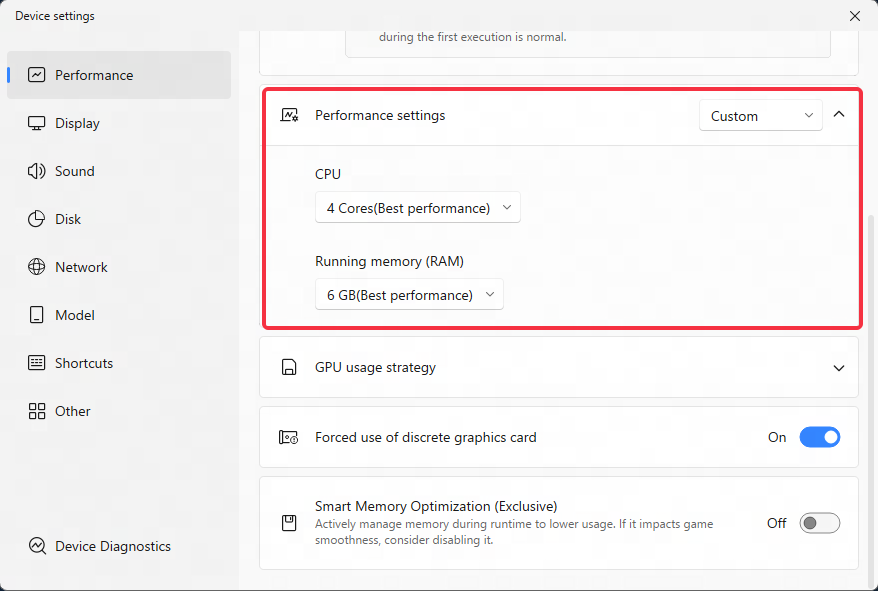
2) Je mehr Anwendungen/Spiele gleichzeitig in einem einzelnen MuMuPlayer ausgeführt werden, desto höher müssen die Leistungseinstellungen gewählt werden. Sie können die Leistungseinstellungen des MuMuPlayer entsprechend der Leistung Ihres Computers anpassen.
3) Wenn die Keep-Alive-Funktion aktiviert ist, wird die Floating-Window-Funktion einiger Anwendungen deaktiviert. Wenn Sie die Floating-Window-Funktion der Anwendung nutzen möchten, deaktivieren Sie bitte diese Funktion.
4) Wenn die Keep-Alive-Funktion aktiviert ist, funktionieren Skripte, die die Screenshot-Funktion verwenden (wie ALAS, Key Wizard und andere Hilfssoftware), in der aktuellen Version nicht. Sie müssen diese Funktion deaktivieren, um die Skripte normal auszuführen.
2. Beim Verwenden der Split-Screen-Funktion beachten Sie bitte Folgendes:
1) Einige Funktionen bestimmter Anwendungen können im "Keep-Alive"-Zustand nicht ausgeführt werden, daher kann die Split-Screen-Funktion nicht verwendet werden;
2) Skripte, die die Screenshot-Funktion nutzen (wie ALAS, BBCChannel, Key Wizard und andere Hilfssoftware), sind im "Keep-Alive"- und "Split-Screen"-Zustand ungültig. Sie müssen diese Funktion deaktivieren, um die Skripte normal auszuführen;
3) Die Synchronisierer-Funktion unterstützt die Nutzung nur, wenn Multi-Instanzen geöffnet sind, und wird nicht in der durch die Split-Screen-Funktion herausgezogenen Oberfläche unterstützt;
4) Die Aufzeichnungsfunktion für Bedienungen wird nur im Hauptfenster des MuMuPlayer unterstützt, nicht im Split-Screen-Fenster;
Wenn Sie die Bedienungsaufzeichnung in einer App ausführen möchten, stellen Sie bitte sicher, dass die App zuerst in das Hauptfenster des MuMuPlayer zurückgebracht wird;
Wenn Sie die Bedienungsaufzeichnung in mehreren Apps ausführen möchten, verwenden Sie bitte Multi Opener, um mehrere Emulatoren zu öffnen und dann die Bedienungsaufzeichnung auszuführen;
Hinweis: Die Bedienungsaufzeichnung hat die folgenden bekannten Probleme mit der aktuellen Split-Screen-Funktion:
*Wenn die Bedienungsaufzeichnung ausgeführt wird, kann der Split-Screen nur mit Tastatur und Maus bedient werden, eine normale Texteingabe ist nicht möglich. Dieses Problem wird in einer späteren Version behoben;
*Die Bedienungsaufzeichnung unterstützt derzeit keine Vorgänge mit Texteingabe und steht im Konflikt mit der Split-Screen-Funktion. Dieses Problem wird in einer späteren Version behoben.
5) Die exklusive Version von MuMuPlayer unterstützt derzeit keine Split-Screen-Funktion. Zum Beispiel unterstützt die exklusive MuMuPlayer-Version für "Arknights" kein Split-Screen, bitte verwenden Sie die Version von der offiziellen MuMuPlayer-Website;
6) Funktionen wie separate Lautstärkeregelung, Anordnung von Split-Screen-Fenstern und individuelle Tastenbelegung werden weiterhin kontinuierlich weiterentwickelt, bitte haben Sie etwas Geduld.
Ende des Artikels