MuMuPlayer 다중 인스턴스 기능 사용법
1. 멀티 인스턴스란 무엇인가요?
MuMuPlayer 멀티 인스턴스는 여러 에뮬레이터를 관리할 수 있는 제어 소프트웨어로, 한 컴퓨터에서 여러 에뮬레이터를 실행하려는 사용자들의 요구를 충족시킵니다. 멀티 인스턴스에서 여러 에뮬레이터를 생성할 수 있으며, 동일한 게임의 여러 계정이나 서로 다른 게임을 에뮬레이터에서 실행할 수 있습니다. 또한 한 번의 클릭으로 창을 정렬하여 게임 경험을 향상시킬 수 있습니다.
2. 멀티 인스턴스를 사용하는 이유는 무엇인가요?
개인 플레이어의 경우, 한 게임에서 여러 계정을 플레이하거나 컴퓨터에서 다양한 게임을 플레이할 때 멀티 인스턴스를 사용하면 게임 경험을 더욱 향상시킬 수 있습니다. 더 많은 에뮬레이터를 실행하면 각 에뮬레이터 창에서 게임을 플레이할 수 있고, 게임을 실행 중인 모든 에뮬레이터의 상태를 확인할 수 있습니다. 게임을 자동으로 돌리거나 재료를 수집하는 것도 더욱 편리해집니다.
스튜디오 사용자에게는 실제 기기의 비용이 높기 때문에 멀티 인스턴스를 사용하면 비용을 크게 줄일 수 있습니다. MuMuPlayer 멀티 인스턴스는 안정적으로 실행되며, 스튜디오 사용자들이 게임을 더 잘 테스트할 수 있도록 도와줍니다.
3. 멀티 인스턴스를 시작하는 방법은?
바탕화면 바로가기와 각 에뮬레이터 오른쪽 상단의 툴박스를 통해 멀티 인스턴스의 진입점을 찾을 수 있습니다. 자주 사용하는 시작 방법 중 하나를 선택할 수 있습니다. 구체적인 실행 방법은 두 가지가 있습니다:
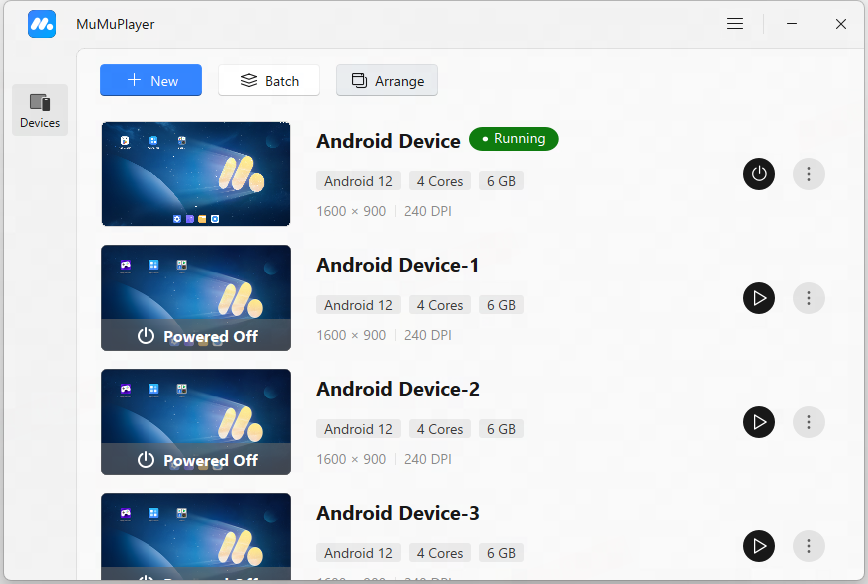
첫 번째로, 바탕화면 바로가기를 통해 "MuMuPlayer"를 실행합니다;
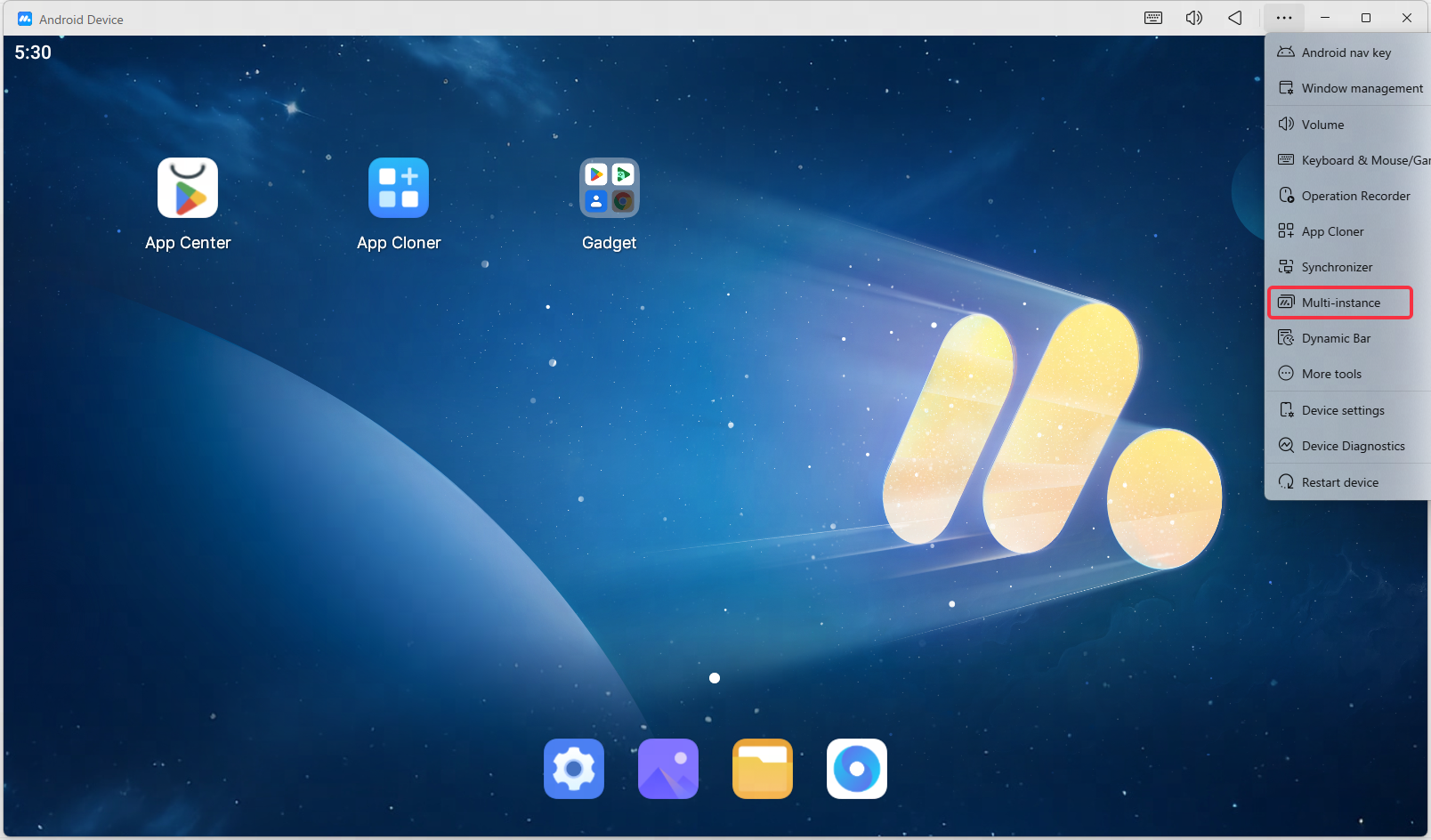
둘째, MuMuPlayer를 실행한 후 오른쪽 상단의 '도구 상자' 아이콘을 클릭하고 '멀티 인스턴스'를 찾으세요.
4. 멀티 인스턴스 기능 사용 방법은?
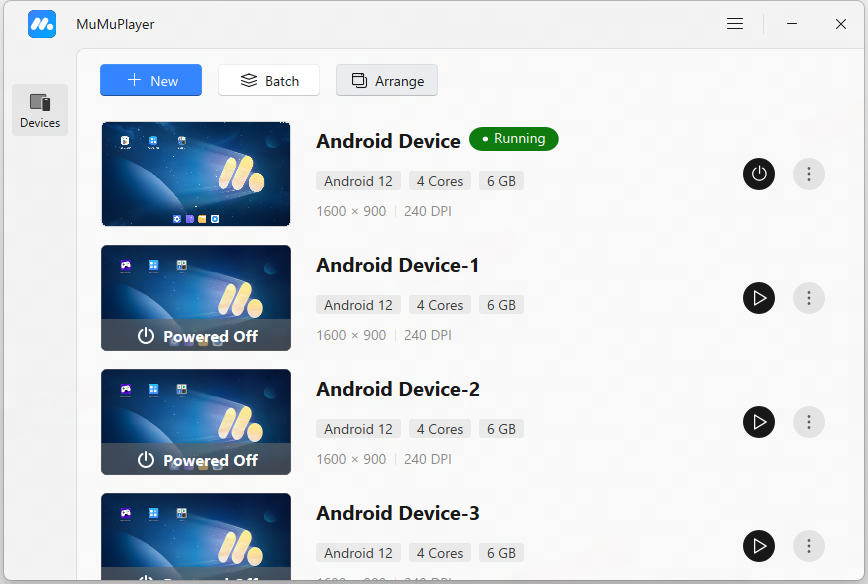
MuMuPlayer 멀티 인스턴스에서는 현재 에뮬레이터의 개수를 확인할 수 있으며, 새로 만들기, 시작/종료, 복사, 백업, 설정, 삭제, 바로가기 생성, 일괄 작업, 검색, 정렬 등 다양한 기능을 사용할 수 있습니다. 실행 중인 에뮬레이터의 창을 정렬하여 컴퓨터 화면에 고르게 배치할 수 있습니다.
1. 새로 만들기
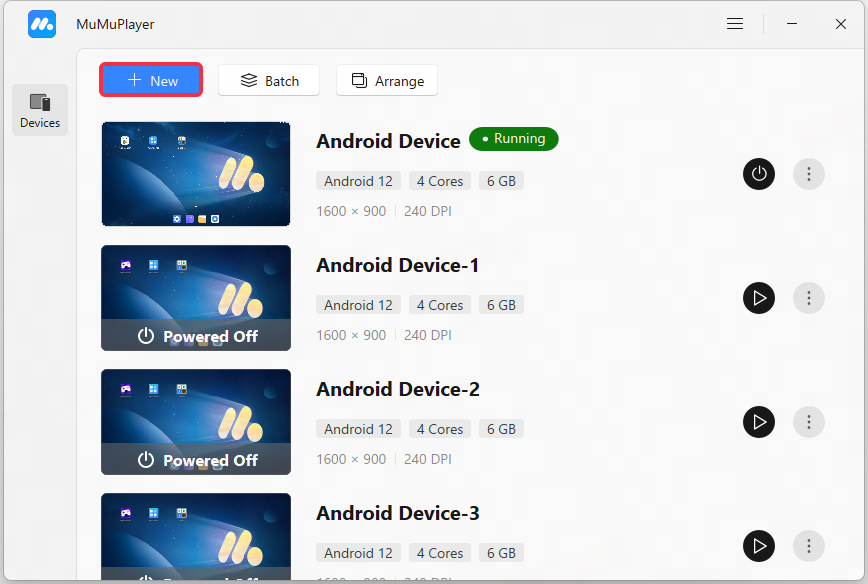
"+새로 만들기"를 클릭하면 기본 설정으로 멀티 인스턴스 목록에 새로운 Android 에뮬레이터가 빠르게 생성됩니다.
2. 켜기/끄기
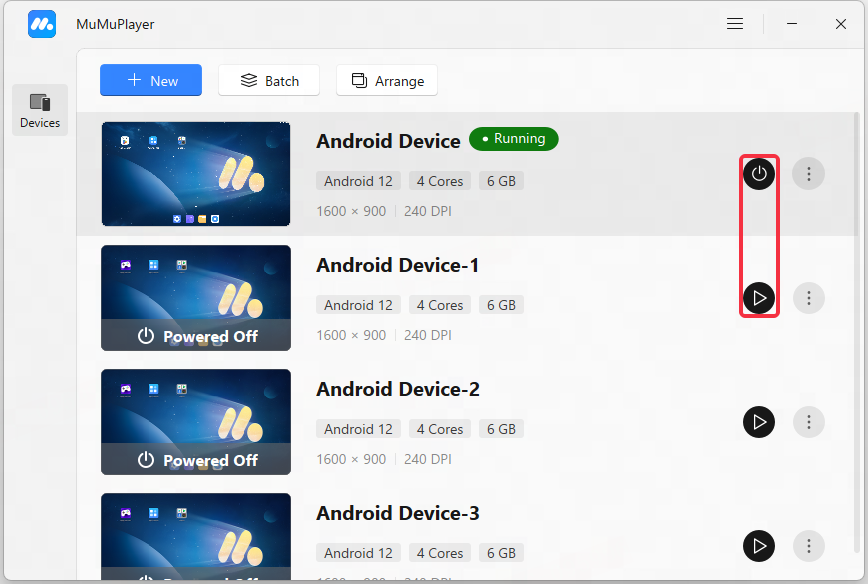
멀티 인스턴스 목록에서 실행 중인 에뮬레이터를 바로 종료하거나, 시작되지 않은 에뮬레이터를 실행할 수 있습니다.
3. 이름 변경
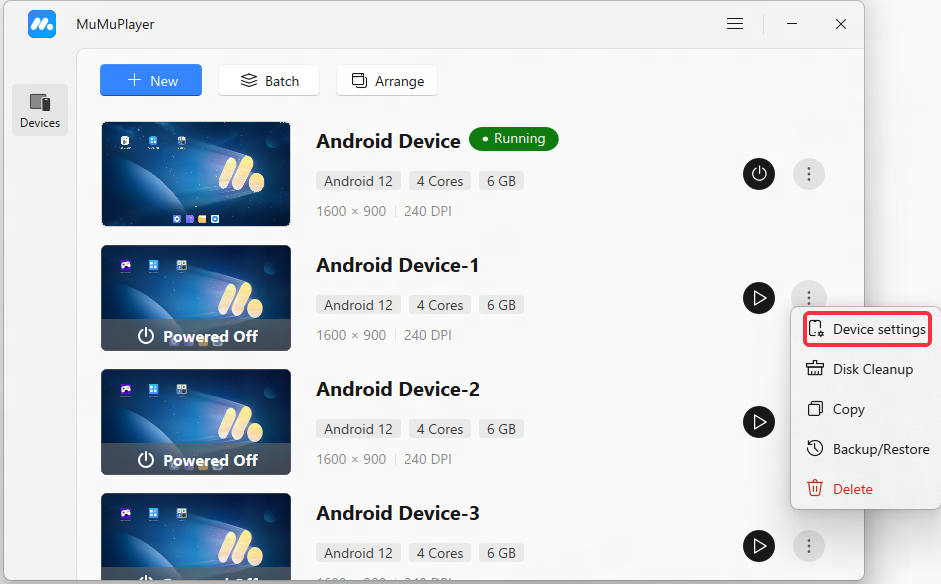
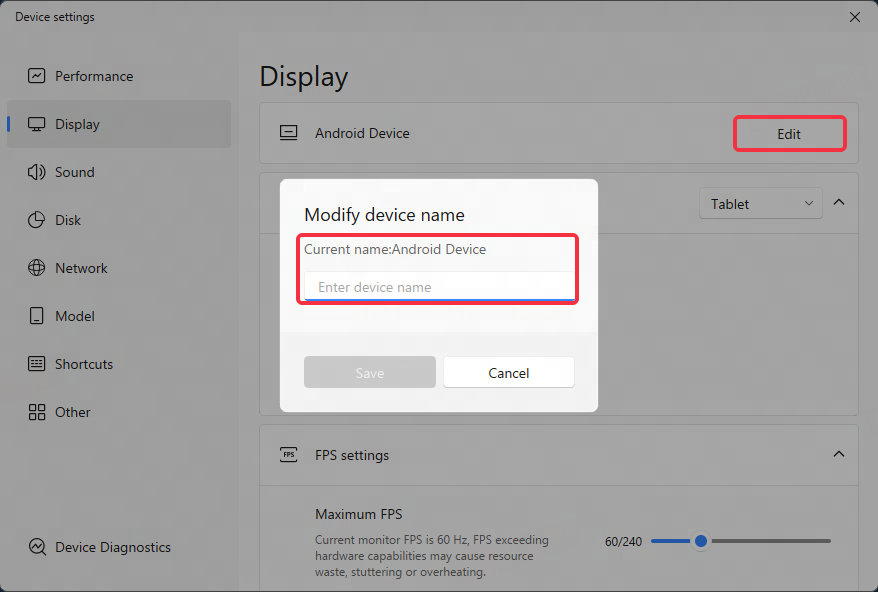
여러 에뮬레이터의 이름을 사용자 지정하여, 서로 다른 에뮬레이터를 구분하고 여러 에뮬레이터를 관리하기 편리합니다.
4. 복사, 백업, 설정, 삭제, 바로가기 시작 방법 (에뮬레이터가 시작되지 않았을 때 조작 가능)
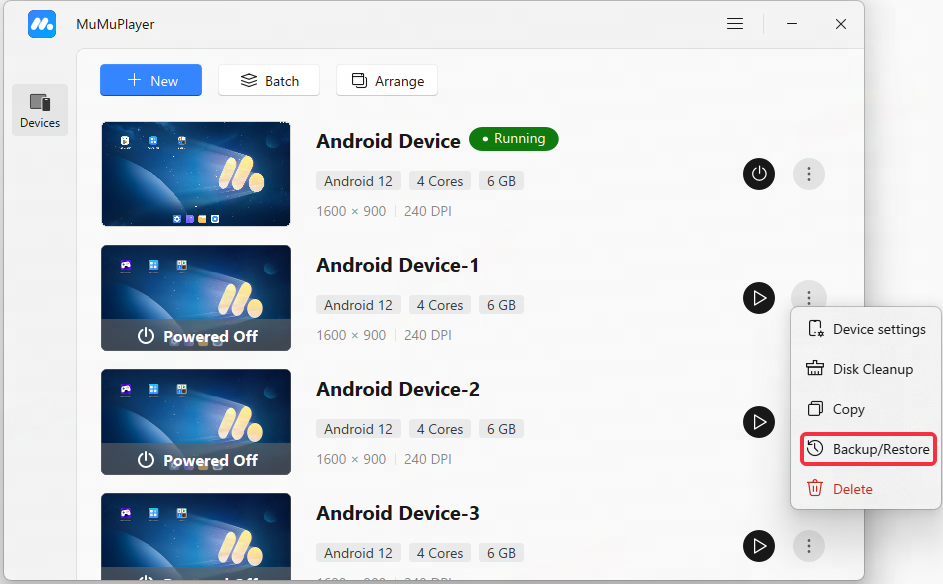
디바이스 설정: 에뮬레이터의 성능, 디스플레이, 모델 등을 설정합니다;
복사: 선택한 에뮬레이터의 모든 앱과 캐시 데이터를 복사하여 동일한 새 에뮬레이터를 생성합니다;
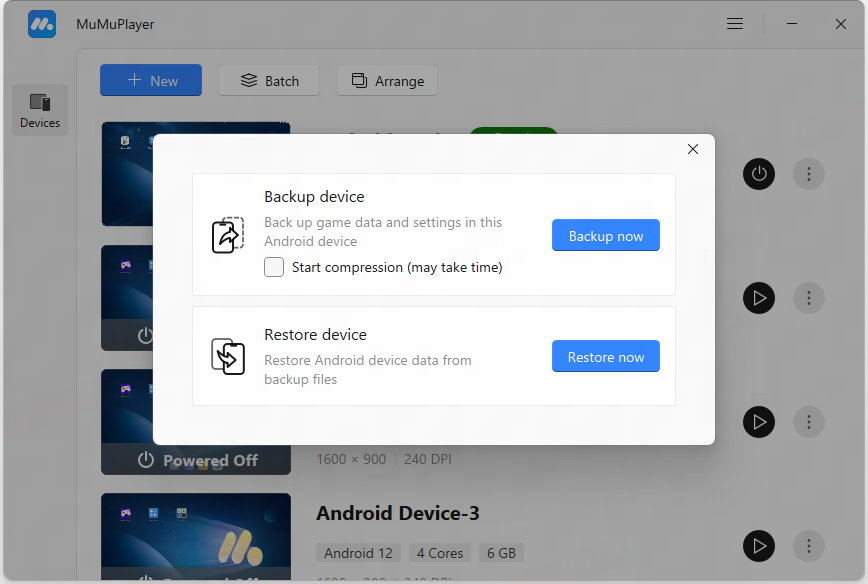
백업: 선택한 에뮬레이터의 데이터를 컴퓨터에 백업합니다(파일 확장자는 .mumudata), 이후 "+새로 만들기" - "가져오기" 기능을 사용하여 데이터를 다시 가져올 수 있습니다;
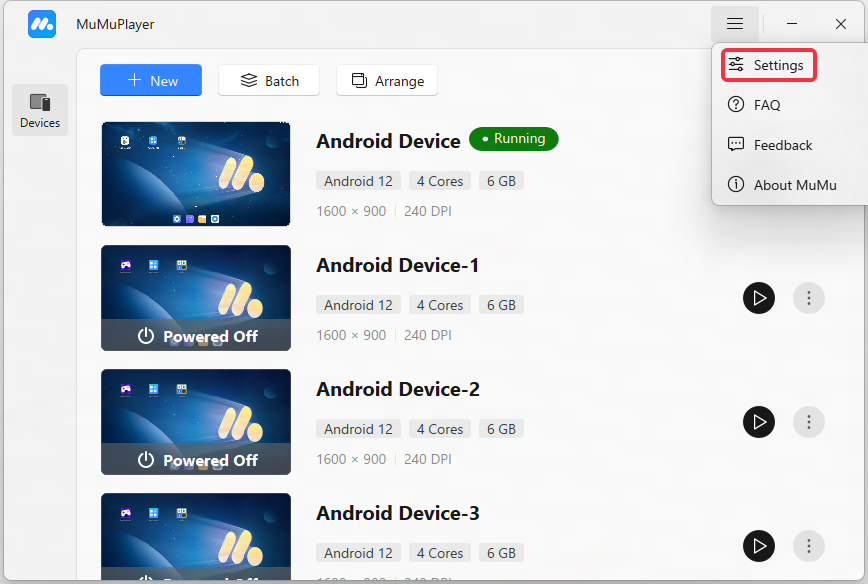
설정: 에뮬레이터의 성능, 디스플레이, 모델 등을 설정합니다;
삭제: 에뮬레이터와 에뮬레이터 데이터를 삭제합니다;
5. 일괄 작업
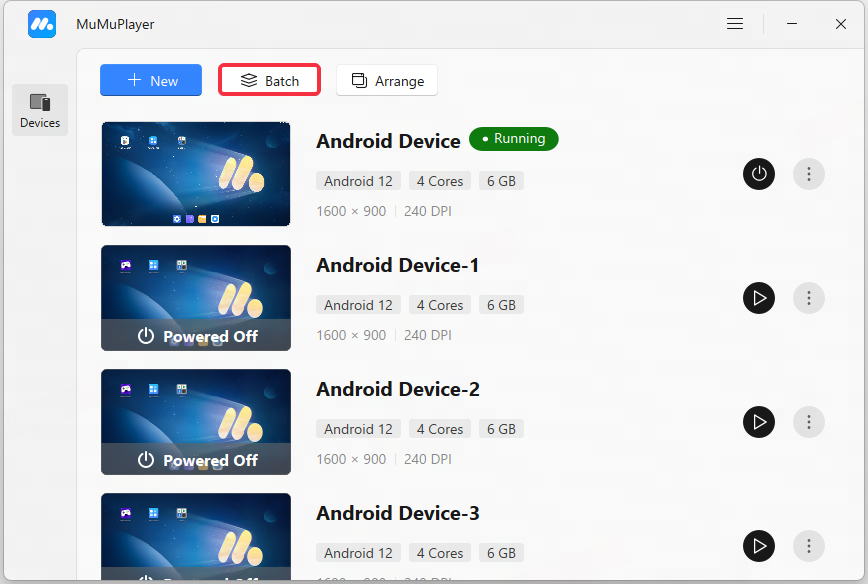
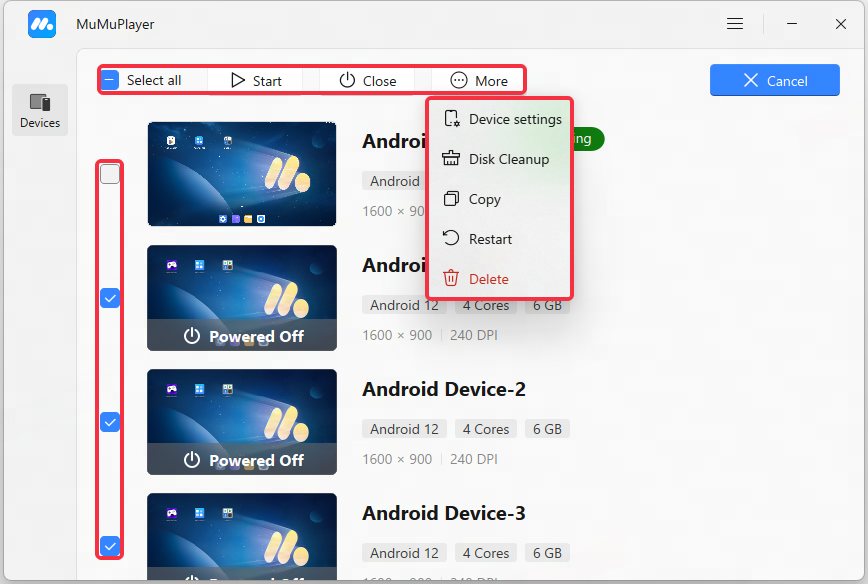
여러 에뮬레이터를 선택한 후, 선택한 에뮬레이터에 대해 일괄 작업을 수행할 수 있으며, 다음과 같은 작업을 동시에 진행할 수 있습니다: 시작, 종료, 설정, 복사, 바탕화면으로 보내기, 삭제.
시작: 선택한 시작되지 않은 에뮬레이터를 동시에 시작합니다;
종료: 선택한 실행 중인 에뮬레이터를 동시에 종료합니다;
설정: 선택한 시작되지 않은 에뮬레이터에 동시에 설정을 변경합니다;
복사: 선택한 시작되지 않은 에뮬레이터를 동시에 복사합니다;
재시작: 선택한 에뮬레이터를 동시에 재시작합니다;
디스크 정리: 선택한 에뮬레이터를 동시에 정리합니다(선택한 에뮬레이터가 실행 중이어야 함);
삭제: 선택한 시작되지 않은 에뮬레이터와 에뮬레이터 데이터를 동시에 삭제합니다.
6. 창 정렬
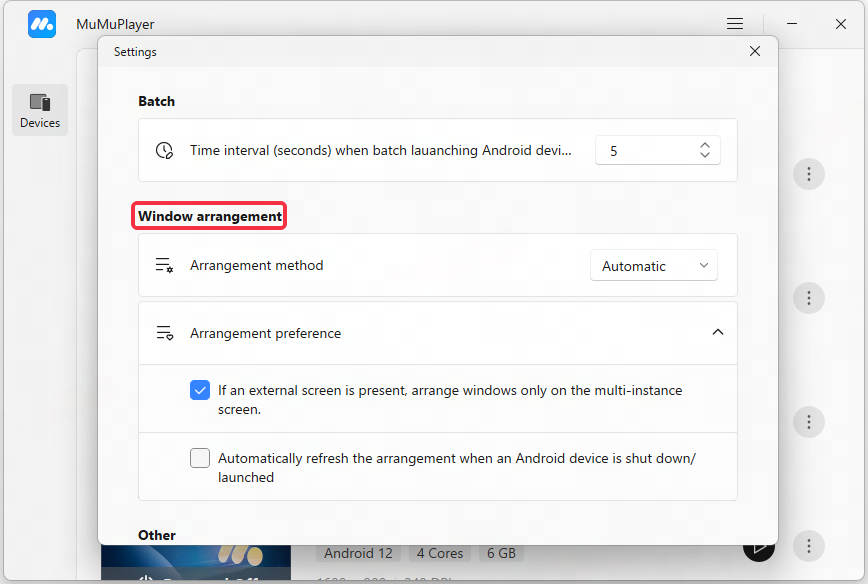
6.1 자동 정렬
실행 중인 에뮬레이터의 수와 컴퓨터 화면 크기에 따라, 지능형 알고리즘을 사용하여 최적의 정렬을 진행합니다.
6.2 사용자 지정 정렬
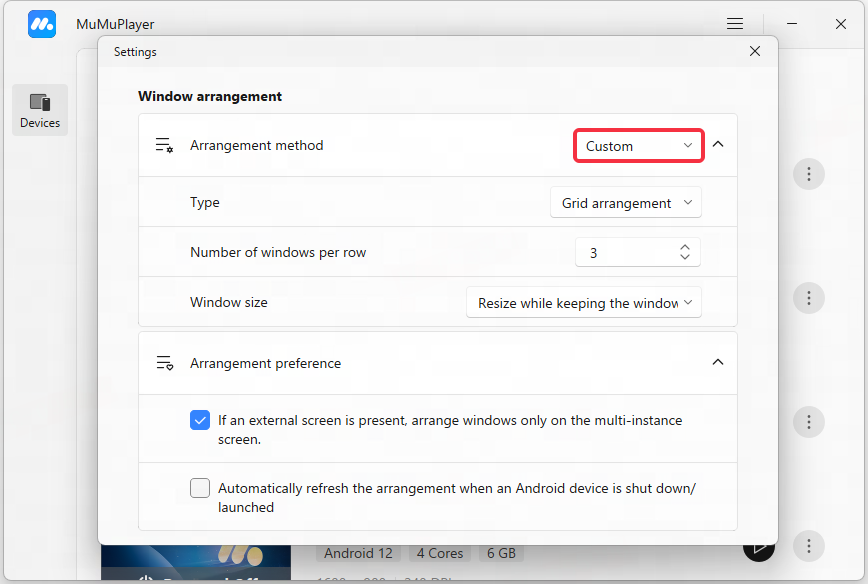
6.2.1 그리드 정렬
각 행에 표시할 에뮬레이터의 수를 사용자 지정할 수 있으며, 창 크기 규칙을 선택하여 정렬할 수 있습니다.
6.2.1.1 가로/세로 스타일 유지하여 창 크기 조정
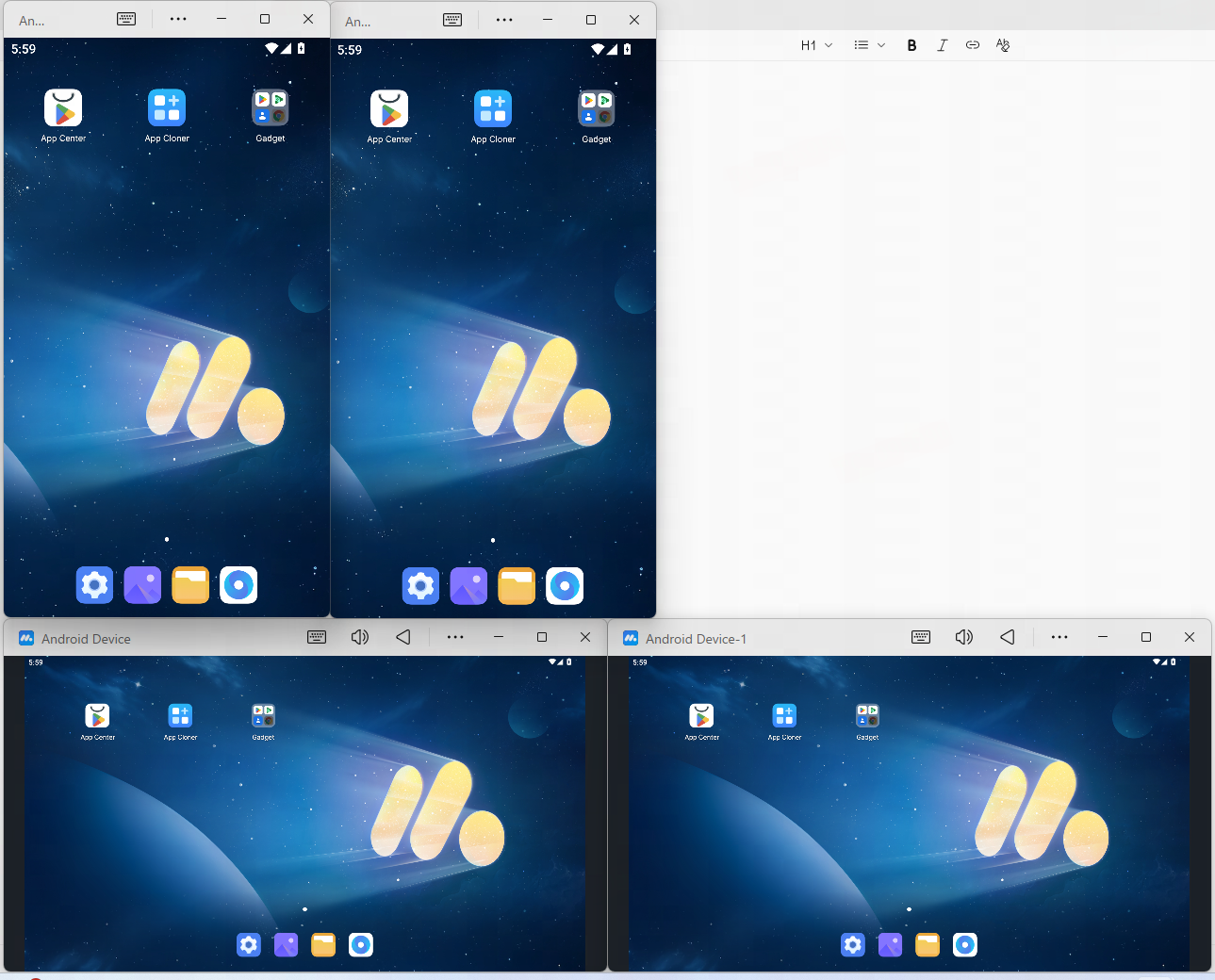
실행 중인 에뮬레이터의 총 수/각 행에 표시되는 에뮬레이터 수에 따라 표시되는 행의 총 수를 계산할 수 있으며, 정렬 전 창의 세로 및 가로 화면 스타일이 유지되고, 창 크기를 조정하여 모든 실행 중인 에뮬레이터가 화면에 표시될 수 있습니다.
예를 들어, 실행 중인 에뮬레이터의 총 수가 4개(가로 화면 2개, 세로 화면 2개 포함)이고, 각 행의 창 수가 2개일 때, 표시 효과는 다음과 같습니다:
6.2.1.2 모든 창을 동일한 크기로 조정
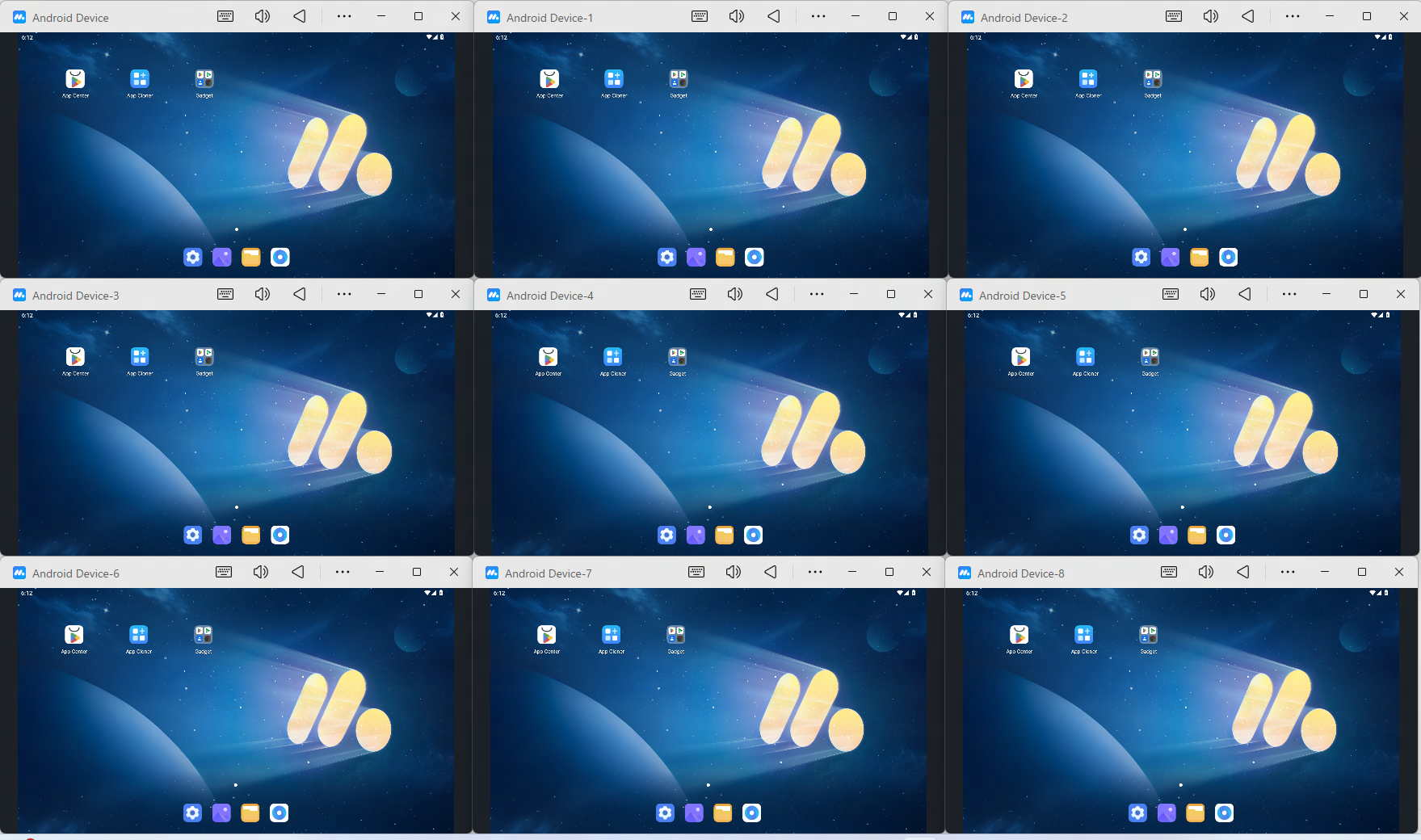
실행 중인 에뮬레이터의 총 수/각 행에 표시되는 에뮬레이터 수에 따라 표시되는 행의 총 수를 얻을 수 있습니다. 배열을 확인하면 모든 창이 동일한 크기로 조정되어 컴퓨터 화면에 그리드 형태로 표시됩니다;
예를 들어, 실행 중인 에뮬레이터의 총 수가 9개이고 각 행의 창 수가 3개일 때, 표시 효과는 다음과 같습니다:
6.2.1.3 창 크기 조정하지 않음
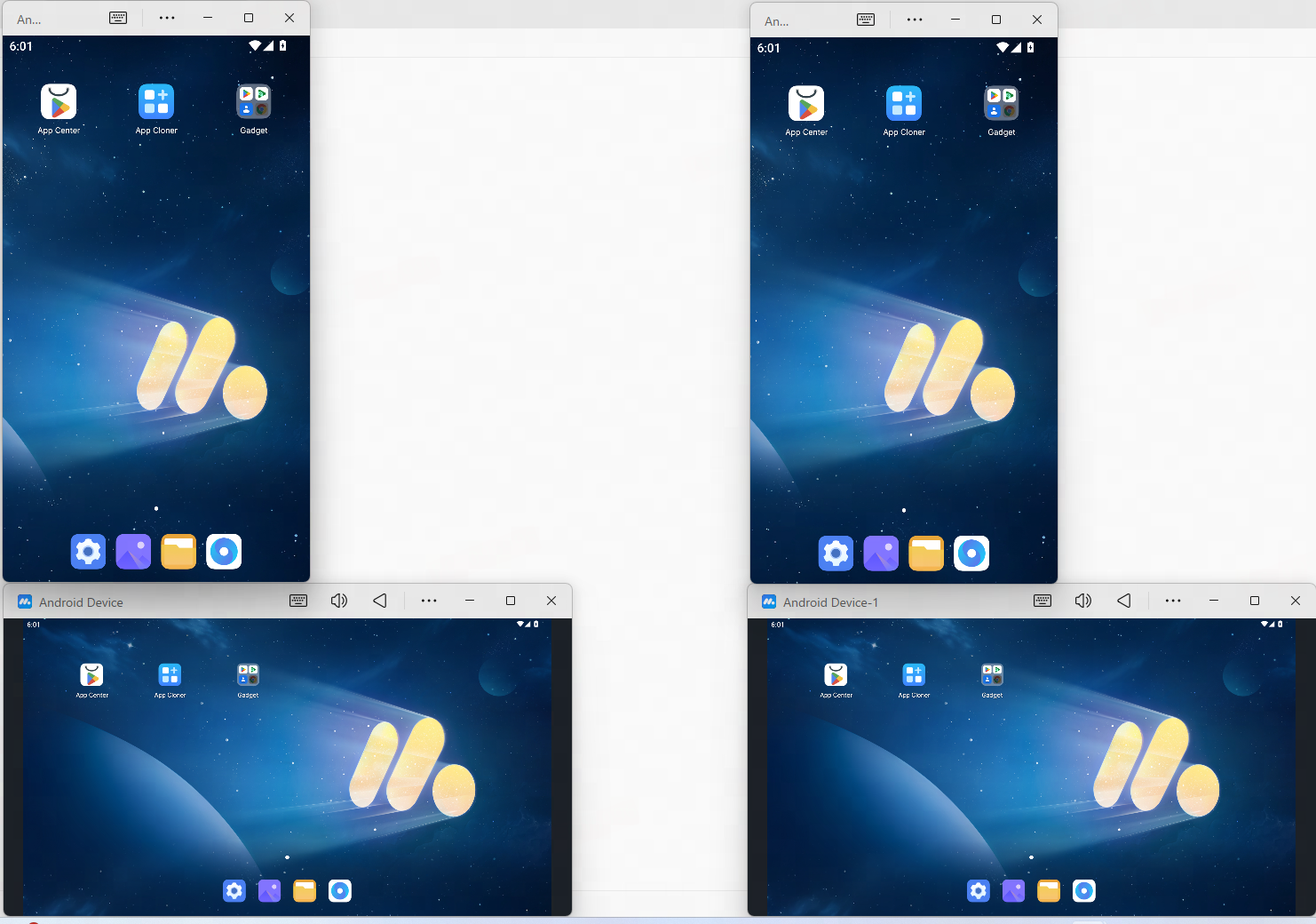
실행 중인 에뮬레이터의 총 수/각 행에 표시되는 에뮬레이터 수에 따라 표시되는 행의 총 수를 얻을 수 있습니다. 배열을 확인하면 창의 원래 크기를 유지하여 컴퓨터 화면에 그리드 형태로 표시됩니다;
예를 들어, 실행 중인 에뮬레이터의 총 수가 4개이고 각 행의 창 수가 2개일 때, 표시 효과는 다음과 같습니다:
6.2.2, 대각선 배열
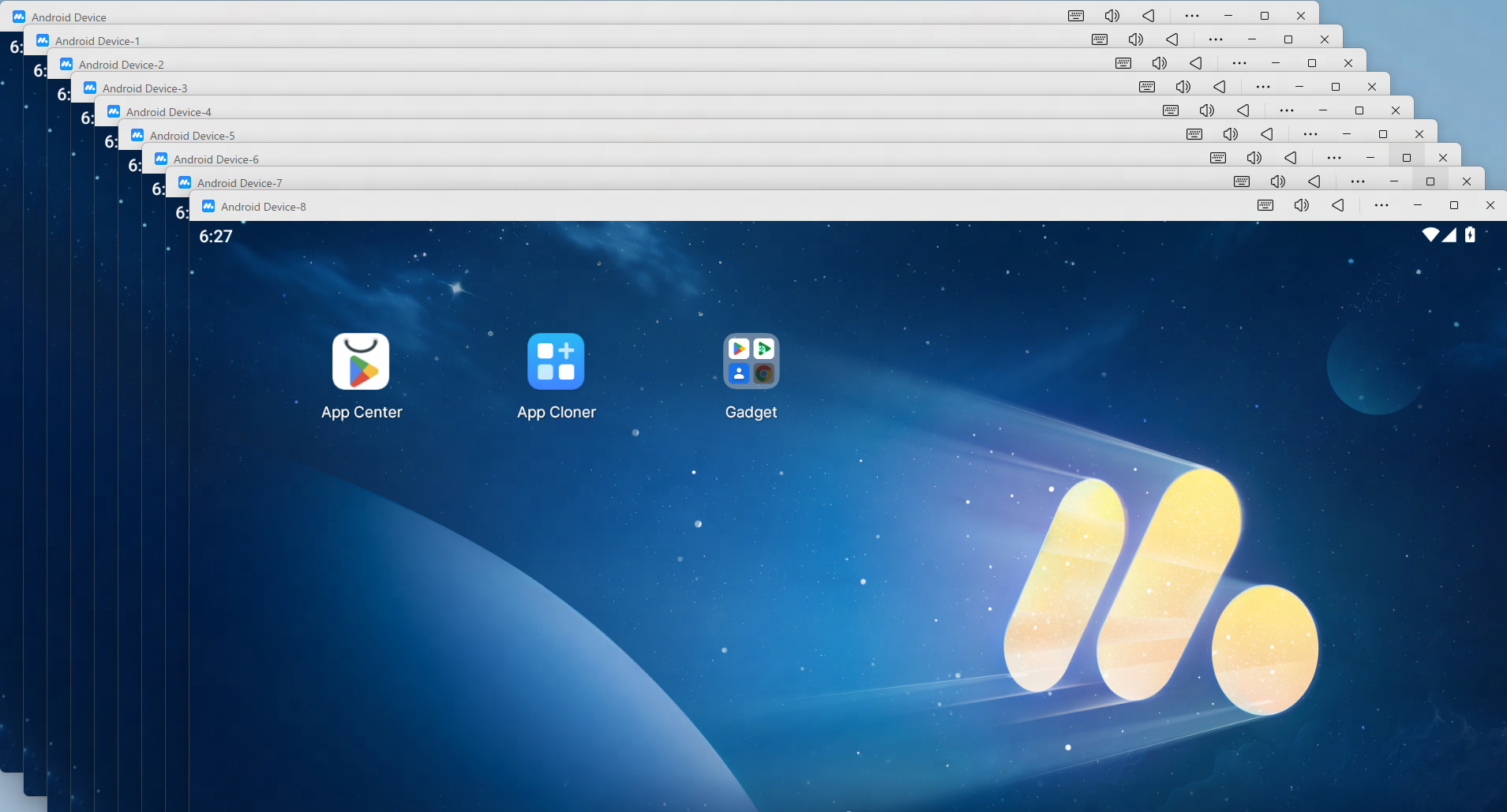
배열을 시작할 꼭짓점을 확인하고 두 에뮬레이터 간의 오프셋 거리를 설정하세요. 배열을 확인하면 컴퓨터 화면에 실행 중인 모든 에뮬레이터가 대각선 형태로 표시됩니다.
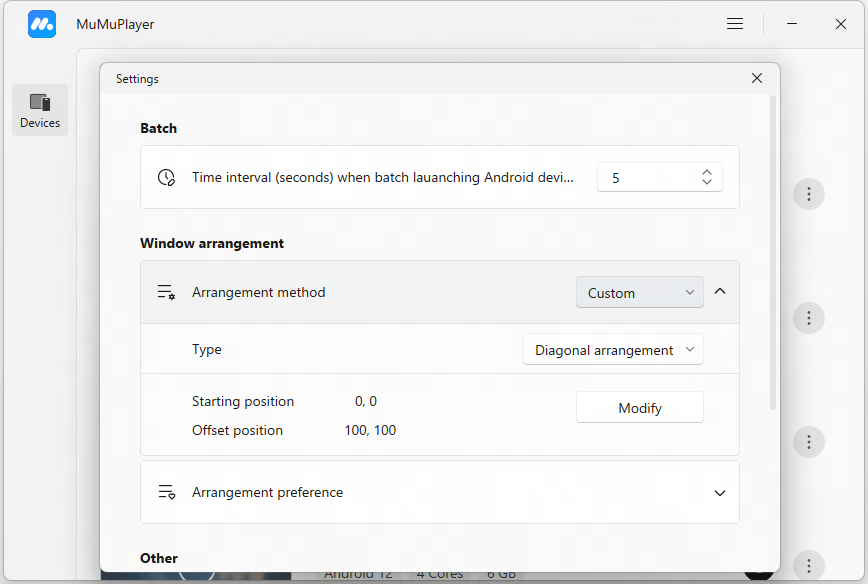
예를 들어, 실행 중인 에뮬레이터의 총 개수가 9개이고, 시작 위치가 (0, 0), 오프셋 위치가 (50, 50)일 때, 표시 효과는 다음과 같습니다:
문서 끝까지 도달했습니다