Como alterar a exibição de cores de 16 bits para cores de 32 bits​​

<< Início

Modelo da placa-mãe do seu computador:

Esta página é um tutorial para habilitar o VT para esta placa-mãe. Se sua operação real não corresponder ao tutorial, procure o tutorial de configuração correspondente para a placa-mãe ou consulte o atendimento ao cliente.

Como alterar a exibição de cores de 16 bits para cores de 32 bits
Hora da última atualização:2022-08-04

O sistema Windows 10 tem como padrão a cor de 32 bits, portanto, o seguinte usa o sistema Windows 7 como exemplo:

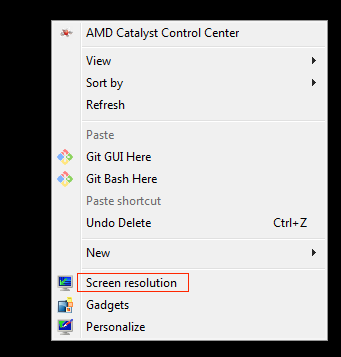
Primeiro passo, clique com o botão direito do mouse na área de trabalho do computador e selecione “Resolução da tela”.
Como alterar a exibição de cores de 16 bits para cores de 32 bits


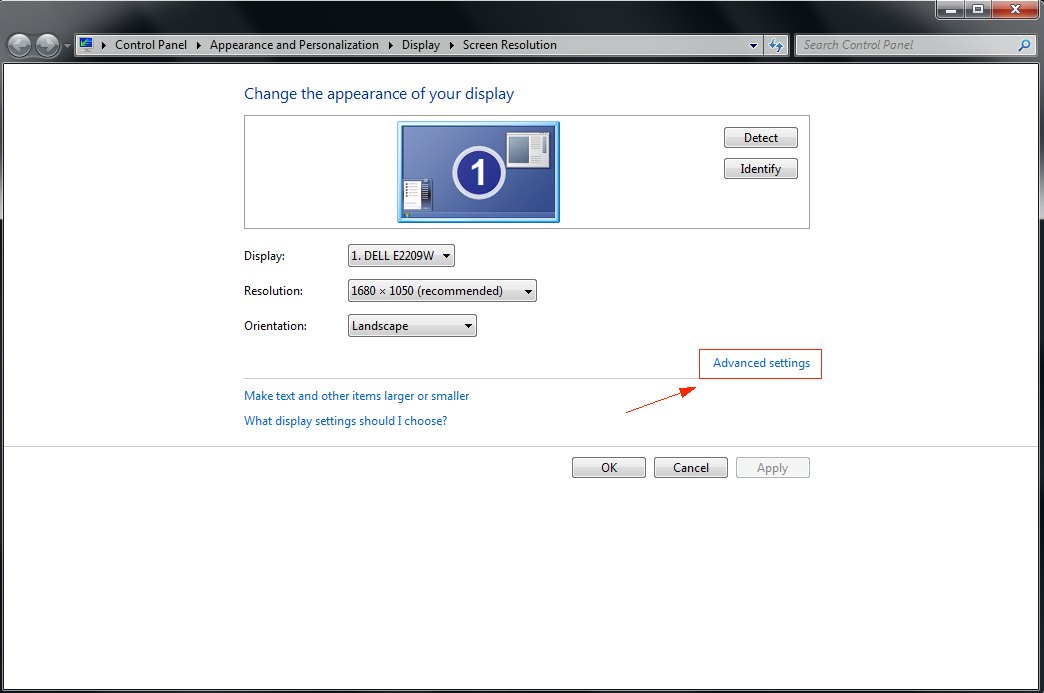
Etapa dois, clique em “Configurações avançadas”.
Como alterar a exibição de cores de 16 bits para cores de 32 bits

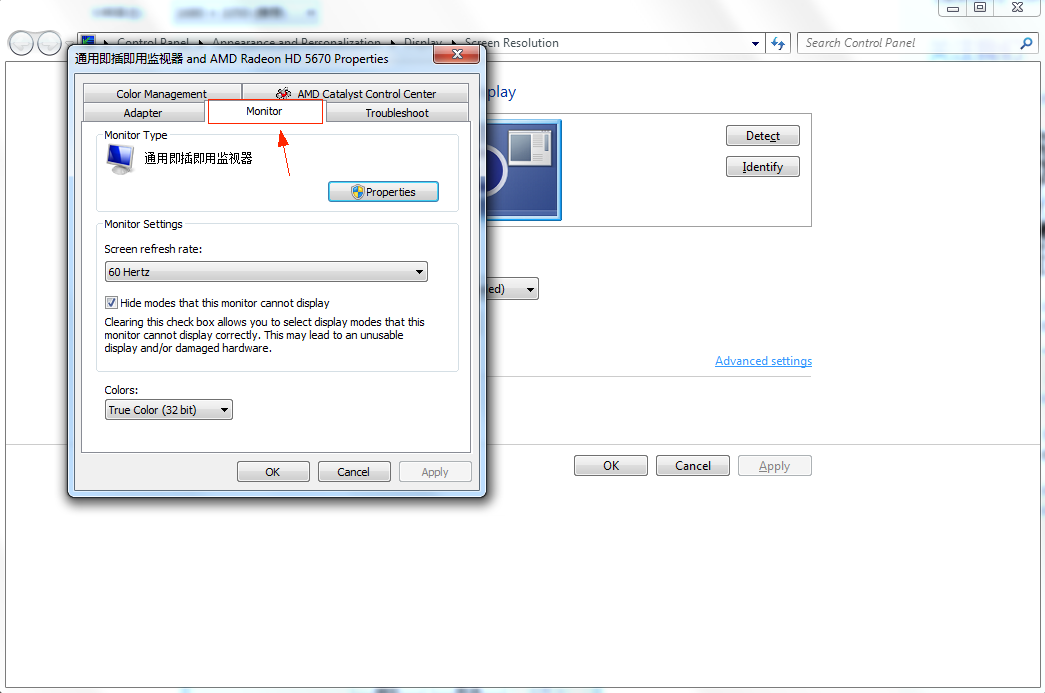
Etapa três, selecione "Monitorar".

Como alterar a exibição de cores de 16 bits para cores de 32 bits

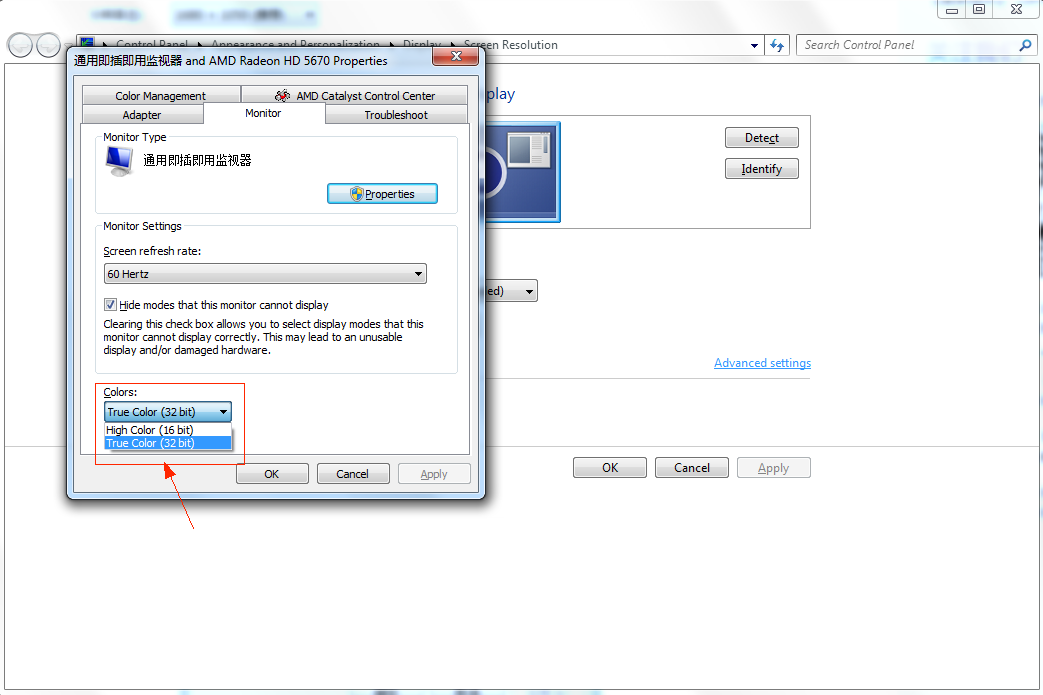
Etapa quatro, selecione “True Color (32 bits)” e clique em “OK”.
Como alterar a exibição de cores de 16 bits para cores de 32 bits

Palavra-chave: