Was tun, wenn ein Fehler im Speicherverzeichnis Ihres Android-Geräts auftritt?
Bei der Verwendung des Android-Gerätespeicherverzeichnisses auf MuMuPlayer für Mac können Fehler auftreten. Bitte folgen Sie den unten aufgeführten Szenarien und Fehlercodes, um eine passende Lösung für Ihr Problem zu finden.
1. Fehler beim Einstellen des „Gerätespeicherverzeichnisses“
Fehlercode 40407: Verzeichnis existiert nicht
Lösung: Wenn sich das Verzeichnis auf einer externen Festplatte befindet, überprüfen Sie, ob eine lose Verbindung vorliegt, stellen Sie sicher, dass die Verbindung ordnungsgemäß ist, und starten Sie dann neu, um das Verzeichnis als Gerätespeicherverzeichnis festzulegen.
Fehlercode 40410: Verzeichnis hat keine Lese- und Schreibrechte
Lösung:
(1) Suchen Sie Ihr Gerätespeicherverzeichnis, klicken Sie mit der rechten Maustaste auf „Informationen“.
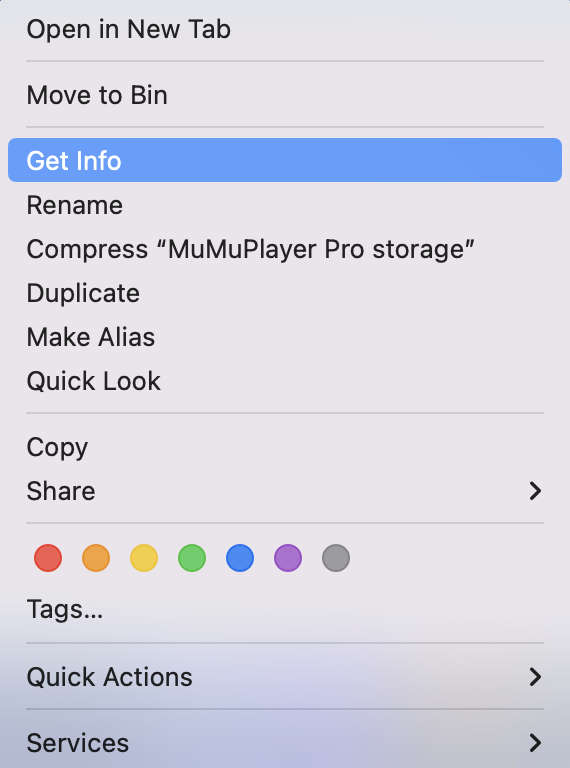
(2) Öffnen Sie das Informationsfenster, klappen Sie „Freigabe & Berechtigungen“ aus und aktivieren Sie dann die „Lese- und Schreibrechte“ für den aktuell verwendeten Benutzer von MuMuPlayer für Mac.
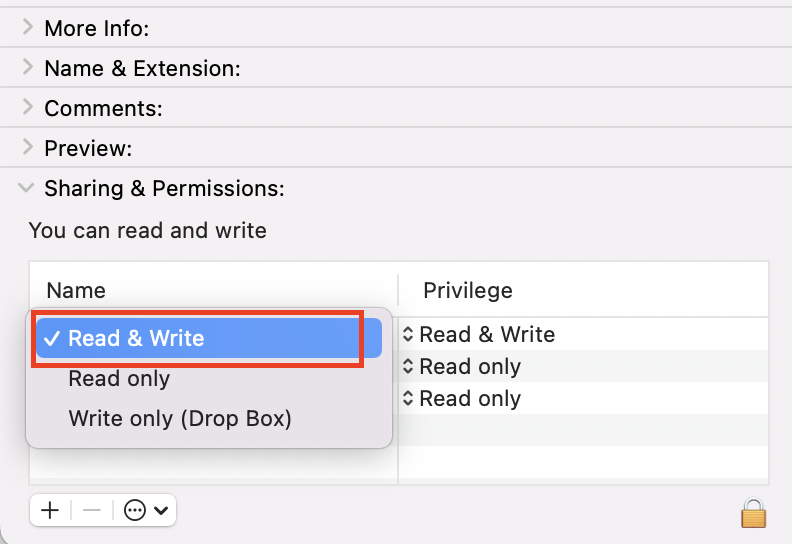
(3) Nachdem Sie die Berechtigungen gesetzt haben, legen Sie das Verzeichnis erneut als Ihr Gerätespeicherverzeichnis fest.
Fehlercode 40411: Verzeichnis befindet sich nicht auf einer APFS-Festplatte
Lösung: Dieser Fehler tritt auf, wenn sich das Gerätespeicherverzeichnis auf einer externen Festplatte befindet. Sie müssen die externe Festplatte auf Apple File System (APFS) umstellen. Der Vorgang ist wie folgt.
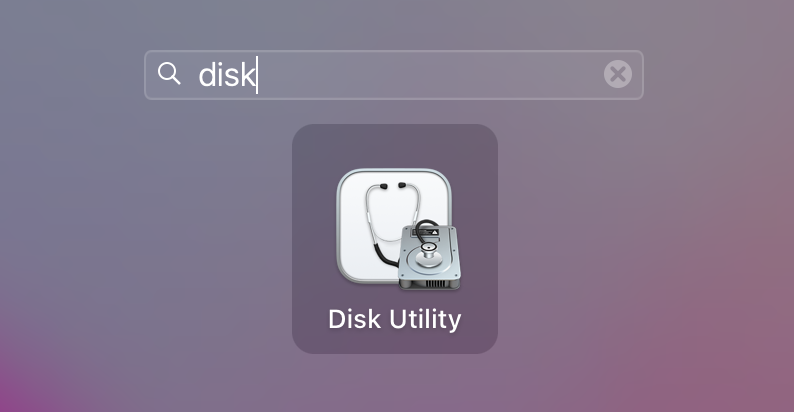
(1) Öffnen Sie "Launchpad" und suchen Sie nach "Festplattendienstprogramm";
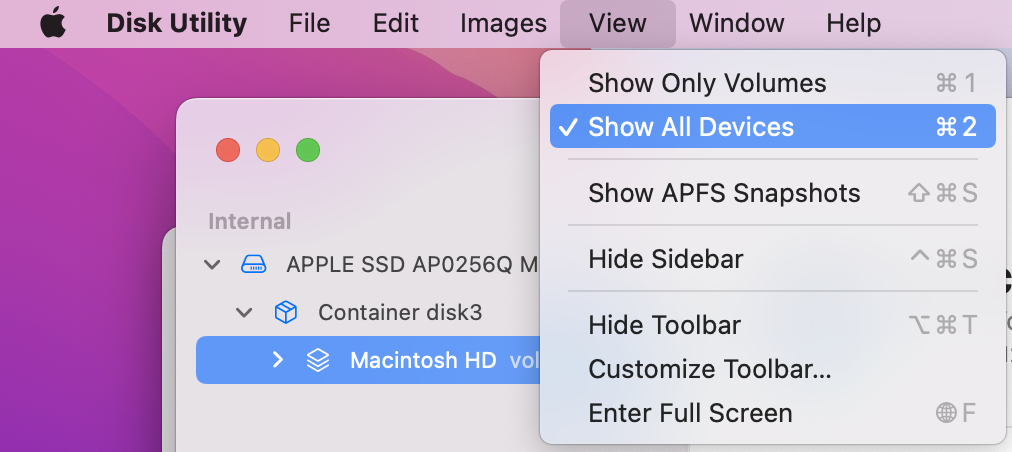
(2) Klicken Sie in der oberen Menüleiste auf "Alle Geräte einblenden";
(3) Suchen Sie die externe Festplatte, auf der Ihr Android Device gespeichert ist, und klicken Sie oben rechts auf "Löschen".
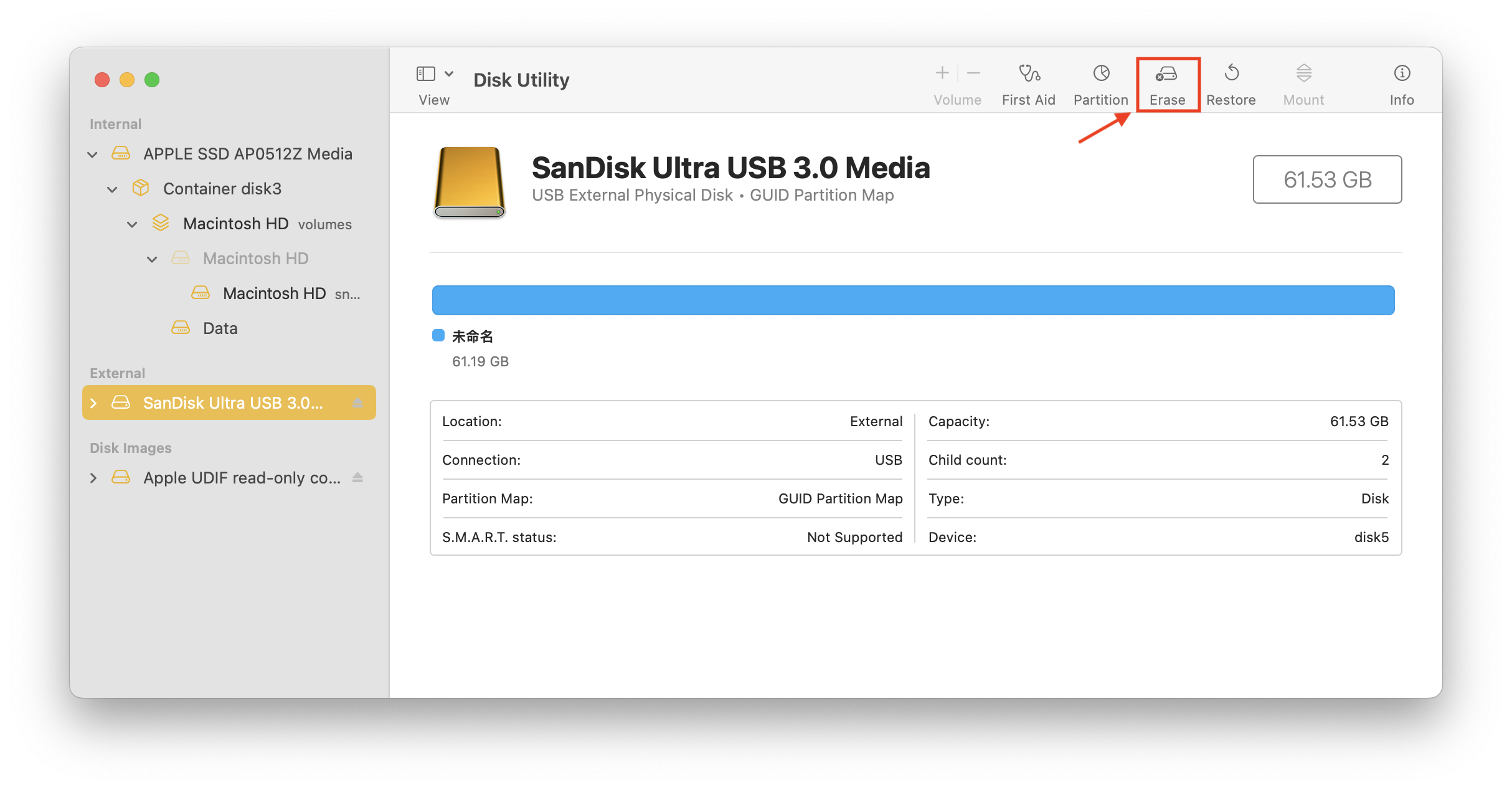
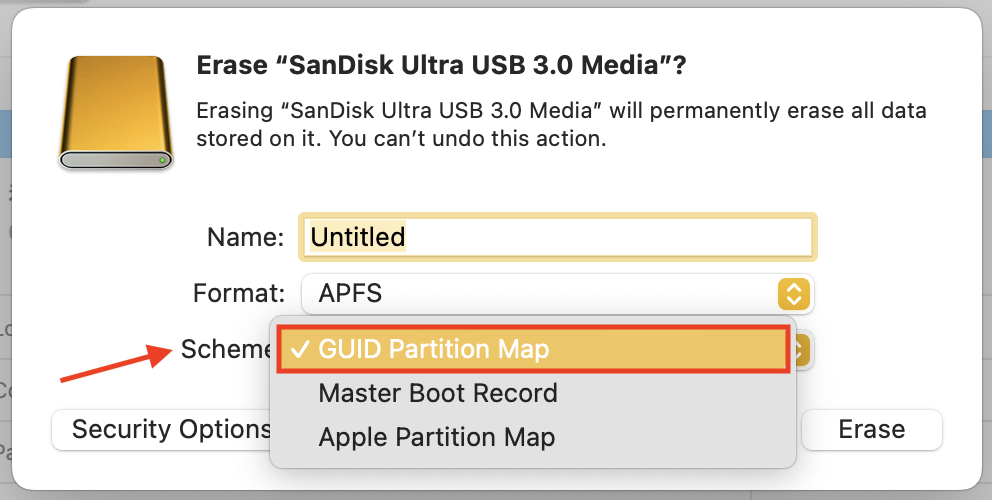
(4) Nachdem das Bestätigungs-Popup-Fenster geöffnet wurde, wählen Sie im Feld "Schema" die Option "GUID-Partitionstabelle".
(5) Klicken Sie dann auf "Format" und wählen Sie eine der Optionen unter der Kategorie APFS.
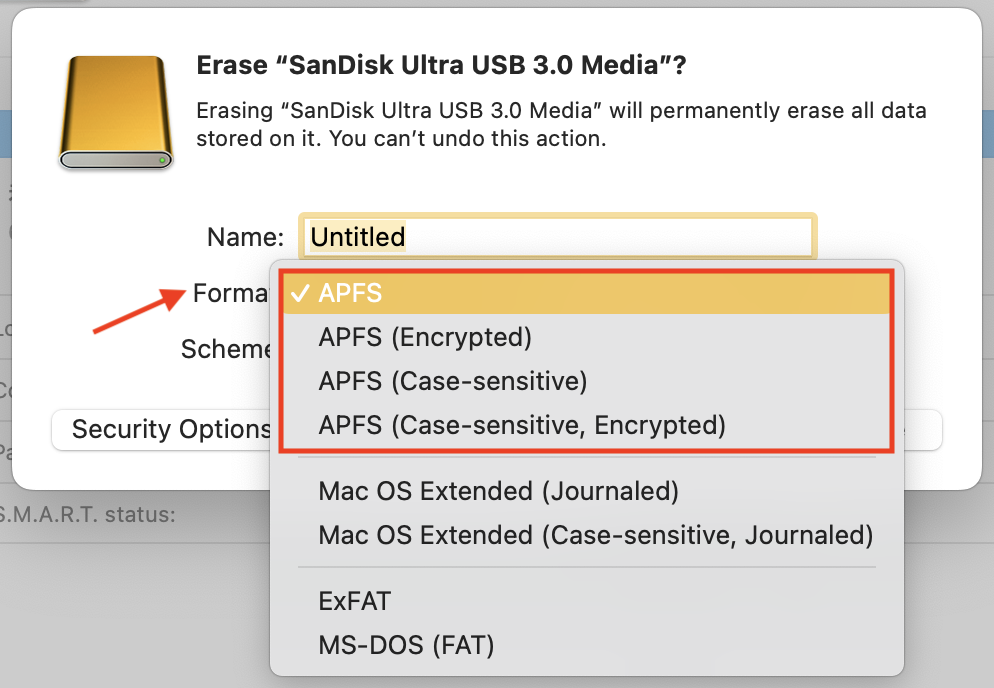
(6) Nach diesen Einstellungen können Sie das "Löschen" bestätigen und versuchen, das Verzeichnis auf dieser externen Festplatte als Gerätespeicherverzeichnis festzulegen.
2. Anzeige "Es liegt ein Fehler mit dem Gerätespeicherverzeichnis vor." beim Starten des Android Device
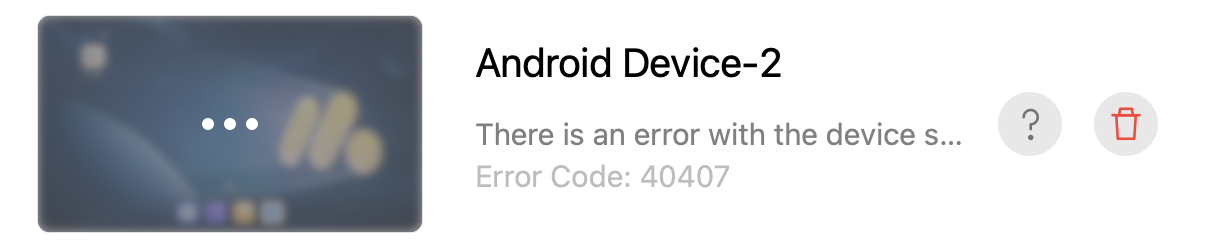
Klicken Sie auf das Fragezeichen-Symbol, um das Speicherverzeichnis anzuzeigen, und suchen Sie dann entsprechend dem Fehlercode nach einer Lösung.
Fehlercode 40407: Verzeichnis existiert nicht
Lösung 1: Wenn sich das Verzeichnis auf einer externen Festplatte befindet, überprüfen Sie, ob die Verbindung locker ist, und starten Sie MuMuPlayer für Mac neu, nachdem Sie sichergestellt haben, dass die Verbindung in Ordnung ist.
Lösung 2: Überprüfen Sie, ob das Verzeichnis geändert wurde. Häufige Vorgänge sind das Umbenennen des Ordners oder das Verschieben des Ordners in ein anderes Verzeichnis, was dazu führt, dass das Verzeichnis geändert wird. In diesem Fall können Sie sich auf das ursprüngliche Verzeichnis beziehen, es erneut anpassen und MuMuPlayer für Mac neu starten.
Lösung 3: Wenn Sie den Speicherort der entsprechenden .gmad-Datei des Android-Geräts kennen, können Sie in der oberen Menüleiste auf "Tools - Aus .gmad-Datei hinzufügen..." klicken. Fügen Sie sie hinzu und löschen Sie dann das Android-Gerät mit einem fehlerhaften Verzeichnis.
Fehlercode 40408: Es liegt ein Fehler mit den Dateidaten vor
Lösung:
Wenn eine ungewöhnliche Operation an der Speicherdatei des Geräts durchgeführt wurde, kann dies zu nicht wiederherstellbaren Dateifehlern führen.
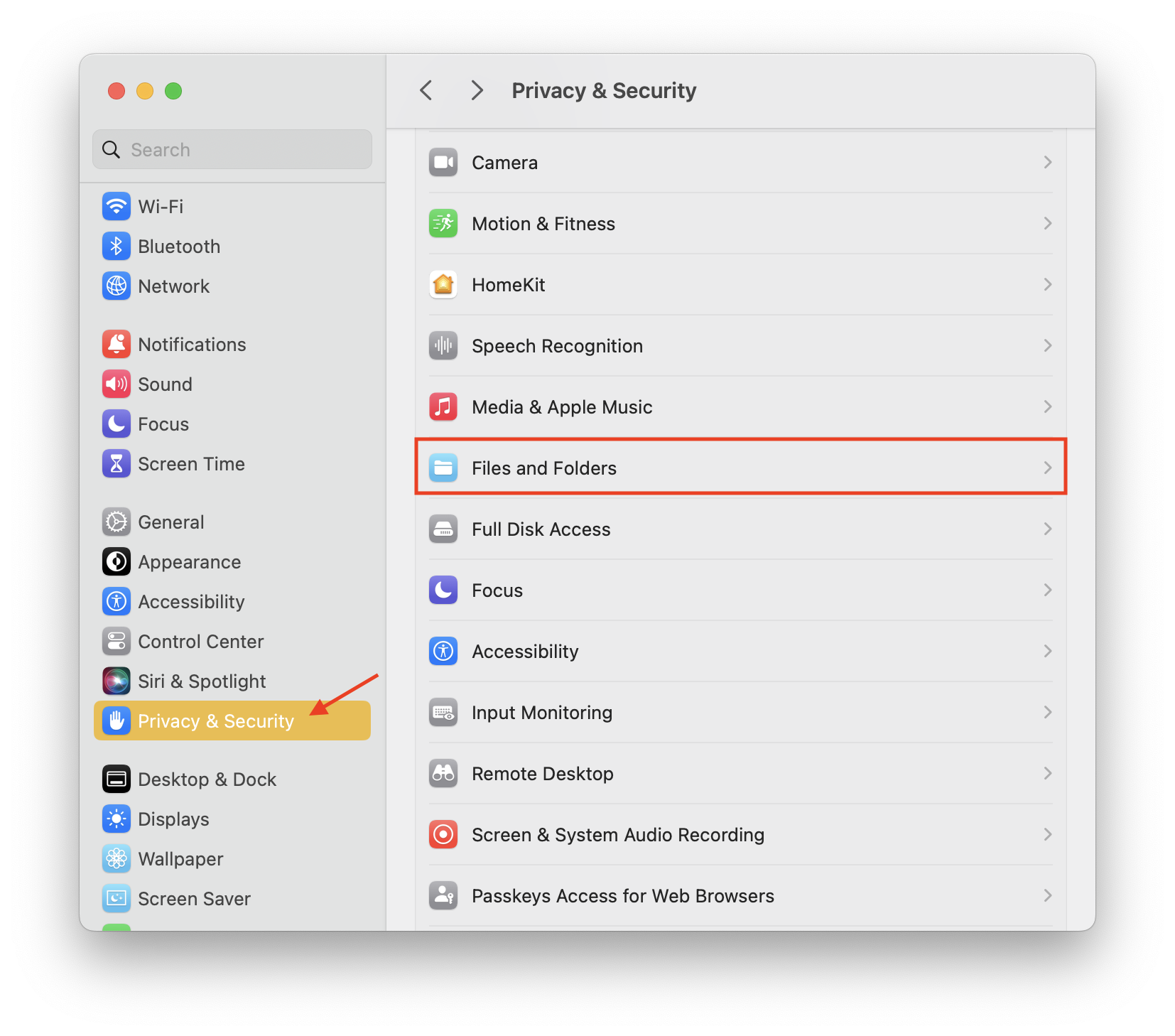
Wenn keine ungewöhnliche Operation durchgeführt wurde, könnte die Ordnerberechtigung deaktiviert sein. Suchen Sie in den Einstellungen nach "Datenschutz & Sicherheit", klicken Sie auf "Dateien und Ordner", aktivieren Sie die Ordnerberechtigung von MuMuPlayer für Mac und starten Sie MuMuPlayer für Mac anschließend neu.

Fehlercode 40410: Verzeichnis hat keine Lese- & Schreibberechtigung
Lösung:
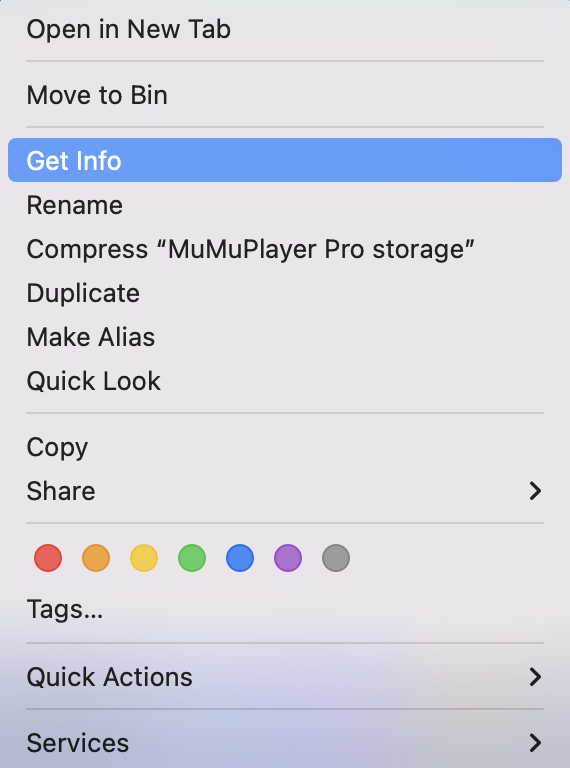
(1) Suchen Sie Ihr Gerätespeicherverzeichnis, klicken Sie mit der rechten Maustaste auf "Informationen einblenden".
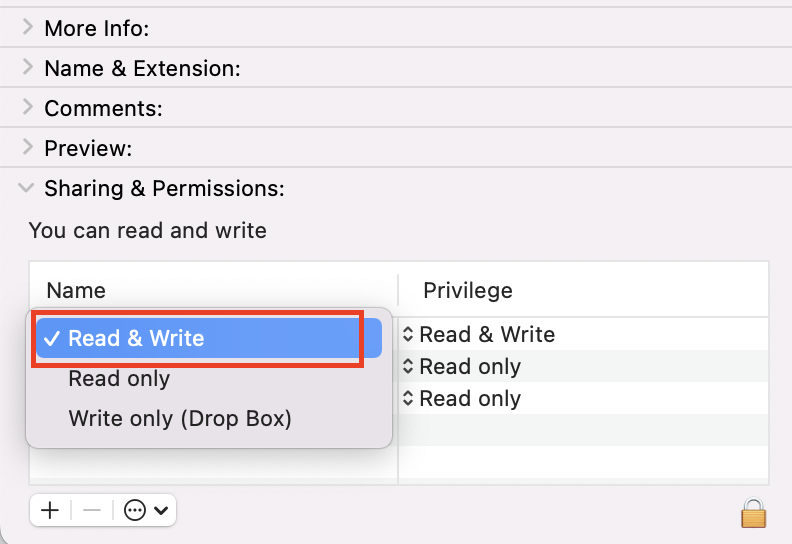
(2) Öffnen Sie das Informationsfenster, klappen Sie "Freigabe & Berechtigungen" aus und aktivieren Sie dann die "Lesen & Schreiben"-Berechtigungen für den aktuell verwendeten Benutzer von MuMuPlayer für Mac. Starten Sie anschließend MuMuPlayer für Mac neu.
Fehlercode 40411: Verzeichnis befindet sich nicht auf einer APFS-Festplatte
Lösung: Sie können sich auf die gleiche Lösung wie bei Fehler 40411 von "Fehler beim Festlegen des Gerätespeicherverzeichnisses" beziehen und die externe Festplatte auf Apple File System (APFS) umstellen. Starten Sie anschließend MuMuPlayer für Mac neu.
3. Fehler beim "Hinzufügen aus .gmad-Datei..."
Fehlercode 40408: Es liegt ein Fehler mit den Dateidaten vor
Lösung: Wenn eine ungewöhnliche Operation an der Gerätespeicherdatei durchgeführt wurde, kann dies zu nicht wiederherstellbaren Dateidatenfehlern führen. Wenn keine ungewöhnliche Operation durchgeführt wurde, wenden Sie sich bitte an den Kundendienst für weitere Schritte.
Ende des Artikels