Wie passen Sie Ihr eigenes Gerätespeicherverzeichnis an?
Wenn Sie auf Ihrem Mac-Gerät nicht genügend Speicherplatz für Ihren MuMuPlayer für Mac haben, was sollten Sie tun? Keine Sorge! MuMuPlayer für Mac hat eine neue Funktion für Sie vorbereitet, mit der Sie Ihr eigenes Geräte-Speicherverzeichnis anpassen können. Auf diese Weise wird das Problem des unzureichenden Speicherplatzes ganz einfach gelöst!
*Bitte aktualisieren Sie auf die neueste Version, um diese Funktion zu nutzen.
1. Übersicht
MuMuPlayer für Mac legt ein Standard-Geräte-Speicherverzeichnis fest, in dem die Daten neu erstellter oder geklonter Android-Geräte gespeichert werden.
In unserer neu veröffentlichten Version können Sie das Standard-Geräte-Speicherverzeichnis in ein benutzerdefiniertes Verzeichnis ändern. Die Android-Geräte, die Sie danach erstellen oder klonen, können in diesem benutzerdefinierten Verzeichnis gespeichert werden. Sie können selbst entscheiden, wo Sie Ihre Daten speichern.
Um zu vermeiden, dass Sie ein bereits erstelltes Android-Gerät nicht mehr nutzen können, falls ein Fehler mit Ihrem benutzerdefinierten Verzeichnis auftritt, erlaubt MuMuPlayer für Mac Ihnen, "Aus .gmad-Datei hinzufügen" zu wählen. Diese ".gmad"-Datei ist die Datendatei für ein einzelnes Android-Gerät. Solange Sie diese Datei haben, können Sie Ihr Android-Gerät zur Liste hinzufügen.
*Hinweis: Ein Gerät "hinzuzufügen" bedeutet nicht, das Android-Gerät zu "klonen". Auch wenn Sie das Gerät zu Ihrer Liste hinzugefügt haben, wird das Android-Gerät weiterhin dort gespeichert, wo sich die .gmad-Datei befindet. Und seine Daten werden synchron gespeichert und aktualisiert, wenn Sie dieses Gerät ausführen.
2. Benutzeroberfläche
Funktion 1:Geräte-Speicherverzeichnis
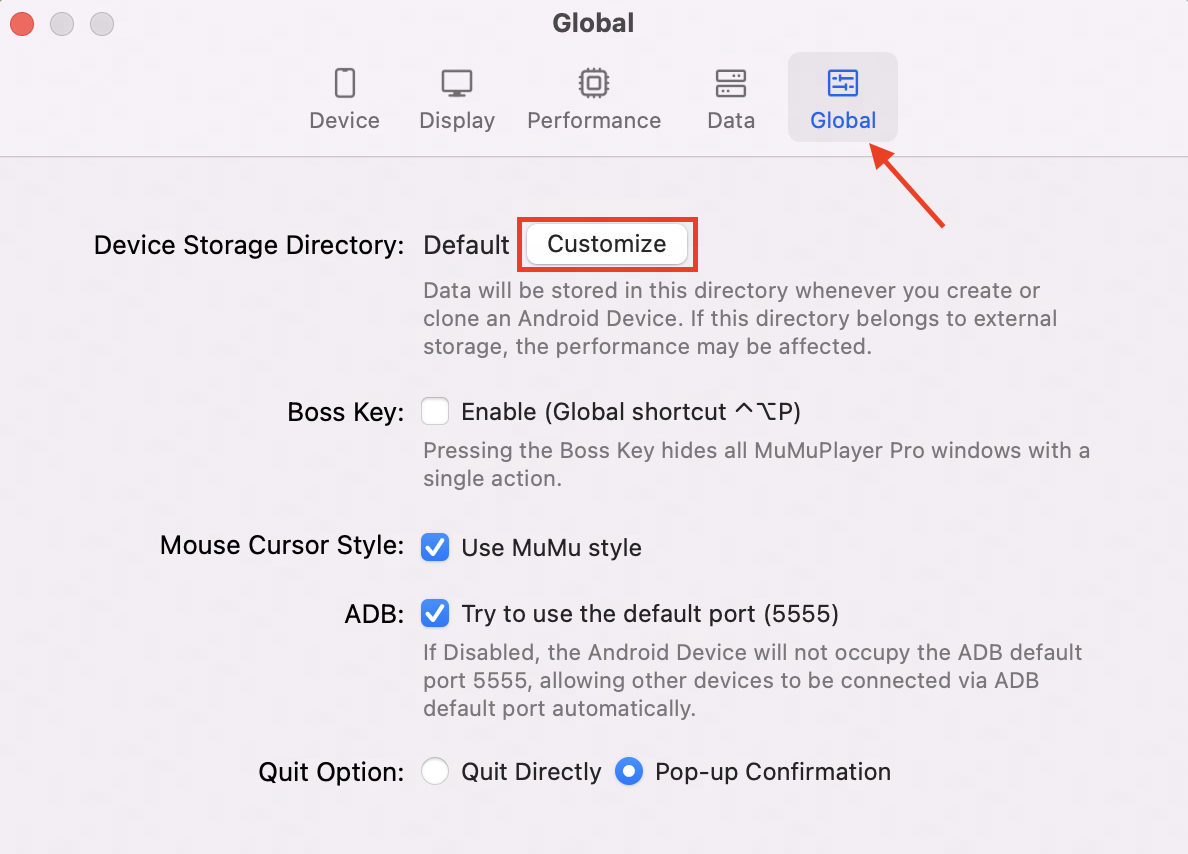
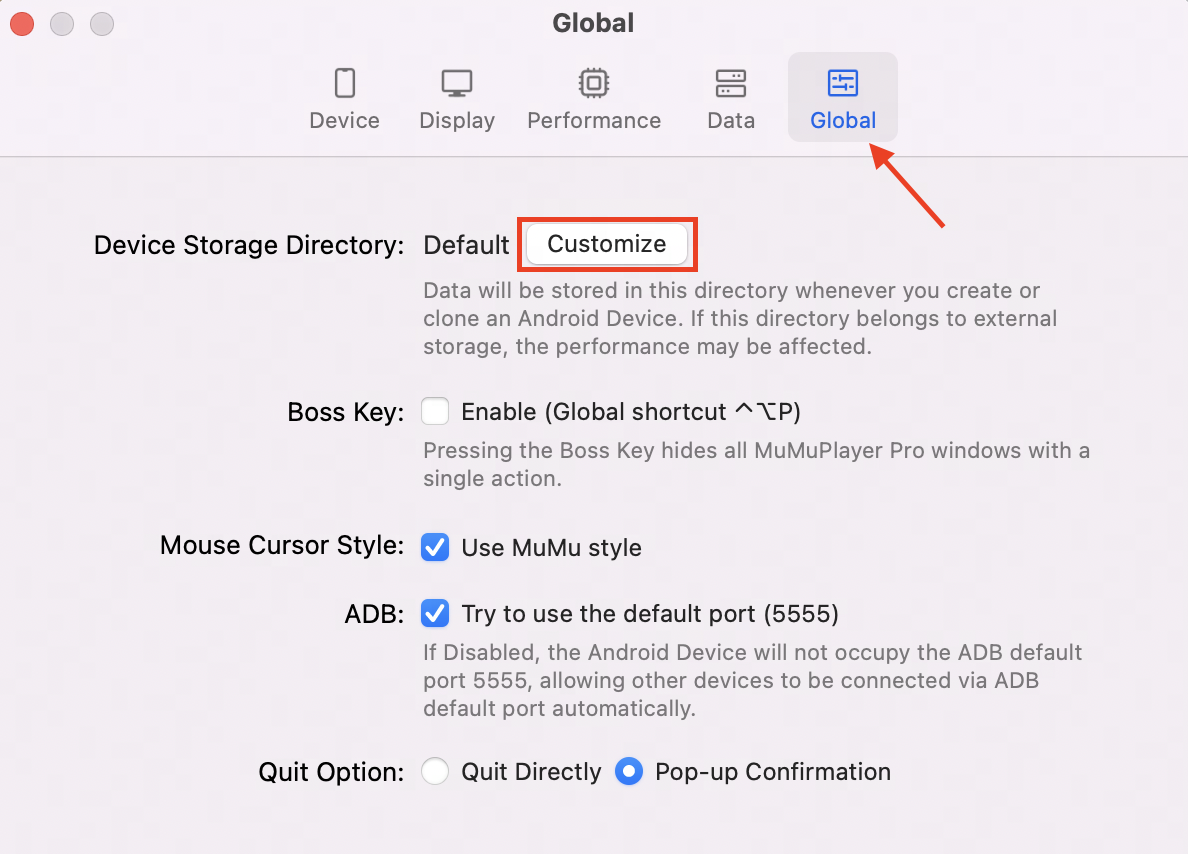
Öffnen Sie die "Einstellungen" eines Android-Geräts, klicken Sie auf den Tab "Global" und suchen Sie "Gerätespeicherverzeichnis"; Wenn sich das Verzeichnis am Standardort befindet, können Sie es "Anpassen". Klicken Sie auf die Schaltfläche "Anpassen", um das Fenster zur Auswahl eines Speicherorts zu öffnen, und Sie können das gewünschte Verzeichnis auswählen.
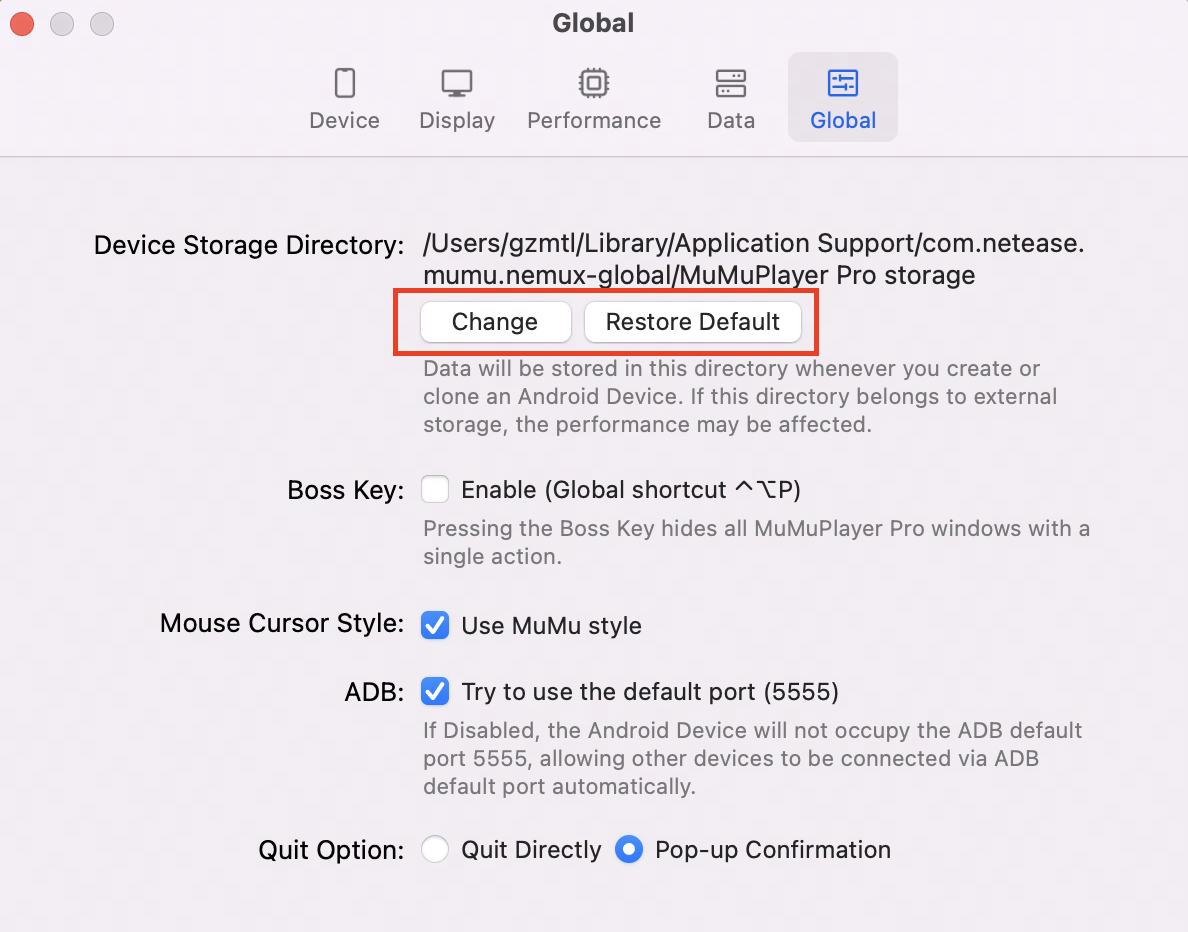
Wenn das Verzeichnis angepasst wurde, wird der spezifische Pfad angezeigt. Sie können wählen, es zu "Ändern" oder auf "Standard wiederherstellen" zu setzen. "Ändern" hat die gleiche Funktion wie "Anpassen", und "Standard wiederherstellen" setzt Ihr Speicherverzeichnis auf den Standardwert zurück.
Funktion 2: Gerätespeicher
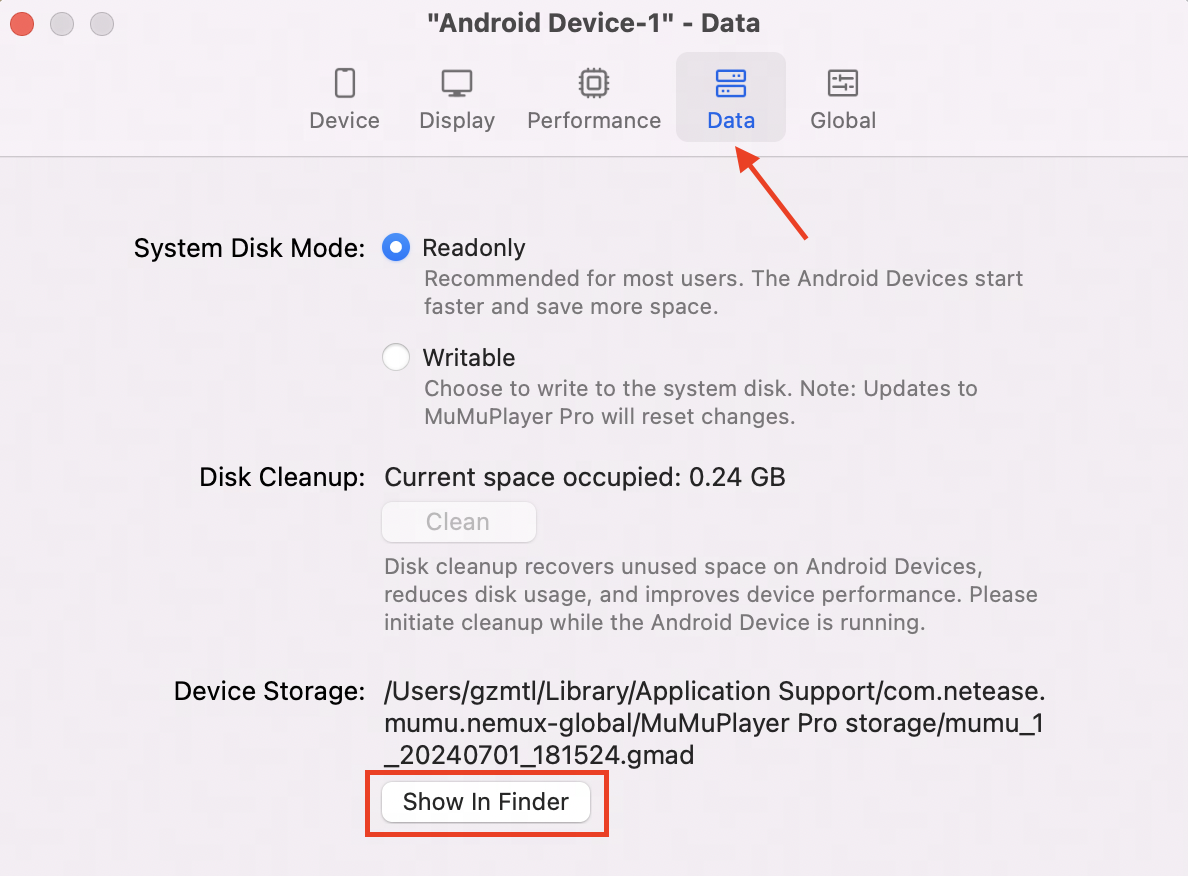
Wenn Sie überprüfen möchten, wo ein bestimmtes Android-Gerät seine Daten speichert, können Sie die "Einstellungen" dieses Geräts öffnen und "Daten-Gerätespeicher" suchen, um den Speicherort Ihres Speicherverzeichnisses anzuzeigen. Sie können auch auf "Im Finder anzeigen" klicken, um Ihre Datei zu lokalisieren.
Funktion 3: Hinzufügen aus .gmad-Datei
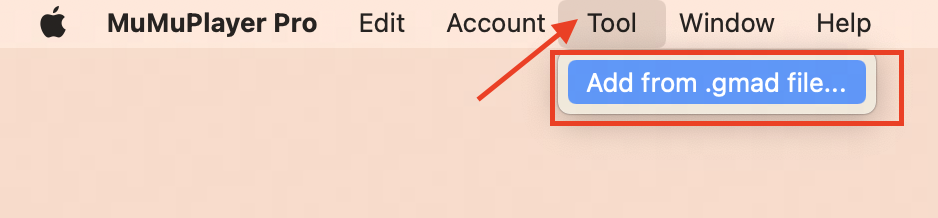
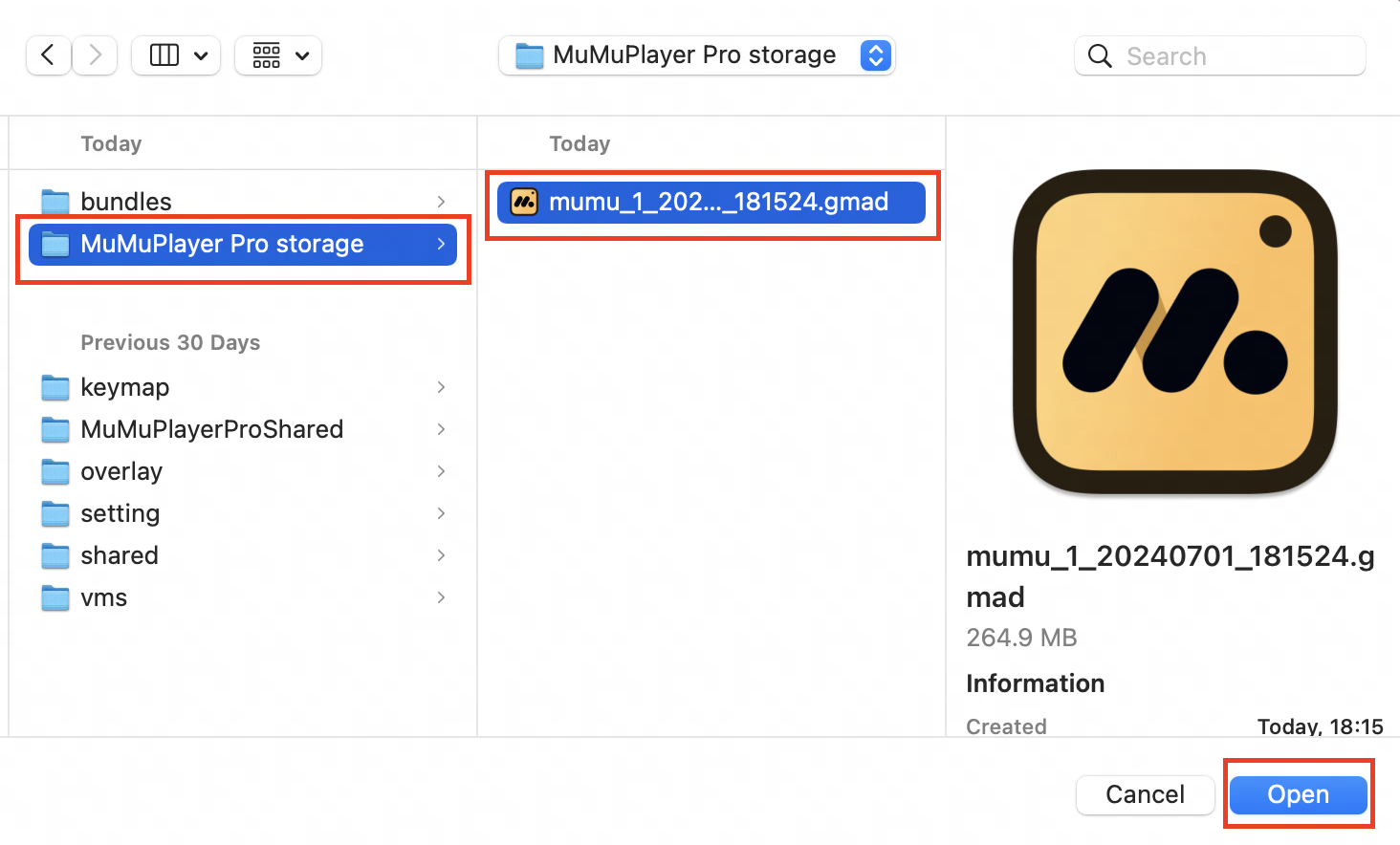
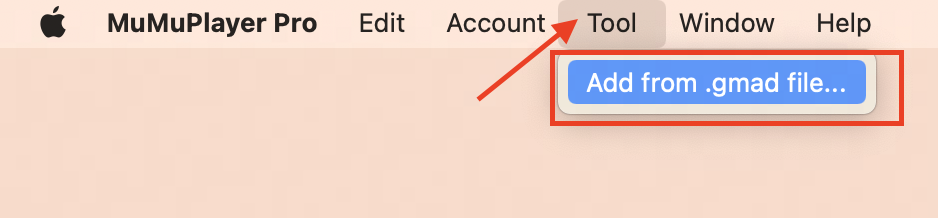
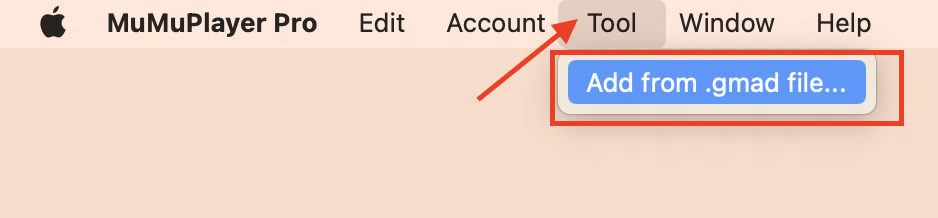
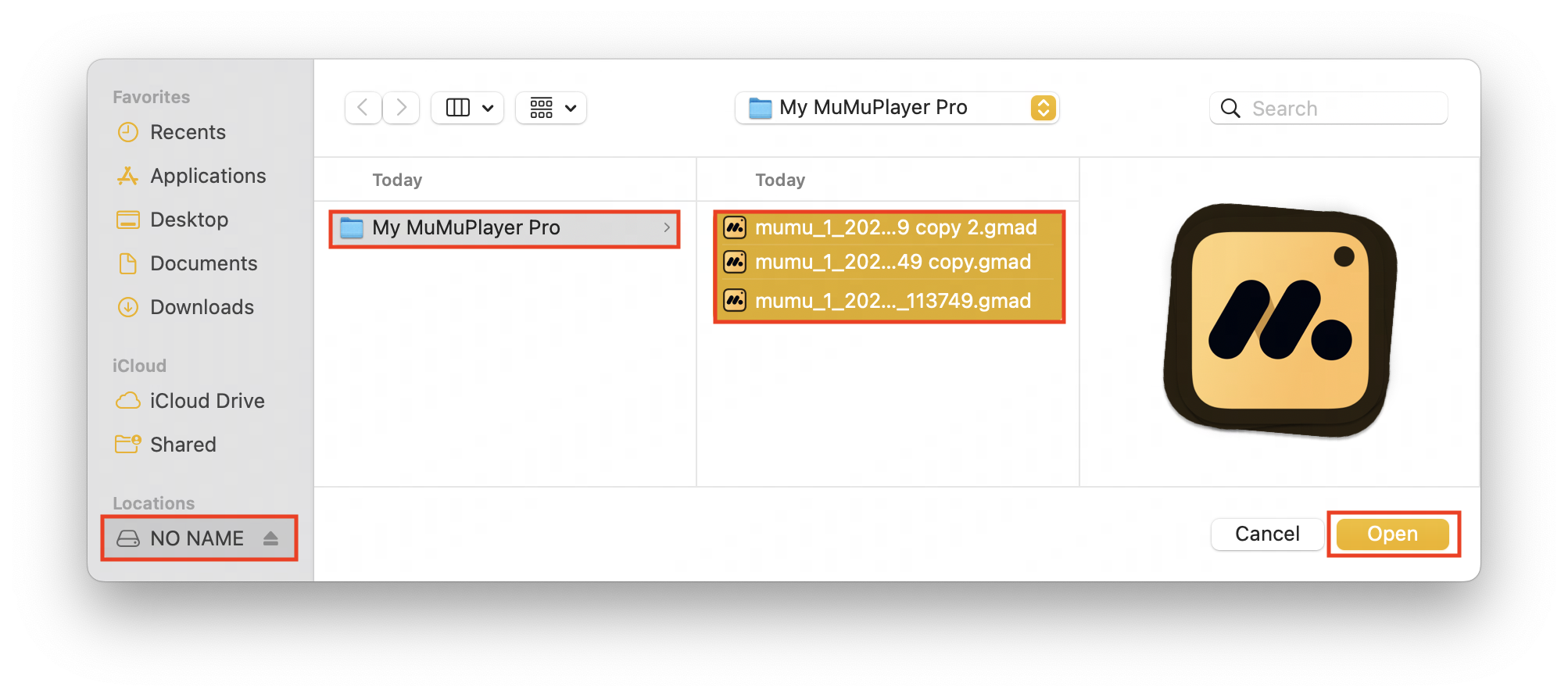
Öffnen Sie die Hauptoberfläche von MuMuPlayer für Mac und klicken Sie in der oberen Menüleiste auf "Werkzeug - Aus .gmad-Datei hinzufügen...". Wenn Sie die .gmad-Datei gefunden haben, wählen Sie eine einzelne oder mehrere aus und fügen Sie sie der Liste der Android-Geräte hinzu.
3. Beste Szenarien und Anleitungen
Szenario 1: Bisher wurden die Daten in MuMuPlayer für Mac im Standardverzeichnis gespeichert und ich möchte sie in ein anderes Verzeichnis verschieben (z. B. auf eine externe Festplatte)
Anleitung: Die Methode der Datenmigration eignet sich nicht nur, wenn das ursprüngliche Verzeichnis auf Standardeinstellung ist, sondern auch, wenn das ursprüngliche Verzeichnis angepasst wurde.
1. Wenn Ihr Android-Gerät im alten Dateiformat ist (Öffnen Sie "Einstellungen-Daten". Wenn es kein "Gerätespeicher" gibt, dann ist es ein altes Format), können Sie die folgenden Schritte ausführen:
(1) Öffnen Sie die "Einstellungen" des Android-Geräts, klicken Sie auf den Tab "Global" und suchen Sie "Gerätespeicher-Verzeichnis"; dann klicken Sie auf "Anpassen";
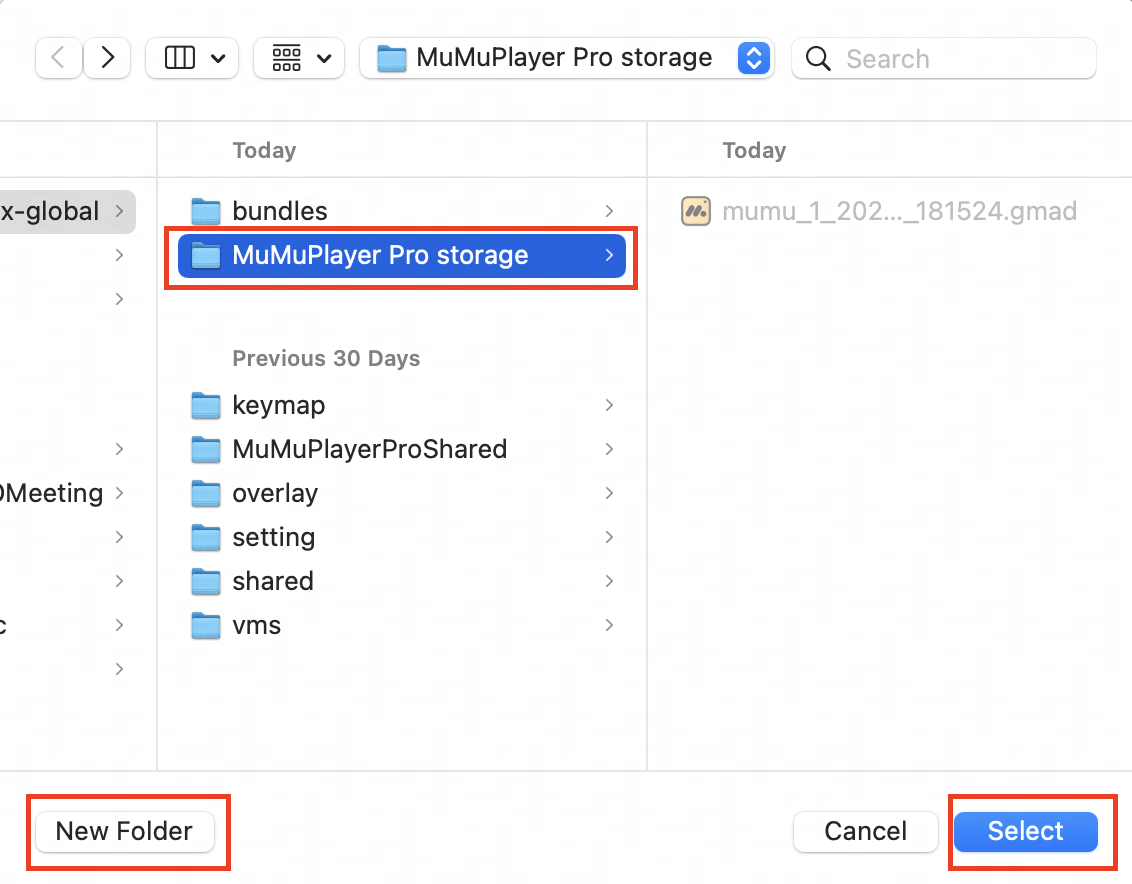
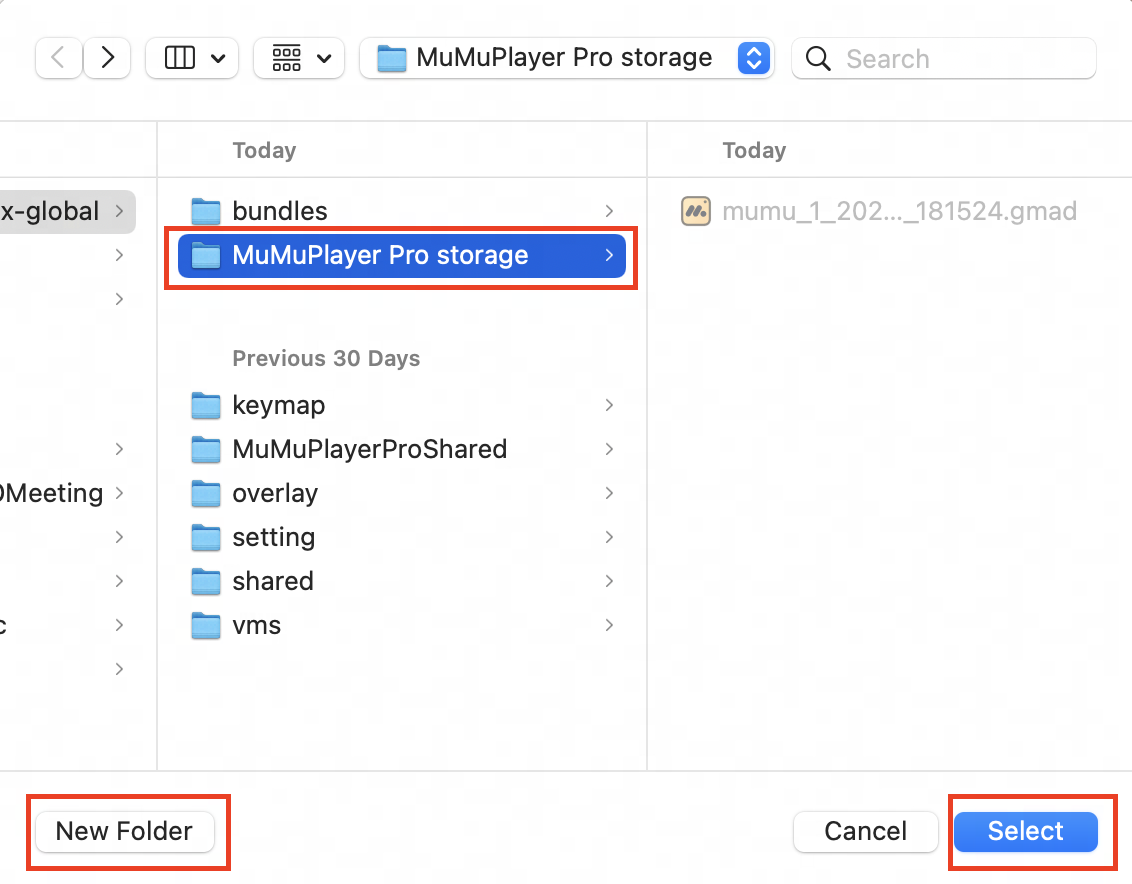
(2) Öffnen Sie das Fenster zur Auswahl eines Verzeichnisses, wählen Sie "Neuer Ordner" oder suchen Sie einen Ordner, den Sie verwenden möchten, und klicken Sie dann auf "Auswählen", um die Verzeichniseinstellungen abzuschließen;
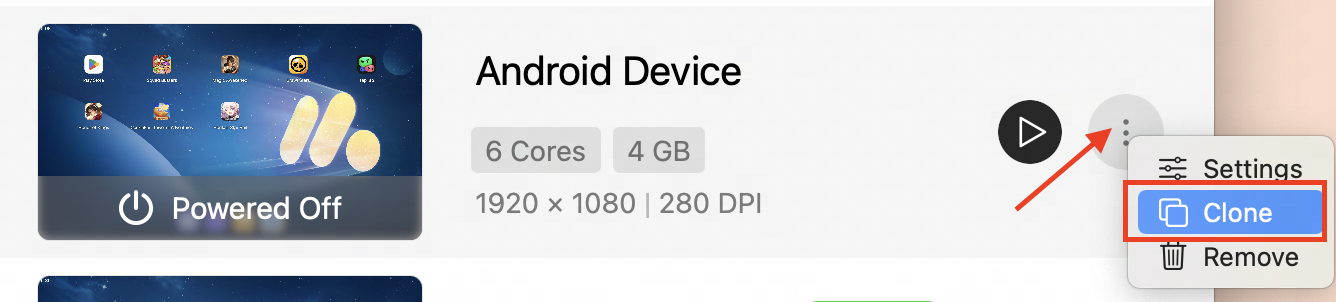
(3) Danach können Sie das Android-Gerät klonen, das Sie migrieren möchten. Sie können das ursprüngliche Gerät auch löschen, wenn Sie möchten. Der gesamte Prozess der Datenmigration ist damit abgeschlossen.
2. Wenn Ihr Android-Gerät das neue Dateiformat ".gmad" verwendet (öffnen Sie "Einstellungen-Daten" und Sie sehen einen Pfad für "Gerätespeicher"), dann können Sie zusätzlich zu den oben genannten Methoden wie folgt vorgehen:
(1) Suchen Sie das Android-Gerät, das Sie migrieren möchten, öffnen Sie "Einstellungen-Daten-Gerätespeicher" und klicken Sie dann auf "Im Finder anzeigen";
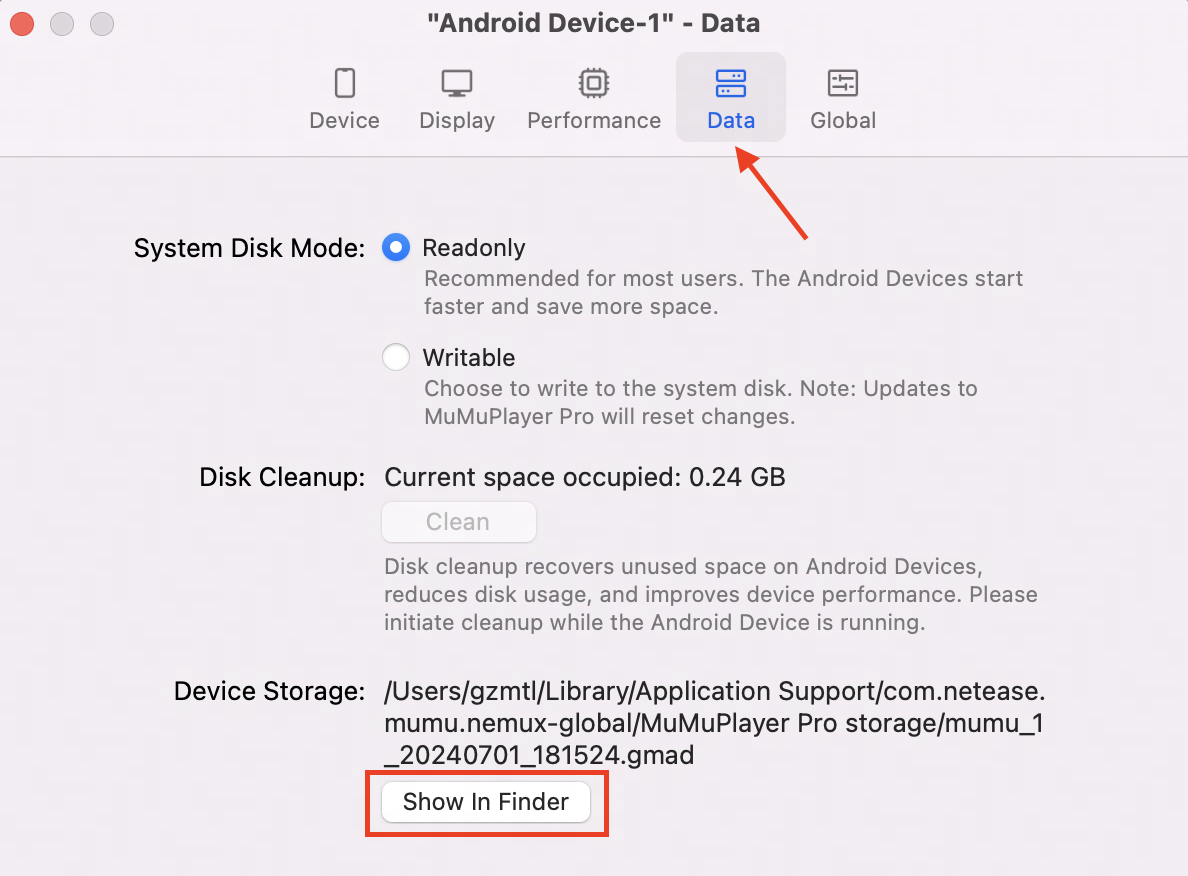
(2) Kopieren und fügen Sie dann die gmad-Datei in das gewünschte Verzeichnis ein. Klicken Sie im oberen Menü auf "Werkzeug-Aus .gmad-Datei hinzufügen...". Wenn Sie die entsprechende .gmad-Datei gefunden haben, können Sie sie zu Ihrer Android-Geräteliste hinzufügen;
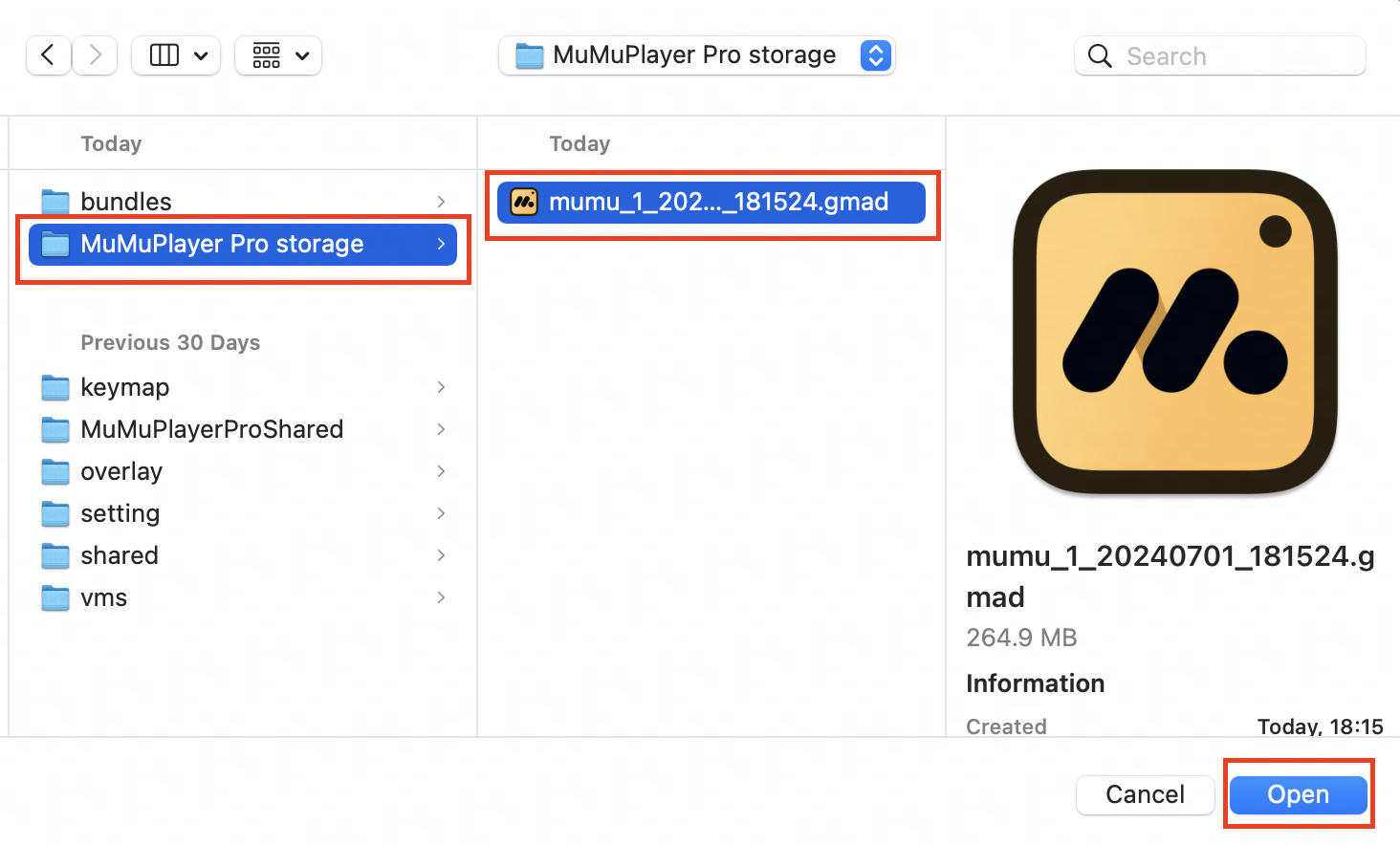
(3) Der gesamte Prozess der Datenmigration ist abgeschlossen. Sie können das Original auch löschen, wenn Sie möchten.
Szenario 2: Ich bin neu bei MuMuPlayer für Mac und möchte mein eigenes Gerätespeicherverzeichnis anpassen.
Anleitung:
(1) Öffnen Sie die "Einstellungen" eines Android-Geräts, klicken Sie auf den Tab "Global" und suchen Sie "Gerätespeicherverzeichnis"; klicken Sie dann auf "Anpassen";
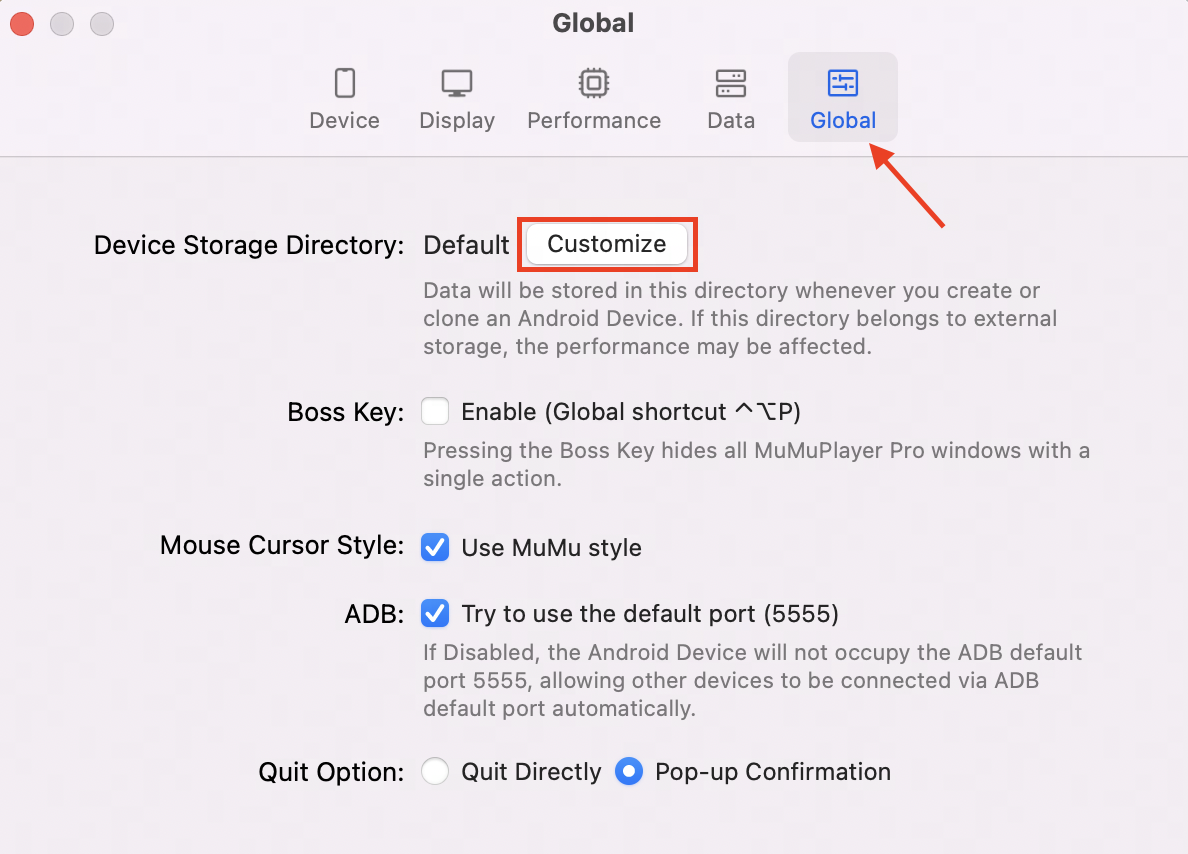
(2) Wählen Sie "Neuer Ordner" oder suchen Sie einen Ordner, den Sie verwenden möchten, und klicken Sie dann auf "Auswählen", um die Einstellungen des Verzeichnisses abzuschließen;
Szenario 3: Ich möchte meine Android-Geräte in verschiedenen Verzeichnissen speichern.
Anleitung: Sie können sich auf Szenario 1 beziehen und Ihre Android-Geräte in unterschiedlichen Verzeichnissen migrieren.
Szenario 4: Ich möchte meine Daten mitnehmen und auf verschiedenen Mac-Geräten verwenden.
Anleitung:
(1) Sie können sich auf Szenario 1 beziehen und alle Ihre Daten auf Ihrer externen Festplatte migrieren;
(2) Auf Ihren verschiedenen Mac-Geräten, auf denen MuMuPlayer für Mac ausgeführt werden soll, können Sie im oberen Menü "Tool-Aus .gmad Datei hinzufügen..." anklicken und alle .gmad-Dateien hinzufügen.
(3) Halten Sie die Verbindung Ihrer externen Festplatte aufrecht, und dann können Sie Ihre Android-Geräte ausführen;
(4) Wenn Sie Ihre externe Festplatte entfernen müssen, empfehlen wir dringend, dies erst nach dem Beenden von MuMuPlayer für Mac zu tun, um Datenverlust zu vermeiden.
Wenn Sie Ihr Speicherverzeichnis anpassen, können Fehler auftreten.
In diesem Fall lesen Sie bitte den Artikel "Was tun, wenn ein Fehler im Speicherverzeichnis Ihres Android-Geräts auftritt?". Falls dieser Artikel Ihr Problem nicht lösen kann, kontaktieren Sie uns für Unterstützung.Ende des Artikels