Wie debuggt man Apps mit Android Studio und MuMuPlayer für Mac?
Entwickler können jetzt Android Studio und MuMuPlayer für Mac verwenden, um Anwendungen zu debuggen. Folgen Sie den untenstehenden Schritten:
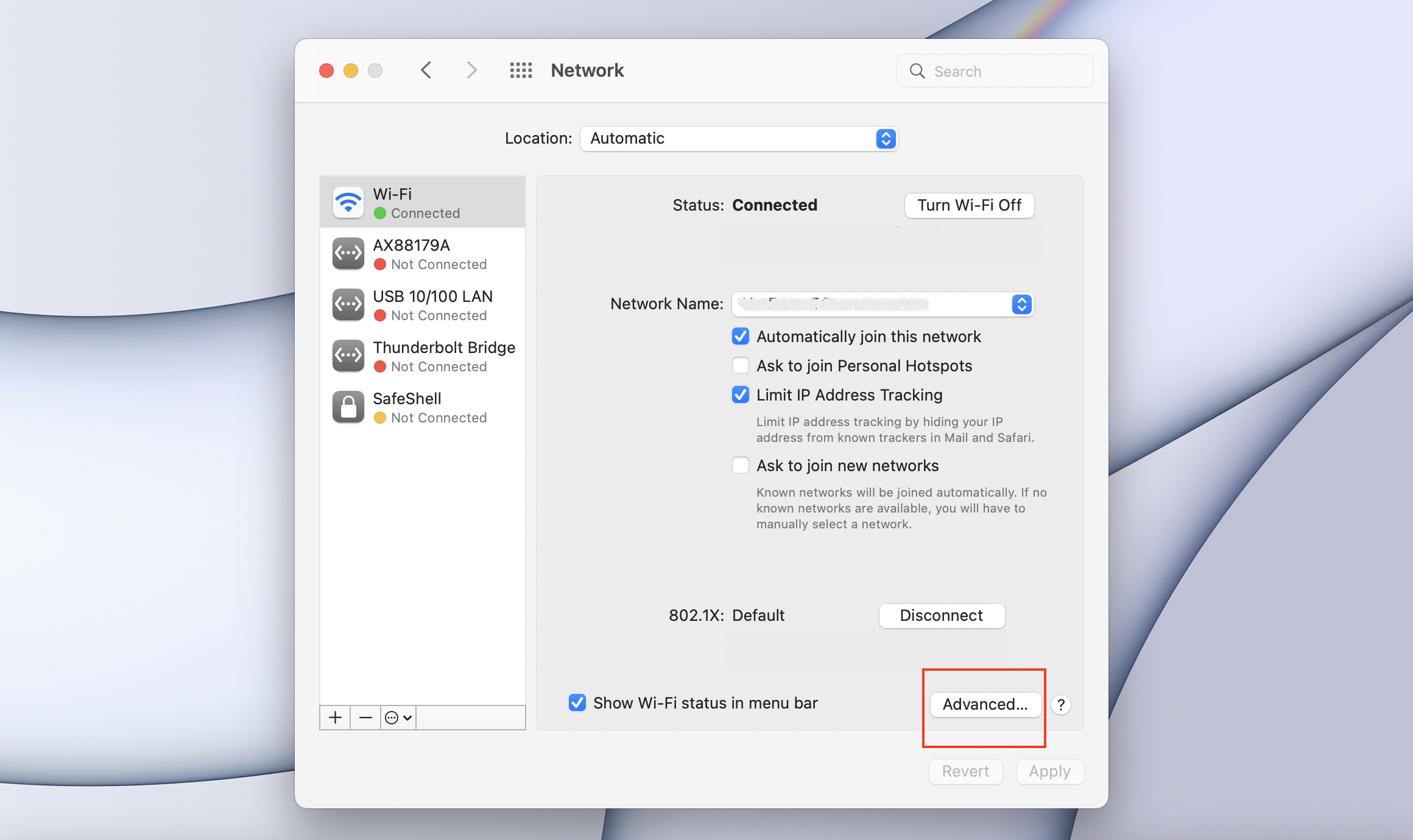
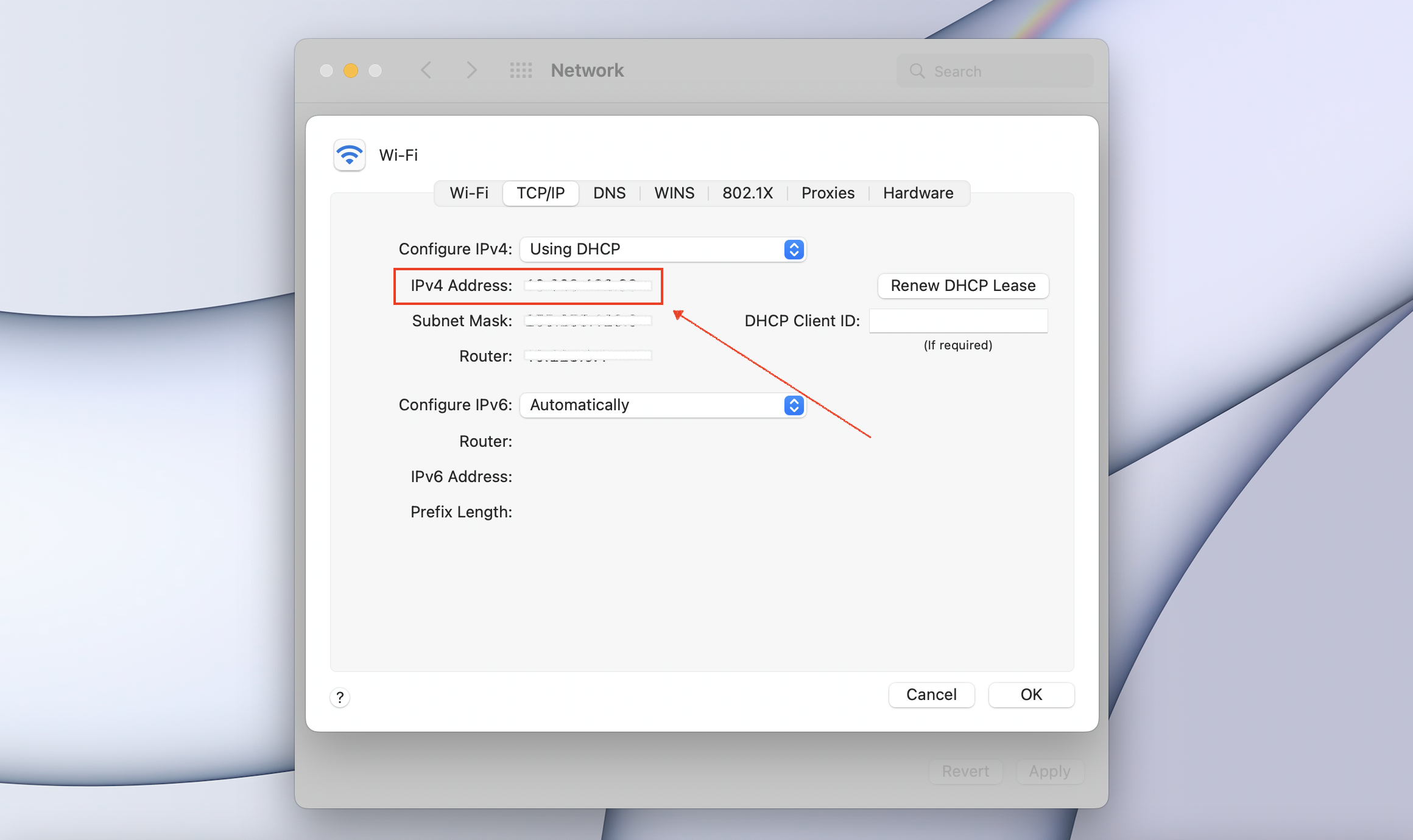
1. Finden Sie die IP-Adresse des Geräts, auf dem Sie MuMuPlayer für Mac installiert haben. Öffnen Sie dazu "Einstellungen-Netzwerk" auf Ihrem Mac und klicken Sie dann auf "Erweitert...". Unter IPv4-Adresse sehen Sie die IP-Adresse, zum Beispiel 10.228.127.155.
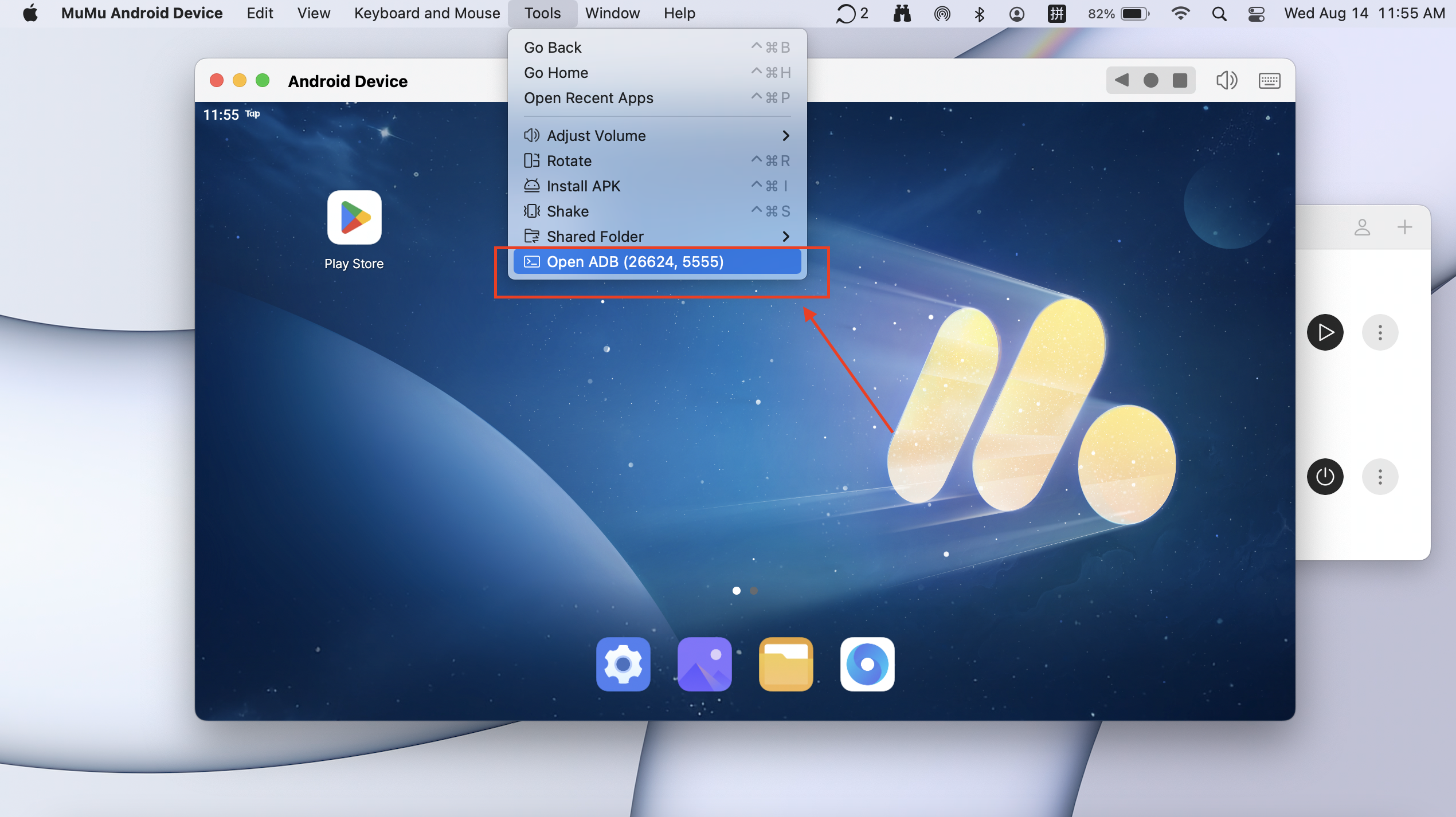
2. Starten Sie Ihr Android-Gerät und klicken Sie auf "Tools" in der oberen Menüleiste. Dann sehen Sie die Terminal-IP-Nummer dieses Android-Geräts unter "Open ADB". In diesem Beispiel ist die Terminal-IP-Nummer 26624.
3. Führen Sie die folgenden Befehle im Terminal von Android Studio aus:
adb kill-server
adb connect 10.228.127.155:26624
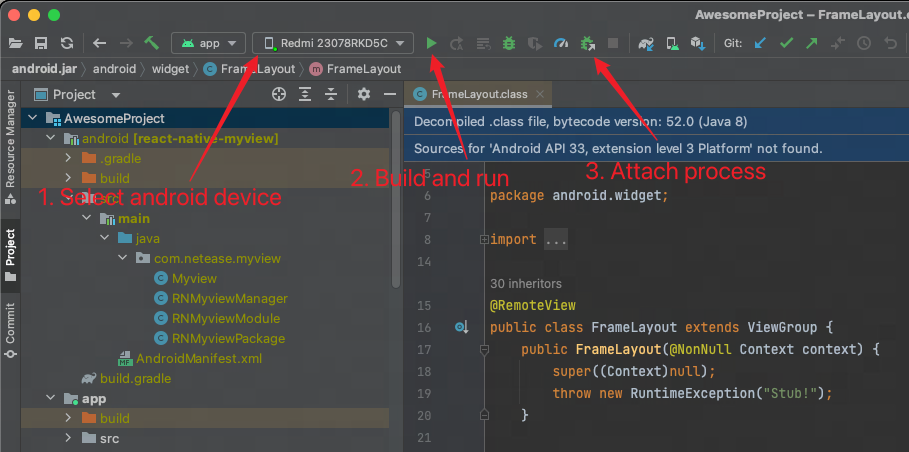
4. Danach können Sie dieses Android-Gerät in der Debug-Oberfläche von Android Studio auswählen. Klicken Sie anschließend auf "Build and Run", um die Debug-APK auf das Android-Gerät zu installieren. Danach können Sie auf die Schaltfläche "Attach" klicken, um Ihre App zu debuggen.
Wenn Sie weitere Fragen oder Anliegen haben, kontaktieren Sie uns gerne für Unterstützung.
Ende des Artikels