Wie verwendet man die Entwickler-Support-Funktion?
MuMuPlayer für Mac kann Entwicklern bei der Anwendungsentwicklung und beim Debugging helfen. Derzeit unterstützen wir die Verwaltung des Android-Geräts über das Befehlszeilentool, die Verbindung zu Android-Geräten über ADB sowie das bequeme Ändern des Netzwerkverbindungs- und Flugmodusstatus usw. Sie können die folgende Dokumentation nutzen, um das Beste aus MuMuPlayer für Mac herauszuholen! (Hinweis: Bitte aktualisieren Sie auf Version 1.5.4 oder höher, um diese Funktionen zu verwenden.)
Funktionsübersicht und Einführung
Die entwicklerbezogenen Funktionen befinden sich in der oberen Menüleiste von MuMuPlayer für Mac und jedem Android-Gerät.
Öffnen Sie MuMuPlayer für Mac und klicken Sie auf "Entwickler", um "Befehlszeilentool öffnen" zu finden, mit dem Sie MuMuPlayer für Mac und mehrere Android-Geräte steuern können.

Bei jedem Android-Gerät klicken Sie auf "Entwickler". Zusätzlich zum Befehlszeilentool finden Sie auch die Steuerung des aktuellen einzelnen Android-Geräts "ADB öffnen", „Netzwerk wiederherstellen/Trennen“, „Flugmodus aktivieren“ usw. sowie eine Verknüpfung zu „Entwicklereinstellungen öffnen“ auf dem aktuellen einzelnen Android-Gerät.
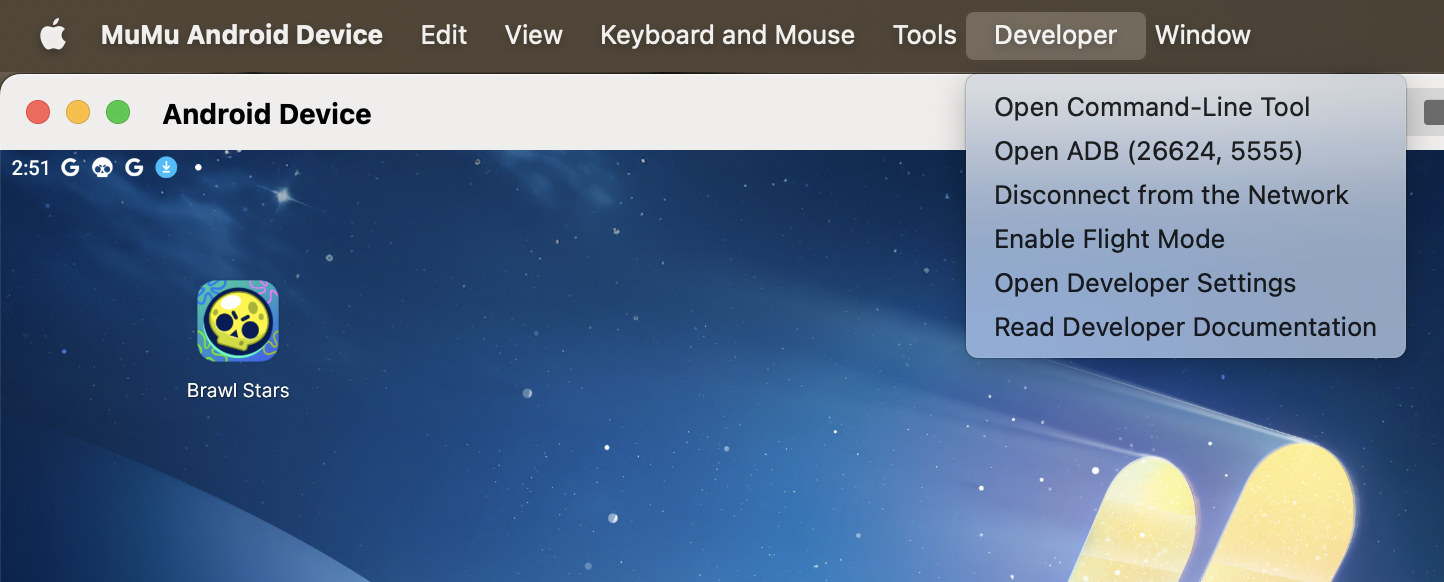
In beiden Menüs finden Sie „Entwicklerdokumentation lesen" für die aktuellsten Informationen zu Entwicklerfunktionen.
Spezifische Funktionen
1. Befehlszeilentool öffnen
1. Wo findet man das Befehlszeilentool
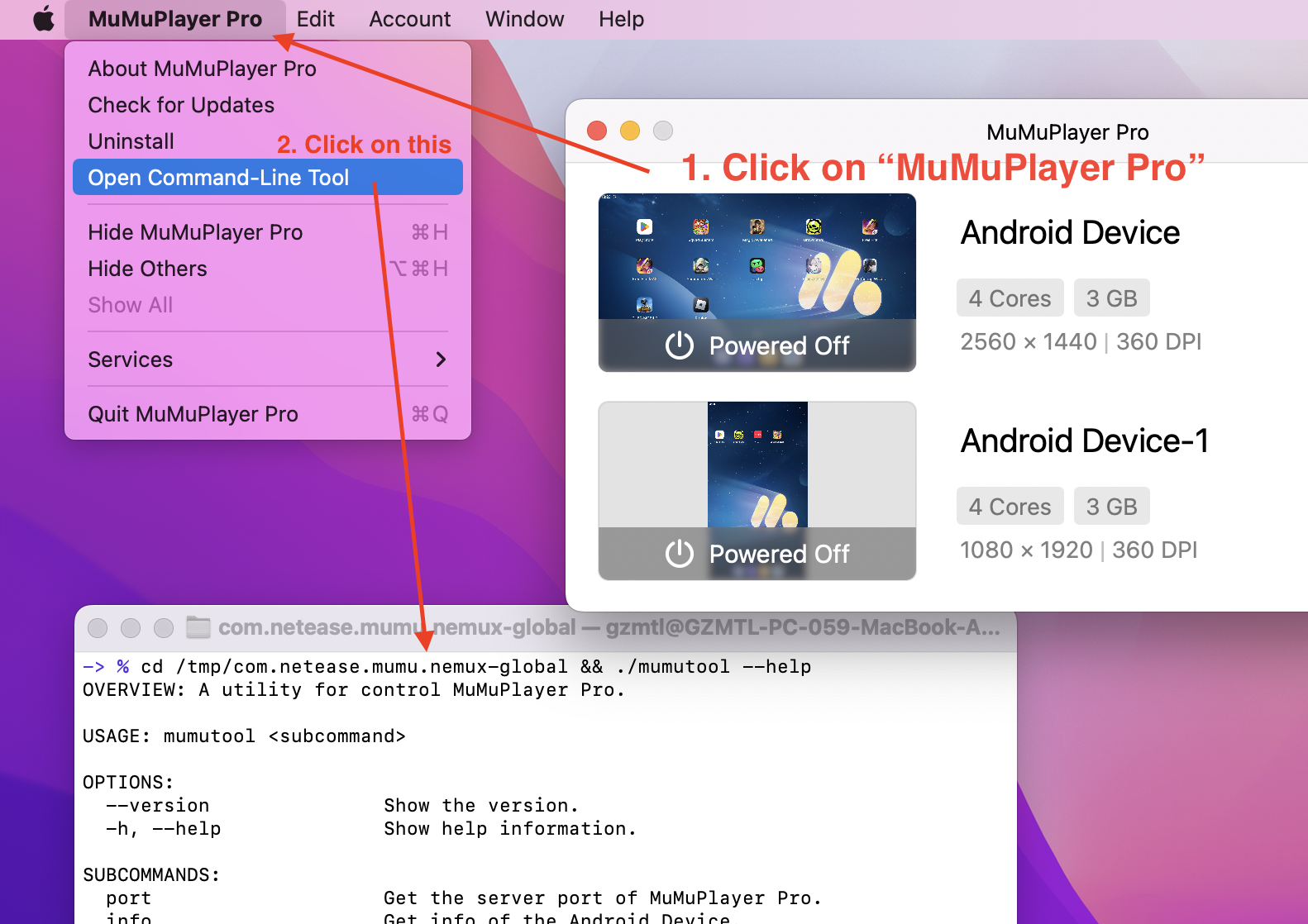
(1) Öffnen Sie MuMuPlayer for Mac.
(2) Klicken Sie in der oberen Menüleiste auf "MuMuPlayer for Mac".
(3) Klicken Sie auf "Befehlszeilentool öffnen".
Im Fenster des Befehlszeilentools können Sie Befehle eingeben und ausführen.
2. Wie benutzt man das Befehlszeilentool
(1) Den Server-Port von MuMuPlayer for Mac abrufen
· Befehl:
./mumutool port
· Hinweise:
Wenn der Server-Port von MuMuPlayer for Mac nicht abgerufen werden kann, sind alle folgenden Funktionen nicht verfügbar.
(2) Informationen zum Android-Gerät abrufen
· Befehl:
./mumutool info <device>
· Parameter:
<device>: Wählen Sie das Android-Gerät aus.
· Beispiel:
./mumutool info 0 Informationen zum Android-Gerät Nr. 0 abrufen
./mumutool info 0,2 Information zu Android-Gerät Nr. 0 und Nr. 2 abrufen
./mumutool info all Informationen zu allen Android-Geräten abrufen
(3) Ein Android-Gerät erstellen
· Befehl:
./mumutool create [--type <type>] [--setting <setting>]
· Parameter:
<type>: Wählen Sie den Typ des zu erstellenden Android-Geräts aus. (Werte: tablet, phone)
<setting>: Wählen Sie die aktualisierte Konfiguration für das Android-Gerät aus.
· Beispiel:
./mumutool create --type phone Ein Android-Gerät vom Typ Telefon erstellen
./mumutool create --setting '{"vmCpuCount":1,"vmMemoryOfMB":1024}' Ein Android-Gerät mit 1 Kern, 1GB erstellen
./mumutool create --setting /path/file.json Erstellen Sie ein Android-Gerät durch Konfiguration einer json-Datei
* Konfigurationshinweise:
Boss Key: "bossKeyEnable" : true
Angepasster ADB-Port: "customAdbPort" : 16384,
Notch-Anzeige : "displayCutout" : 0,
Dynamische Bildrate: "dynamicFpsEnable" : false
Wenn MuMuPlayer für Mac im Hintergrund läuft, wird die Bildrate automatisch reduziert auf : "dynamicFpsLimitToLow" : 15
Bestätigung beim Beenden: "exitConfirmEnable" : true
FPS-Zähler: "fpsShowEnable" : false
GPU Fast Math: "gpuFastMathEnable" : false
GPU-Modell: "Adreno (TM) 640"
Breitengrad: "locationLatitude": "23.11",
Längengrad: "locationLongtitude": "133.32",
Meter Höhe: "locationMetersElevation": "",
Geräte-MAC-Adressen: "macAddress" : "92:79:16:57:58:12"
Marke: "phonePropBrand" : "Redmi"
IMEI: "phonePropIMEI" : "869874032137430"
Modell: "phonePropMiit" : "23078RKD5C"
Name: "phonePropModel" : "K60 Ultra"
Grafikverbesserung: "renderQualityEnable" : false
DPI: "resolutionDPI" : 240
Bildschirmgröße: "resolutionWidthHeight" : "1600x900"
Android-Geräte-ID: "simulationProps" : "android_id=123456"
System-Festplattenmodus: "systemWritable" : false
MuMu-Mauszeiger-Stil: "trackCursorEnable" : false
ADB: "usingNormalADBPort" : true
Griff-Vibrationsamplitude: "vibrationAmplitude" : 0.59999999999999998
Korrektur der Griff-Vibrationsdauer: 0
Verhältnis der Griff-Vibrationsdauer: 0.80000000000000004
CPU: "vmCpuCount" : 3
Arbeitsspeicher: "vmMemoryOfMB" : 3072
Gerätename: "vmName" : "Android Device"
Root-Zugriff: "vmRootEnable" : false
Automatische Fensterrotation: "windowAutoRotationEnable" : true
Benutzerdefinierte ADB-Portnummer: "customAdbPort":12345
Hinweis: Einige Änderungen werden beim nächsten Start wirksam.
*Detaillierte Informationen in file.json:
{
"bossKeyEnable" : true,
"customAdbPort" : 16384,
"displayCutout" : 0,
"dynamicFpsEnable" : false,
"dynamicFpsLimitToLow" : 15,
"exitConfirmEnable" : true,
"fpsShowEnable" : false,
"gpuFastMathEnable" : false,
"gpuPropModel" : "Adreno (TM) 640",
"locationLatitude" : "23.11",
"locationLongtitude" : "133.32",
"locationMetersElevation" : " ",
"macAddress" : "92:79:16:57:58:66",
"maxFpsLimit" : 144,
"phonePropBrand" : "Redmi",
"phonePropIMEI" : "869874032137430",
"phonePropMiit" : "23078RKD5C",
"phonePropModel" : "K60 Ultra",
"renderQualityEnable" : false,
"resolutionDPI" : 240,
"resolutionWidthHeight" : "1600x900",
"systemWritable" : false,
"trackCursorEnable" : false,
"usingNormalADBPort" : true,
"vmCpuCount" : 3,
"vmMemoryOfMB" : 3072,
"vmName" : "Android-Gerät",
"vmRootEnable" : false,
"windowAutoRotationEnable" : true
"customAdbPort":12345
}
(4) Klonen/Löschen/Öffnen/Schließen/Neustarten des Android-Geräts
· Befehl:
Klonen: ./mumutool clone <device>
Löschen: ./mumutool delete <device>
Öffnen: ./mumutool open <device>
Schließen: ./mumutool close <device>
Neustarten: ./mumutool restart <device>
· Parameter:
<device>: Wählen Sie das Android-Gerät aus.
· Beispiel:
./mumutool clone 0 Klonen des Android-Geräts Nr. 0
./mumutool delete 0,2 Löschen der Android-Geräte Nr. 0 und Nr. 2
./mumutool open all Alle Android-Geräte öffnen
./mumutool close 0 Schließen des Android-Geräts Nr. 0
(5) Android-Gerät konfigurieren
· Befehl:
./mumutool config <device> [--setting <setting>]
· Parameter:
<device>: Wählen Sie das Android-Gerät aus.
<setting>: Wählen Sie die aktualisierte Konfiguration für das Android-Gerät aus.
· Beispiel:
./mumutool config 0 --setting '{"vmCpuCount":1,"vmMemoryOfMB":1024}' Konfiguriert das NO.0 Android-Gerät auf 1 Kern, 1 GB
./mumutool config 0,2 --setting /path/file.json Konfiguriert die Einstellungen des NO.0 und NO.2 Android-Geräts durch Konfiguration einer json-Datei
· Tipps:
Für "Konfigurationstipps" und "Detaillierte Informationen in file.json" können Sie sich auf "(3) Android-Gerät erstellen" beziehen.
(6) Android-Gerät steuern
①Über die App
· Befehl:
./mumutool control <device> [--action <action>] [--package <package>] [--path <path>]
· Parameter:
<device>: Wählen Sie das Android-Gerät aus.
<action>: Wählen Sie die Aktion, die vom Android-Gerät ausgelöst werden soll. (Werte: open_app, close_app, install_apk, uninstall_app, app_status)
<package>: Wählen Sie die Android-Paket-Bundle-ID für das Android-Gerät aus. Erforderlich für Aktionen: open_app, close_app, uninstall_app, app_status.
<path>: Wählen Sie den Pfad zur apk/apks/xapk-Datei, die vom Android-Gerät installiert werden soll. Erforderlich für Aktionen: install_apk.
· Beispiel:
./mumutool control 0,2 --action install_apk --path /path/QooApp.apk Installiere apk für Android-Gerät Nr. 0 und Nr. 2
./mumutool control 0 --action open_app --package com.qooapp.qoohelper Öffne apk für Android-Gerät Nr. 0
./mumutool control 0 --action close_app --package com.qooapp.qoohelper Schließe APK für NO.0 Android-Gerät
./mumutool control 0 --action uninstall_app --package com.qooapp.qoohelper Deinstalliere APK für NO.0 Android-Gerät
./mumutool control 0 --action app_status --package com.qooapp.qoohelper App-Status auf NO.0 Android-Gerät
· Tipps:
Sie müssen den entsprechenden Emulator ausführen, damit Ihr Befehl wirksam wird.
②Über Tools
· Befehl:
./mumutool control <device> [--action <action>] [--type <type>]
· Parameter:
<device>: Wählen Sie das Android-Gerät aus.
<action>: run_tool
<type>: Wählen Sie den Toolbar-Typ für das Android-Gerät aus. Erforderlich für Aktionen: run_tool. (Werte: goBack, goHome, showActivity, showVolumePanel, addVolume, reduceVolume, muteVolume, rotation, shake)
· Beispiel:
./mumutool control 0 --action run_tool --type goBack Aktiviert "Go Back" auf dem Android-Gerät Nr. 0
./mumutool control 0 --action run_tool --type goHome Aktiviert "Go Home" auf dem Android-Gerät Nr. 0
./mumutool control 0 --action run_tool --type showActivity Aktiviert "Open recent Apps" auf dem Android-Gerät Nr. 0
./mumutool control 0 --action run_tool --type showVolumePanel Zeigt die Lautstärke auf dem Android-Gerät Nr. 0 an
./mumutool control 0 --action run_tool --type addVolume Erhöht die Lautstärke um 1 auf dem Android-Gerät Nr. 0
./mumutool control 0 --action run_tool --type reduceVolume Verringert die Lautstärke um 1 auf dem Android-Gerät Nr. 0
Ende des Artikels