Bei Problemen können Sie gerne unserer Discord-Community beitreten und sich für Unterstützung an unser offizielles Support-Team wenden.
Wie führt man mehrere Instanzen aus?
31. Aug. 2024
MuMuPlayer für Mac unterstützt die gleichzeitige Bedienung mehrerer Geräte, sodass Sie mehrere Spiele/Apps gleichzeitig ausführen können! Für Multi-Instanz-Anforderungen bieten wir die folgenden Funktionen an.
1. Gerät erstellen und ausführen
Klicken Sie in der oberen rechten Ecke der Hauptoberfläche auf „+“, um ein Tablet-Gerät oder ein Telefon-Gerät zu erstellen.
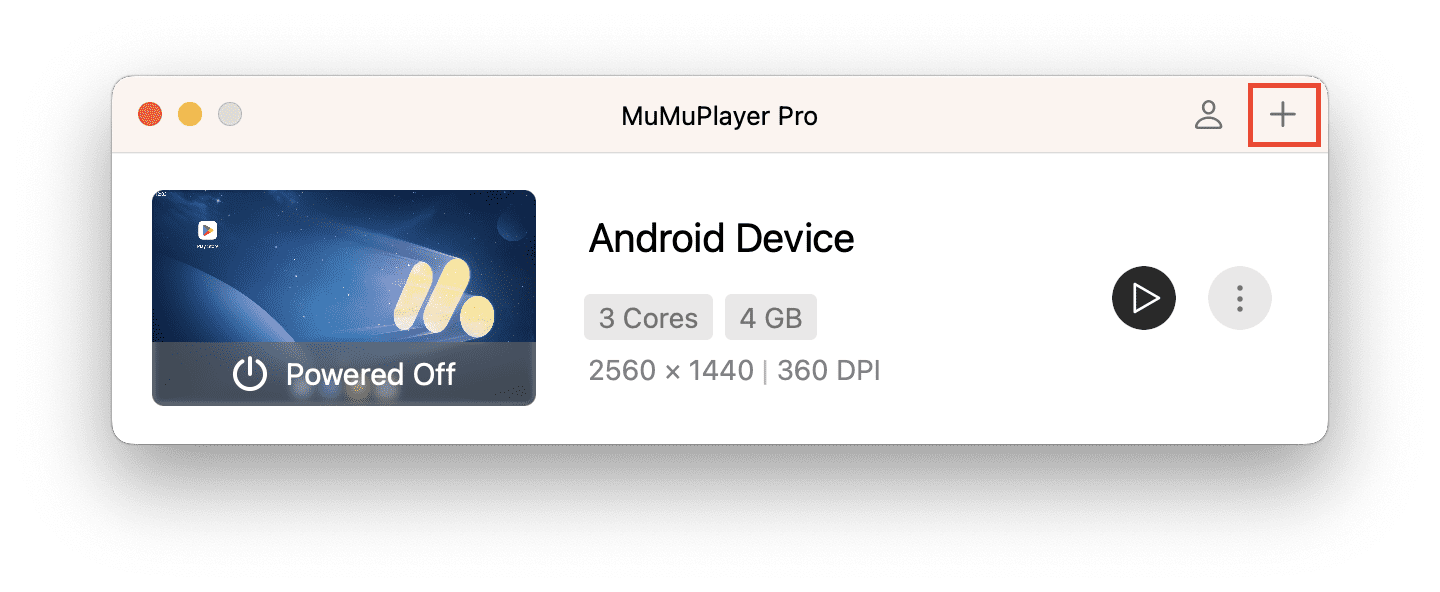
Nach dem Erstellen erscheint das Gerät in der Liste. Es gibt drei Methoden, um das Gerät zu starten: Doppelklick auf die Liste / Klick auf das Vorschaubild / Klick auf die Start-Schaltfläche.
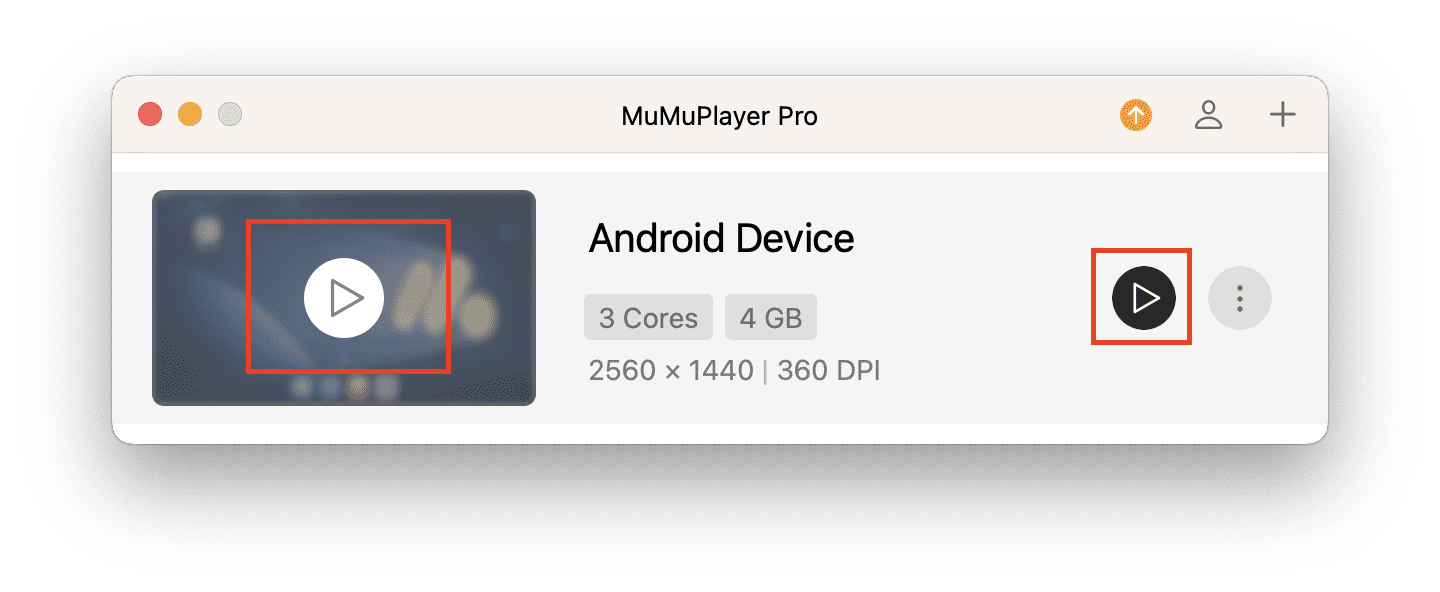
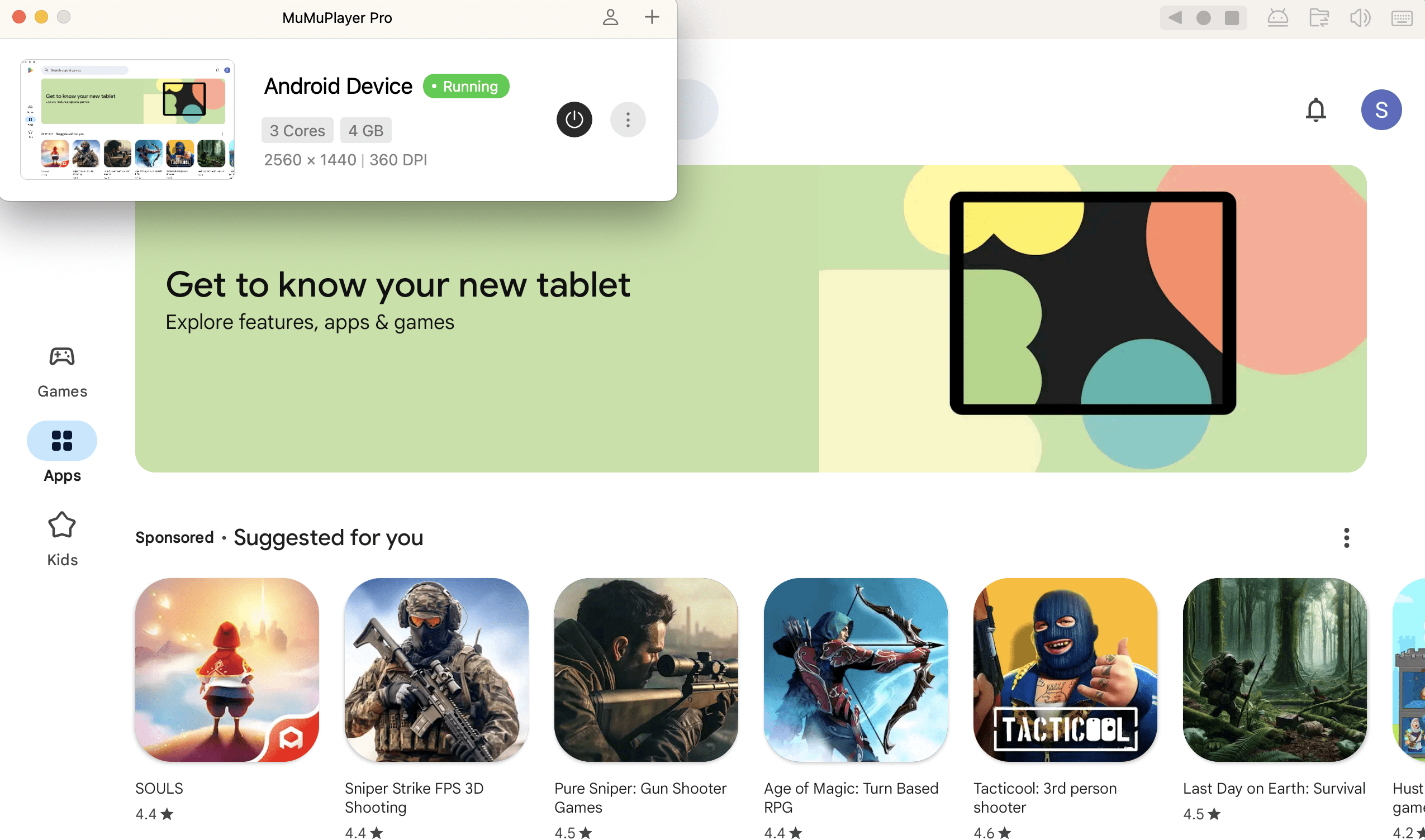
Während des Betriebs des Geräts sehen Sie, dass sich das laufende Vorschaubild in Echtzeit ändert – ganz wie ein Live-Streaming-Fenster für Spiele!
Wenn Sie auf dieses kleine Fenster klicken, wird das laufende Android-Gerät in den Fokus gerückt, sodass Sie das entsprechende Android-Gerät schnell finden können.
2. Geräteeinstellungen ändern
Nachdem Sie ein virtuelles Android-Gerät erhalten haben, möchten Sie es vielleicht umbenennen. Klicken Sie auf „Einstellungen“, um den Gerätenamen zu ändern. Dieser wird auch oben im Gerätefenster aktualisiert, damit Sie das Gerät leichter erkennen können.
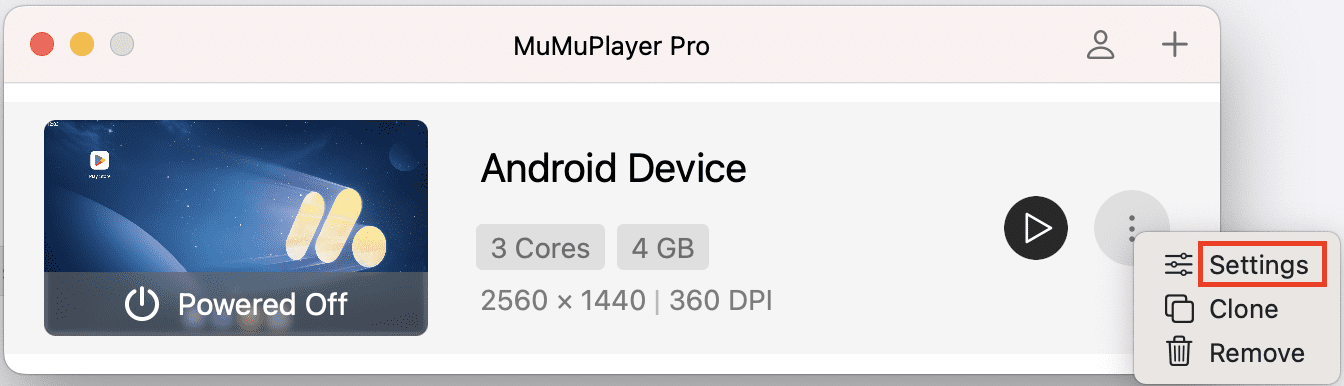
Sie können die Geräteeinstellungen nach Bedarf anpassen, einschließlich Aspekte wie Gerät, Anzeige, Leistung, Daten und global.
(1) Gerät
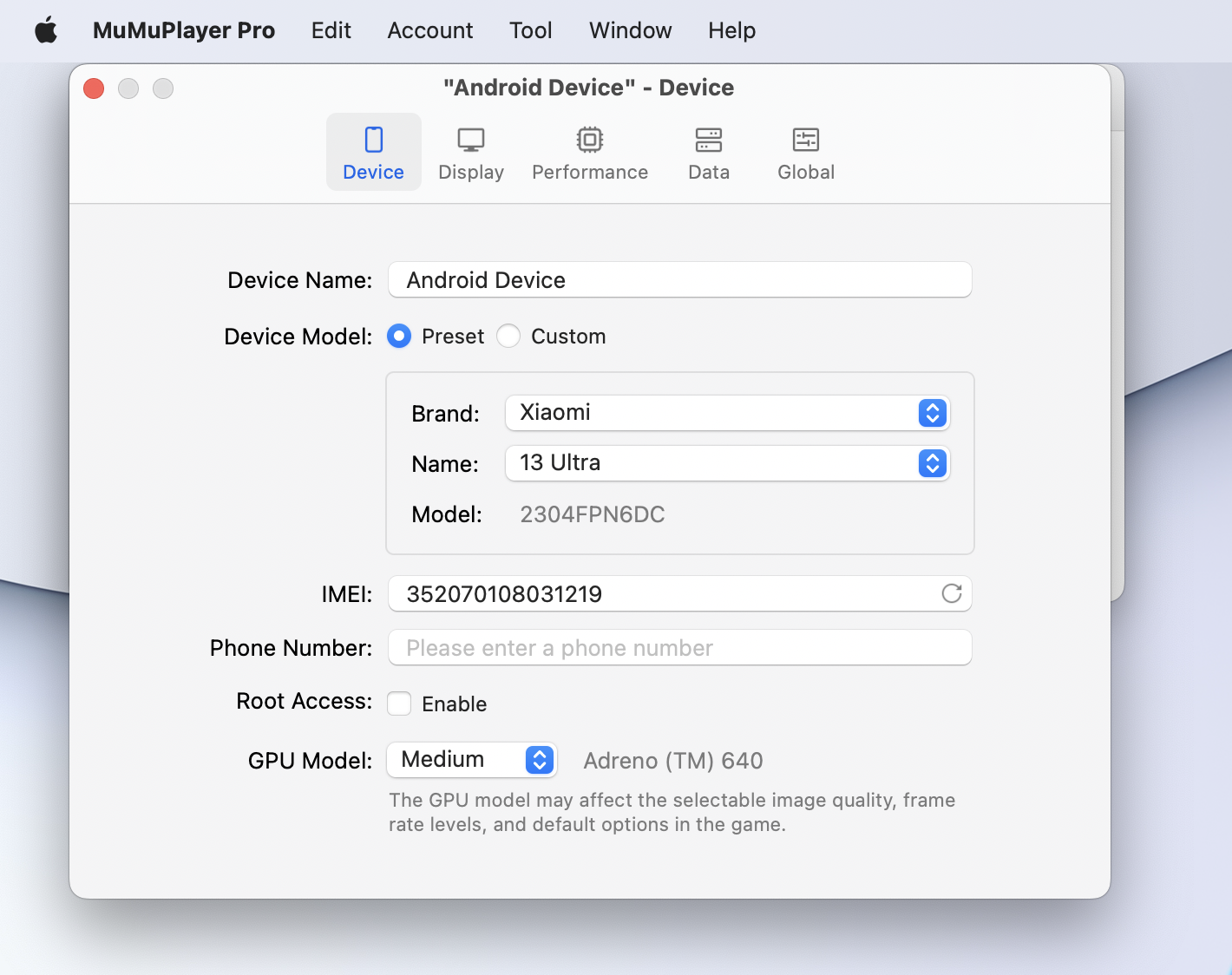
① Gerätemodell: Einige Spiele sind darauf optimiert, auf bestimmten Handy-Modellen besser zu laufen. In solchen Fällen können Sie die Umgebung simulieren, indem Sie das Handy-Modell einstellen. Wir bieten einige gängige Handy-Modelle an, und Sie können die Einstellungen auch durch Klicken auf "Benutzerdefiniert" anpassen.
② IMEI/Telefonnummer: Hauptsächlich für Entwickler, die Geräteanforderungen simulieren.
③ Systemplattenmodus: Wählen Sie zwischen "Nur-Lesezugriff" und "Schreibbar"; Ersteres sorgt in der Regel für bessere Leistung bei mehreren Instanzen.
④ GPU-Modell: Wählen Sie die Standardoptionen für Hoch/Mittel/Niedrig oder passen Sie sie an. Dieser Einstellungspunkt kann die Effekte der auswählbaren Bildqualität, das Frameraten-Niveau, Standardoptionen usw. im Spiel beeinflussen.
(2) Anzeige
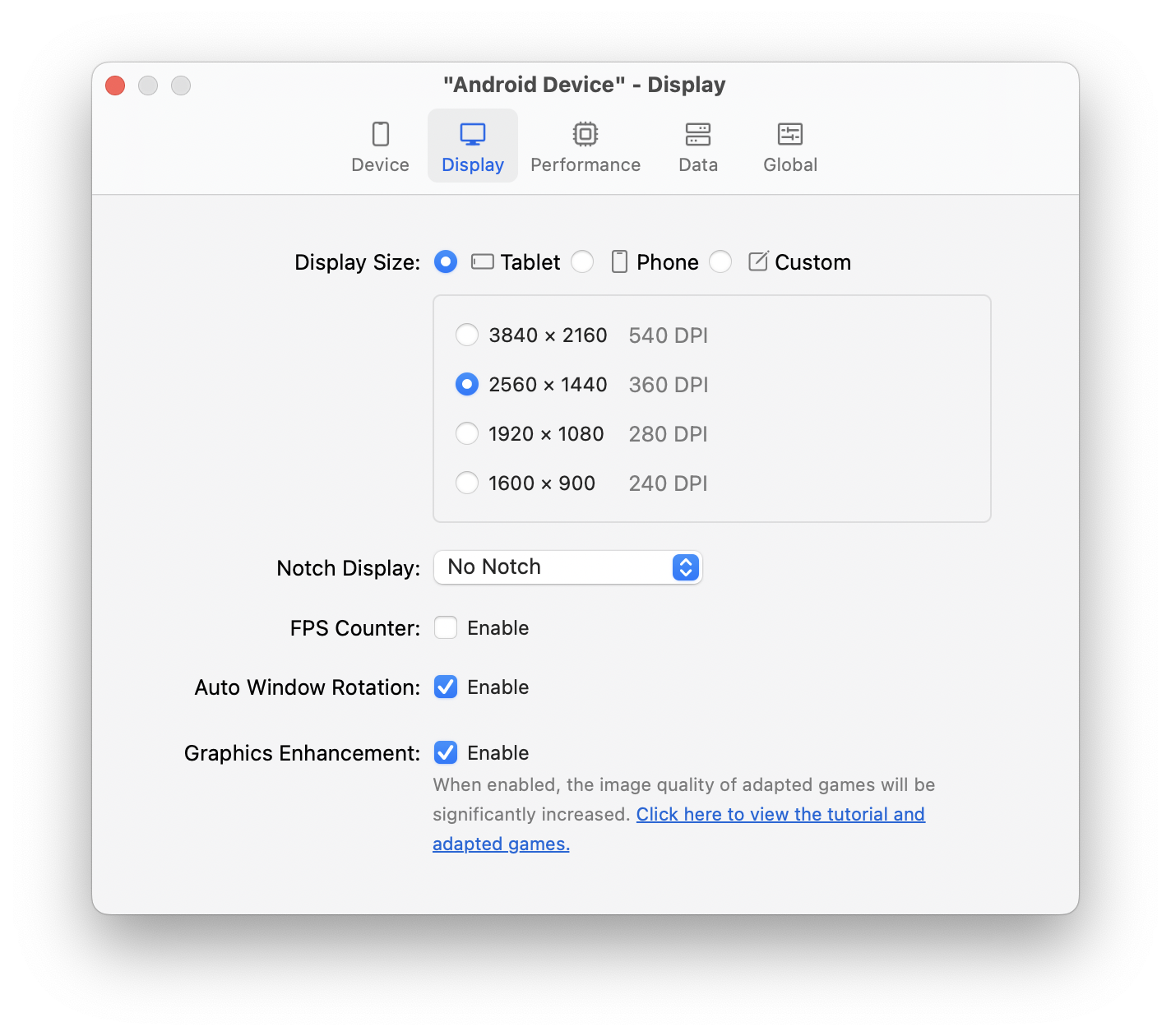
① Anzeigegröße: Dies bezieht sich auf die Größe des Android-Geräts, einschließlich Auflösung und DPI-Einstellungen. Wir bieten Standardauflösungsoptionen für Tablets und Handys basierend auf Ihrem Bildschirm mit einem Seitenverhältnis von 16:9. Sie können auch Breite, Höhe und DPI für andere Auflösungsanforderungen individuell einstellen, zum Beispiel zum Ausführen von Skripten.
② Notch-Display: Wird hauptsächlich in Anwendungsszenarien verwendet, die Seite kann individuell angepasst werden, um als kein Notch/Mittleres Punch-Hole/Oben links Punch-Hole/Oben rechts Punch-Hole/Mittlerer Notch/Wassertropfen angezeigt zu werden.
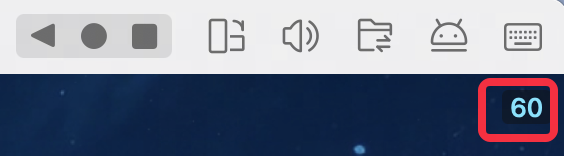
③ FPS-Zähler: Nach Aktivierung des "FPS-Zählers" wird die aktuelle Bildrate oben rechts im Fenster des Android-Geräts angezeigt.
④ Automatische Fensterrotation: Nach Aktivierung der "Automatischen Fensterrotation" passt sich das Gerätefenster je nach Ausrichtung des Spiels/der Anwendung automatisch an Quer- oder Hochformat an.
⑤ Grafikverbesserung: Die Bildqualität von angepassten Spielen wird deutlich erhöht.
(3) Leistung
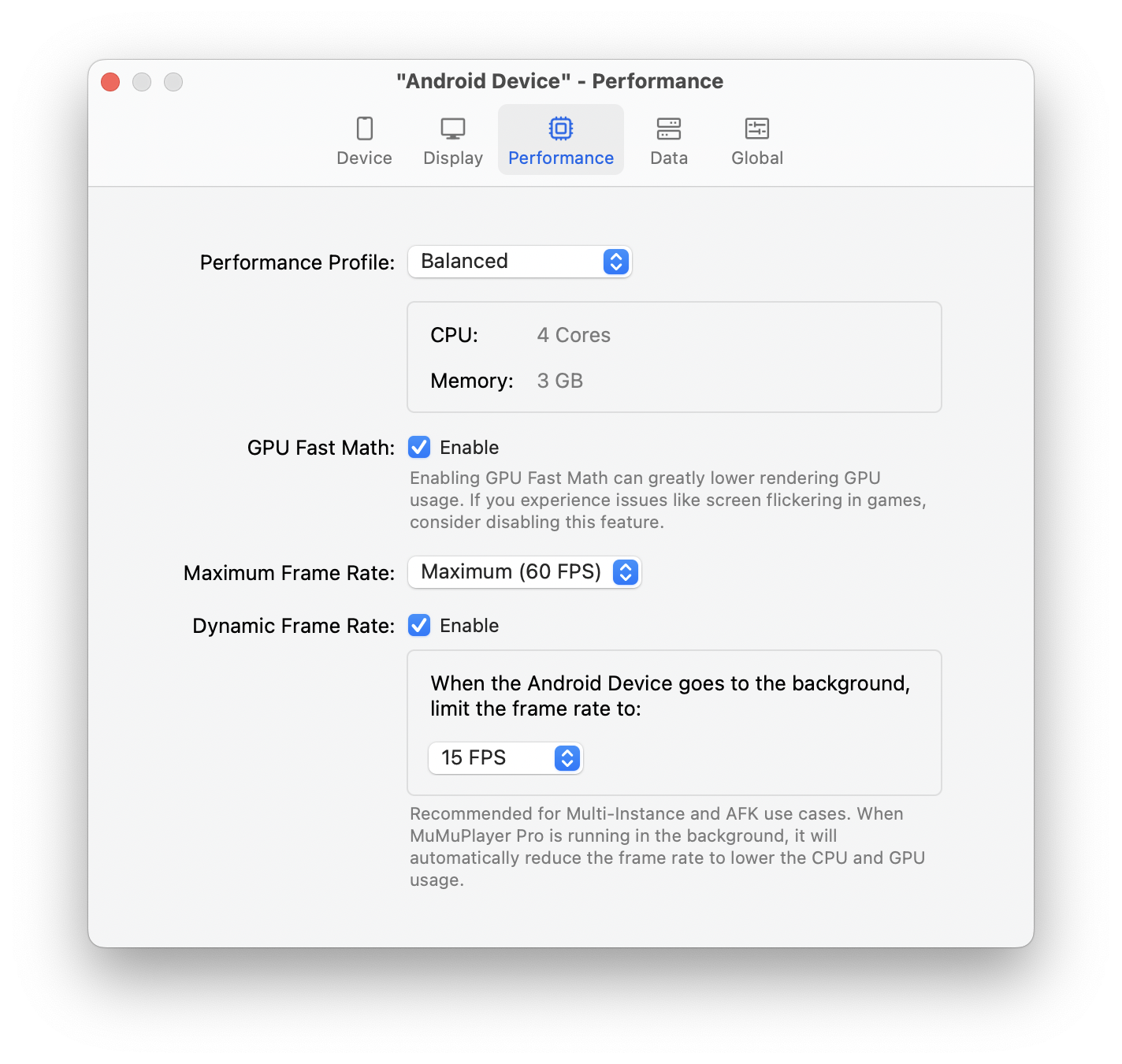
① Leistungsprofil: Dies repräsentiert die dem Android-Gerät zugewiesenen Computerressourcen. Für leistungsintensive Spiele wählen Sie hohe Leistung oder passen Sie CPU-Kerne und Speicherzuweisung individuell an.
② GPU Fast Math: Kann die GPU-Auslastung reduzieren, kann jedoch zu Anzeigeproblemen bei Spielen mit hohen Leistungsanforderungen führen.
③ Dynamische Bildrate: Kann die Bildrate auf 5/15/30 FPS reduzieren, wenn das Android-Fenster im Hintergrund ist, um Ressourcen zu sparen.
(4) Daten
① Systemplattenmodell: Wählen Sie „Randonly“ oder „Writable“.
Im Allgemeinen können Sie „Zufällig“ wählen, um eine bessere Leistung bei mehreren geöffneten Instanzen zu erzielen.② Datenträgerbereinigung: Nachdem Sie die im Emulator installierten Apps deinstalliert haben, können Sie mit der Datenträgerbereinigung hier freien Speicherplatz auf Ihrem Android-Gerät freigeben. Die Datenträgerbereinigung muss durchgeführt werden, während Ihr Android-Gerät läuft. Bitte starten Sie zuerst den Emulator und klicken Sie dann auf Bereinigen.
③ Gerätespeicher: Klicken Sie auf „Im Finder anzeigen“, um die .mad-Datei des Android-Geräts zu finden. Eine Anleitung finden Sie hier.
(5) Global
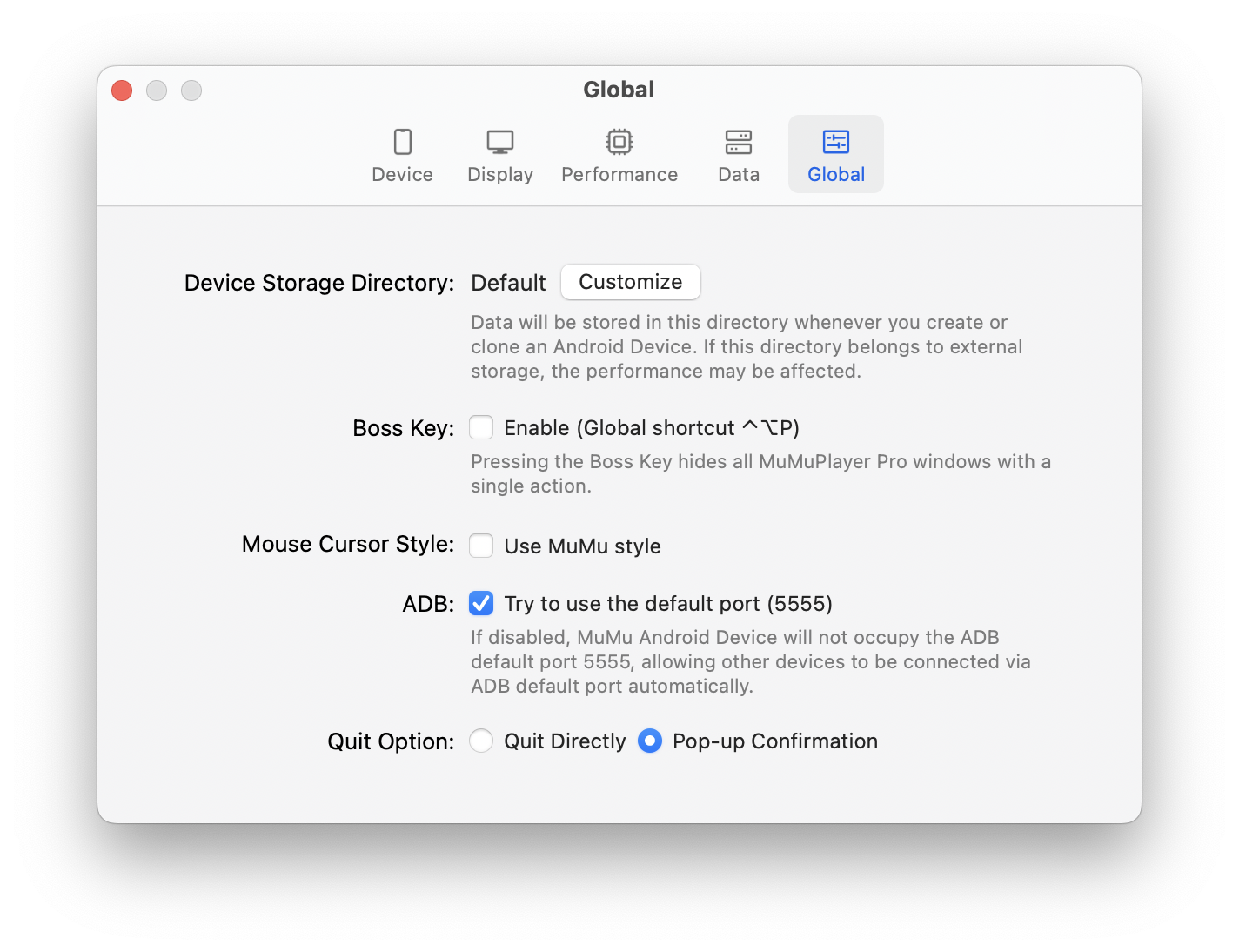
Global bezieht sich auf Einstellungen, die für alle Android-Geräte wirksam sind, einschließlich folgender Funktionen:
① Gerätespeicherverzeichnis: Passen Sie den Speicherpfad für Daten beim Erstellen und Kopieren von Android-Geräten an. Sie können den lokalen Speicherpfad oder einen externen Speicherpfad verwenden. Die genaue Anleitung finden Sie hier.
② Boss-Taste: Blenden Sie bei Bedarf alle Anwendungsfenster sofort aus, sodass keine Spuren Ihres Spielens zurückbleiben.
③ Mauszeiger-Stil: Verwenden Sie den MuMu-Stil, um den Mauszeiger in komplexen Spielgrafiken leichter zu finden.
④ ADB: Sie können entscheiden, ob Sie den Standardport verwenden möchten oder nicht.
⑤ Beenden-Option: Beim Schließen des Android-Gerätefensters über das 'X' in der linken oberen Ecke erscheint standardmäßig ein Bestätigungsfenster, um ein versehentliches Schließen zu verhindern. Um dieses sekundäre Bestätigungs-Popup zu deaktivieren, können Sie "Pop-up-Bestätigung" auf "Direkt beenden" ändern.
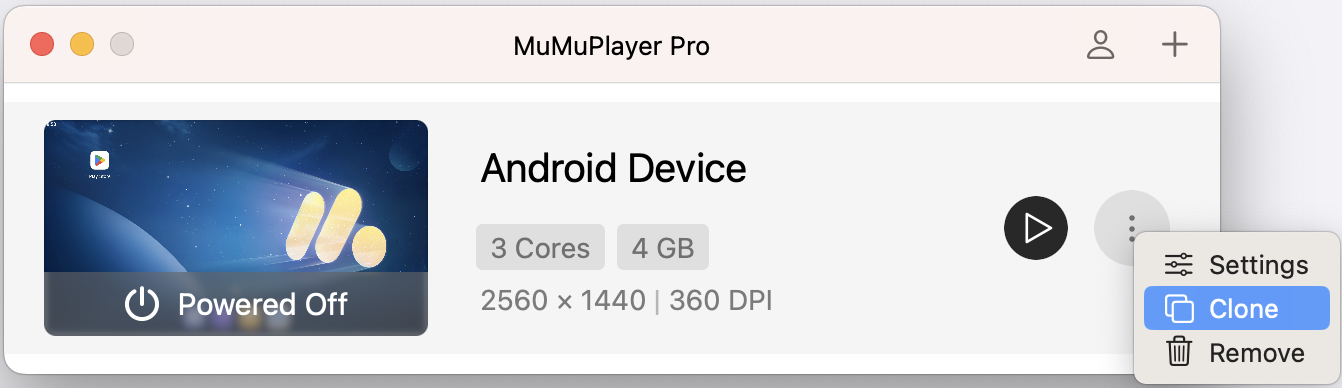
3. Ein Android-Gerät kopieren
Um ein Gerät mit denselben Einstellungen und Daten zu klonen, klicken Sie auf "Klonen".
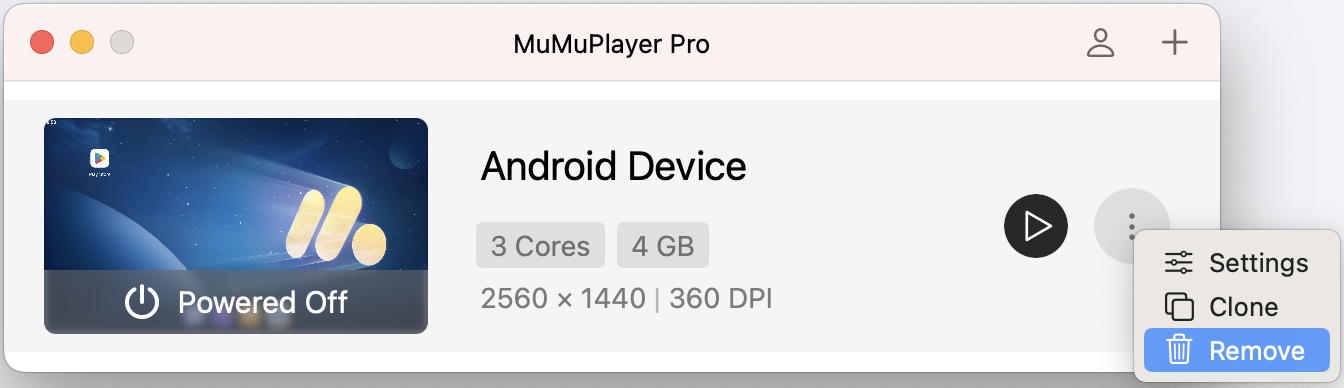
4. Ein Android-Gerät entfernen
Sie können ein nicht benötigtes Android-Gerät und alle dazugehörigen Daten entfernen, indem Sie auf "Entfernen" klicken.
Ende des Artikels
Schlüsselwort: