So spielen Sie Android-Spiele auf dem Macbook mit MuMuPlayer für Mac
Warum brauchen Sie das?
Haben Sie sich schon einmal vorgestellt, wie es wäre, Ihre Lieblings-Android-Spiele auf Ihrem MacBook zu spielen? Oder wie großartig es wäre, wenn Sie sie mit Ihrer individuell angepassten mechanischen Tastatur oder sogar Ihrem DualSense-Controller spielen könnten! Mit MuMuPlayer für Mac und diesem Tutorial können Sie diese Träume ganz einfach auf einmal wahr werden lassen.
MuMuPlayer für Mac ist ein Mac-kompatibler Android-Emulator, der speziell für mobile Gamer entwickelt wurde, auf macOS zugeschnitten ist und als erster an den Apple Silicon Mac angepasst wurde. Er ermöglicht es den Nutzern, beliebte mobile Spiele und Anwendungen auf einem großen Bildschirm auf dem Mac zu erleben und bietet ein flüssiges Spielerlebnis mit bis zu 240 Bildern pro Sekunde. Seine vielfältigen Funktionen, wie Multi-Instanz-Betrieb und intelligente Tastatur- und Maussteuerung, erfüllen verschiedene Gaming-Bedürfnisse und machen das Spielen mühelos angenehm.
Sie können sich jetzt schon freuen! Denn im Handumdrehen steht nichts mehr zwischen Ihnen und Ihrem Lieblings-Android-Spiel!
Wie spielt man Android-Spiele auf dem MacBook mit MuMuPlayer für Mac?
Wie bereits erwähnt, ist MuMuPlayer für Mac eine ausgezeichnete Wahl, wann immer Sie ein Android-Spiel auf Ihrem MacBook spielen möchten. Um loszulegen, müssen Sie nur:
1. Klicken Sie zunächst auf die Schaltfläche „Download für Mac“ auf der offiziellen Website von MuMuPlayer, um MuMuPlayer für Mac zu installieren und eine 7-tägige kostenlose Testversion zu erhalten. Sie laden eine dmg-Installationsdatei herunter.
2. Installieren und starten Sie MuMuPlayer für Mac
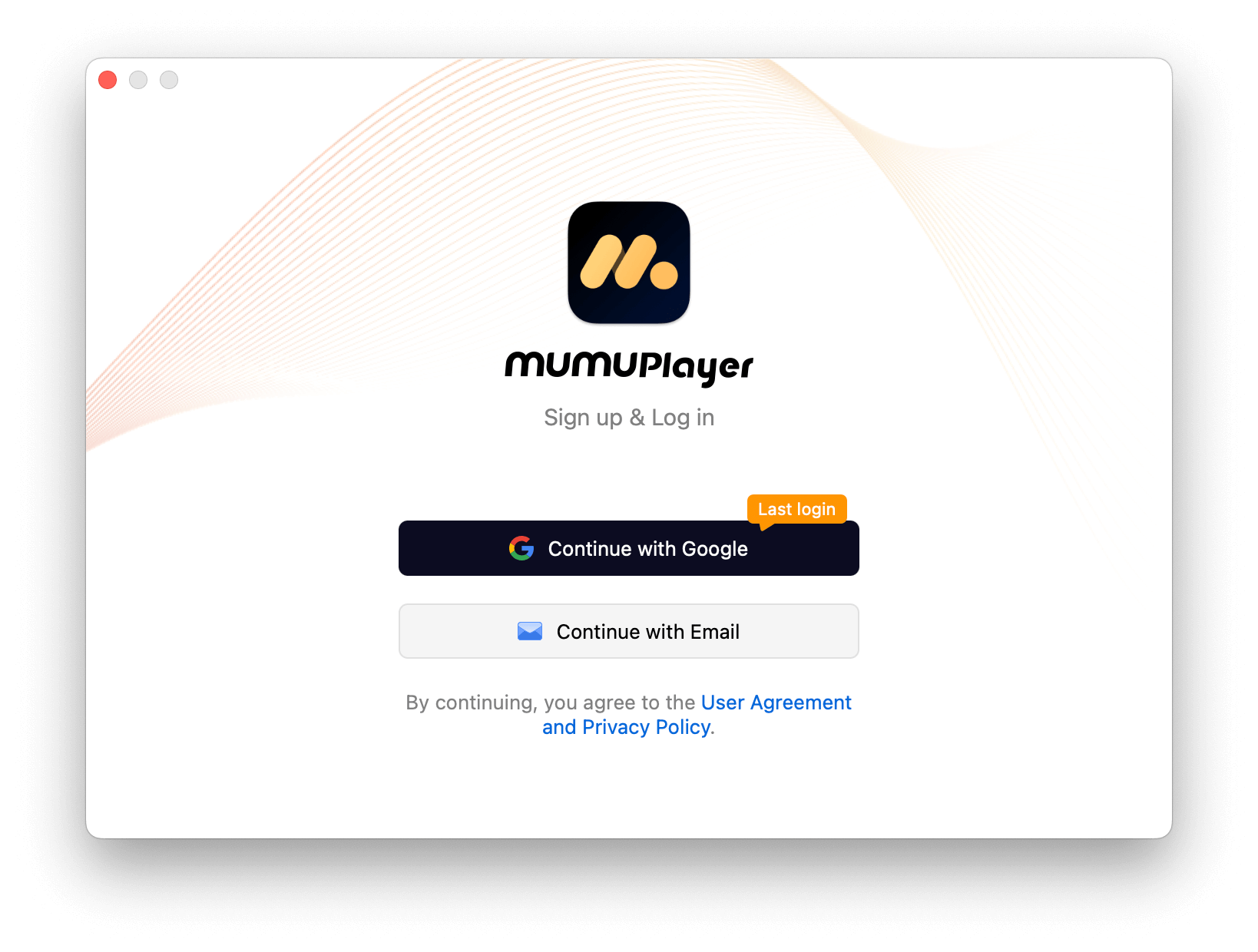
3. Registrieren und melden Sie sich bei MuMuPlayer für Mac an.
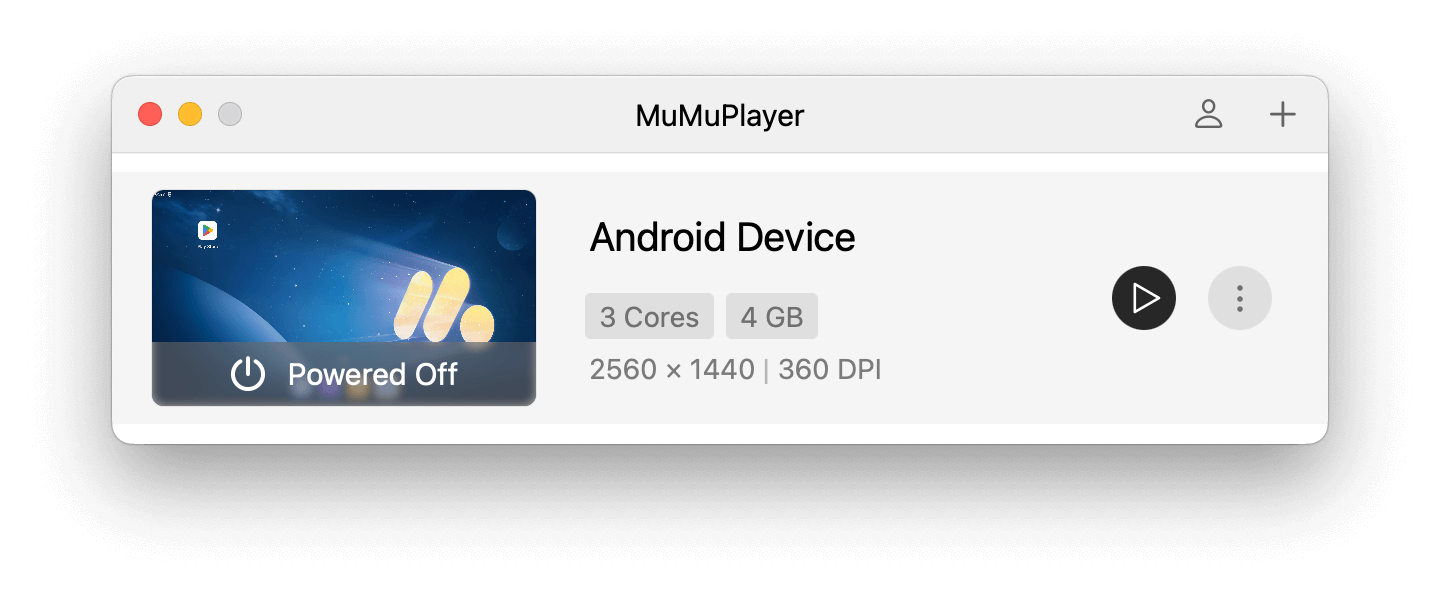
4. Starten Sie ein Android-Gerät.
5. Suchen Sie das Spiel, das Sie spielen möchten, im Play Store. Zum Beispiel gebe ich hier "harry potter magic awakened" ein. (Wir haben den Google Play Store bereits für Sie in MuMuPlayer für Mac heruntergeladen, sodass Sie ihn nicht selbst herunterladen müssen.)

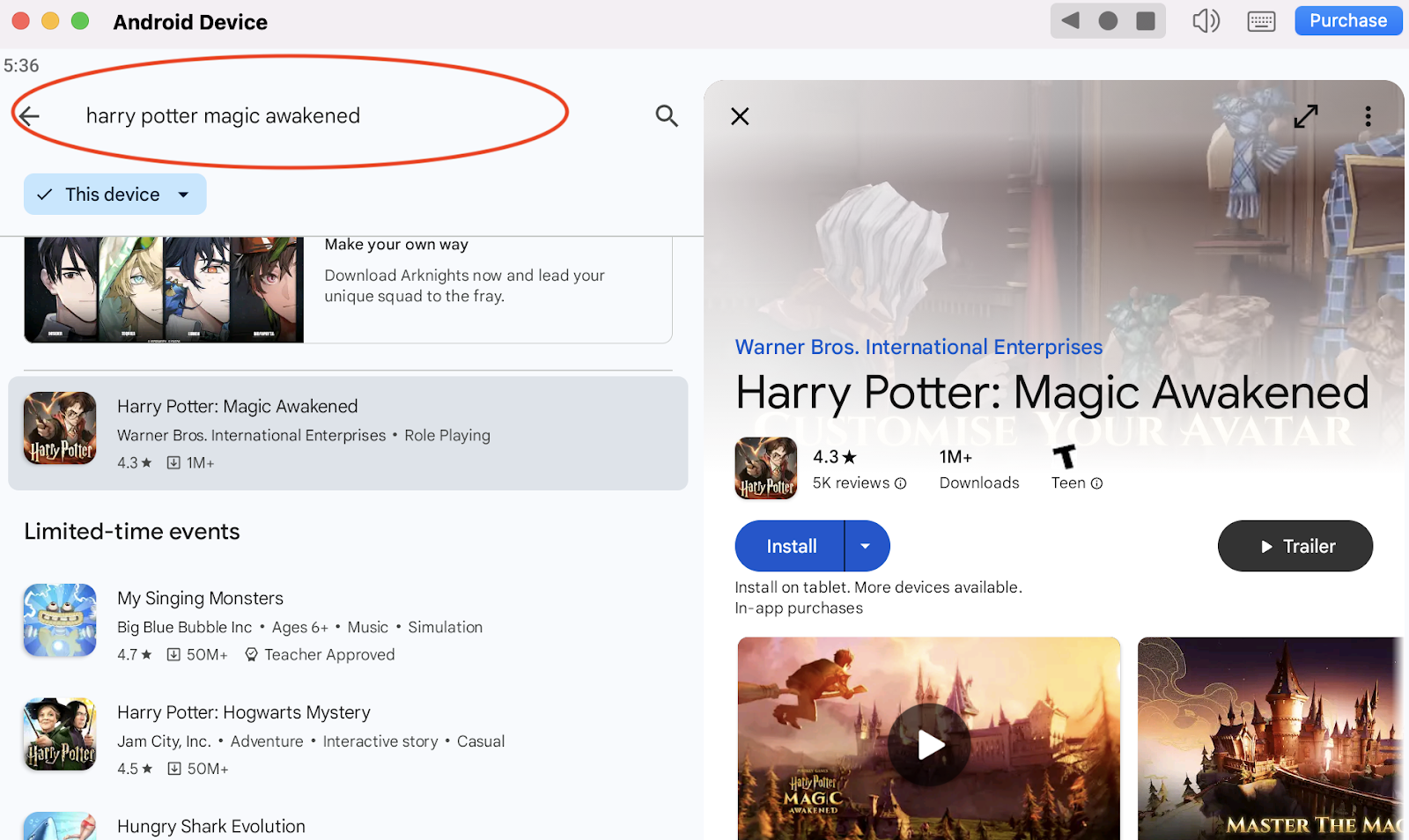
6. Klicken Sie, um das Spiel aus den Suchergebnissen zu installieren.

7.
Wenn Sie das Spiel, das Sie spielen möchten, nicht finden können, haben wir eine alternative Funktion für Sie: APK installieren. Zuerst laden Sie die Installationsdatei (.apk) auf Ihr MacBook herunter. Dann öffnen Sie unseren MuMuPlayer für Mac und klicken Sie in der oberen Menüleiste (Tools→APK installieren), um das gewünschte Spiel zu installieren.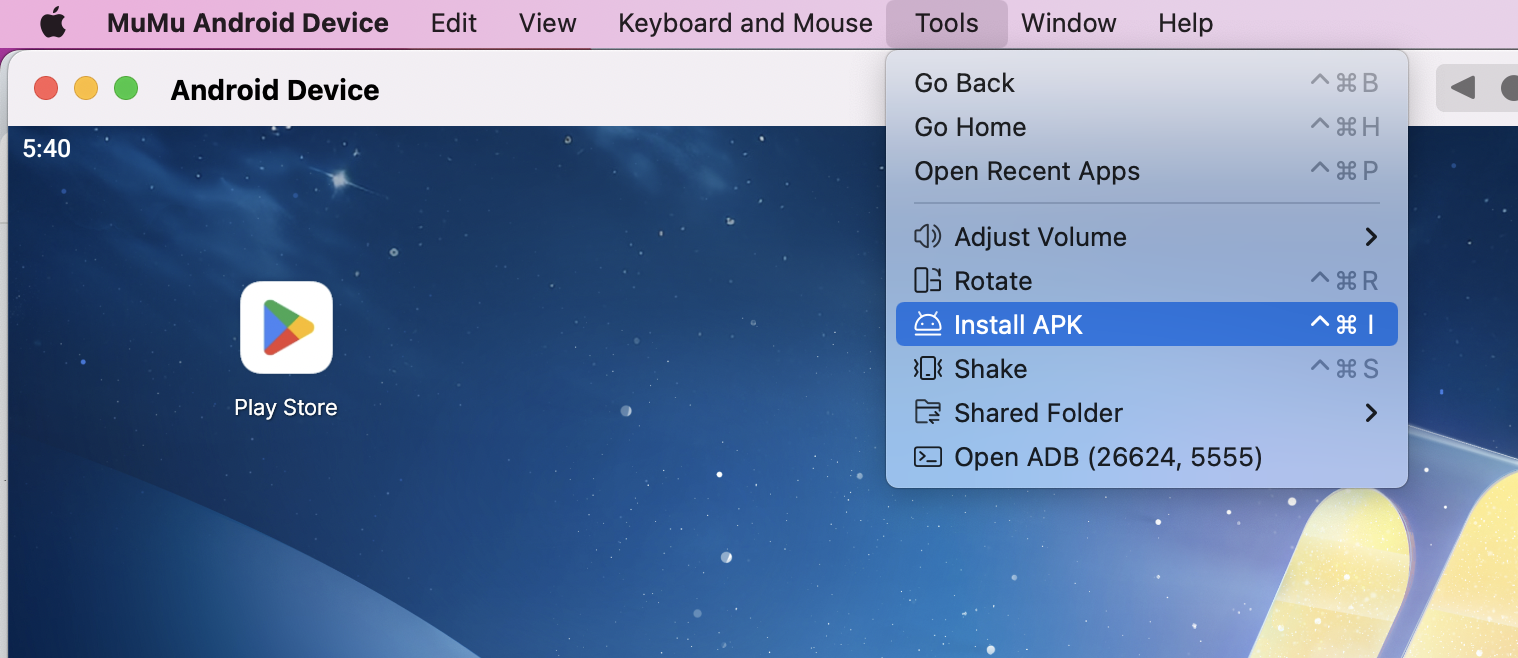
Was ist, wenn Sie keine apk-Dateien für dieses Spiel finden können? Wir empfehlen Ihnen außerdem, das Spiel mit bekannten Apps zu installieren, die die Installation von APKs unterstützen!
8. Nachdem Sie das gewünschte Spiel erfolgreich installiert haben, können Sie auf das Symbol klicken, um mit dem Spielen zu beginnen.

Nachdem Sie diese Schritte durchgeführt haben, die nur wenige Minuten dauern, genießen Sie Ihr Lieblingsspiel auf einem Mac mit den besten Steuerungsmöglichkeiten, Grafiken, der Leistung und weiteren großartigen Funktionen, die von MuMuPlayer für Mac bereitgestellt werden.
Entdecken Sie weitere Funktionen und Anleitungen zur Einrichtung auf unserer Hilfeseite.
Ende des Artikels