Wie behebt man einen Aktualisierungsfehler?
Wenn beim Aktualisieren von MuMuPlayer for Mac Fehler auftreten, beachten Sie bitte die folgenden Lösungen:
• Fehlercodes 10001, 10009, 10013: Überprüfen Sie, ob Ihr Mac getrennt ist oder eine schwache Netzwerkverbindung hat. Versuchen Sie, das Netzwerk zu wechseln und die Aktualisierung erneut durchzuführen.
• Fehlercodes 10002, 10010, 10019: Wenn dies auftritt, kontaktieren Sie bitte das offizielle Support-Team für Unterstützung.
• Fehlercode 10003: Es gab ein Problem mit dem Aktualisierungsvorgang. Laden Sie die Software erneut herunter und installieren Sie sie, um das Problem zu beheben.
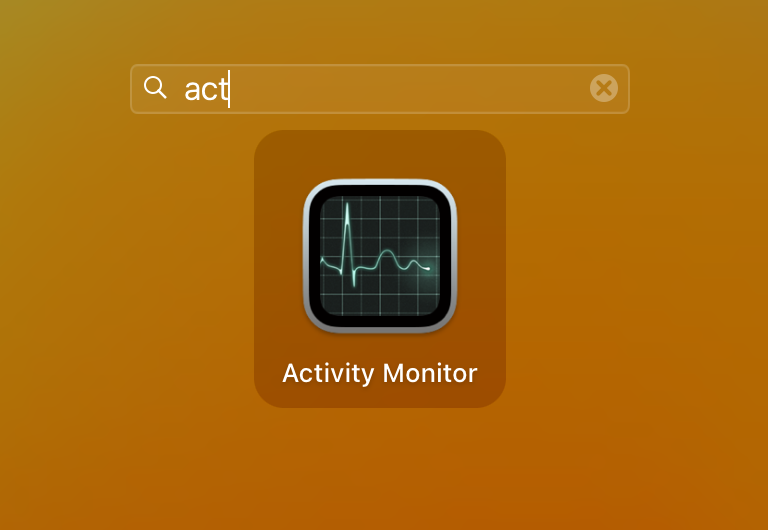
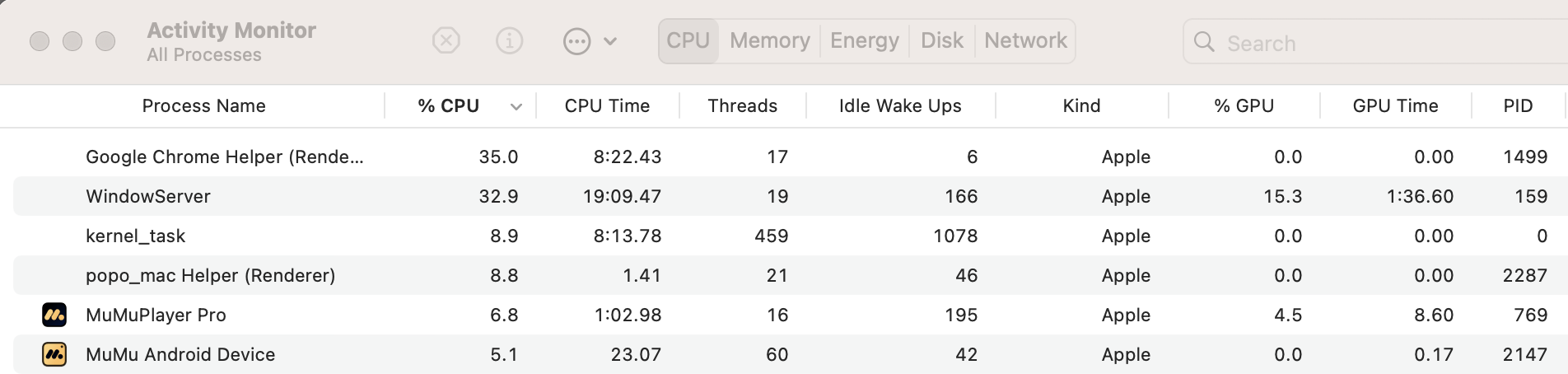
• Fehlercodes 10005, 10006, 10008, 10018: Öffnen Sie das Aktivitätsanzeige-Programm, schließen Sie alle Prozesse, die mit MuMuPlayer for Mac zusammenhängen, starten Sie die Anwendung neu und versuchen Sie die Aktualisierung erneut.
• Fehlercode 10007: Unzureichende Schreibrechte im Verzeichnis. Sie können zwei Lösungen versuchen:
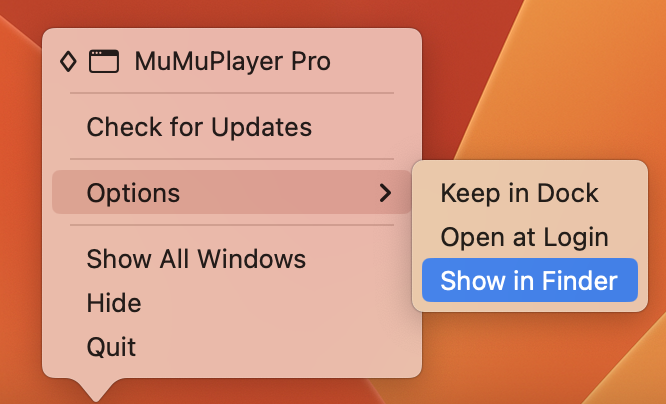
(1) Beenden Sie die Anwendung, suchen Sie den aktuellen Speicherort der Anwendung (klicken Sie mit der rechten Maustaste auf das "MuMuPlayer for Mac"-Symbol im Dock, klicken Sie auf "Optionen - Im Finder anzeigen"), verschieben Sie sie dann in den Ordner "Programme" auf Ihrem Computer und führen Sie die Aktualisierung erneut durch.
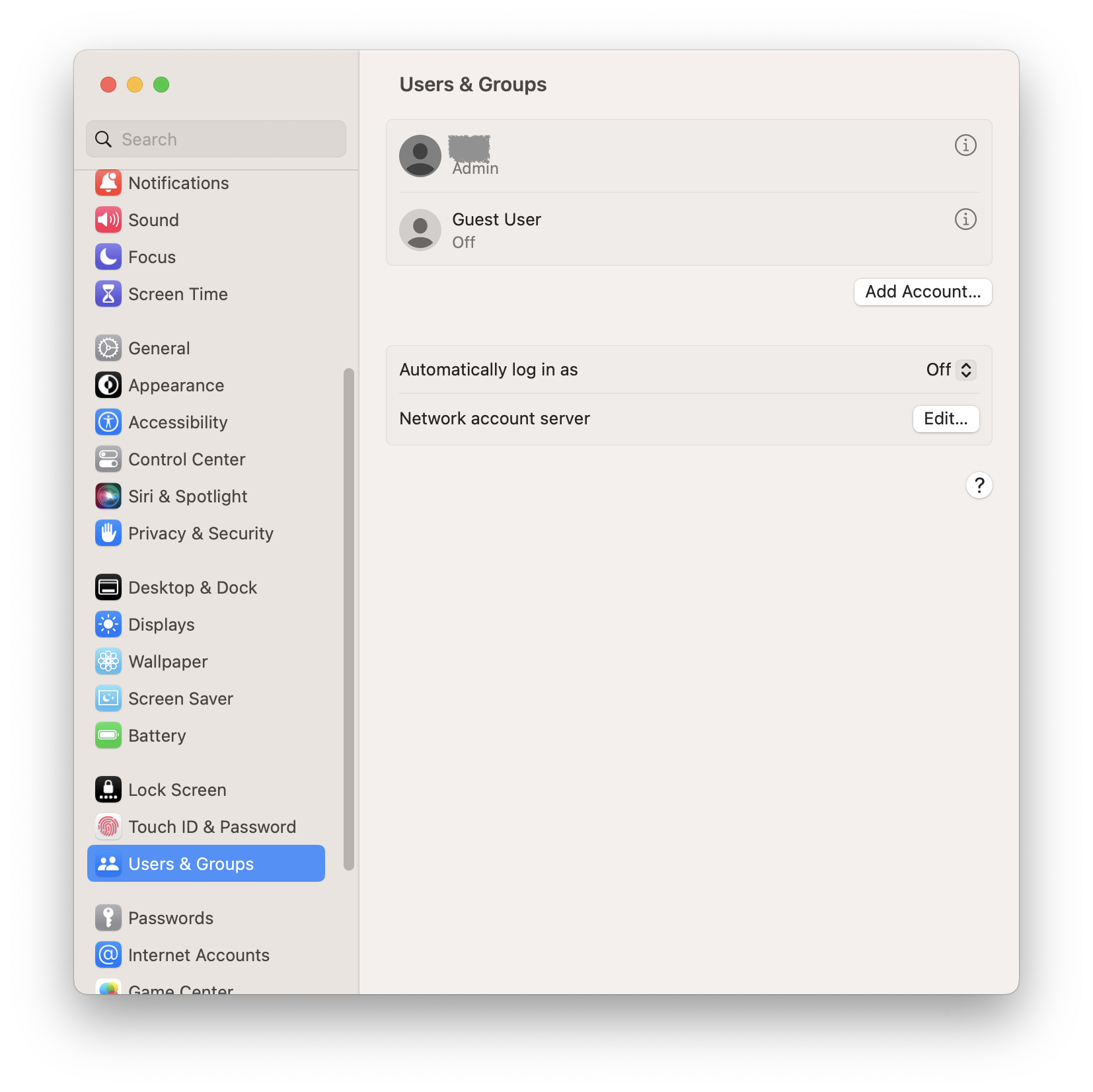
(2) Wenn sich die Anwendung bereits im Ordner „Programme“ befindet, können Sie überprüfen, ob der aktuelle Benutzer über Administratorrechte verfügt. Falls nicht, wechseln Sie zu einem Administratorkonto und führen Sie das Update erneut aus. Sie können herausfinden, welcher Benutzer Administratorrechte hat, indem Sie in den „Systemeinstellungen – Benutzer & Gruppen“ nachsehen.
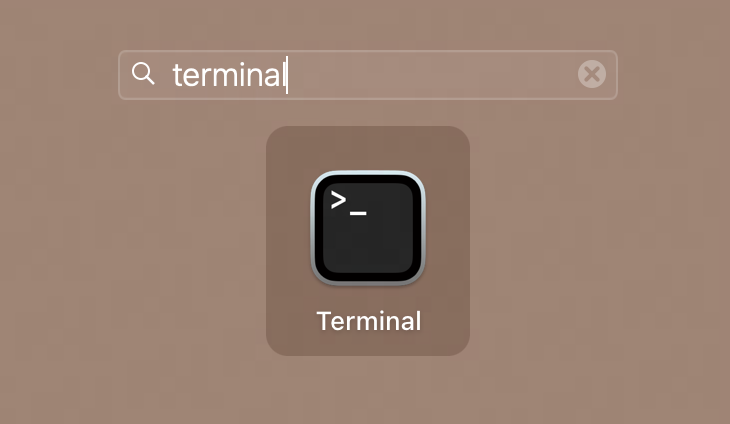
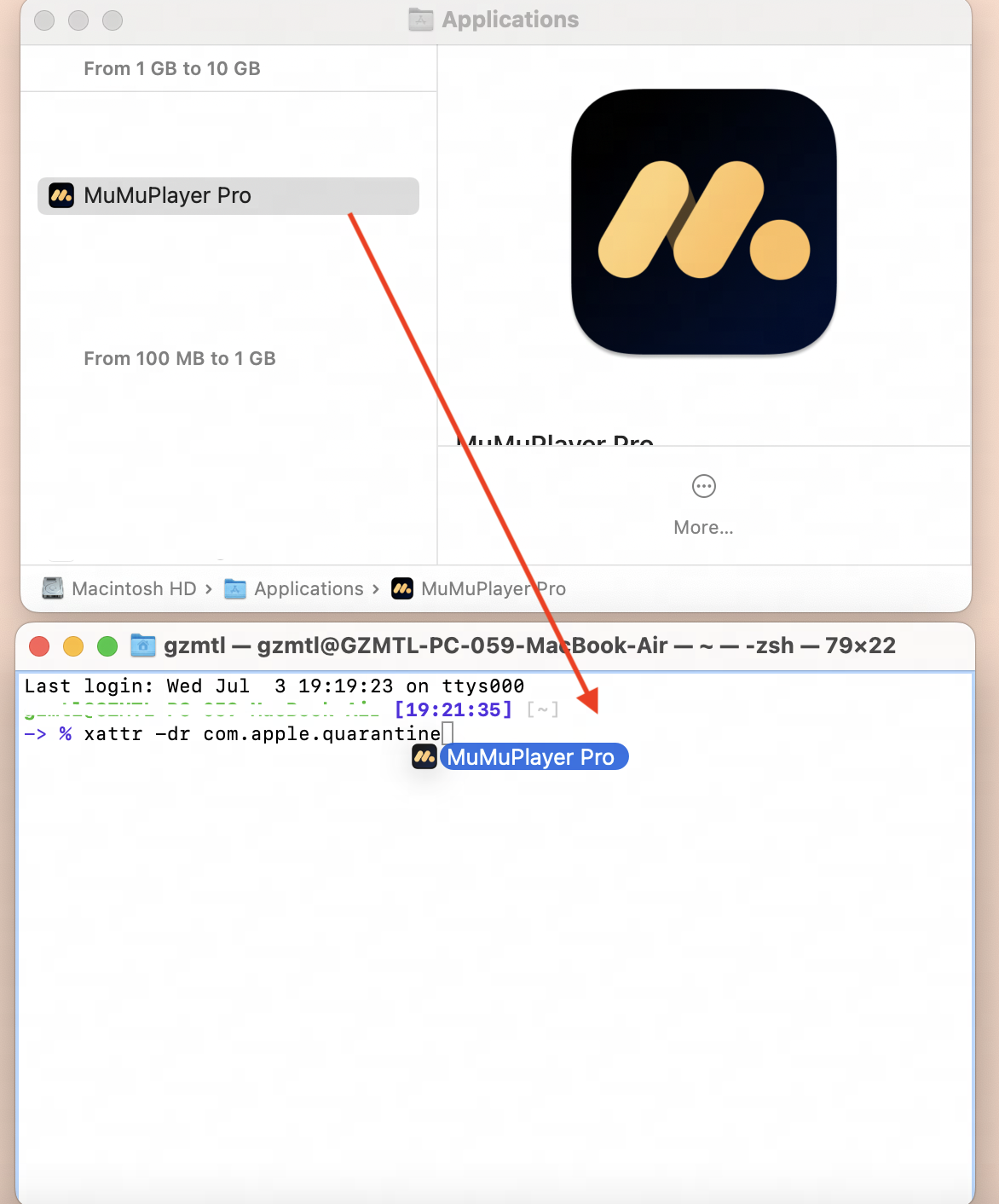
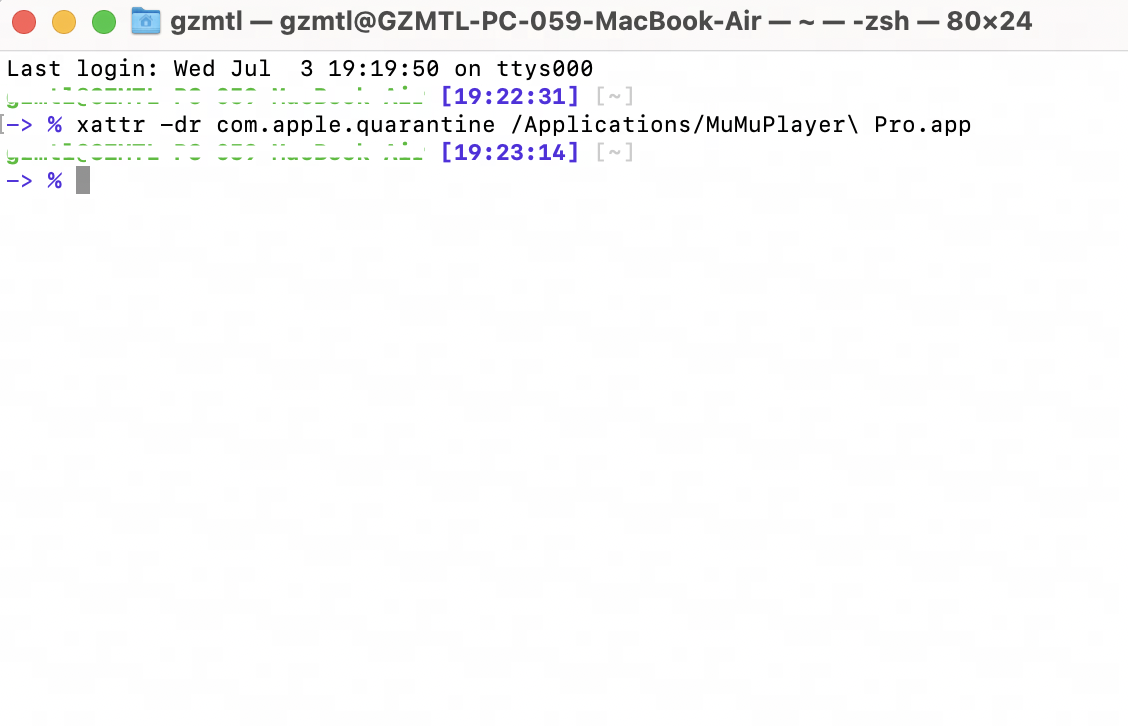
(3) Suchen Sie im Launchpad nach „Terminal“ und öffnen Sie es. Geben Sie den Befehl „xattr -dr com.apple.quarantine <der Speicherort Ihrer Anwendung>“ ein und drücken Sie dann die Eingabetaste. Den <Speicherort Ihrer Anwendung> finden Sie, indem Sie die App in das Terminal ziehen. Nachdem der Befehl ausgeführt wurde, können Sie MuMuPlayer für Mac neu starten.
• Fehlercode 10011: Nicht genügend Speicherplatz auf Ihrem Mac, für den Download- und Installationsvorgang werden etwa 1,5 GB benötigt. Bitte schaffen Sie Speicherplatz und versuchen Sie es erneut.
• Fehlercode 10012: Gehen Sie auf Ihrem Mac zu „Systemeinstellungen“, klicken Sie auf „Datenschutz & Sicherheit“ und wählen Sie „Dateien und Ordner“. Suchen Sie MuMuPlayer für Mac und aktivieren Sie den Zugriff auf den Ordner „Dokumente“.
Nachdem Sie diesen Schritt abgeschlossen haben, versuchen Sie es erneut mit dem Update.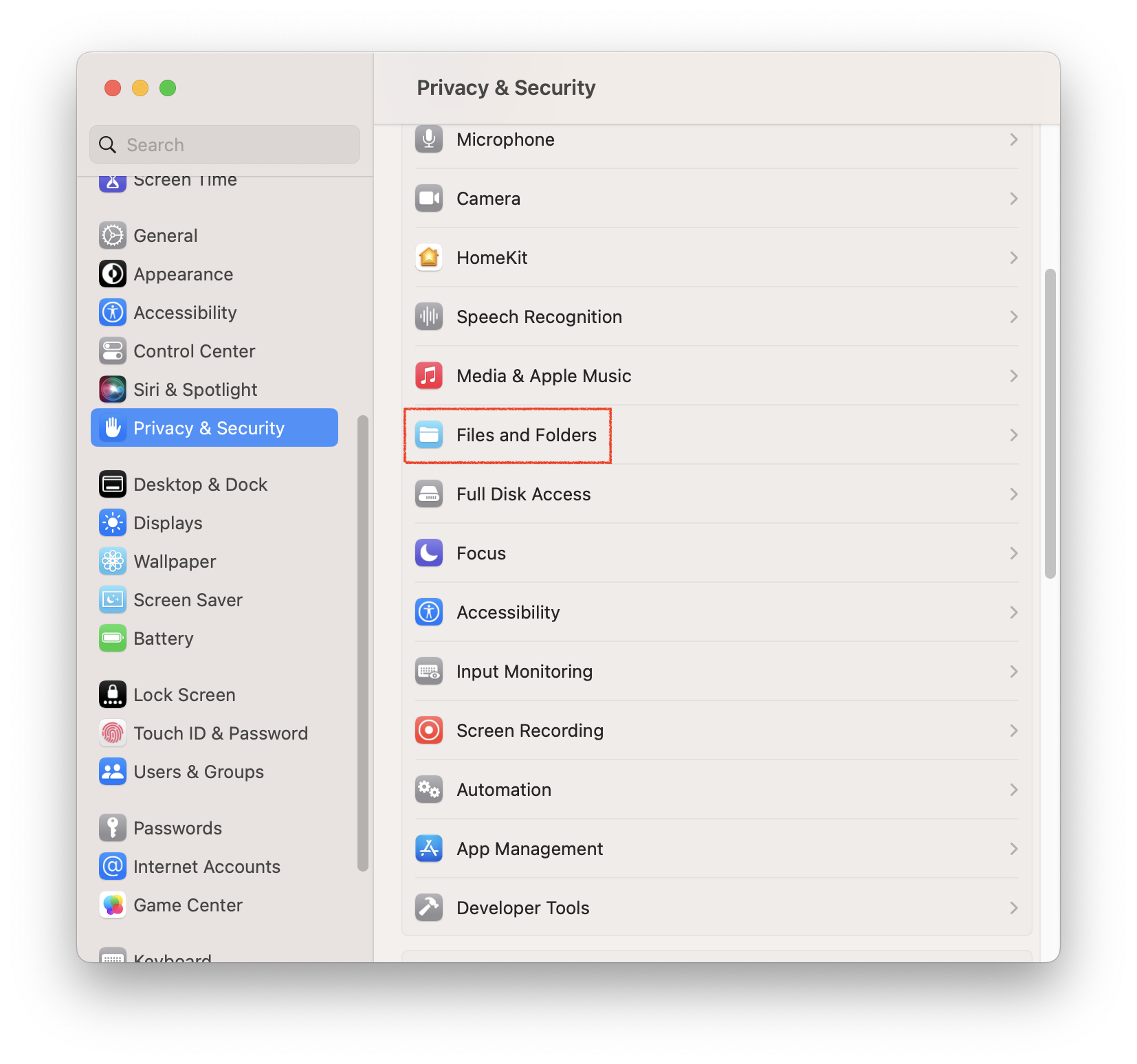
Ende des Artikels