Wie verwendet man die Gestensteuerung auf MuMuPlayer?
Gestensteuerung auf MuMuPlayer für Mac
MuMuPlayer für Mac orientiert sich an den Mac-Geräten und passt sich den üblichen Touchpad-Gewohnheiten der Nutzer an. Es bietet eine standardmäßige Gestensteuerung.
· Mit zwei Fingern auf dem Desktop nach unten wischen – Benachrichtigungsleiste herunterziehen
· Mit zwei Fingern auf dem Desktop nach oben wischen – Die Übersicht aller Anwendungen öffnen
· Mit zwei Fingern auf dem Desktop nach links oder rechts wischen – Zwischen den Desktop-Seiten wechseln
· Mit zwei Fingern doppelt in der Mitte des Touchpads tippen – Multitasking aktivieren
· Mit zwei Fingern doppelt auf der linken Seite des Touchpads tippen – Zur vorherigen Anwendung wechseln
· Mit zwei Fingern doppelt auf der rechten Seite des Touchpads tippen – Zur nächsten Anwendung wechseln
Wenn Sie Vorschläge für Gestensteuerungen haben, treten Sie gerne unserer Discord-Community bei und wenden Sie sich an unser offizielles Support-Team für Unterstützung.
Gestensteuerung auf MuMuPlayer für Windows ARM
MuMu Player (Windows ARM) unterstützt jetzt Vollbild-Gestensteuerung. Folgen Sie der Anleitung unten, um sie schnell zu beherrschen.
I. Unterstützte Vollbild-Gesten
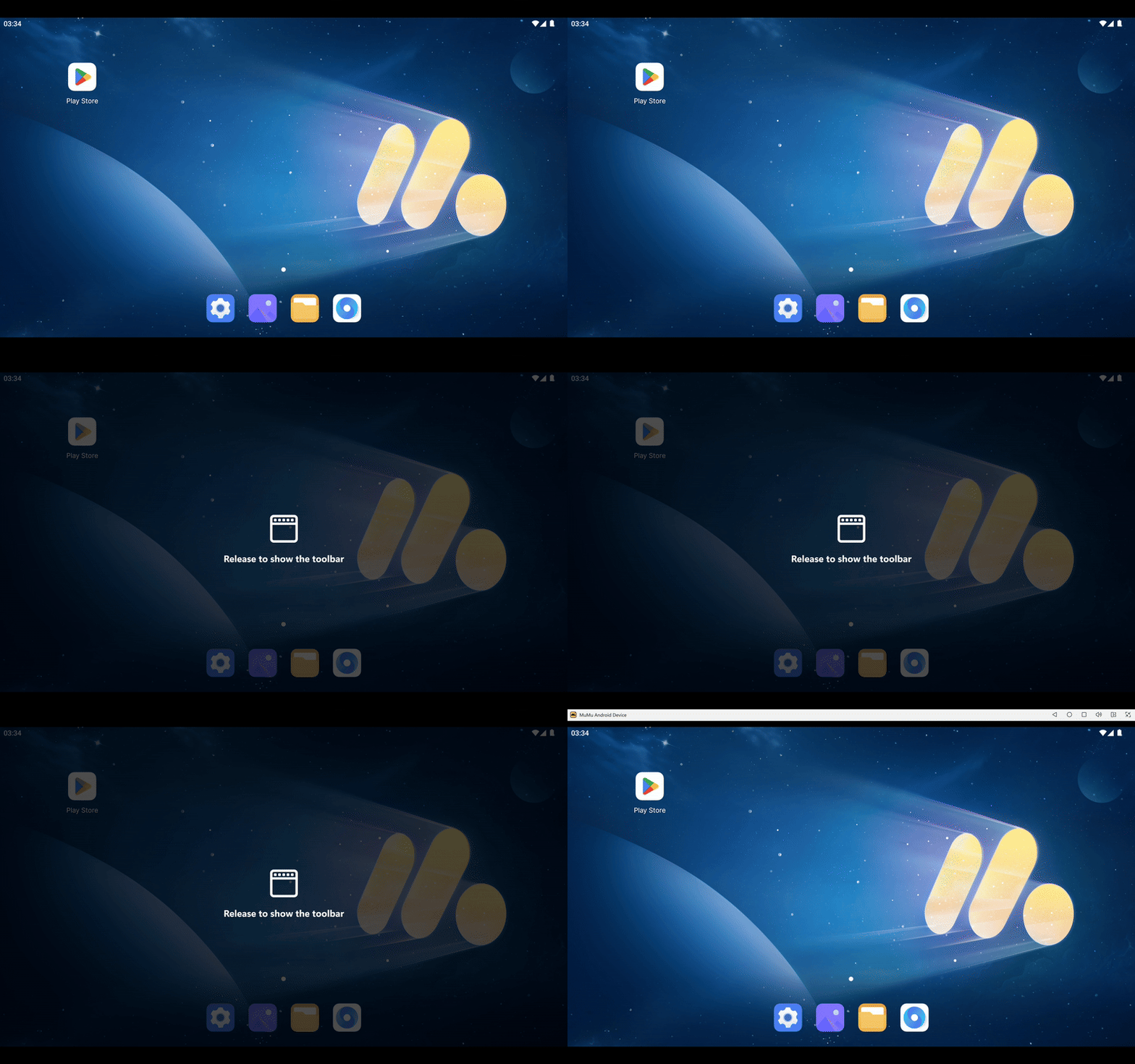
1. Symbolleiste anzeigen
Berühren Sie den oberen Bildschirmrand mit zwei Fingern und wischen Sie nach unten, um die Android-System-Symbolleiste einzublenden.
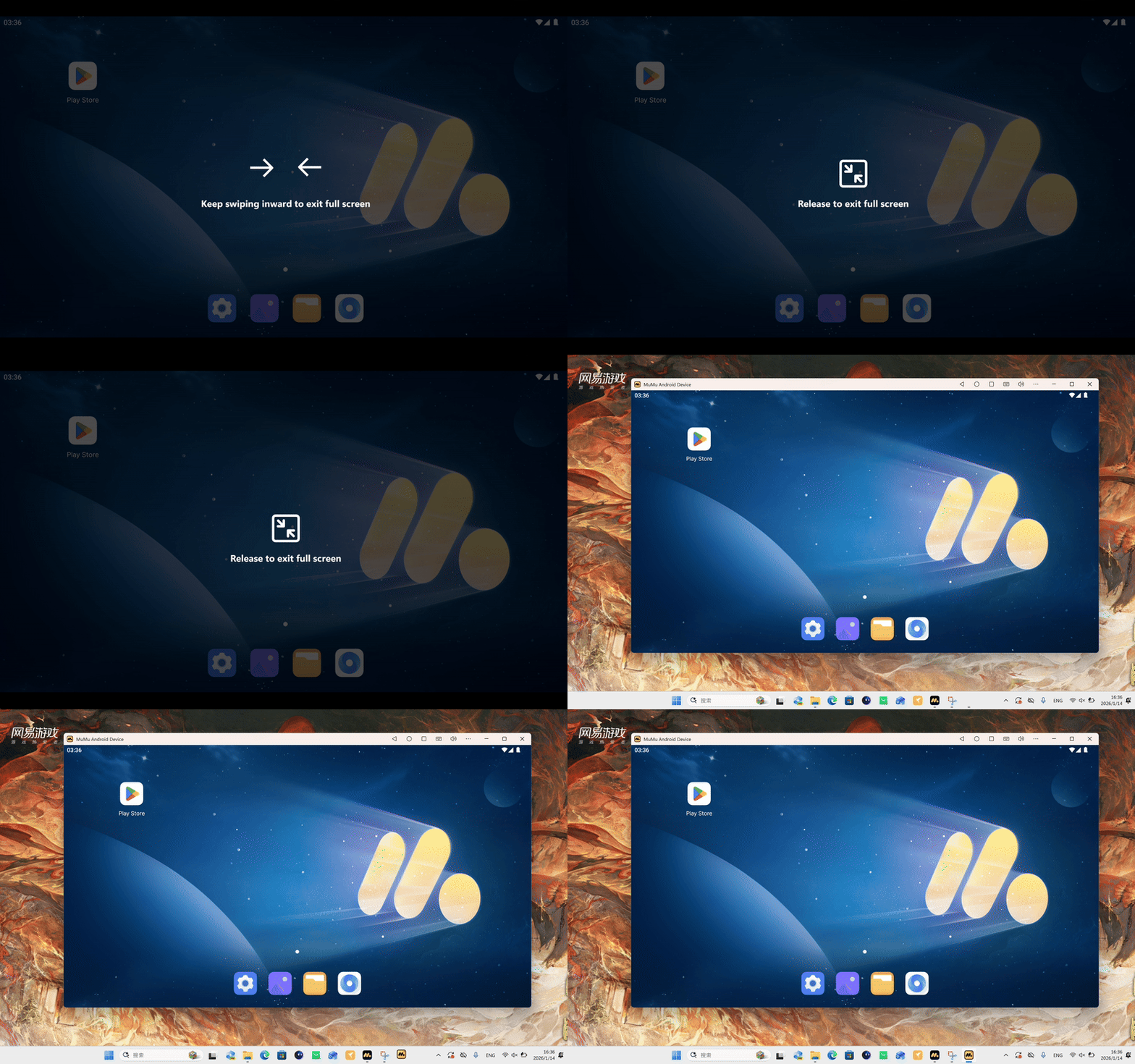
2. Vollbildmodus verlassen
Berühren Sie gleichzeitig die linke und rechte Bildschirmkante mit jeweils einem Finger einer Hand und streichen Sie dann zur Bildschirmmitte, um den Vollbildmodus zu verlassen.
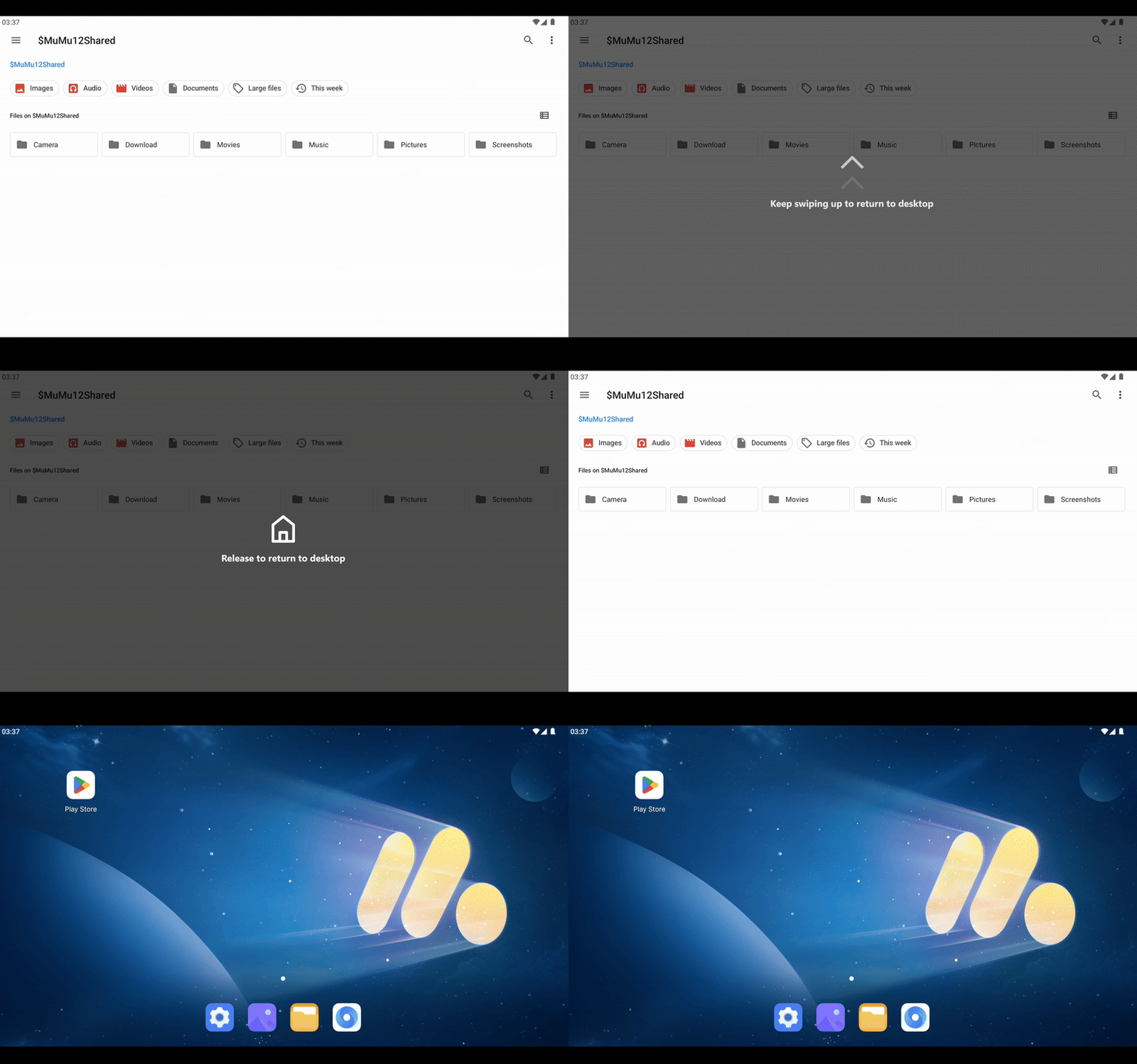
3. Zur Startseite zurückkehren
Berühren Sie die untere Bildschirmkante mit zwei Fingern und streichen Sie nach oben, um zum Android-Startbildschirm zurückzukehren.
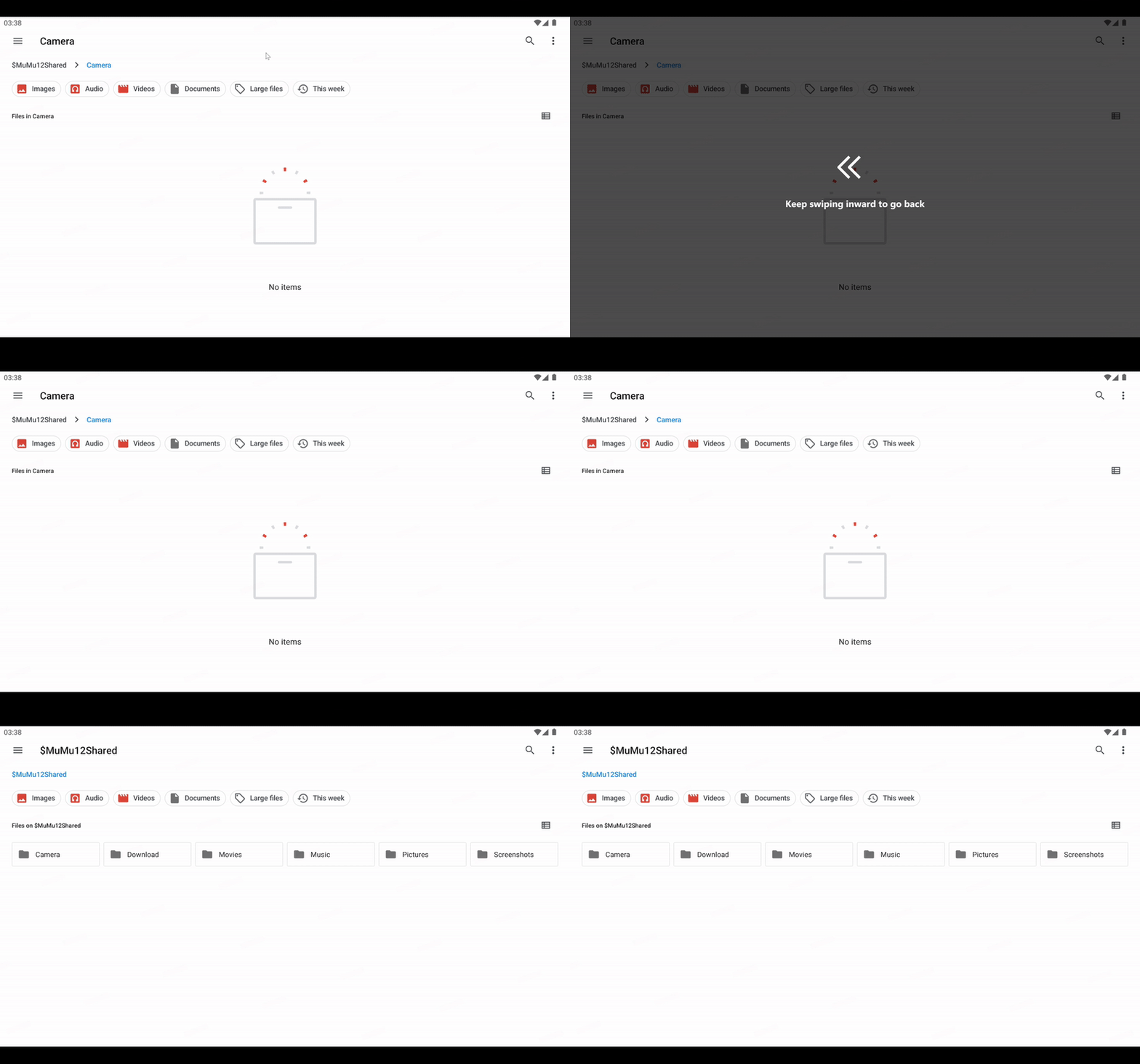
4. Zurückgehen (Zur vorherigen Seite zurückkehren)
Berühren Sie die linke oder rechte Bildschirmkante mit zwei Fingern und streichen Sie nach innen, um zur vorherigen Oberfläche zurückzukehren.
II. Vollbild-Gestenumschaltung
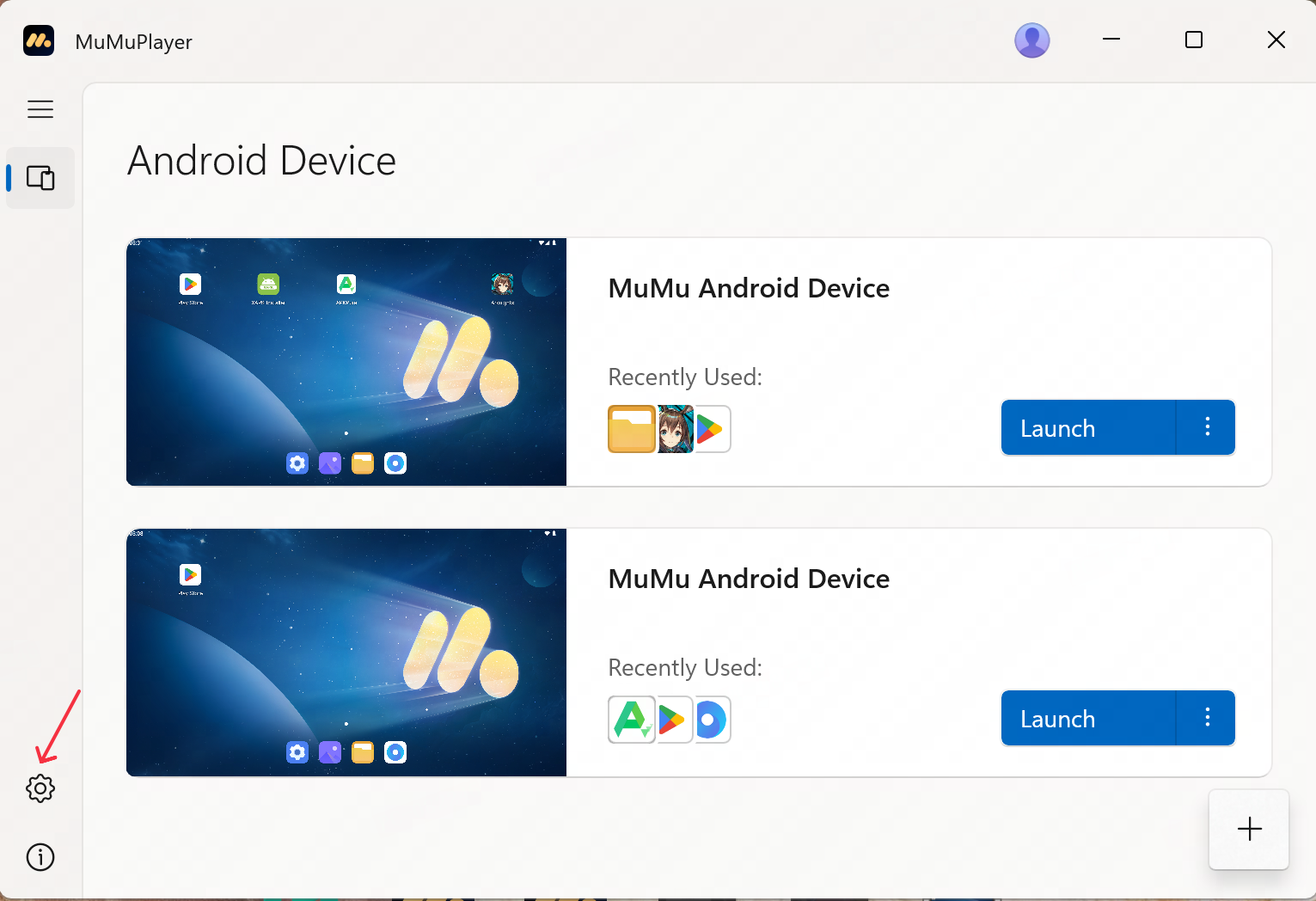
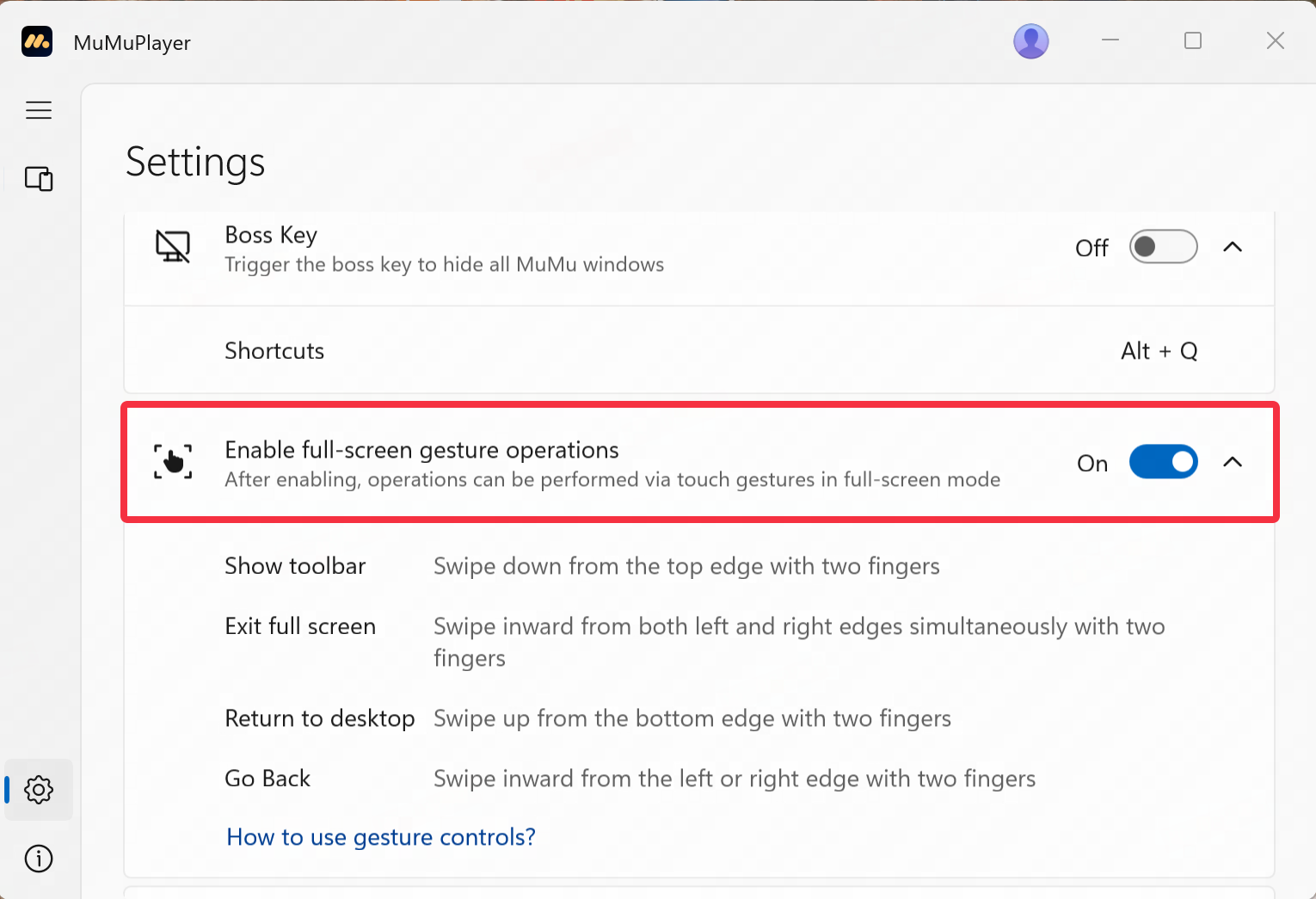
Klicken Sie auf das Zahnradsymbol in der unteren linken Ecke der MuMu Player (Windows ARM) Hauptoberfläche, um die Einstellungen zu öffnen. Scrollen Sie nach unten, um die Option "Vollbild-Gestenbedienung aktivieren" zu finden, und klicken Sie auf den Schalter rechts, um die Funktion ein- oder auszuschalten.
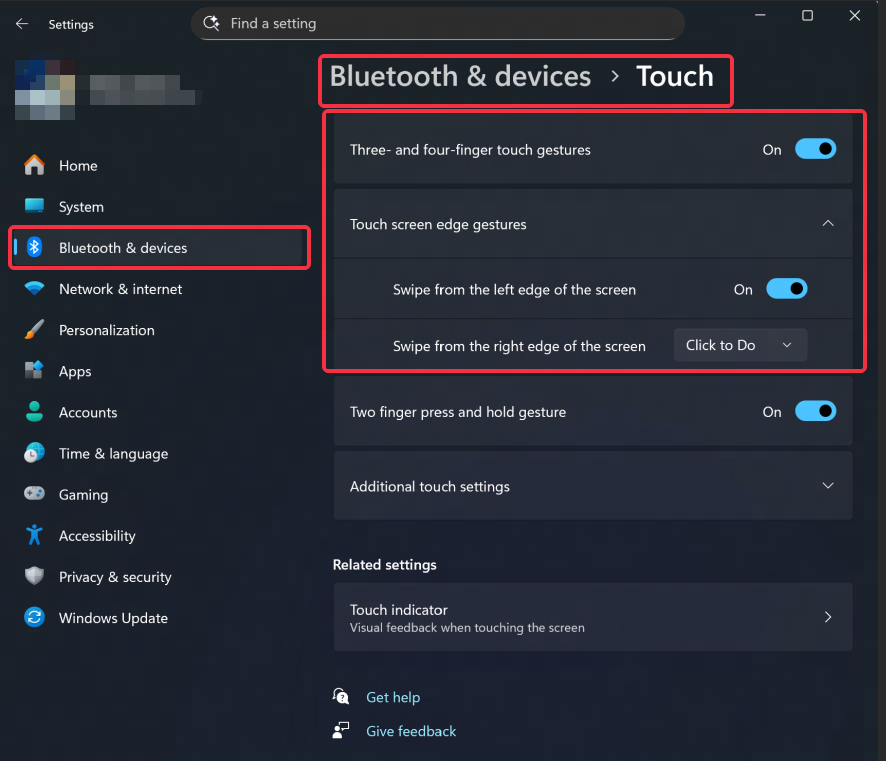
Das vertikale oder seitliche Wischen mit einem Finger steht derzeit im Konflikt mit den Gesten des Windows-Systems. Deaktivieren Sie bei Bedarf die widersprüchlichen Gesten in den Einstellungen Ihres Windows-Systems.
Ende des Artikels