Tastatur-, Maus- und Gamepad-Zuordnungsanleitung
MuMuPlayer unterstützt Tastatur-, Maus- und Gamepad-Tastenbelegung auf Windows-, macOS- und Windows-on-ARM-Geräten und ermöglicht es Ihnen, Android-Spiele mit präziser, PC-ähnlicher Steuerung zu spielen.
Sie können zwischen offiziellen Cloud-Belegungsschemata wählen oder vollständig angepasste Steuerungs-Layouts erstellen, die zu Ihrem Spielstil passen.
Diese Anleitung erklärt, wie Sie Tastenbelegungsschemata auf allen unterstützten Plattformen verwenden, anpassen und verwalten.
1. Unterstützte Plattformen
MuMuPlayer bietet ein einheitliches Tastenbelegungserlebnis auf:
- Windows (x64)
- macOS (Apple Silicon)
- Windows on ARM
Tastenbelegungsfunktionen, Bearbeitungsabläufe und Schemaverwaltung sind plattformübergreifend weitgehend identisch.
2. Verwendung von Cloud-Belegungsschemata
Für ausgewählte Spiele bietet MuMuPlayer offizielle Cloud-Belegungsschemata, die sofort einsatzbereit sind.
- Starten Sie ein Spiel in MuMuPlayer
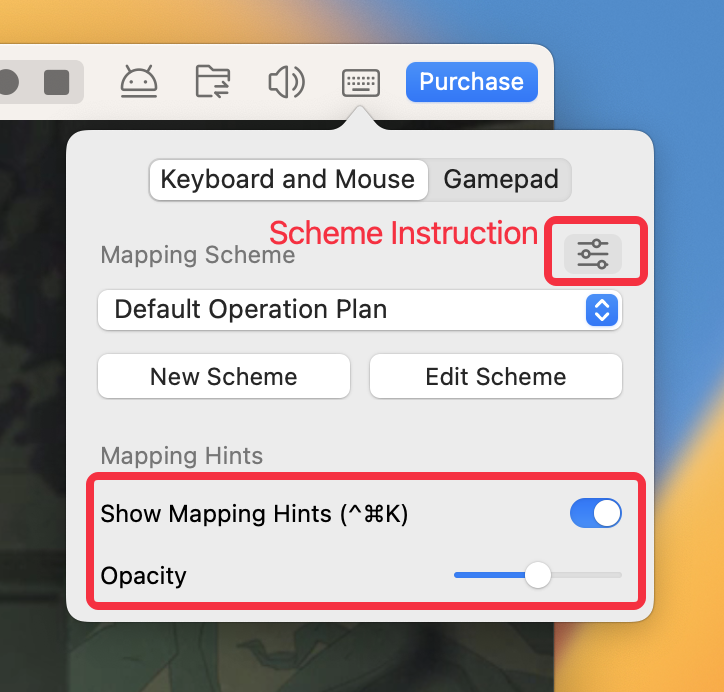
- Klicken Sie auf das Tastenbelegungssymbol im Rahmen des Android-Geräts, um das Overlay zu öffnen
- Wählen Sie ein Cloud-Schema aus der Liste aus
- Das Wechseln der Schemata übernimmt die Änderungen sofort
- Einige Spiele (z. B. Magic Awakened) unterstützen mehrere Cloud-Schemata
Gamepad-Cloud-Schemata
- Wechseln Sie zum Gamepad-Tab
- Wählen Sie ein Gamepad-Schema aus, um es zu aktivieren
Cloud-Schemata bearbeiten
- Klicken Sie auf Schema bearbeiten, um ein bestehendes Schema fein abzustimmen
- Das Speichern von Änderungen erstellt automatisch ein neues, angepasstes Schema
3. Schema-Anweisungen & Mapping-Hinweise anzeigen
Im Mapping-Overlay können Sie:
- Mapping-Hinweise anzeigen oder ausblenden
- Hinweis-Deckkraft anpassen
Um mehr über ein Schema zu erfahren:
- Klicken Sie auf das Schema-Anweisungs-Symbol in der oberen rechten Ecke
- Öffnen Sie das Fenster zur Schema-Verwaltung, um detaillierte Erklärungen zu sehen
4. Neues Key-Mapping-Schema erstellen
- Öffnen Sie das Mapping-Overlay
- Klicken Sie auf Neues Schema
- Wechseln Sie zur Key-Mapping-Bearbeitungsseite
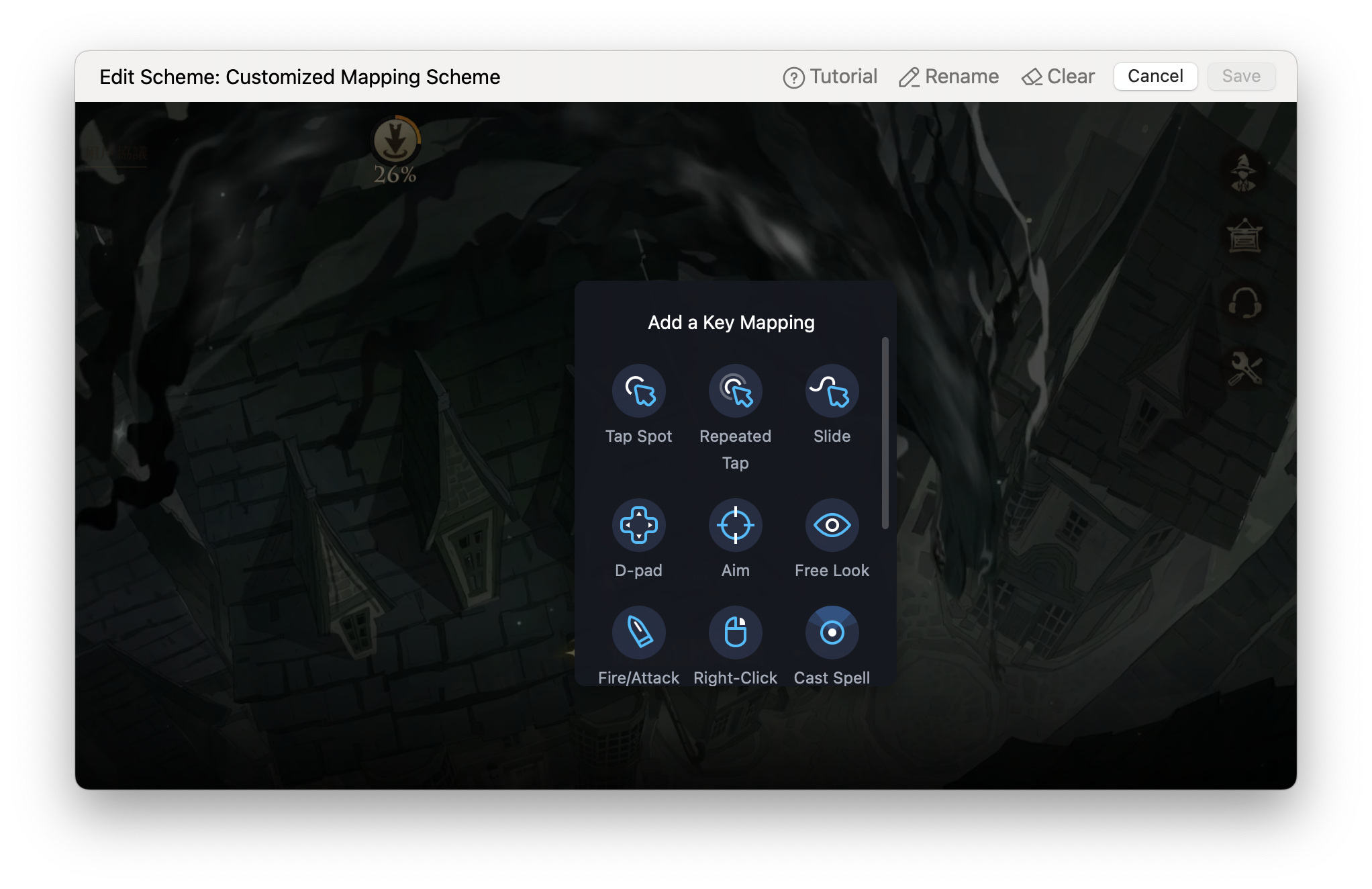
- Klicken Sie mit der rechten Maustaste, um das Tastenfeld zu öffnen
- Wählen Sie einen Tastentyp, drücken Sie eine Tastaturtaste oder einen Gamepad-Button, um ihn zuzuweisen, und platzieren Sie ihn dann auf dem Bildschirm
5. Neues Key-Mapping-Schema erstellen
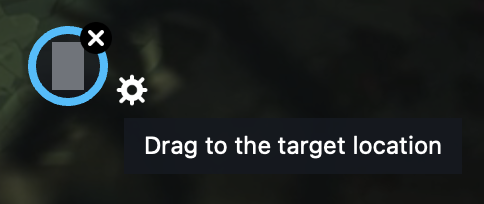
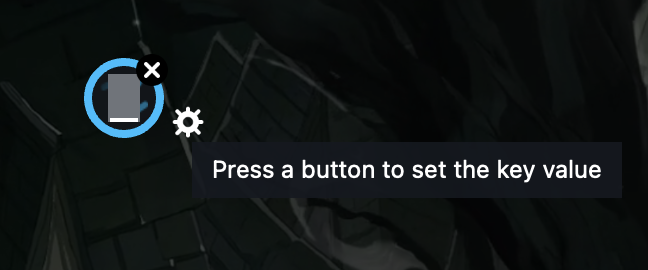
① Tap Spot
Simuliert einen einzelnen Tap an einer festen Position, wenn die zugewiesene Taste gedrückt wird.
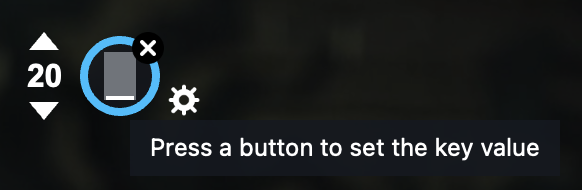
② Wiederholter Tap
Simuliert mehrere Taps an derselben Stelle.
- Wird durch Halten der Taste oder nach einem Tastendruck ausgelöst
- Die Anzahl der Taps ist anpassbar
③ Slide
Simuliert Wischgesten für Bewegung oder Aktivierung von Fähigkeiten.
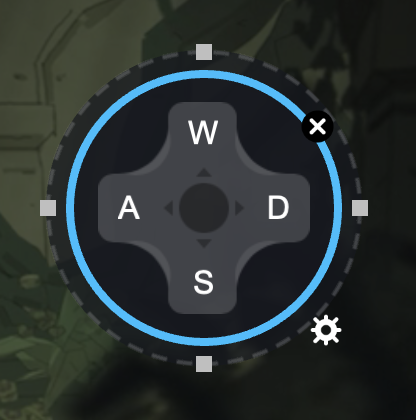
④ Steuerkreuz
Steuert die Bewegungsrichtung (oben, unten, links, rechts).
- Standard-Tasten: W / A / S / D
- Unterstützt Klick- oder Wisch-Aktionen
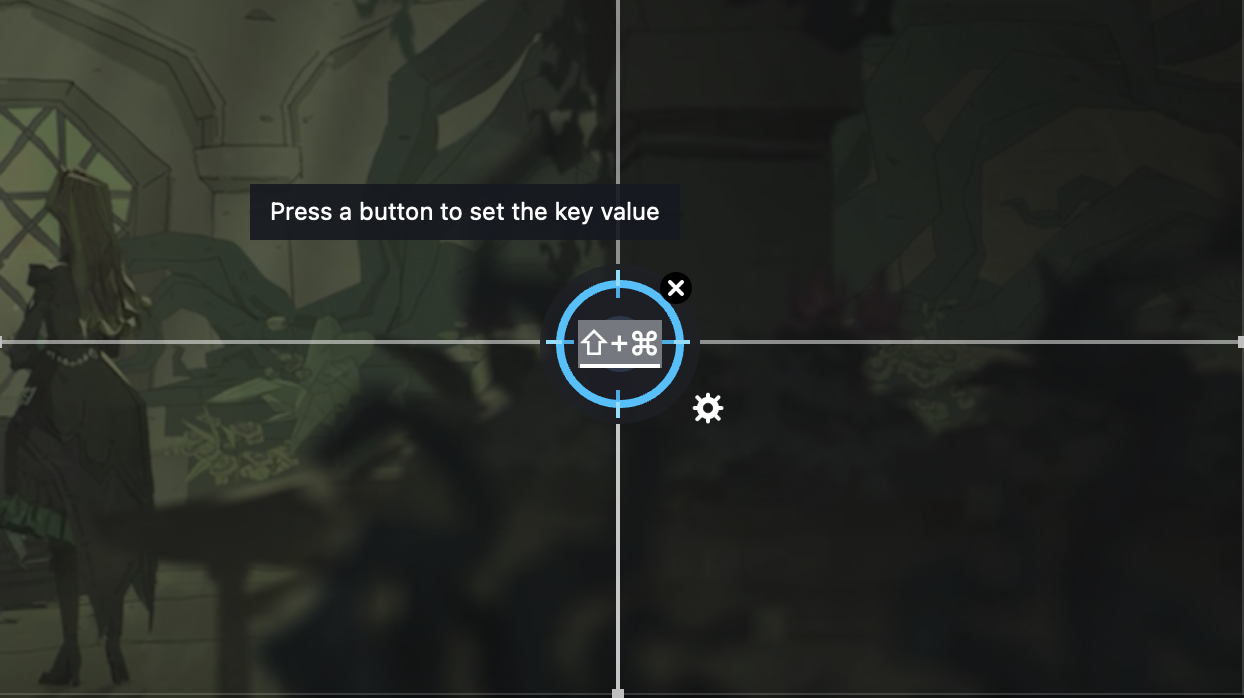
⑤ Ziel-Taste
Verwendet Mausbewegungen zur Steuerung der Kamera oder Blickrichtung.
- Einstellbarer X/Y-Bereich
- Anpassbare Empfindlichkeit
- Optionale automatische Rücksetzung, wenn der Cursor den Bereich verlässt
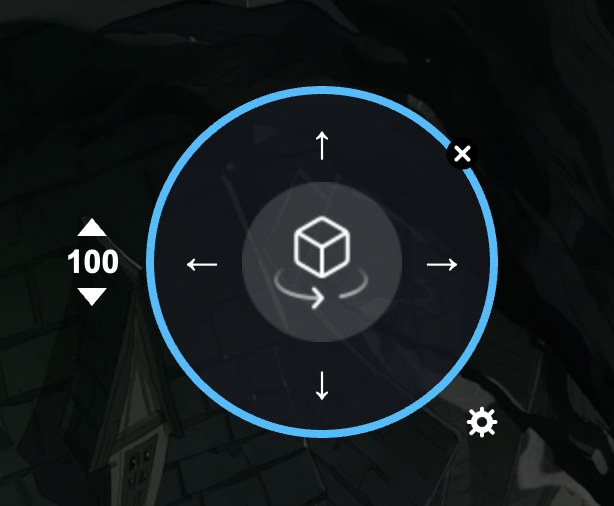
⑥ Freie Sicht
Steuert die Blickrichtung mit zugewiesenen Tasten.
⑦ Schießen/Angriff
Wird zusammen mit der Ziel-Taste verwendet.
- Auf die Angriffs-Taste im Spiel legen
- Ausgelöst durch Linksklick der Maus
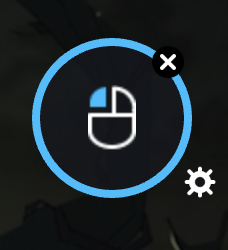
⑧ Rechtsklick-Laufen
Klicken oder langes Drücken der rechten Maustaste bewegt die Figur zum Cursorstandort.
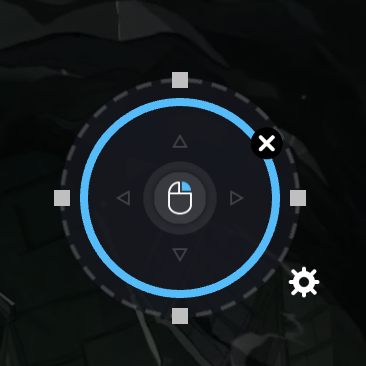
⑨ Zauber wirken
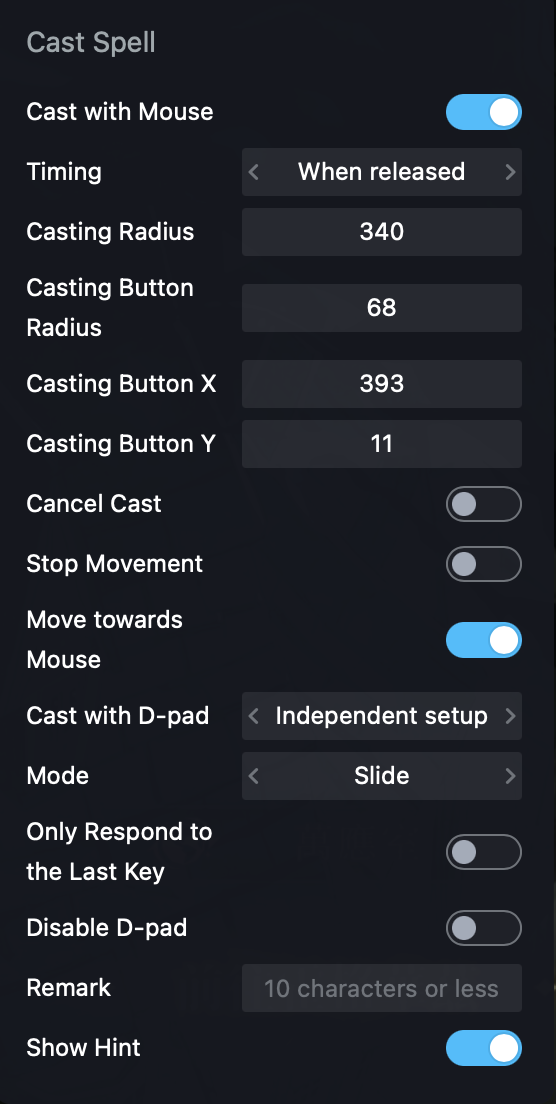
Fortgeschrittenes Zauberwirken basierend auf der Mausposition, mit flexiblen Optionen:
- Mit Maus zaubern
- Zauberzeitpunkt (drücken / loslassen / manuell)
- Zauberradius & Tastenradius
- Zauber abbrechen
- Bewegung nach Zauber stoppen
- Nach dem Zaubern zur Maus bewegen
- Richtungssteuerungsmodi (Pfeiltasten / unabhängig / deaktiviert)
- Bedienmodi: Slide / Tap / PC-Modus
- Optionale Hinweise und Bemerkungen
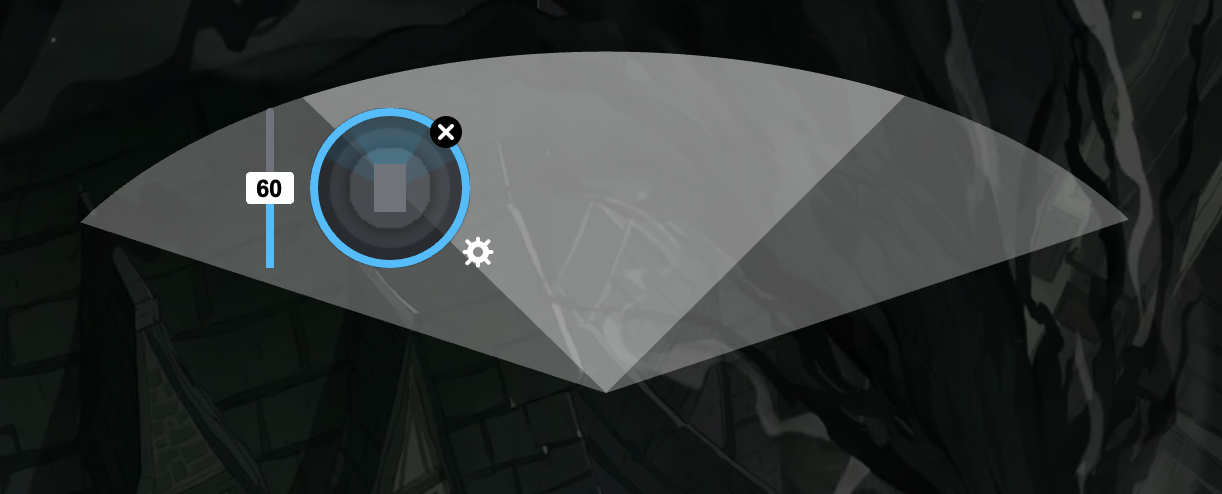
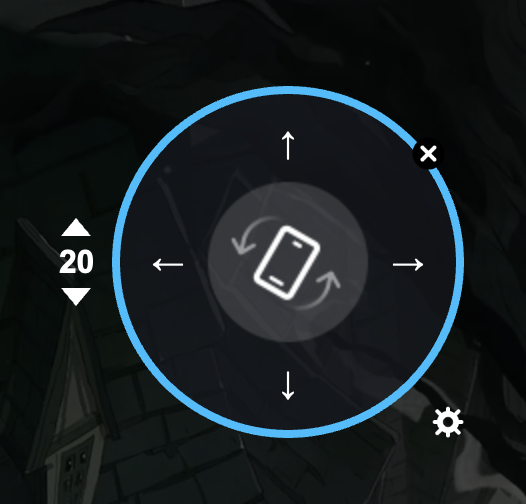
⑩ G-Sensor
Simuliert das Kippen des Geräts (oben / unten / links / rechts) mit zugewiesenen Tasten.
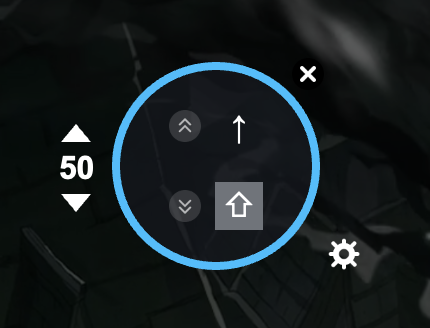
⑪ Scrollen
Simuliert Scroll-Aktionen.
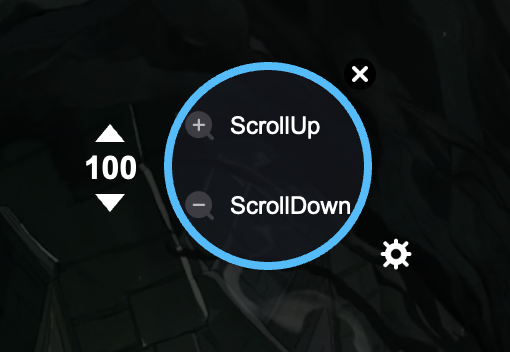
⑫ Zoom
Simuliert Vergrößern und Verkleinern.
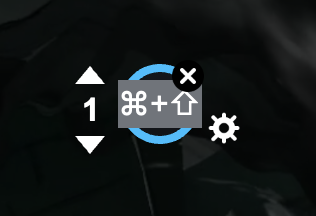
⑬ Beobachten
Ermöglicht eine freie Kamera-Beobachtung, unabhängig von der Bewegungsrichtung.
6. Gamepad-Tastentypen
- Tippen / Wiederholtes Tippen: Gleiches Verhalten wie Tastatur & Maus
- Linker Joystick: Steuert die Bewegung der Spielfigur (auf das Steuerkreuz im Spiel legen)
- Rechter Joystick: Steuert die Kamera oder den Blickwinkel
- Zauber wirken: Gleiche Konfigurationsmöglichkeiten wie Tastatur & Maus
7. Empfindlichkeit der Belegung anpassen
Sie können die Empfindlichkeitseinstellungen direkt im Belegungs-Overlay anpassen, um Bewegung, Zielen und Kamerasteuerung für verschiedene Spiele zu optimieren.
8. Tastenbelegungsschemata exportieren & importieren
Schemata exportieren
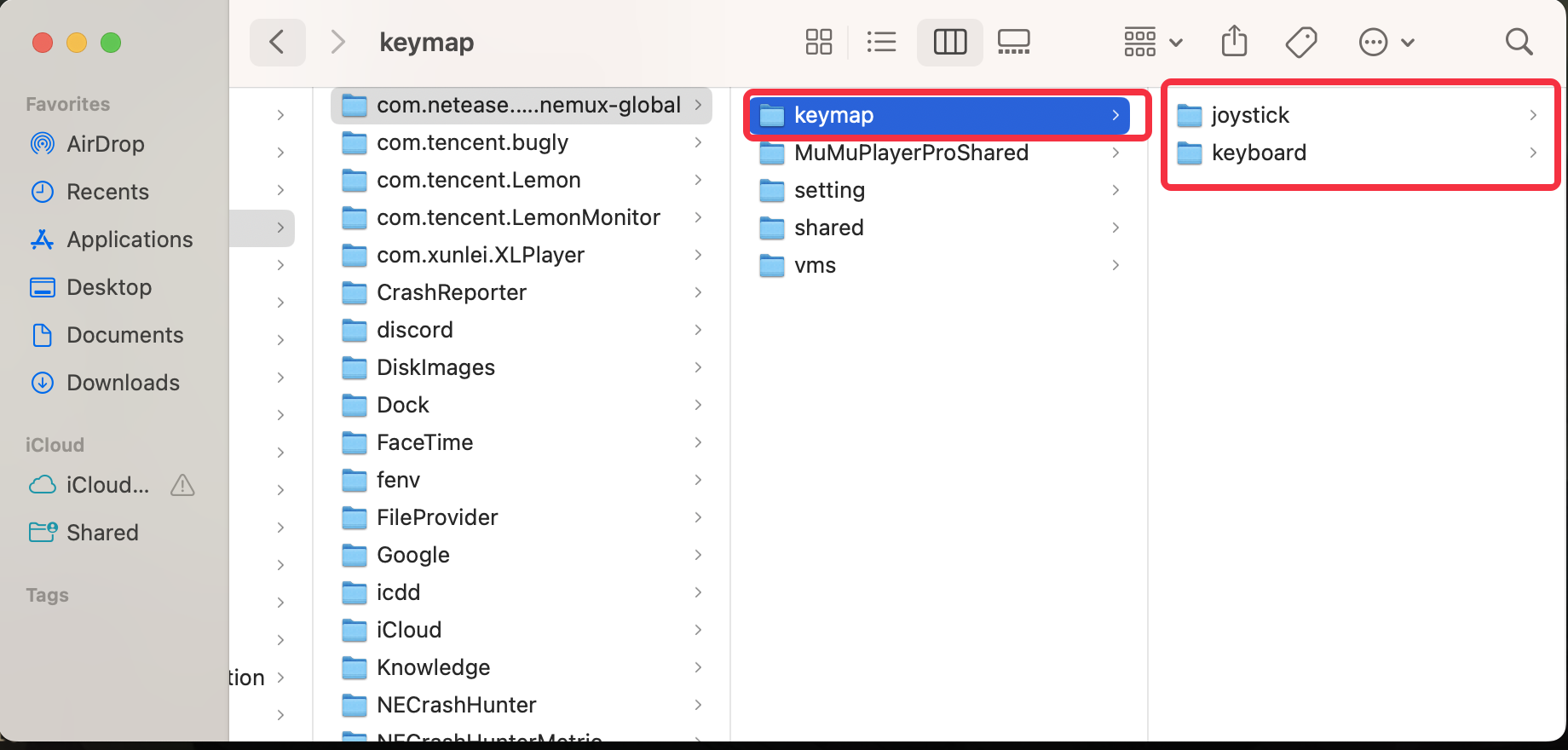
- Öffnen Sie Tools > Gemeinsamer Ordner
• Unter Windows / Windows ARM: Öffnen Sie den gemeinsamen Ordner im Datei-Explorer
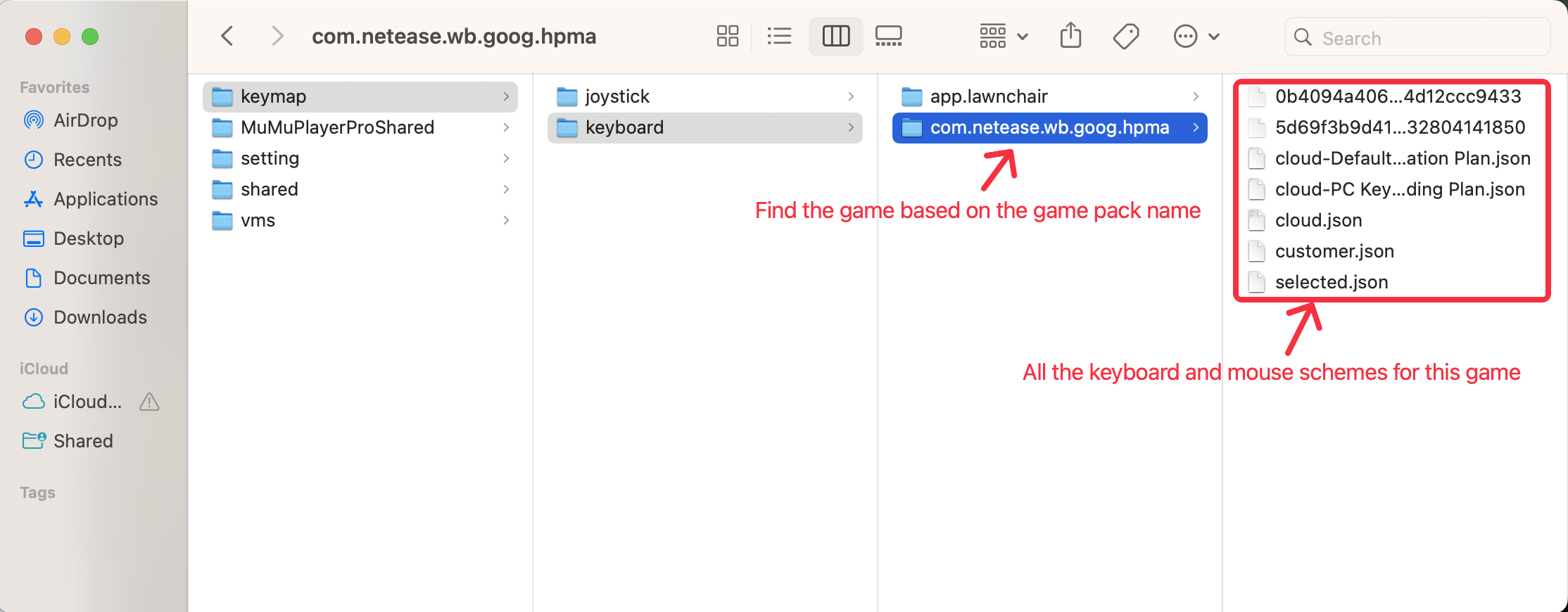
• Unter macOS: Öffnen Sie ihn im Finder - Suchen Sie den keymap-Ordner
• keyboard → Tastatur & Maus-Schemata
• joystick → Gamepad-Schemata - Finden Sie den Spieleordner anhand des Paketnamens
- Kopieren Sie die gewünschten Schemadateien
Importieren von Schemata
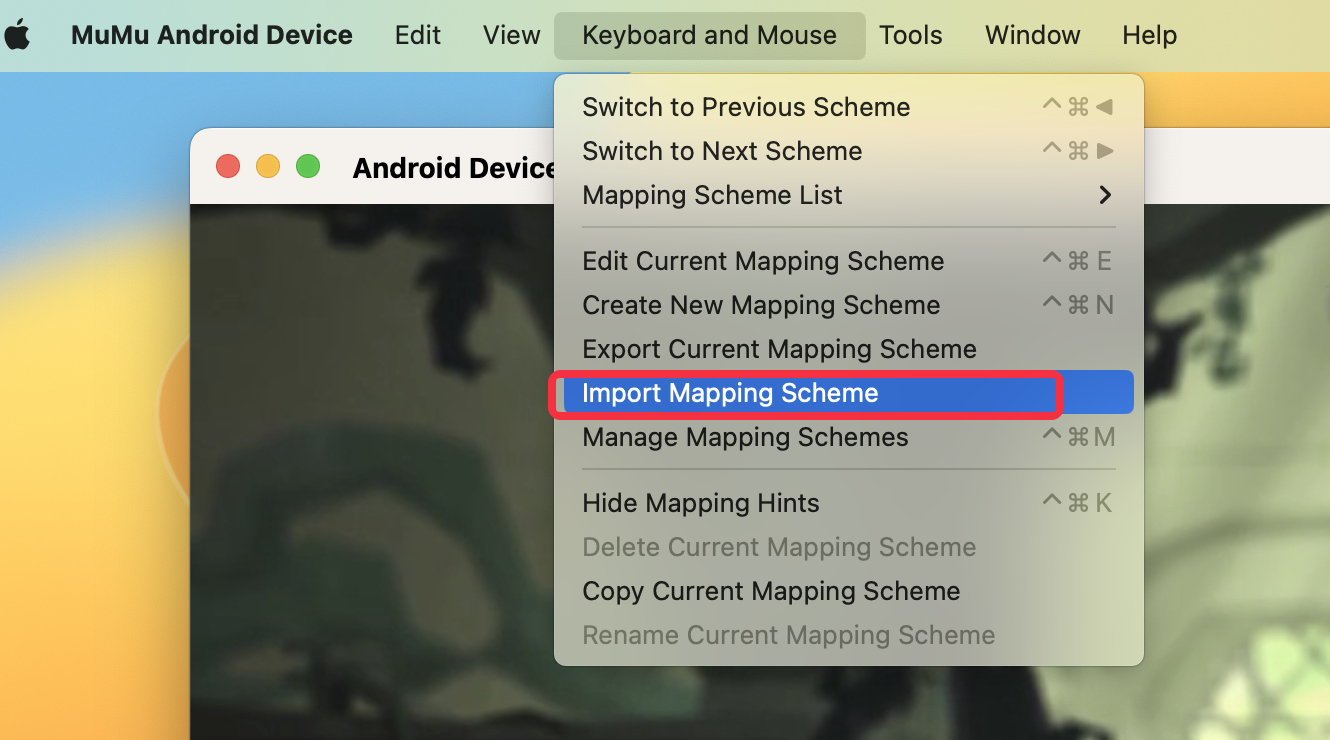
- Klicken Sie im oberen Menü auf Tastatur und Maus > Mapping-Schema importieren
- Wählen Sie die Schema-Datei aus, um sie zu importieren
9. Hilfe & Support erhalten
Wenn Sie Fragen haben oder auf Probleme mit der Tastenbelegung unter Windows, macOS oder Windows auf ARM stoßen:
- Treten Sie der offiziellen MuMuPlayer Discord-Community bei
- Kontaktieren Sie das Support-Team für weitere Unterstützung
Ende des Artikels