Wie startet man MuMuPlayer als Administrator?
Beim Starten von MuMuPlayer oder MuMuPlayer(ARM) kann eine Pop-up-Meldung erscheinen: „MuMuPlayer wird mit Administratorrechten gestartet. Möchten Sie fortfahren?“ Falls dies auftritt, befolgen Sie die folgenden Schritte, um Administratorrechte zu aktivieren.
Für Windows
Schritte, um MuMuPlayer als Administrator auszuführen
1. Legen Sie das Installationspaket auf eine andere Festplatte und öffnen und führen Sie es dann aus. Falls dies nicht funktioniert, fahren Sie bitte mit Schritt 2 fort.
2. Berechtigungen aktivieren.
2.1 Klicken Sie mit der rechten Maustaste auf das Installationspaket: „Eigenschaften“ – „Sicherheit“.
2.2 Erlauben Sie im System „Vollzugriff“, um zu prüfen, ob die Installation normal durchgeführt werden kann; falls nicht, fahren Sie bitte mit Schritt 3 fort.
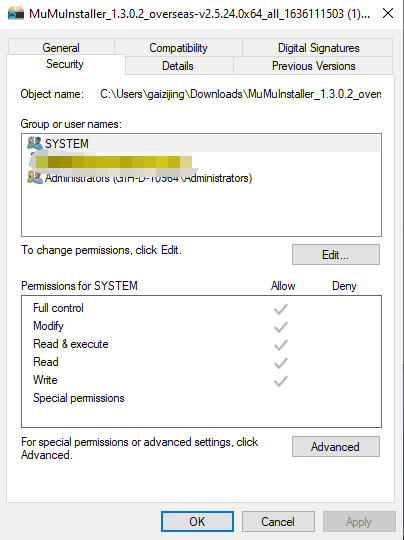
3. Führen Sie das Installationsprogramm direkt aus
Nachdem Sie auf dem Computer auf „Start“ geklickt haben, geben Sie „%tmp%“ in das Eingabefeld ein und drücken Sie „Enter“. Suchen Sie die exe-Datei, die mit nemu beginnt, im Ordner und installieren Sie sie direkt.
Für Windows (ARM)
Schritte, um MuMuPlayer(ARM) als Administrator auszuführen
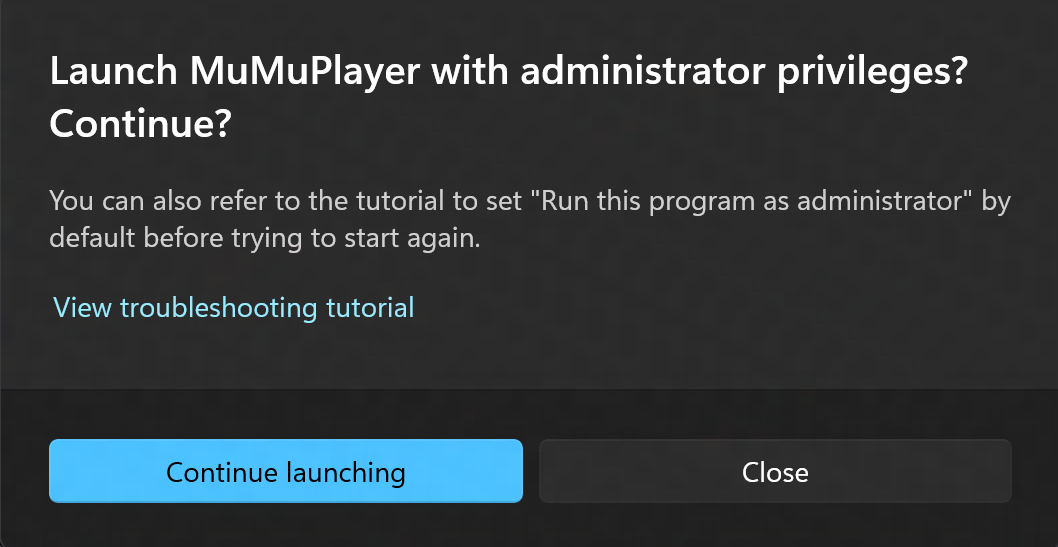
1. Öffnen Sie das Eigenschaftenfenster von MuMuPlayer (ARM)
Klicken Sie mit der rechten Maustaste auf das MuMuPlayer (ARM) Symbol auf Ihrem Desktop und wählen Sie Eigenschaften.
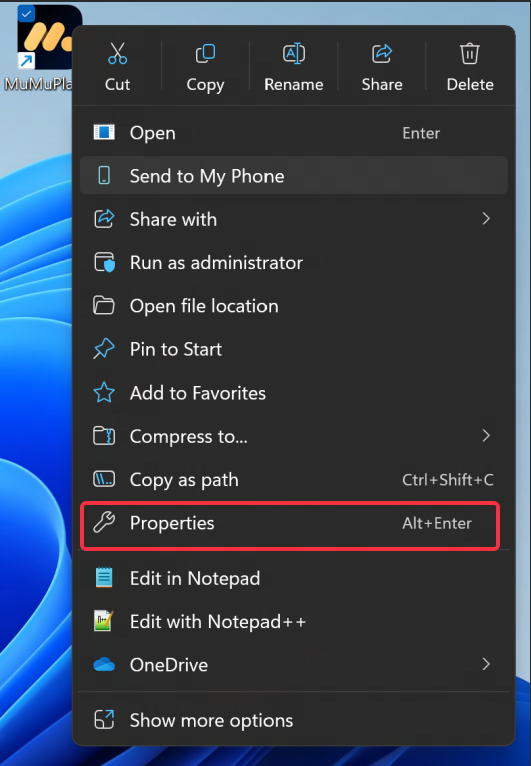
2. Administratorrechte gewähren
Gehen Sie im Eigenschaftenfenster zum Tab Kompatibilität, aktivieren Sie das Kontrollkästchen Programm als Administrator ausführen und klicken Sie dann auf OK. Doppelklicken Sie auf das Symbol, um MuMuPlayer (ARM) mit Administratorrechten zu starten.
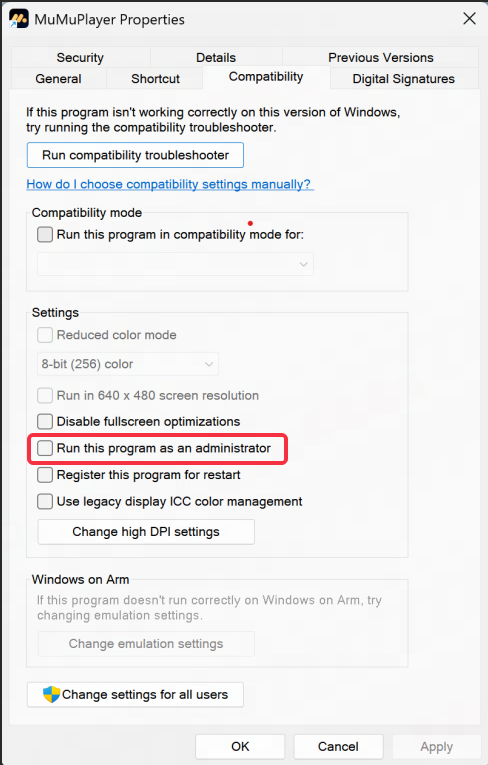
Ende des Artikels