Deaktivieren Sie Hyper-V und schalten Sie die Kernisolierung aus
Die von Microsoft verwendeten Technologien „Core Isolation“ und „Hyper-V/VBS“ stehen in Konflikt mit MuMu Player 12, wodurch der Emulator ineffizient läuft oder nicht ausgeführt werden kann. Es wird empfohlen, „Core Isolation“ auszuschalten und „Hyper-V/VBS“ zu deaktivieren, wenn Sie MuMu Player 12 verwenden. Das Ausschalten der Core Isolation beeinträchtigt die Sicherheit nicht. Wenn Sie sich Sorgen machen, können Sie andere Sicherheitssoftware installieren. Sie können Core Isolation und Hyper-V/VBS wie folgt deaktivieren:
1. Core Isolation ausschalten
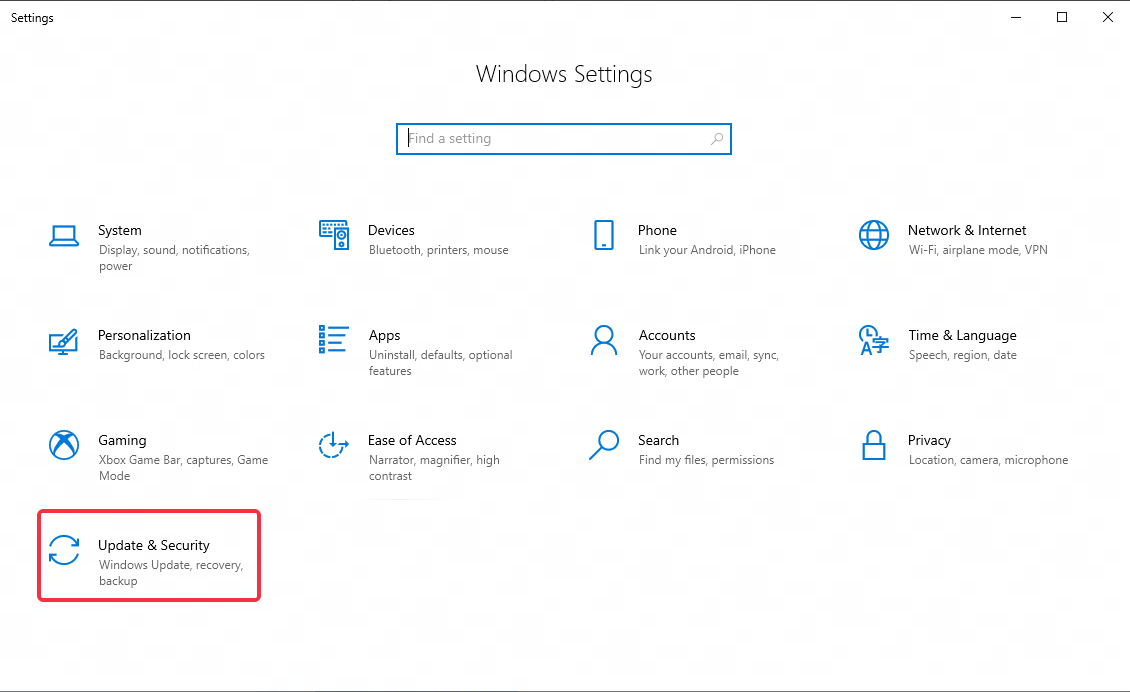
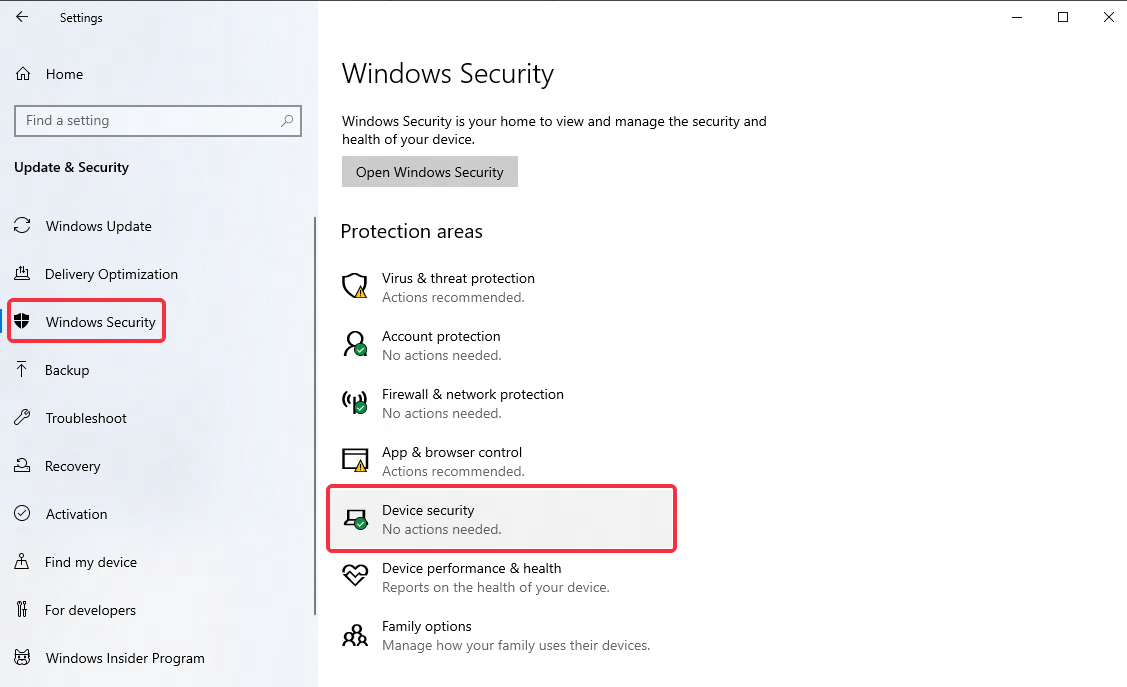
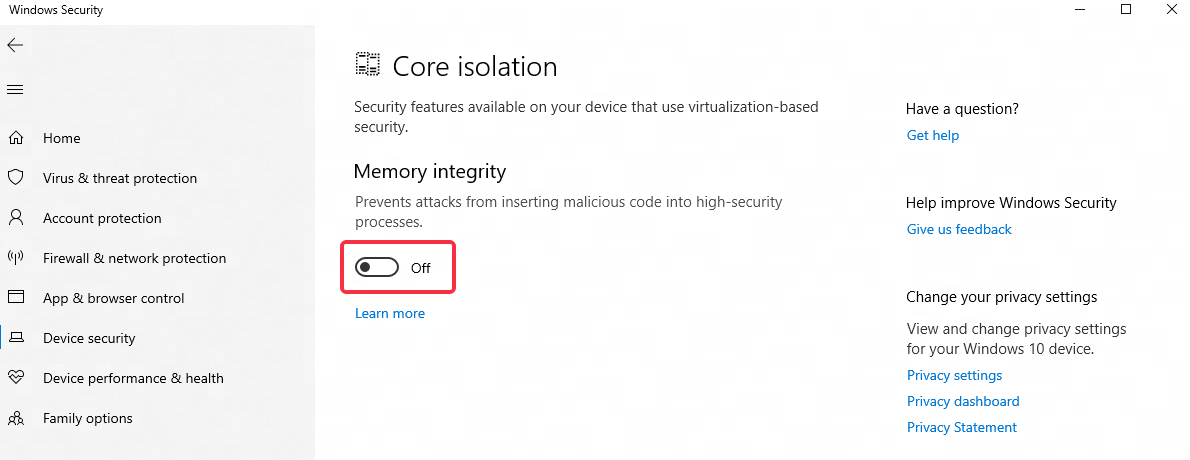
Gehen Sie zu Windows-Einstellungen – Update & Sicherheit – Windows-Sicherheit – Gerätesicherheit – Details zur Core Isolation und deaktivieren Sie die Speicherintegrität;
2. Wie deaktiviert man Hyper-V/VBS?
2.1 Datei ausführen, um Hyper-V/VBS automatisch zu deaktivieren
Klicken Sie hier, um die Datei herunterzuladen >> Hyper-V/VBS automatisch deaktivieren.
Nachdem der Download abgeschlossen ist, klicken Sie mit der rechten Maustaste, führen Sie das Programm als Administrator aus und starten Sie dann den Emulator neu. Falls das automatische Ausschalten nicht erfolgreich ist, versuchen Sie bitte die manuelle Methode unten.
2.2 Hyper-V/VBS manuell deaktivieren
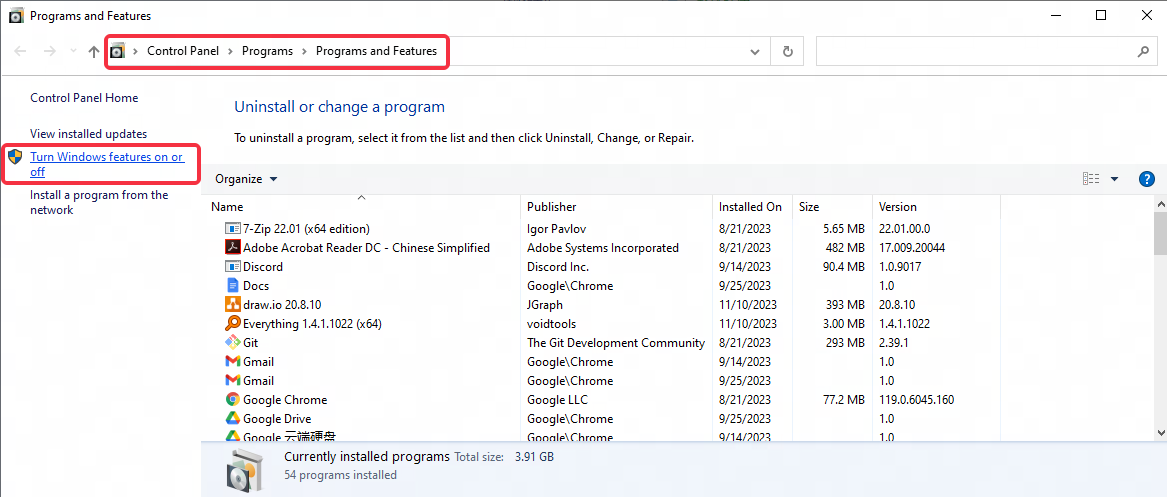
Schritt 1: öffnen Sie die Oberfläche von "Dieser PC", geben Sie in der Adressleiste ein: Systemsteuerung\Programme\Programme und Features, und drücken Sie dann die Eingabetaste zum Suchen;
Schritt 2: Klicken Sie auf "Windows-Features aktivieren oder deaktivieren";
Schritt 3: Überprüfen Sie, ob im Menü die folgenden Optionen vorhanden sind: "Hyper-V", "Virtual Machine Platform", "Windows Hypervisor Platform", "Windows Sandbox", deaktivieren Sie alle und starten Sie den Computer neu.
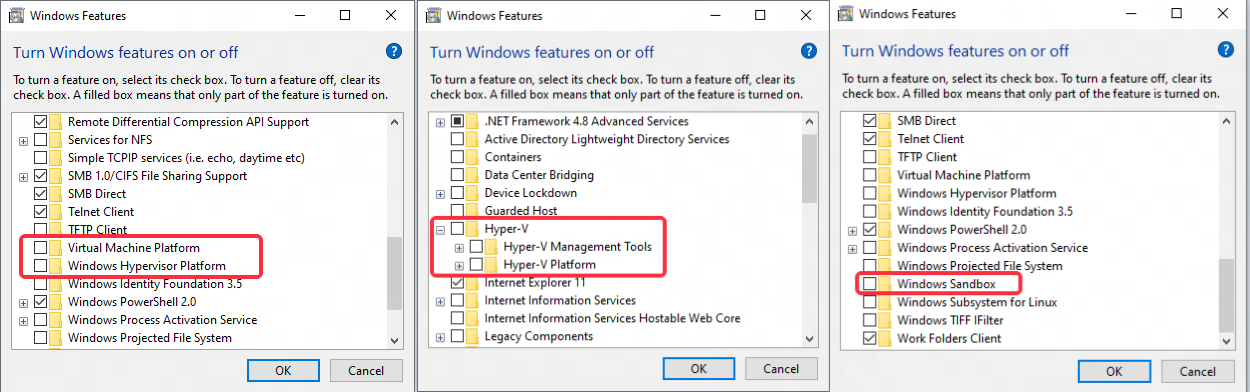
Im Allgemeinen wird nach dem Neustart des Computers Hyper-V/VBS erfolgreich deaktiviert. Falls nicht, folgen Sie bitte den folgenden Schritten:
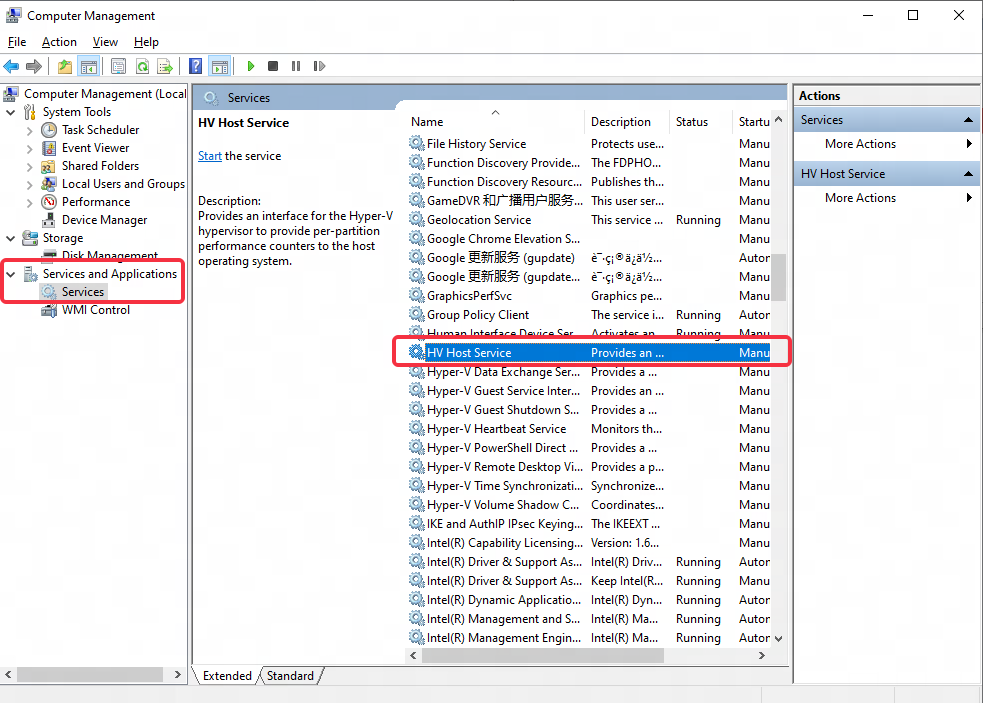
Schritt 1: Klicken Sie mit der rechten Maustaste auf "Dieser PC", klicken Sie auf "Verwalten", wechseln Sie zur Oberfläche "Computerverwaltung" - "Dienste und Anwendungen" - "Dienste", suchen Sie nach "HV Host Service"
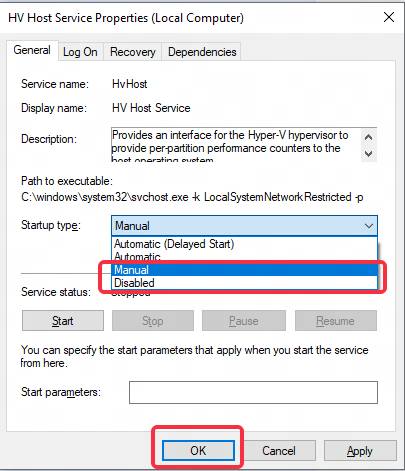
Schritt 2: Doppelklicken Sie auf "HV Host Service", ändern Sie den Starttyp auf "Manuell" oder "Deaktiviert" und klicken Sie dann auf "OK".
Wenn es immer noch nicht erfolgreich ist, überprüfen Sie bitte, ob eine VMware-virtuelle Maschine installiert ist. Falls ja, deinstallieren Sie diese und schließen Sie >> VMware-Dienst deaktivieren.
2.3 Wie deaktiviert man Hyper-V/VBS in Windows 11 Home Edition
Methode 1:
Schritt 1: Erstellen Sie ein Textdokument und benennen Sie es in "Hyper-V.cmd" um;
Schritt 2: Geben Sie den folgenden Code in das Dokument ein:
pushd "%~dp0"
dir /b %SystemRoot%\servicing\Packages\*Hyper-V*.mum >hyper-v.txt
for /f %%i in ('findstr /i . hyper-v.txt 2^>nul') do dism /online /norestart /add-package:"%SystemRoot%\servicing\Packages\%%i"
del hyper-v.txt
Dism /online /enable-feature /featurename:Microsoft-Hyper-V-All /LimitAccess /ALL
Schritt 3: Nachdem Sie das Dokument gespeichert haben, klicken Sie mit der rechten Maustaste auf das Dokument und führen Sie die Datei als Administrator aus. Ein Befehlsfenster erscheint. Nach Abschluss der Installation geben Sie Y ein, um den Computer neu zu starten;
Schritt 4: Nach dem Neustart des Computers ist Hyper-V erfolgreich installiert.
Nutzen Sie nun die integrierte Deaktivierungsfunktion des Emulators, um zu versuchen, Hyper-V zu deaktivieren, oder beziehen Sie sich auf das oben stehende Tutorial [Manuelles Deaktivieren von Hyper-V/VBS], um es zu versuchen.
Methode 2:
Schritt 1: Klicken Sie mit der rechten Maustaste auf das Startmenü - Windows PowerShell (Administrator), geben Sie ein: Disable-WindowsOptionalFeature -Online -FeatureName Microsoft-Hyper-V-All, und drücken Sie anschließend Enter
Schritt 2: Falls dies immer noch nicht erfolgreich ist, geben Sie im Suchfeld der Taskleiste cmd ein, klicken Sie auf "Als Administrator ausführen", geben Sie ein: bcdedit /set hypervisorlaunchtype off, und drücken Sie Enter.
Wenn die oben genannten Methoden Ihnen immer noch nicht helfen können, Hyper-V/VBS in Windows 11 Home Edition zu deaktivieren, wird empfohlen, den Computer-Kundendienst zu kontaktieren oder die offizielle Microsoft Community Website für eine Beratung aufzusuchen. Sie können auch auf Windows 11 Professional Edition upgraden, um das Problem zu lösen.
Ende des Artikels