Wie behebt man den Fehler bei der DNS-Auflösung, wenn MuMuPlayer herunterlädt/aktualisiert?
Wenn einige Benutzer MuMuPlayer herunterladen und installieren, kann es vorkommen, dass eine Meldung mit DNS-Auflösungsfehler erscheint. Benutzer, die auf dieses Problem stoßen, können die folgenden Lösungen ausprobieren:
Klicken Sie auf https://nstool.netease.com/, um zu überprüfen, ob die Netzwerk-IP-Adresse und die DNS-Adresse im gleichen Bundesland oder in der gleichen Stadt liegen.
1.Falls unterschiedlich, speichern Sie die Änderungen, starten Sie den Computer neu und versuchen Sie es erneut. Die Methode zum Abfragen und Ändern der DNS-Adresse ist wie folgt:
(1) DNS-Adresse abfragen: Drücken Sie "Win+R", geben Sie "CMD" ein und drücken Sie Enter, um das Befehlsfenster zu öffnen. Geben Sie "ipconfig /all" ein und suchen Sie die DNS-Adresse des aktuellen Netzwerks in der Zeile "DNS-Server", wie im folgenden Bild gezeigt: "10.224.112.2";
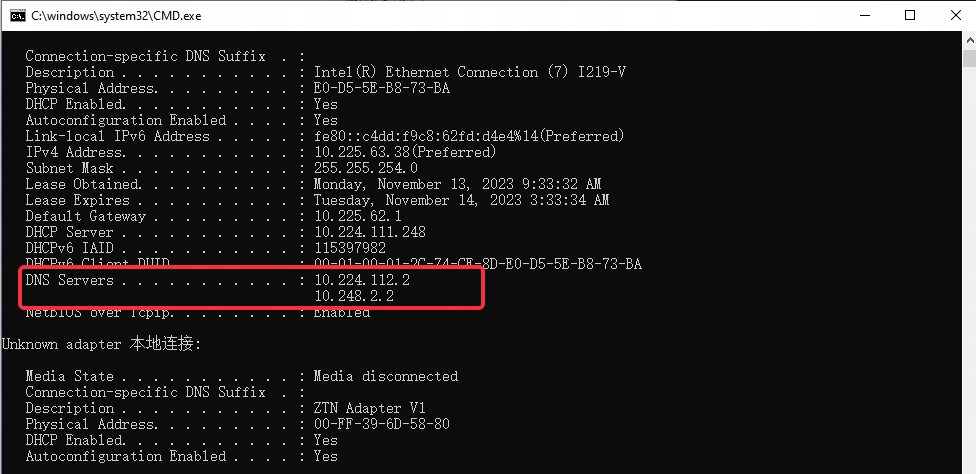
(2) Ändern Sie die DNS-Adresse: Gehen Sie im Netzwerkverbindungsbereich des Computers mit der rechten Maustaste auf „Netzwerk- und Interneteinstellungen öffnen“, klicken Sie auf „Adapteroptionen ändern“, wählen Sie das verbundene Netzwerk aus (bei einer kabelgebundenen Verbindung klicken Sie auf „Ethernet“; bei einer drahtlosen Verbindung klicken Sie auf „WLAN“), klicken Sie mit der rechten Maustaste auf das Netzwerk und wählen Sie „Eigenschaften“. Scrollen Sie im Bereich „Netzwerk“ nach unten und suchen Sie „Internetprotokoll, Version 4 (TCP/IPv4)“, doppelklicken Sie, um das Eigenschaftenfenster zu öffnen. Nachdem Sie „Folgende DNS-Serveradressen verwenden“ ausgewählt haben, tragen Sie die Adresse in das Feld „Bevorzugter DNS-Server“ ein.
2. Falls gleich, können Sie versuchen, die DNS-Adresse des Computers nacheinander auf 114.114.114.114, 223.5.5.5, 101.226.4.6, 223.6.6.6 zu ändern. Nach der Änderung drücken Sie „Win+R“ – geben Sie „CMD“ ein und drücken Sie Enter, um das Befehlsfenster zu öffnen – geben Sie „ipconfig /flushdns“ ein – klicken Sie auf „Enter“, starten Sie den Emulator (oder das Emulator-Installationspaket) neu und versuchen Sie es erneut.
Hinweis: Nutzer des Campus-Netzwerks können die DNS-Einstellungen des Computers auf die DNS-Adresse der Hochschule ändern und es nach einem Neustart des Computers erneut versuchen.
Ende des Artikels