Wie man Verzögerungen beseitigt
1. Stellen Sie sicher, dass die Spezifikationen Ihres PCs den Systemanforderungen von MuMu entsprechen
Betriebssystem: Windows 7 oder höher; DirectX 11.0 oder OpenGL 4.x
CPU: i5 7500 oder besser, mindestens eine Quad-Core-Prozessor-Konfiguration, unterstützt VT
Grafikkarte: GTX950 2G oder besser für FreeFire und Spiele mit ähnlichen Leistungsanforderungen;
Hinweis: Wir empfehlen die Verwendung von Intel CPUs und Grafikkarten, da bei einigen AMD-Modellen zuvor Kompatibilitätsprobleme festgestellt wurden.
RAM: 4G oder mehr
Speicher: Mindestens 2G freier Speicherplatz auf der Installationsfestplatte; mindestens 1,5G freier Speicherplatz auf der Systemfestplatte
2. Stellen Sie sicher, dass VT auf Ihrem PC aktiviert ist
Klicken Sie hier, um zu erfahren, wie Sie VT aktivieren
3. Gehen Sie oben rechts im Emulator auf "Einstellungen" → "Erweitert" → setzen Sie „Leistung“ auf „Hoch“.
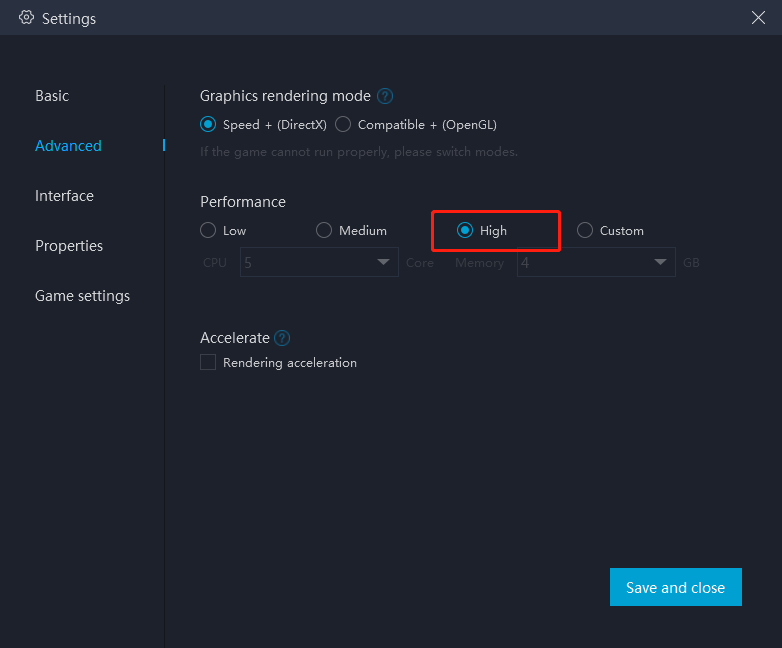
Für die meisten Nutzer und die meisten Spiele ist die Einstellung "Mittel" die beste Option. Für Nutzer mit weniger leistungsstarken Computern wird empfohlen, "2 Kerne/2GB" oder "4 Kerne/3GB" einzustellen, wenn die Spieledatei zu groß ist oder das Spiel eine hohe Grafikqualität erfordert.
Hinweis: Eine höhere Einstellung führt nicht immer zu besseren Ergebnissen.
Die ausgewählte Kernanzahl sollte weniger als die Hälfte der tatsächlichen Kerne betragen, da es sonst zu Spielverzögerungen kommen kann.4. Besuchen Sie die offizielle Webseite und laden Sie die neueste Version von MuMu Player herunter
5. Schließen Sie andere nicht notwendige Programme
Das gleichzeitige Ausführen mehrerer Programme verbraucht viel Arbeitsspeicher. Daher empfehlen wir dringend, andere nicht notwendige Programme zu schließen, wenn Sie MuMu ausführen.
6. Geben Sie regelmäßig den vom Emulator belegten Speicher frei
Wenn Sie feststellen, dass der Emulator nach längerer Spielzeit nicht mehr reagiert oder Verzögerungen auftreten, versuchen Sie, Speicherplatz auf der Festplatte oder Arbeitsspeicher freizugeben.
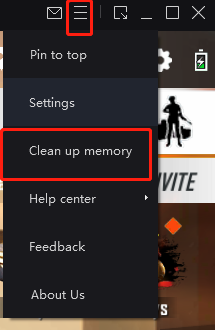
6.1 Klicken Sie auf das Menüsymbol in der oberen rechten Ecke des Emulators und wählen Sie "Speicher bereinigen", um belegten Speicher freizugeben.
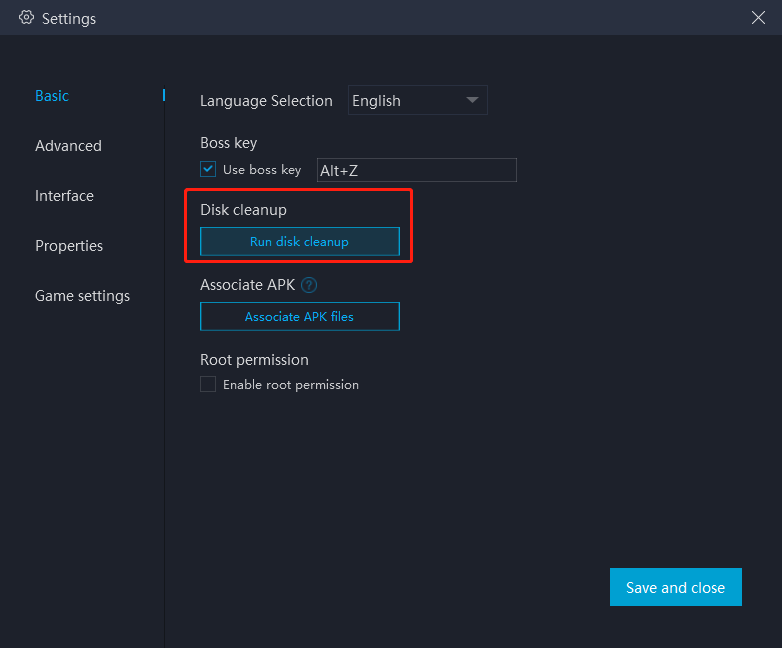
6.2 Klicken Sie auf "Einstellungen" in der oberen rechten Ecke des Emulators → "Basis" → Klicken Sie unter "Festplattenbereinigung" auf "Festplattenbereinigung ausführen", um Speicherplatz freizugeben, der von deinstallierten Anwendungen belegt wird.
Ende des Artikels