VT auf Colorful aktivieren
1. Starten Sie den Computer neu, der Bildschirm leuchtet auf, und drücken Sie fortlaufend die "DEL"-Taste, um die BIOS-Seite aufzurufen. Was tun, wenn die Startgeschwindigkeit zu hoch ist, um ins BIOS zu gelangen?

2. Suchen Sie im Menü die VT-Option und aktivieren Sie sie. Bei verschiedenen Mainboard-Modellen ist die BIOS-Oberfläche unterschiedlich, VT wird ebenfalls unterschiedlich bezeichnet.
Situation 1:
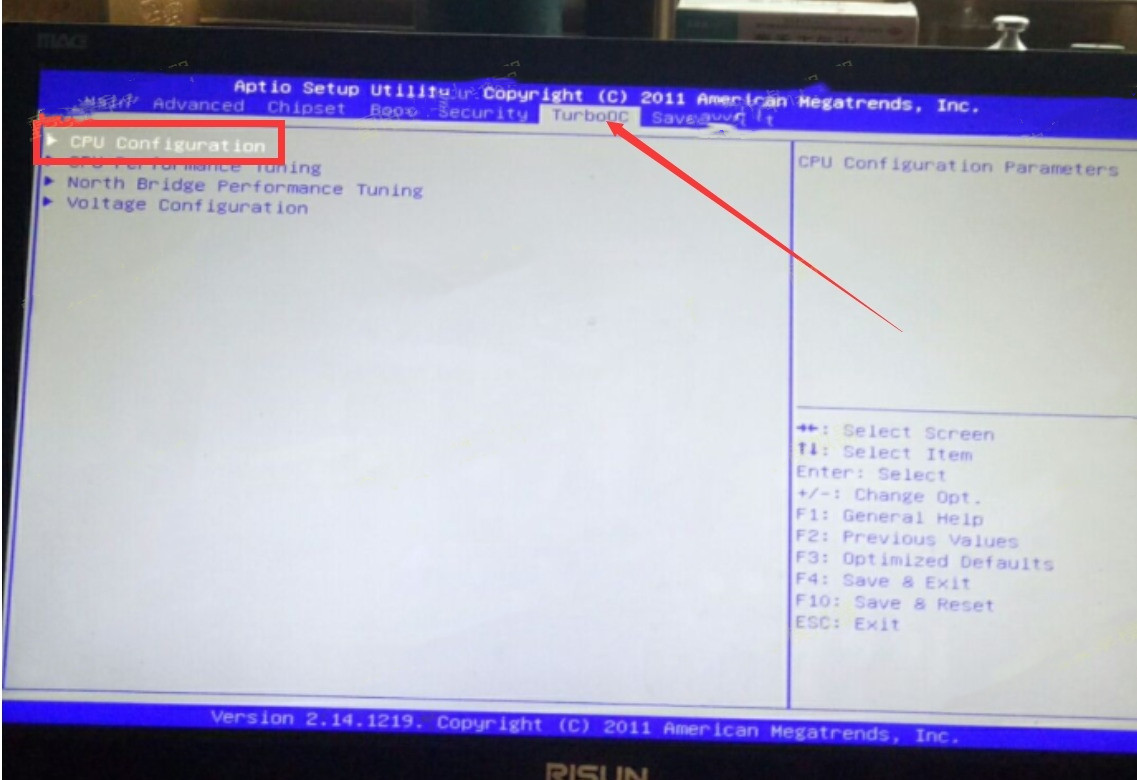
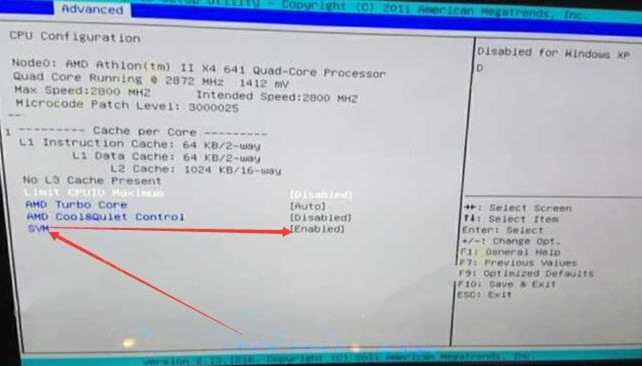
1. Rufen Sie die BIOS-Seite auf, suchen Sie die Option "Advanced (Erweitert)" – "CPU Configuration (Prozessor-Konfiguration)" – "SVM (Virtualisierungstechnologie)", ändern Sie "Disabled" auf "Enabled" oder "Disabled" auf "Enabled".
2. Drücken Sie die Speichertaste F10, um zu speichern und zu beenden (Save & Exit), VT wird erfolgreich aktiviert! Wenn Sie die obigen Schritte durchgeführt haben, der Emulator jedoch weiterhin anzeigt, dass VT nicht aktiviert ist, was tun?
Situation 2:
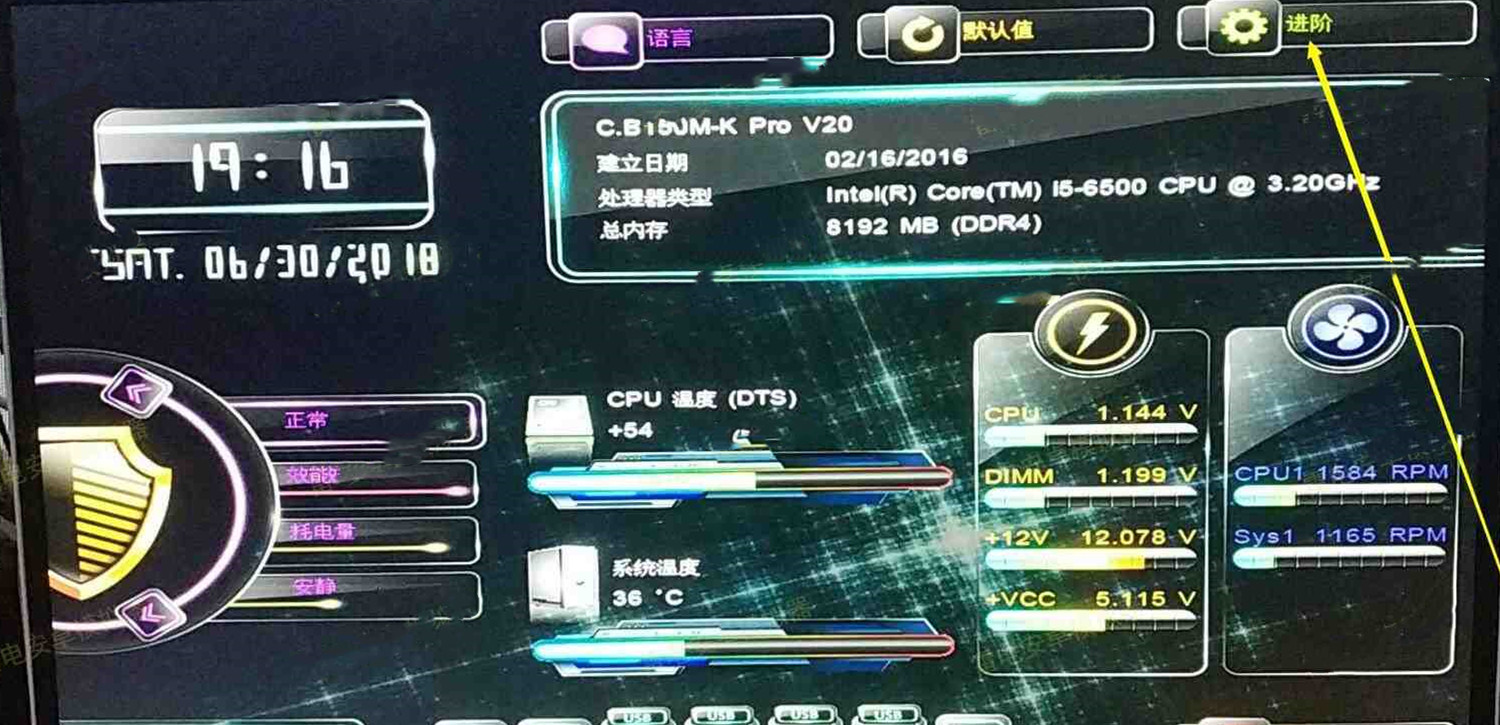
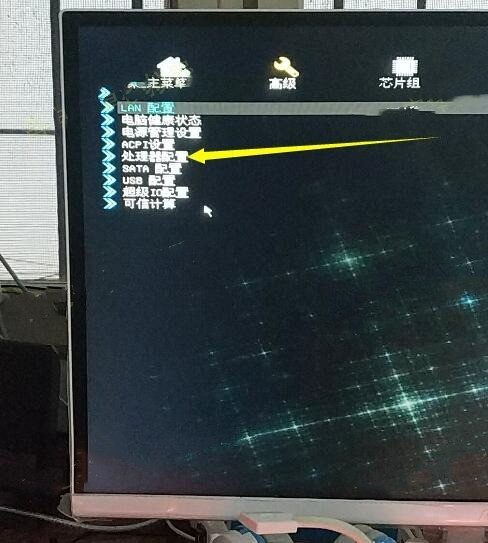
1. Rufen Sie die BIOS-Seite auf, suchen Sie die Option "Erweitert" - "Erweitert" - "Prozessor-Konfiguration" - "Intel Virtualization Technology" und ändern Sie "Deaktiviert" zu "Prozessor-Konfiguration" - "Intel Virtualization Technology". Ändern Sie "Deaktivieren" zu "Aktivieren".
2. Drücken Sie die Speichertaste F10 Speichern & Beenden, und VT wird erfolgreich aktiviert! Wenn Sie die oben genannten Schritte ausgeführt haben, zeigt der Emulator trotzdem an, dass VT nicht aktiviert ist – was tun?
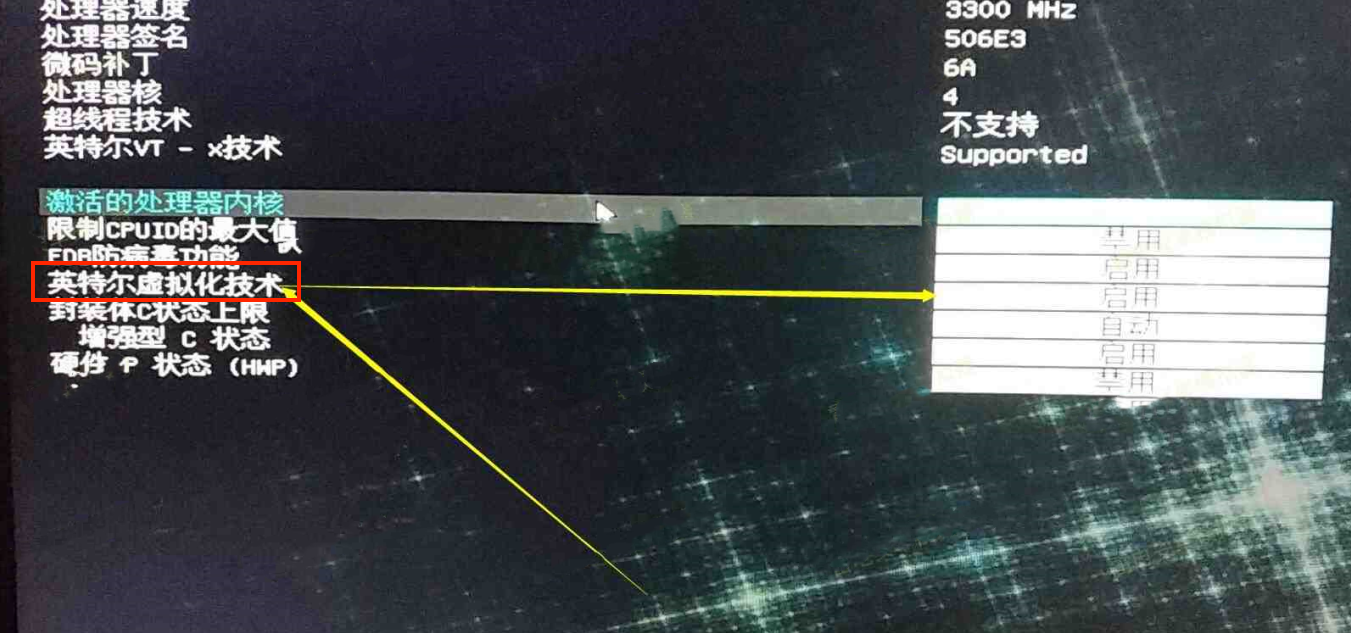
Achtung: Einige Nutzer finden die Option möglicherweise nicht wie im Tutorial beschrieben. In diesem Fall können Sie in den verschiedenen oberen Menüleisten nach den VT-Einstellungen suchen, indem Sie die Schlüsselwörter "Intel(R) Virtualization Technology", "Virtual", "Virtualization", "VT-X", "SVM", "Virtualization Technology" verwenden.
Ende des Artikels