Wie man VT aktiviert
1. Warum VT aktivieren?
Virtualisierungstechnologie (VT) wurde entwickelt, um die Hardwarekapazität zu erweitern. Mit VT können mehrere Betriebssysteme gleichzeitig auf einer Plattform ausgeführt werden, und alle Anwendungen arbeiten in isolierten Bereichen, ohne sich gegenseitig zu beeinflussen. Dadurch wird die Effizienz Ihres PCs erheblich gesteigert. Das Aktivieren von VT verbessert die Leistung des Emulators um mehr als das 10-fache!
2. Wie erkennt man, ob Ihr PC VT unterstützt?
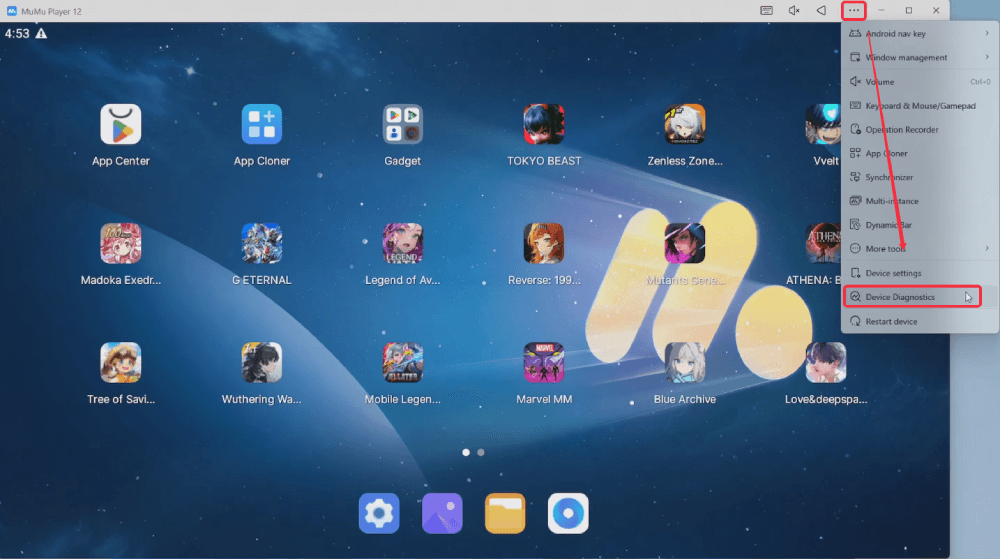
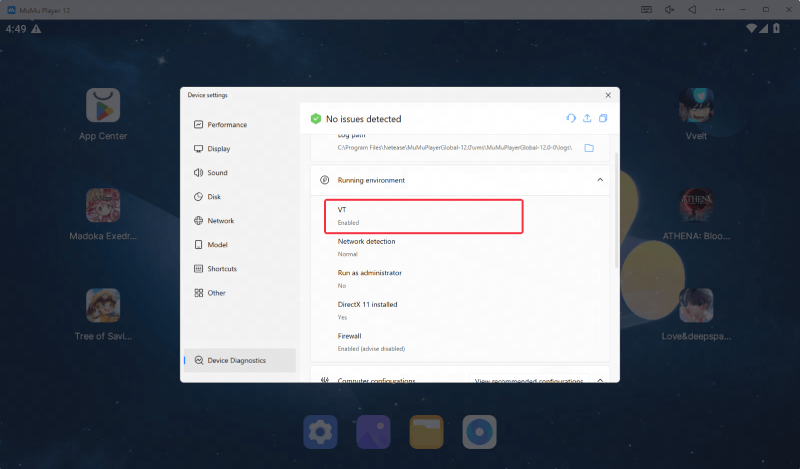
Um zu überprüfen, ob Ihr PC VT unterstützt, gehen Sie zum "Hauptmenü" in der oberen rechten Ecke des Emulators → wählen Sie "Geräte-Diagnose" und prüfen Sie dann die Inhalte im roten Kasten wie unten gezeigt. Wenn dort "Nicht unterstützt" steht, sollten Sie Ihr Mainboard aufrüsten;
3. Wie aktiviert man VT?
Schritt 1: Identifizieren Sie Ihr Mainboard-Modell, da die Methode je nach Mainboard-Modell unterschiedlich ist.
Wie identifiziert man das Mainboard-Modell?
Methode 1:Über die Eingabeaufforderung
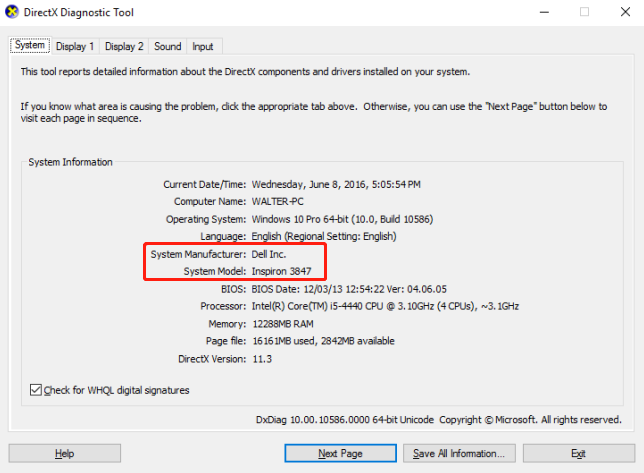
Geben Sie "cmd" in die Windows-Suchleiste ein, drücken Sie Enter und geben Sie "wmic baseboard get product,Manufacturer" im Eingabeaufforderungsfenster ein. Drücken Sie Enter, um den Namen/das Modell/den Hersteller des Mainboards Ihres PCs anzuzeigen.


Methode 2: Verwenden Sie das DirectX-Diagnoseprogramm:
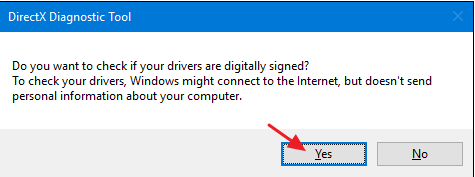
Drücken Sie "Windows-Taste" + "R" → Geben Sie "dxdiag" ein → Drücken Sie „Ja“. Wenn Sie dieses Tool zum ersten Mal ausführen, erscheint ein Fenster mit der Frage "Möchten Sie überprüfen, ob Ihre Treiber digital signiert sind?", klicken Sie einfach auf "Ja" und fahren Sie fort.
Schritt 2: Finden Sie heraus, wie Sie VT mit Ihrem Mainboard aktivieren:
VT auf GIGABYTE-PCs aktivieren
Aktivieren von VT auf Toshiba-PCs
Hinweis: Was tun, wenn ich das BIOS nicht aufrufen kann, weil der Startvorgang zu schnell abläuft?
Ende des Artikels