MuMuPlayer Dateiübertragungsanleitung
MuMuPlayer bietet Ihnen die Funktion Dateiübertragung, um die Datei-Kommunikation zwischen gemeinsam genutzten Android-Ordnern und gemeinsam genutzten Computer-Ordnern zu ermöglichen. Hier finden Sie eine Anleitung, wie Sie Dateien vom Computer auf Android importieren und umgekehrt von Android auf den Computer exportieren.
1. Funktionsvorstellung
Klicken Sie auf die Schaltfläche "Hauptmenü" in der oberen rechten Ecke und wählen Sie "Gemeinsamer Ordner" unter "Weitere Tools".
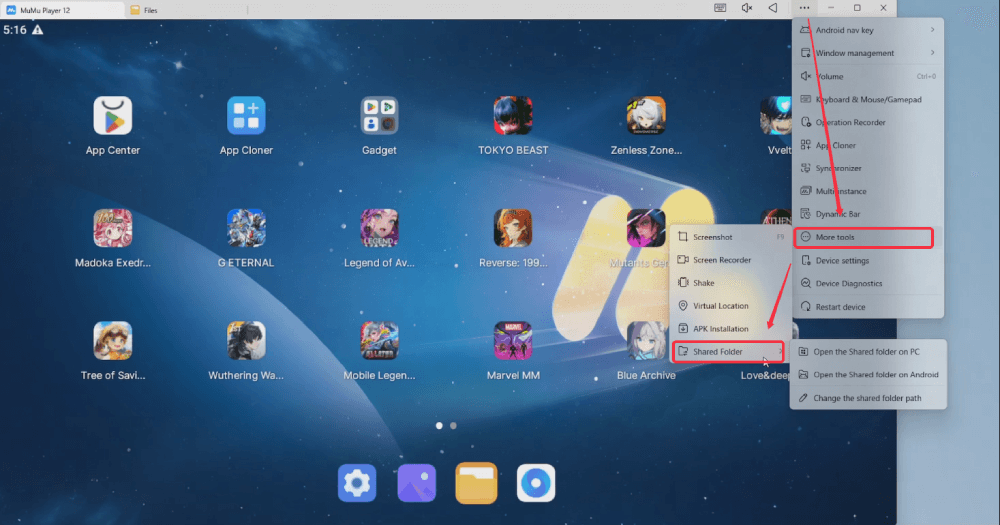
Hier sehen Sie [Gemeinsamen Ordner auf dem PC öffnen] und [Gemeinsamen Ordner auf Android öffnen]. Wenn eine Datei in einen der Pfade gelegt wird, kann sie im anderen Pfad gefunden werden. Klicken Sie einfach, um den gemeinsamen Ordner entweder auf Ihrem PC oder Android-Gerät zu öffnen.
Wenn Sie auf das Eingabefeld klicken, können Sie den vollständigen Pfad zur einfachen Kopie auswählen.
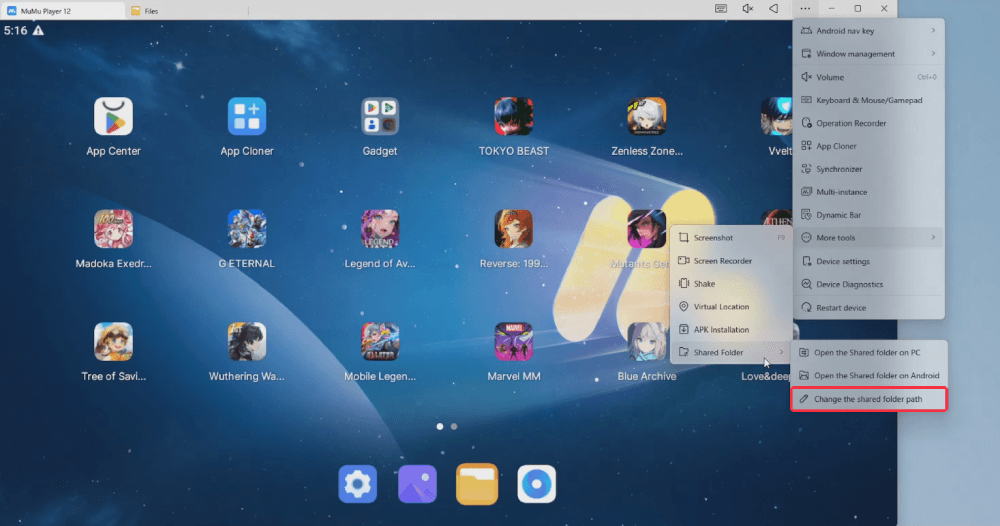
Hinweis: Sie können auf die Schaltfläche [Pfad des gemeinsamen Ordners ändern] klicken, um den Ordnerpfad anzupassen.
2. Anleitung zum Dateiimport/-export
(1) Computerdateien in den Emulator importieren
Schritt 1: Klicken Sie auf die Schaltfläche "Hauptmenü" in der oberen rechten Ecke und navigieren Sie zu "Gemeinsamer Ordner" unter "Weitere Tools". Klicken Sie dann auf die Schaltfläche [Gemeinsamen Ordner auf dem PC öffnen] und kopieren oder verschieben Sie die Dateien, die in den Emulator importiert werden sollen, in diesen Ordner.
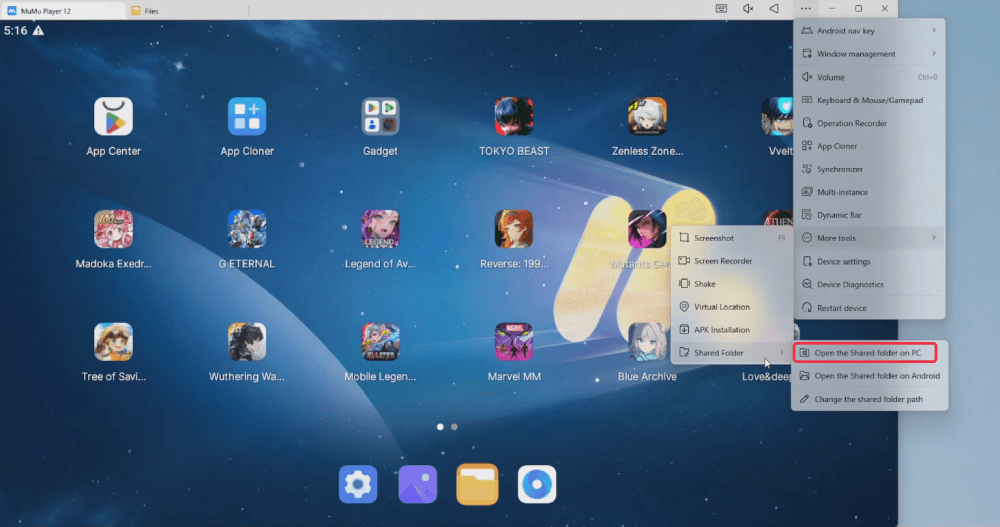
Schritt 2: Klicken Sie auf die Schaltfläche [Gemeinsamen Ordner auf Android öffnen], und Sie können die importierten Dateien finden.
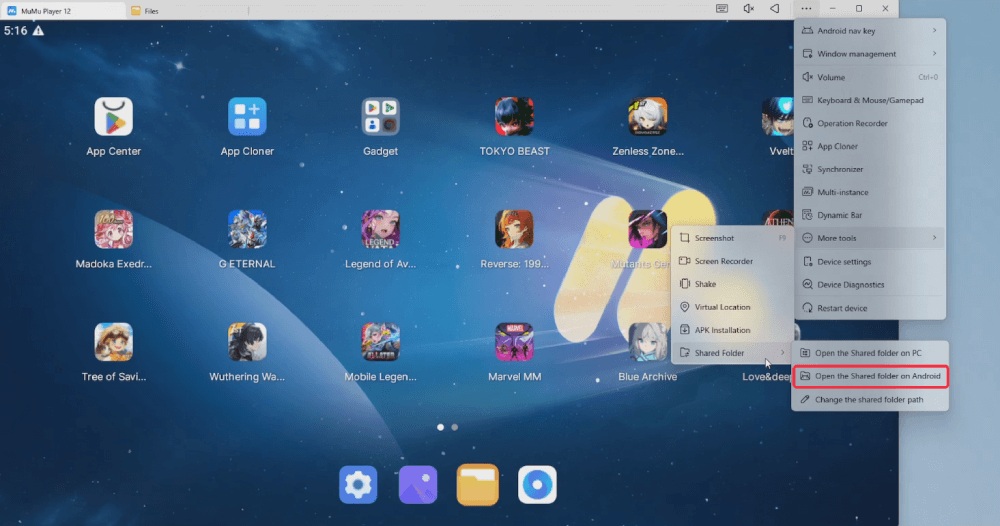
Wenn Sie die Datei in einen anderen Android-Pfad speichern möchten, können Sie die folgenden Schritte befolgen:
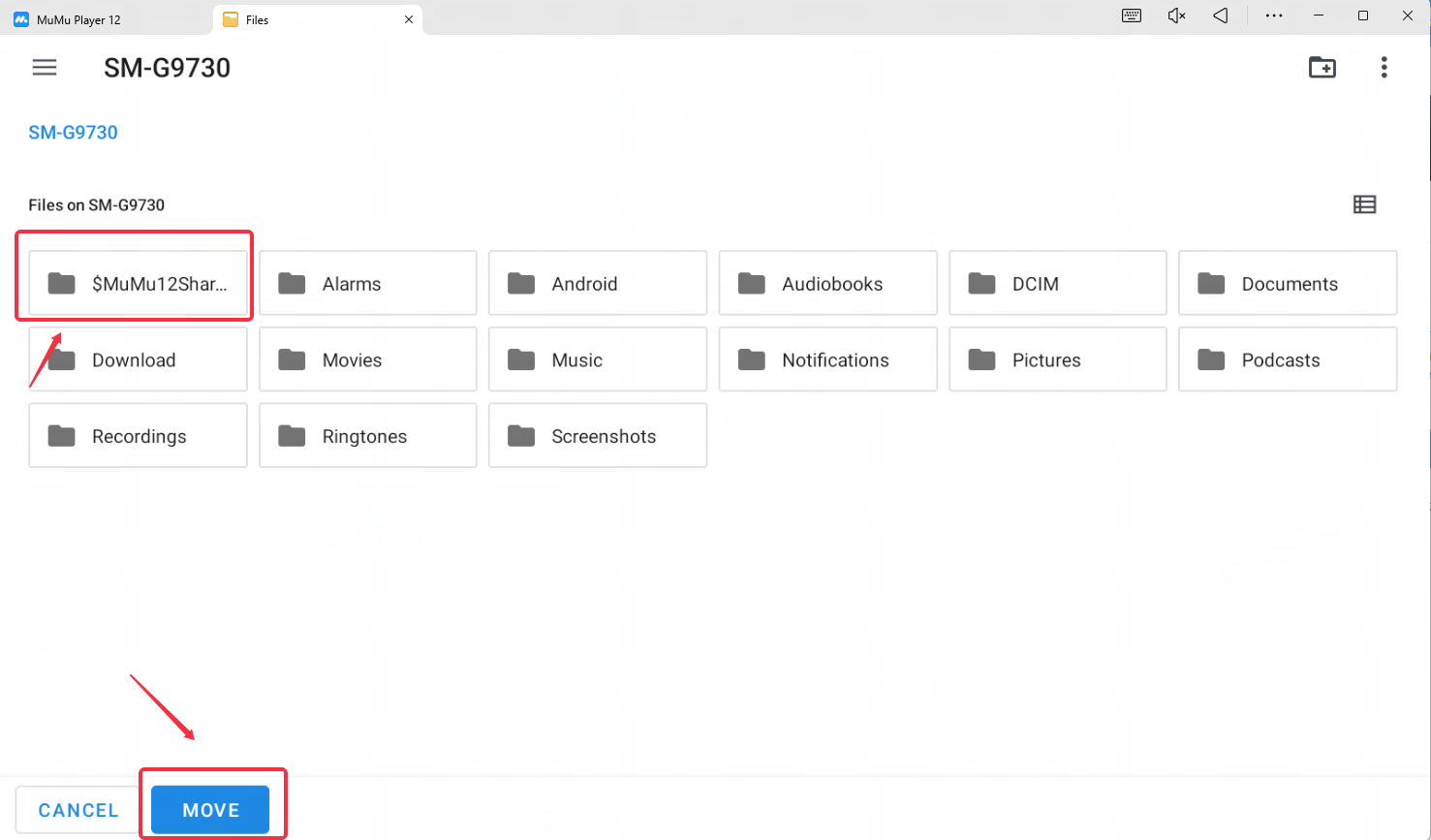
Zuerst klicken Sie mit der rechten Maustaste auf die Datei, die Sie verschieben möchten, und klicken Sie dann auf die Schaltfläche in der rechten Ecke, um [Kopieren nach...] oder [Verschieben nach...] zu finden.
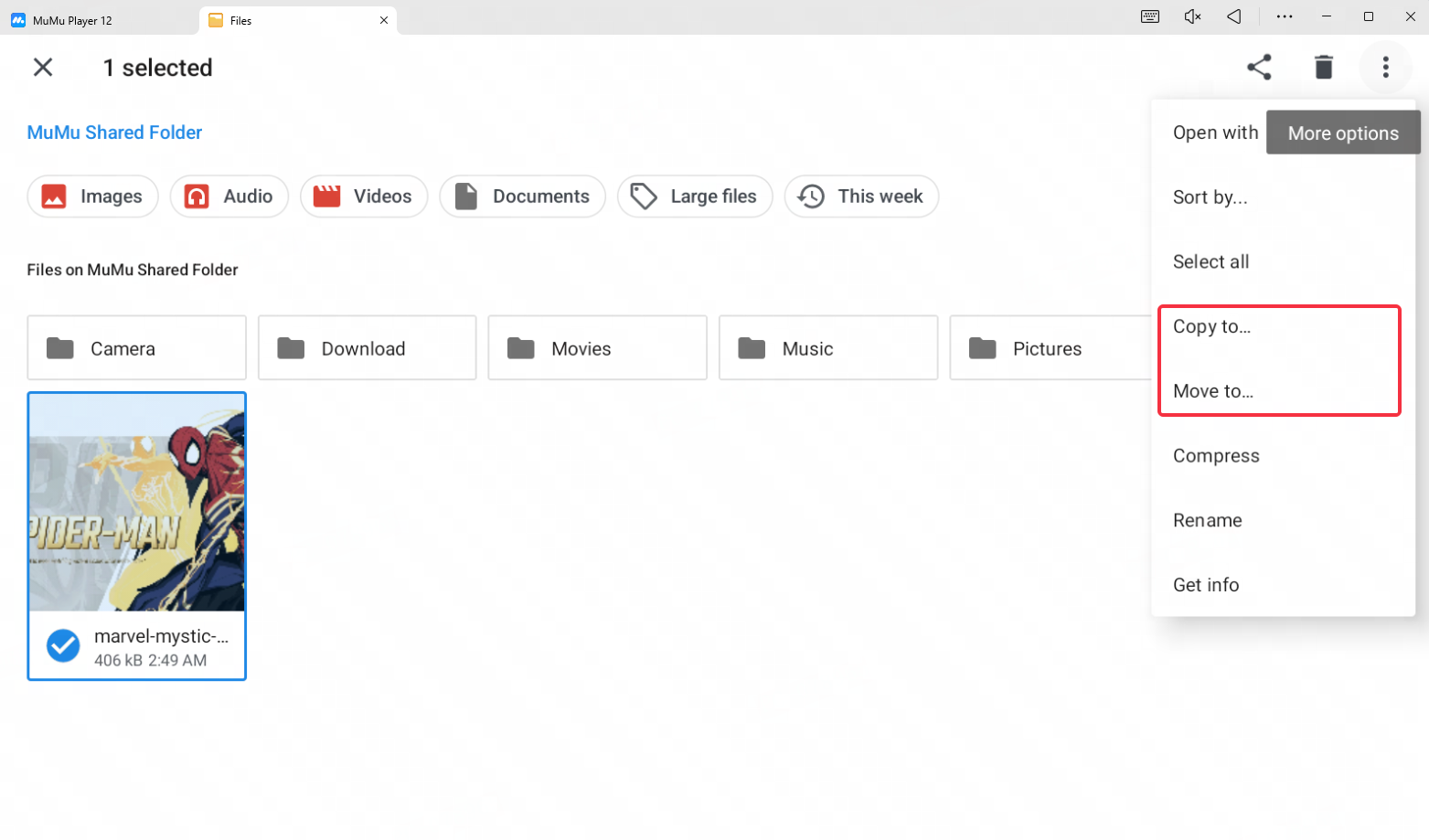
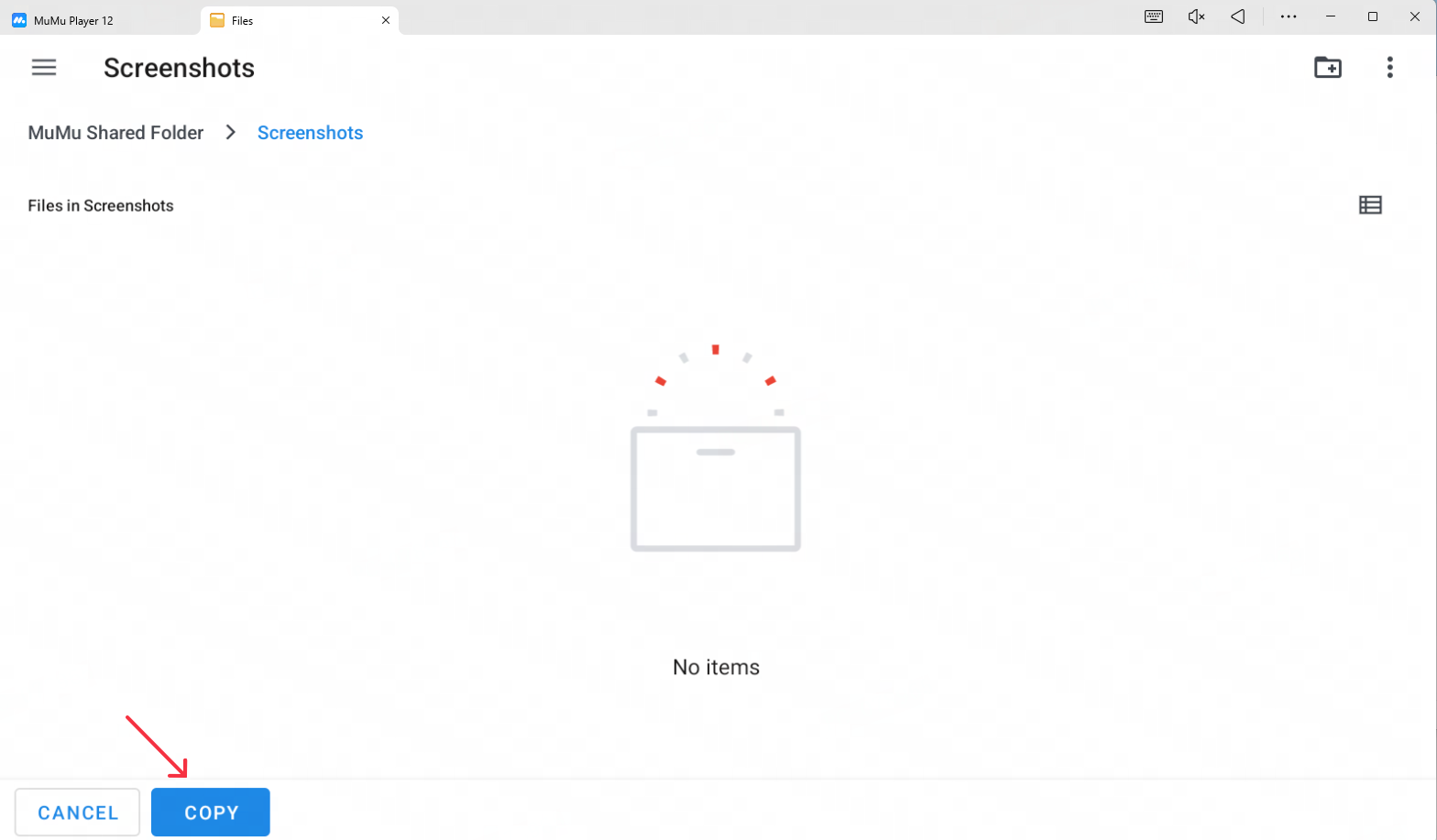
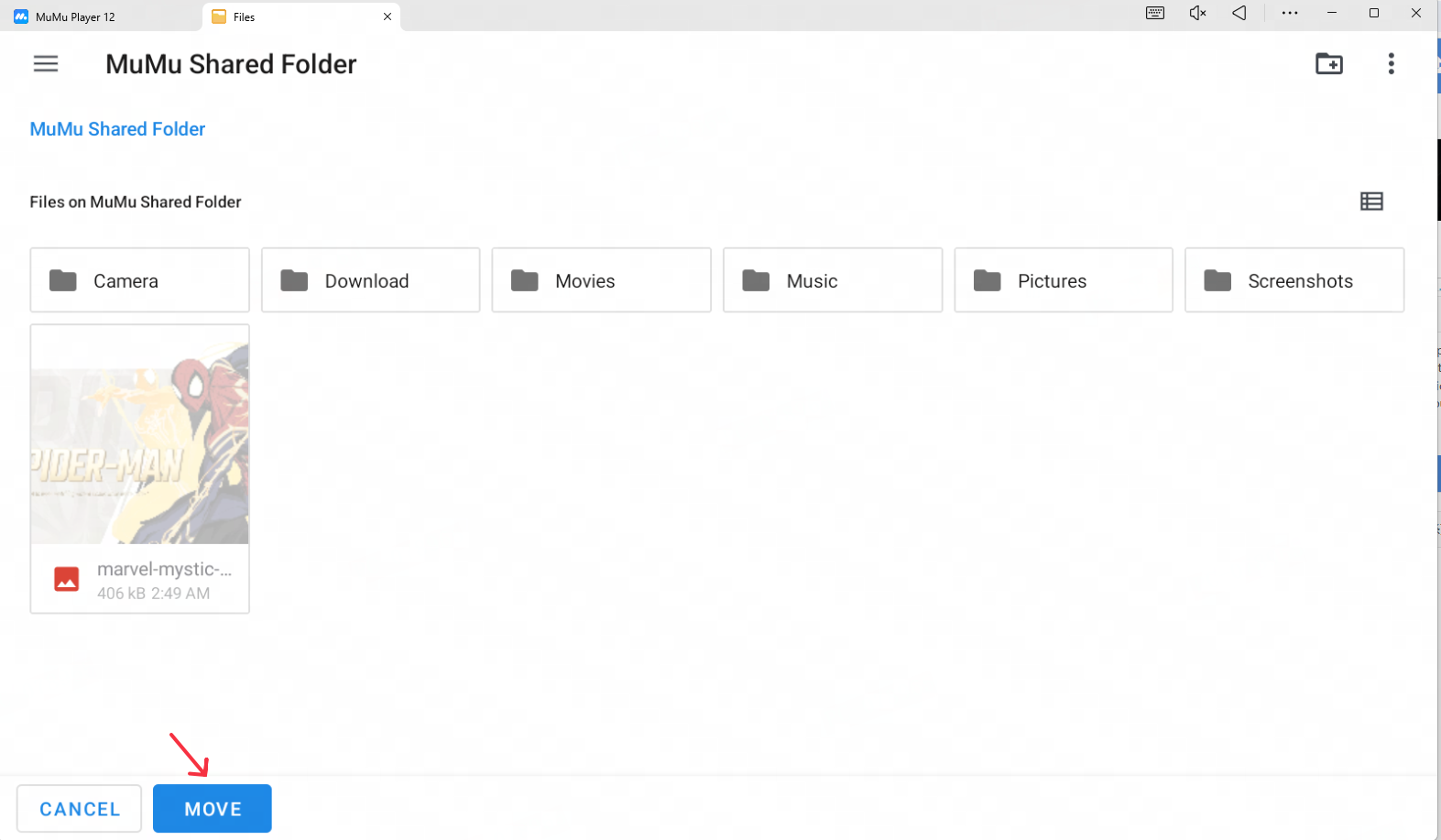
Zweitens, wählen Sie den Zielpfad aus, um das Kopieren oder Verschieben abzuschließen.
(2) Exportieren Sie die Dateien im Emulator auf den Computer
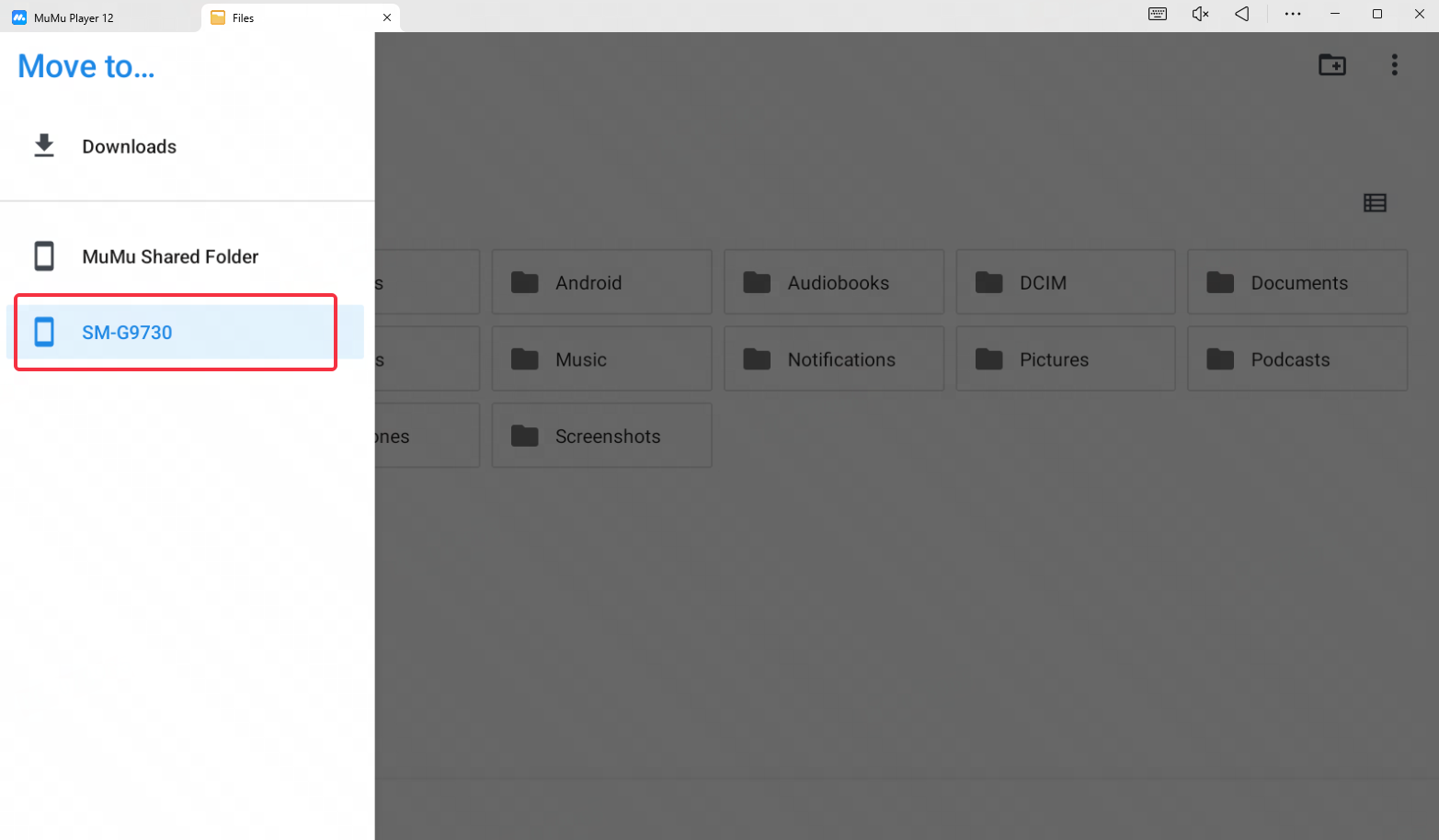
Schritt 1: Speichern Sie die Dateien im Emulator, die auf den Computer exportiert werden sollen, zuerst im Gemeinsamen Ordner auf Android. Wie beim oben beschriebenen Kopier- oder Verschiebevorgang wählen Sie als Zielpfad [Android gemeinsamer Pfad] $MuMu12Shared.
Schritt 2: Klicken Sie auf [Gemeinsamen Ordner auf PC öffnen], um die exportierte Datei zu finden.
Ende des Artikels