Möglichkeiten zur Lösung: Grafikspezifikation zu niedrig für DX 11.0 oder OpenGL 4.3
Wenn Sie beim Starten des Emulators die Meldung "Grafikspezifikation zu niedrig für dx 11.0 oder OpenGL 4.3" erhalten, befolgen Sie bitte die folgende Anleitung, um das Problem zu lösen:
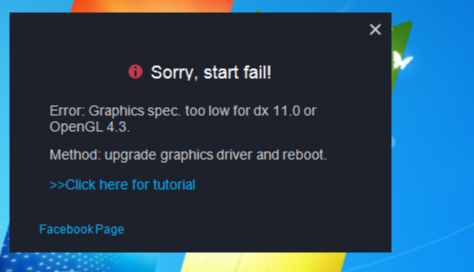
1. DirectX 11 installieren
Besuchen Sie die offizielle Microsoft-Seite, laden Sie das Setup in Ihrer bevorzugten Sprache herunter und installieren Sie es.
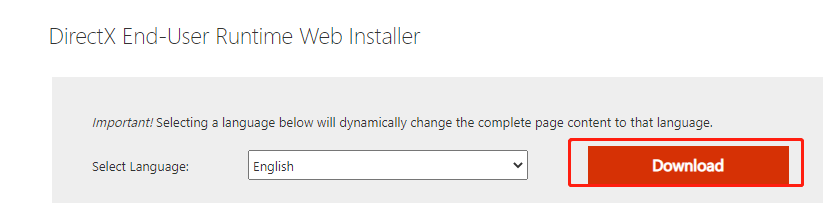
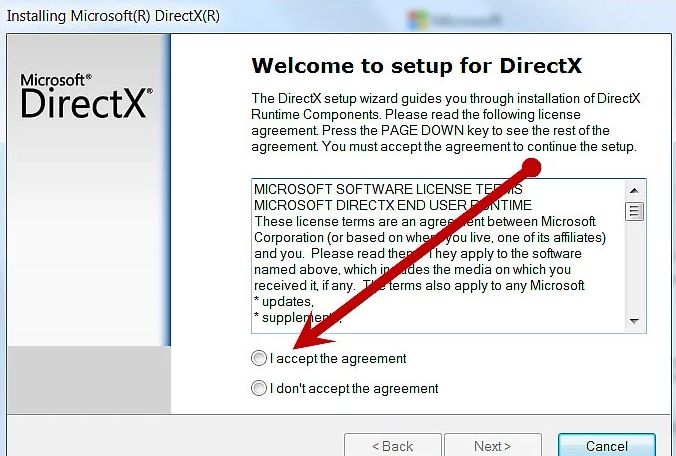
2. Grafikkartentreiber aktualisieren
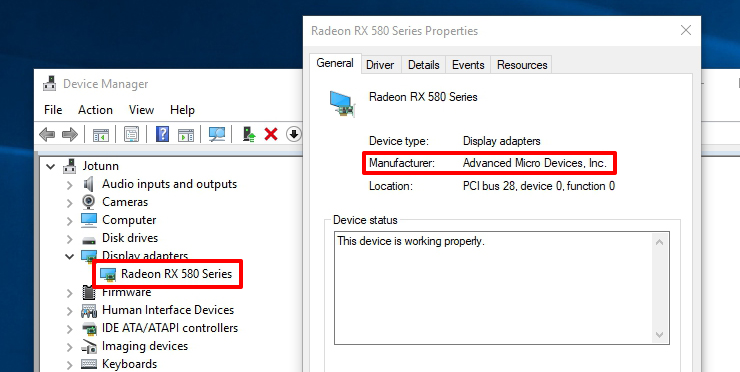
① So überprüfen Sie das Grafikkartenmodell
Öffnen Sie das Startmenü auf Ihrem PC, geben Sie "Geräte-Manager" ein und drücken Sie Enter. Sie sollten eine Option oben für Grafikkarten sehen. Klicken Sie auf den Pfeil zum Ausklappen, und dort wird der Name Ihrer GPU angezeigt.
② Wie aktualisiert man den Grafiktreiber
Methode 1 Den Treiber von der Hersteller-Webseite herunterladen:
Methode 2(Empfohlen): >DriverTalent herunterladen<
Nutzen Sie das Programm, um den Grafiktreiber zu scannen und wie angegeben zu aktualisieren.
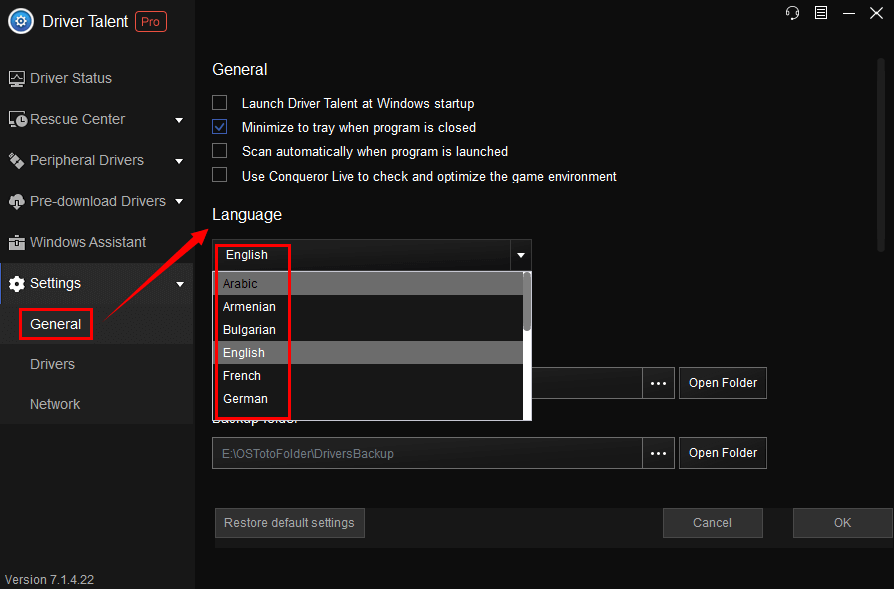
a. Schnittstellensprache wechseln (falls Sie kein englischer Nutzer sind)
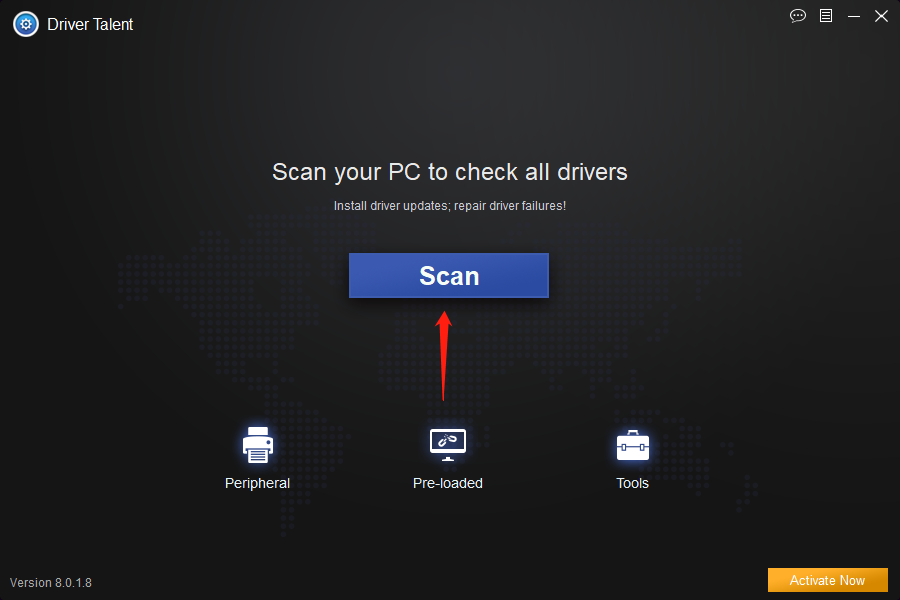
b. Windows-Treiber herunterladen und aktualisieren, um Treiberprobleme zu beheben
c. Scannen und die entsprechende Grafikkartenversion zur Installation auswählen
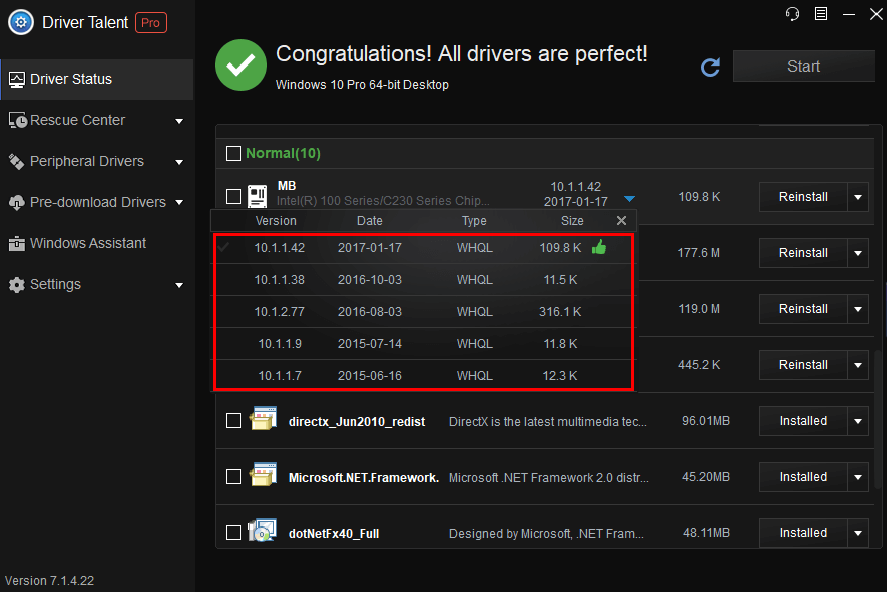
Hinweis: Es sind mehrere neue Treiberversionen zum Download verfügbar.
Driver Talent empfiehlt die am besten passende Treiberversion mit einem Daumen-hoch-Symbol und es gibt auch die neuesten Treiberversionen. Sie können die gewünschte Version auswählen, um sie herunterzuladen.d. Treiber sichern
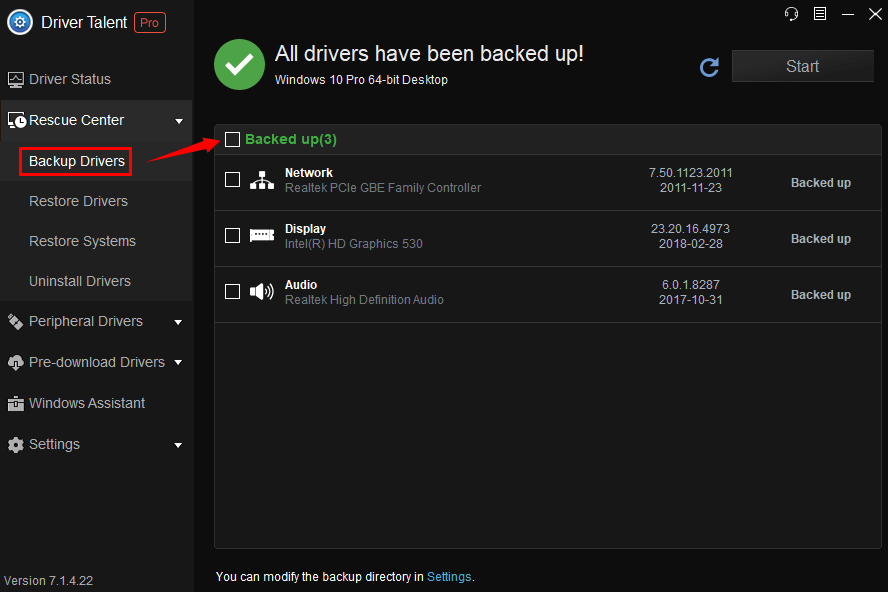
Hinweis: Das Sichern von Treibern ist wichtig, da Sie so Treiber wiederherstellen können, insbesondere wenn die Treiber fehlen oder durch inkompatible ersetzt wurden. Dies hilft, Konflikte und Fehler zu vermeiden.
Methode 3: Über Systemaktualisierung (nicht empfohlen. Alte Computer können möglicherweise keine Updates prüfen.)
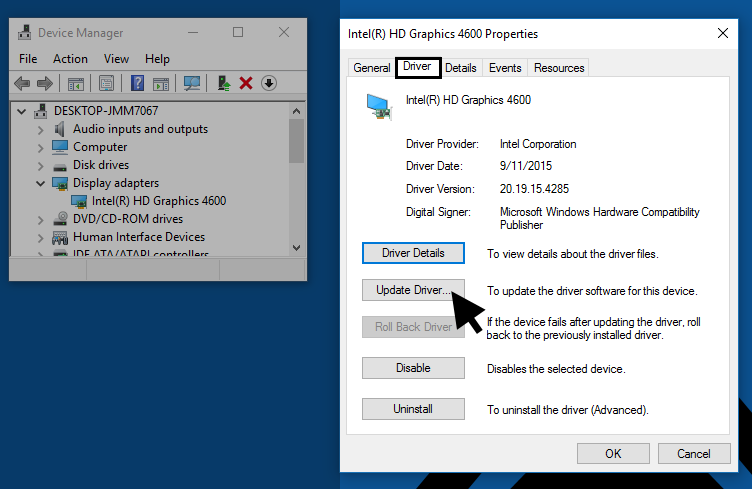
① Klicken Sie mit der rechten Maustaste auf die Start-Schaltfläche unten links und wählen Sie "Geräte-Manager"
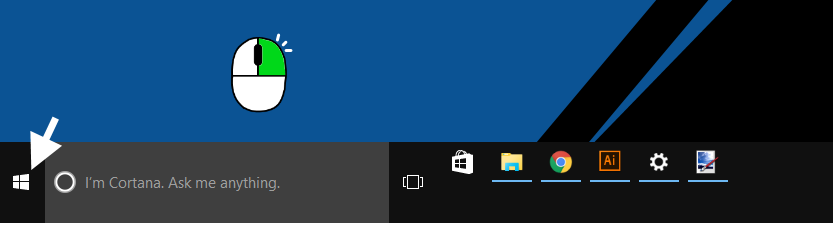
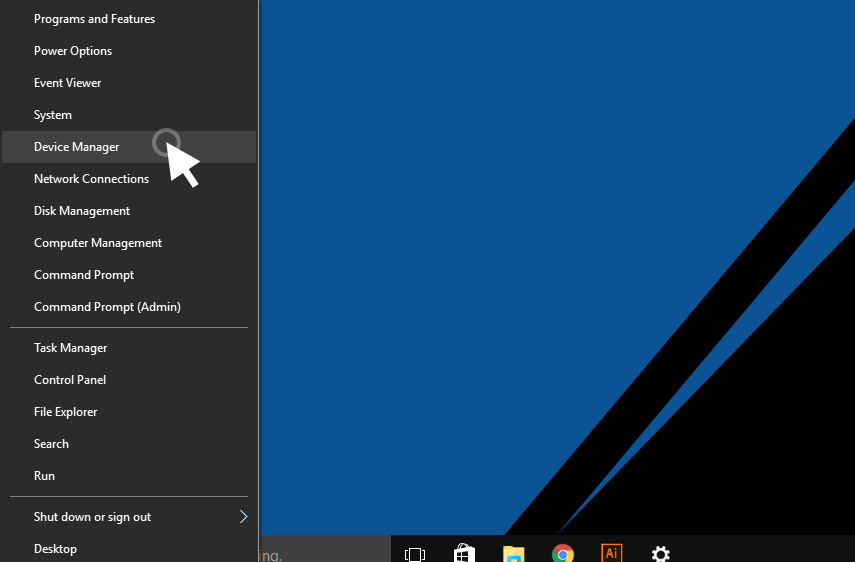
② Klicken Sie auf den Pfeil neben "Grafikkarten", um den Inhalt zu erweitern und Ihre Grafikkarte anzuzeigen.
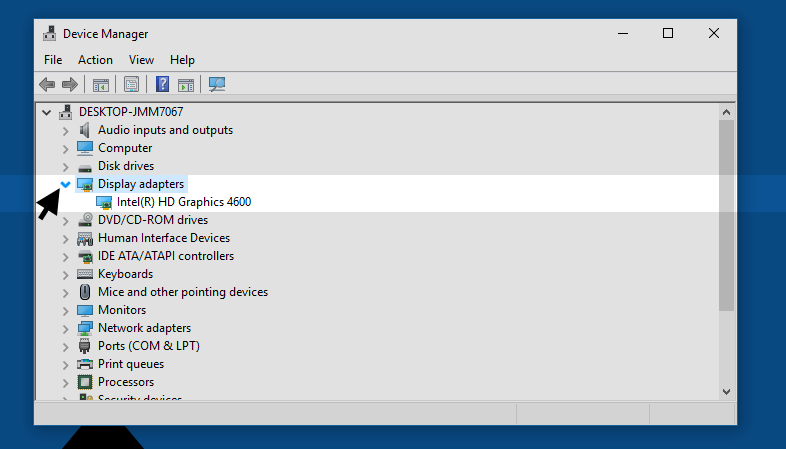
③ Klicken Sie mit der rechten Maustaste auf Ihre Grafikkarte und wählen Sie dann "Eigenschaften" aus.
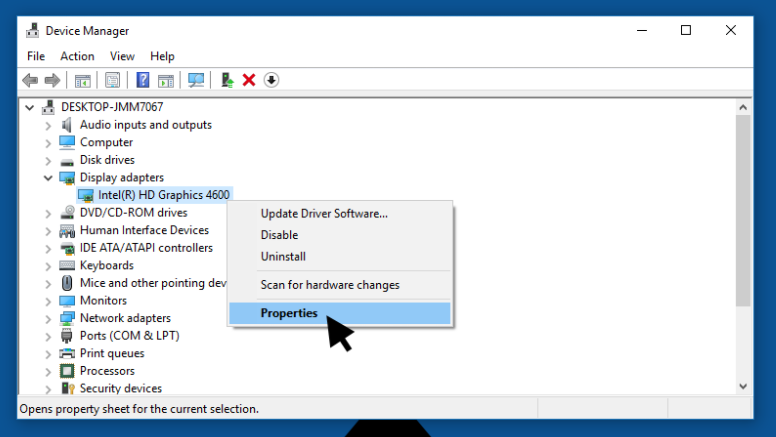
④ Gehen Sie auf die Registerkarte "Treiber" und klicken Sie dann auf "Treiber aktualisieren".
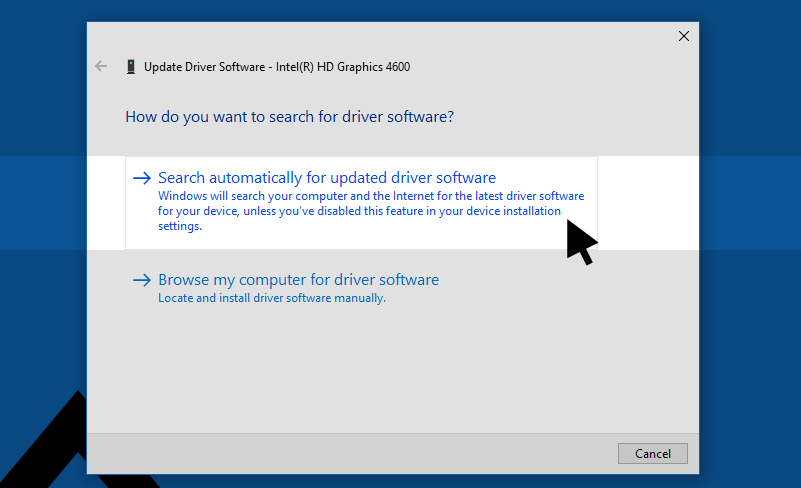
⑤ Wählen Sie "Automatisch nach aktueller Treibersoftware suchen" aus.
Ende des Artikels