Wie kann die Leistung beim Ausführen von mehreren Instanzen auf MuMuPlayer verbessert werden?
Wenn einige Benutzer die Multi-Instanz-Funktion von MuMu Player 12 verwenden, stoßen sie auf Situationen, in denen sie nicht genau wissen, wie sie die Leistungs-Einstellungen des Emulators anpassen können, um die Performance der MuMu Multi-Instanzen zu verbessern. Benutzer, die auf dieses Problem stoßen, können sich an den folgenden Schritten orientieren:
Schritt 1: Öffnen Sie MuMu MultiPlayer 12, wählen Sie den Emulator aus, den Sie ausführen möchten, und klicken Sie auf "Stapel-Einstellungen";
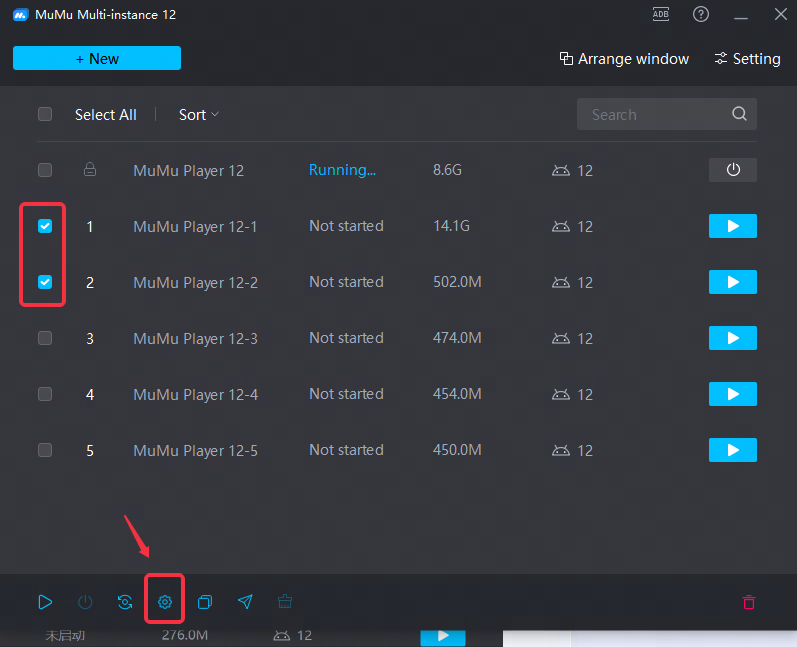
Schritt 2: Klicken Sie auf "Leistung", um die Einstellungen individuell anzupassen, und reduzieren Sie entsprechend der Computer-Konfiguration die Anzahl der Prozessorkerne und den Arbeitsspeicher;
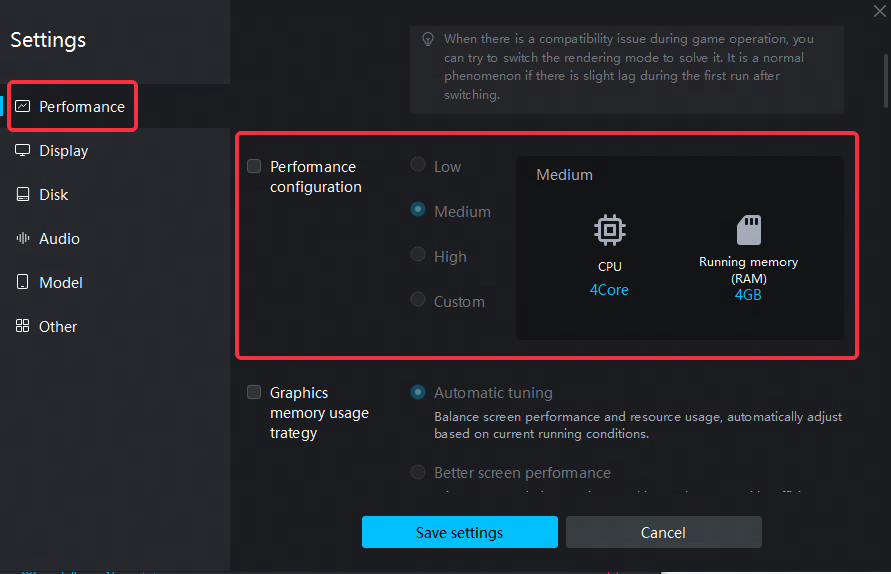
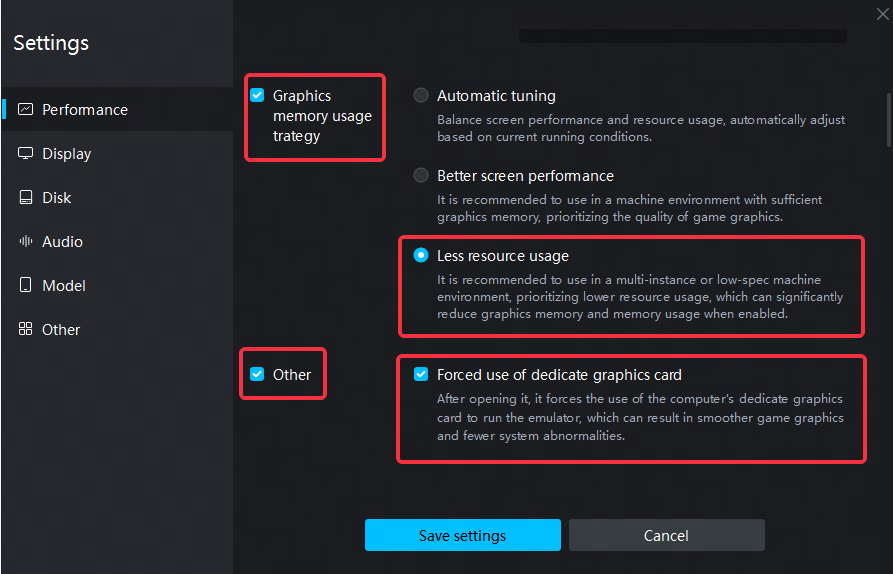
Schritt 3: Klicken Sie auf "Strategie für Grafikspeichernutzung" - wählen Sie "weniger Ressourcenverbrauch", um den Grafikspeicher und den Arbeitsspeicher zu reduzieren, wenn ein einzelner Emulator läuft;
Schritt 4: Klicken Sie auf "Andere" - wählen Sie "Erzwungene Nutzung der dedizierten Grafikkarte", verwenden Sie dedizierte Grafikkarten, um den Emulator auszuführen, und der Bildschirm wird flüssiger;
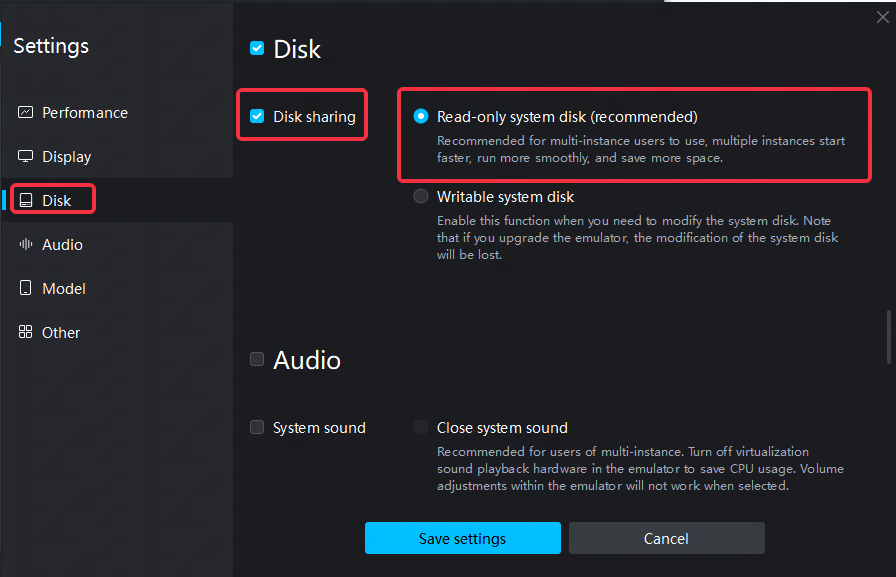
Schritt 5, Klicken Sie auf "Festplatte" - "Festplattenfreigabe" - Wählen Sie "Nur-Lese-Systemfestplatte (empfohlen)" um einen schnelleren Start, einen reibungsloseren Betrieb und Platzersparnis zu ermöglichen;
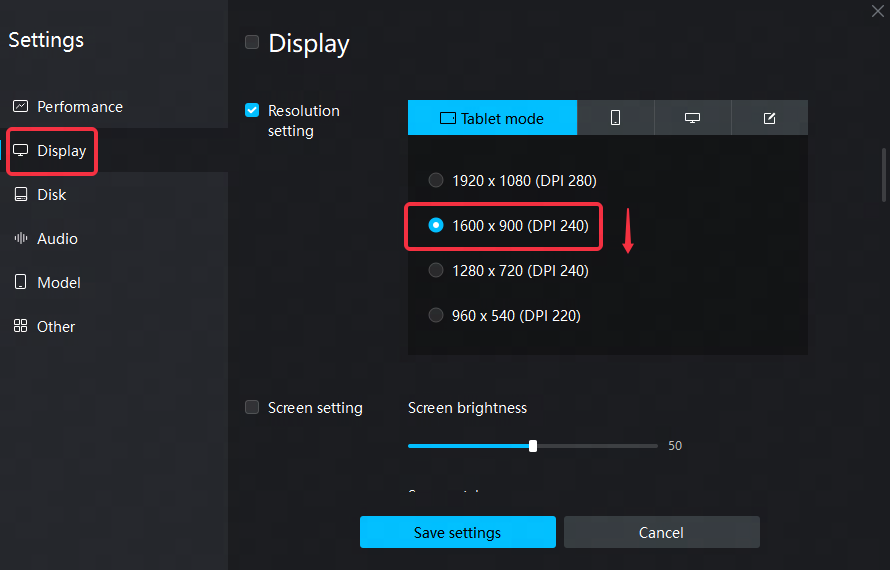
Schritt 6, Klicken Sie auf "Anzeige" - "Auflösungseinstellung" und verringern Sie die Auflösung entsprechend;
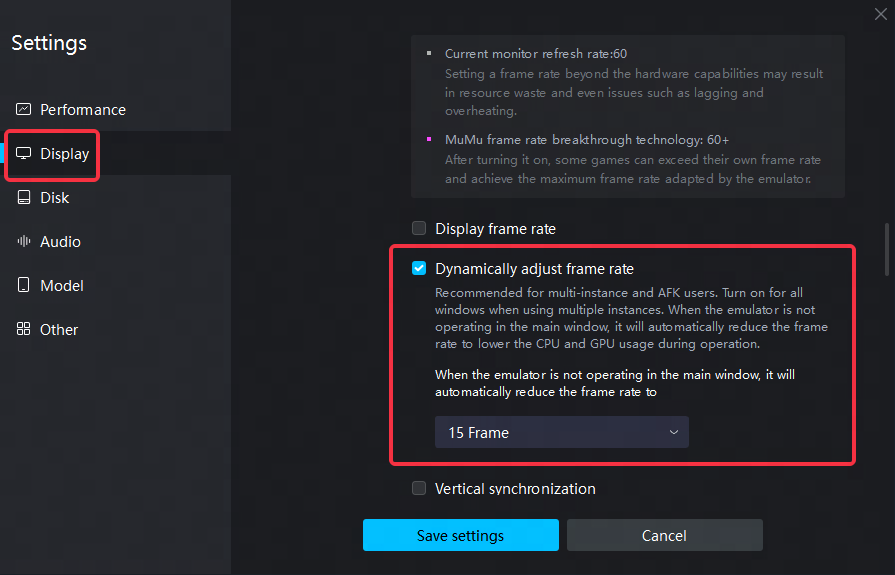
Schritt 7, Klicken Sie auf "Bildraten-Einstellung" - Wählen Sie "Bildrate dynamisch anpassen" um das nicht aktive Fenster des Emulators automatisch auf 15 Bilder pro Sekunde zu reduzieren, damit der Emulator im Betrieb flüssiger läuft;
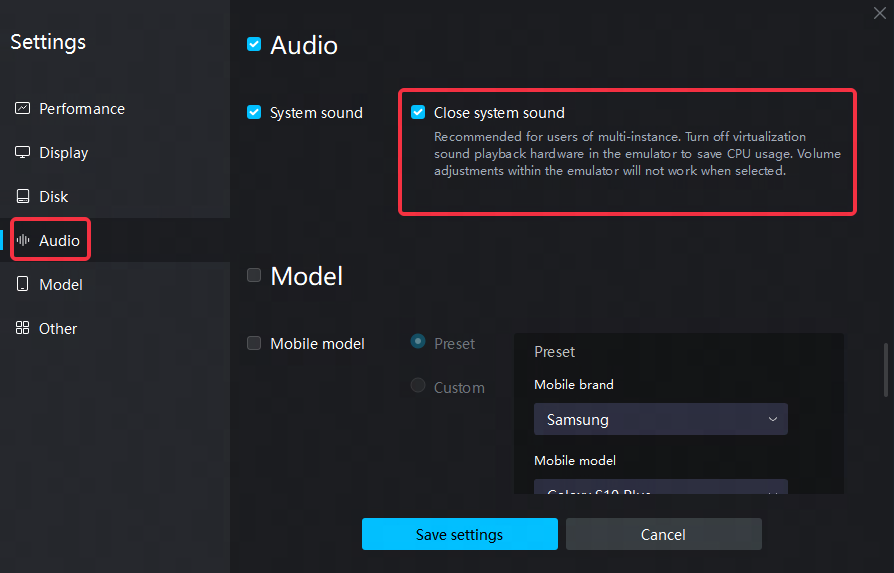
Schritt 8, Klicken Sie auf "Audio" - Wählen Sie "Systemton ausschalten" um den Emulator-Sound vom System zu deaktivieren und die CPU-Auslastung während der Laufzeit zu reduzieren.
Speichern Sie abschließend die Einstellungen und starten Sie den Emulator neu.
Ende des Artikels