Wie man mit einem Notfall auf dem Sperrbildschirm umgeht
Wenn Sie auf das Problem stoßen, dass MuMu Player den Bildschirm sperrt und das Passwort im Notfall erforderlich ist, befolgen Sie die folgenden Schritte:
Methode 1:
1). Laden Sie den Patch herunter:
https://drive.google.com/file/d/1K64zoCsKS4xHrE2s3ZpfLRXjMCT3VUsH/view?usp=sharing
2). Starten Sie den Emulator und führen Sie das Skript aus
3). Das Skript führt den Vorgang automatisch aus. Wenn der folgende Screenshot angezeigt wird, wurde der Vorgang erfolgreich entfernt
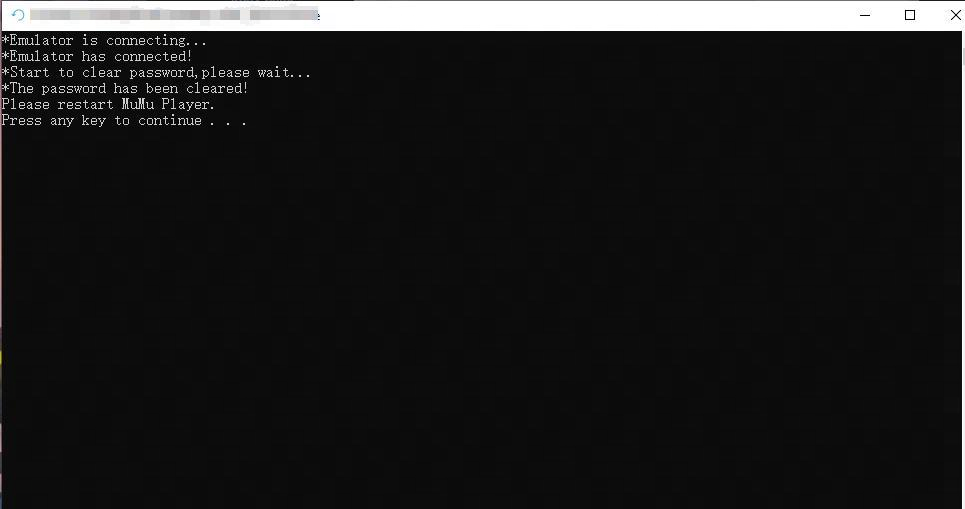
4). Starten Sie den Emulator neu. Das Bildschirmsperrpasswort ist entfernt
Methode 2:
1). Starten Sie Ihren MuMu Player und warten Sie, bis Sie das Android-System sehen.
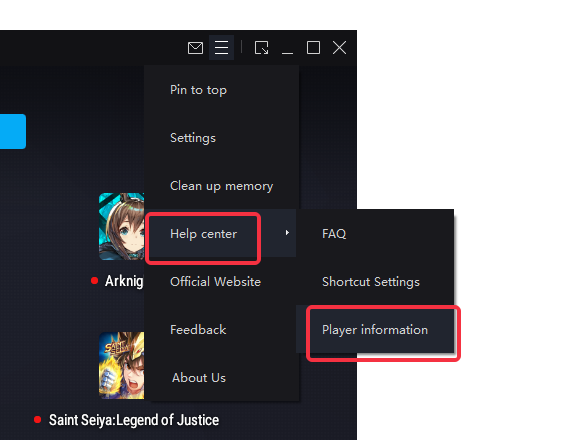
2). Klicken Sie auf Menü-Hilfezentrum-Player-Informationen-Log Öffnen Sie das Verzeichnis
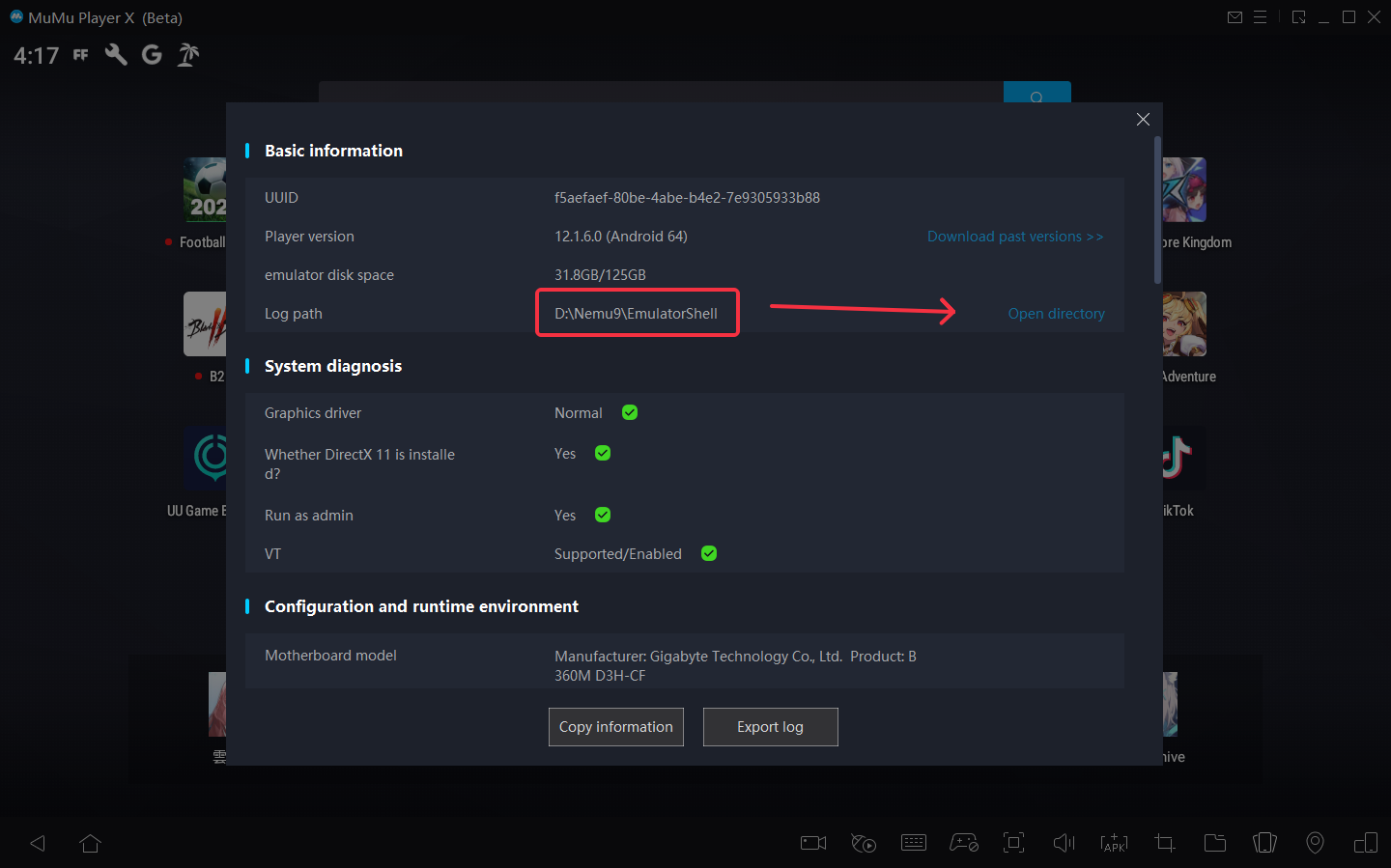
3). Verbinden Sie sich mit dem Gerät und geben Sie den folgenden Befehl ein:
Wenn Sie MuMu Player 6 verwenden:

Wenn Sie MuMu Player X verwenden:

Dann sehen Sie ein Fenster wie dieses:
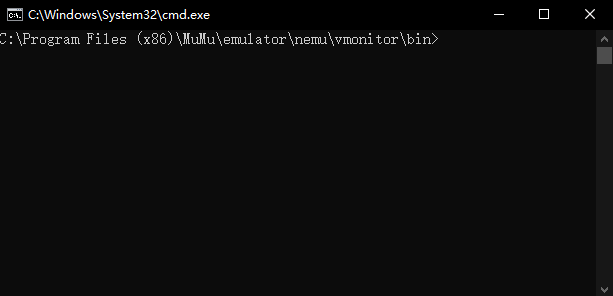
Geben Sie den Befehl Schritt für Schritt ein:
adb_server.exe connect 127.0.0.1:7555
Klicken Sie auf [Enter]
adb_server.exe root
Klicken Sie auf [Enter]
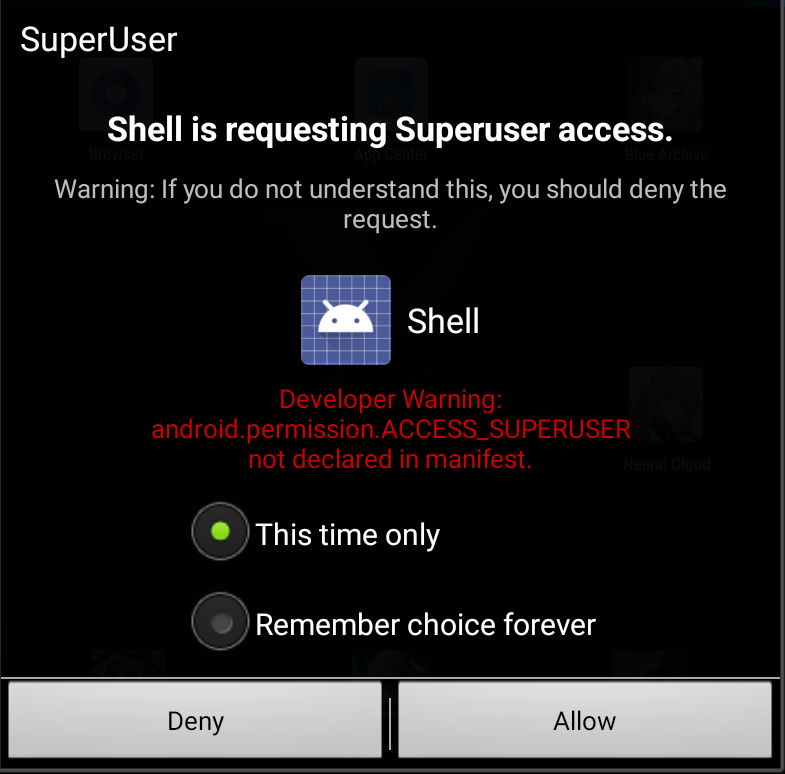
(Ein Fenster wird im Emulator erscheinen, klicken Sie auf "Zulassen")
adb_server.exe connect 127.0.0.1:7555
Klicken Sie auf [Enter]
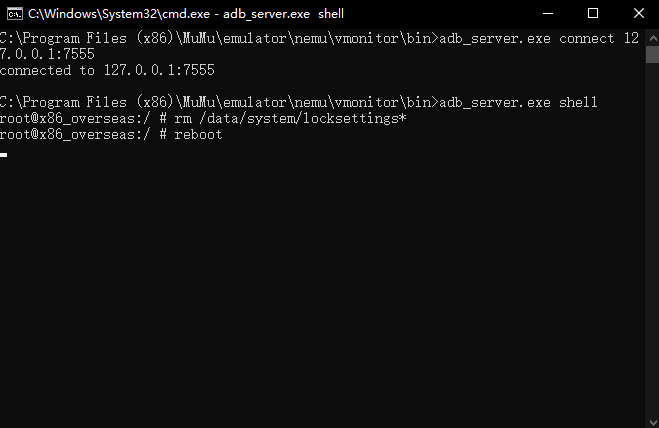
adb_server.exe shell
Klicken Sie auf [Enter]
rm /data/system/locksettings*
Klicken Sie auf [Enter]
reboot
Klicken Sie auf [Enter]
Wenn Sie ein Ergebnis wie auf dem Screenshot sehen, bedeutet das, Sie sind fertig. Das Android-System wird neu gestartet und es gibt keine Sperre mehr.
Starten Sie Ihren MuMu Player neu, viel Spaß damit.
Ende des Artikels