PGSharp Download- und Installationsanleitung
Bekannte Probleme:
1. Alle Versionen von MuMu Player unterstützen die Google-Version von Pokemon Go nicht.
2. Derzeit unterstützt MuMu Player 12 PGsharp nicht. Wenn Sie spielen möchten, folgen Sie bitte der untenstehenden Anleitung, um MuMu 6 herunterzuladen.
1. MuMu 6 PGsharp Download- und Installationsanleitung
Wenn Sie PGSharp auf MuMu Player herunterladen und installieren möchten, befolgen Sie bitte die folgenden Schritte:
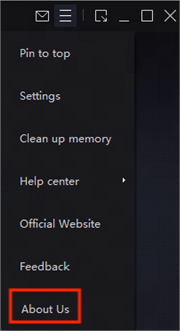
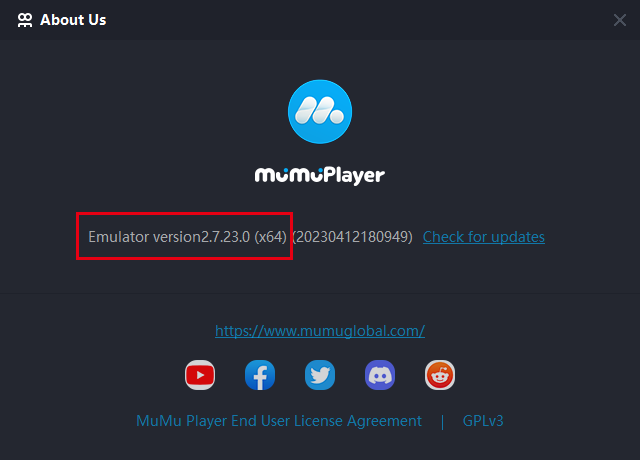
Schritt 1: Stellen Sie sicher, dass Ihr MuMu Player eine 64-Bit-Version V2.7.23.0 ist. Sie können auf "Menü"→"Über uns" klicken, um Ihre Version zu überprüfen. Wenn Sie nicht die oben genannte Version verwenden, deinstallieren Sie bitte die aktuelle Version und installieren Sie die richtige Version neu. >>Klicken Sie hier, um herunterzuladen
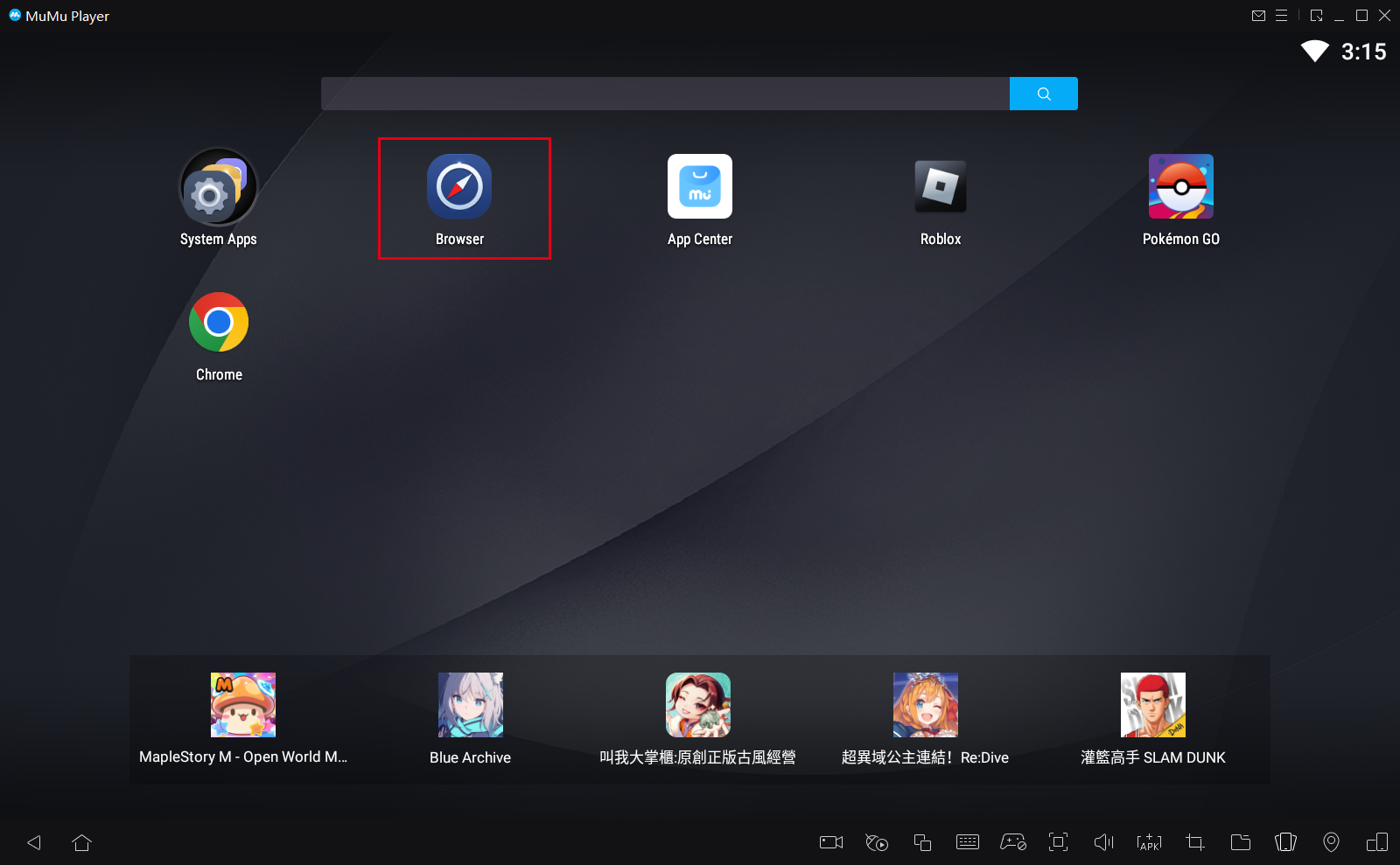
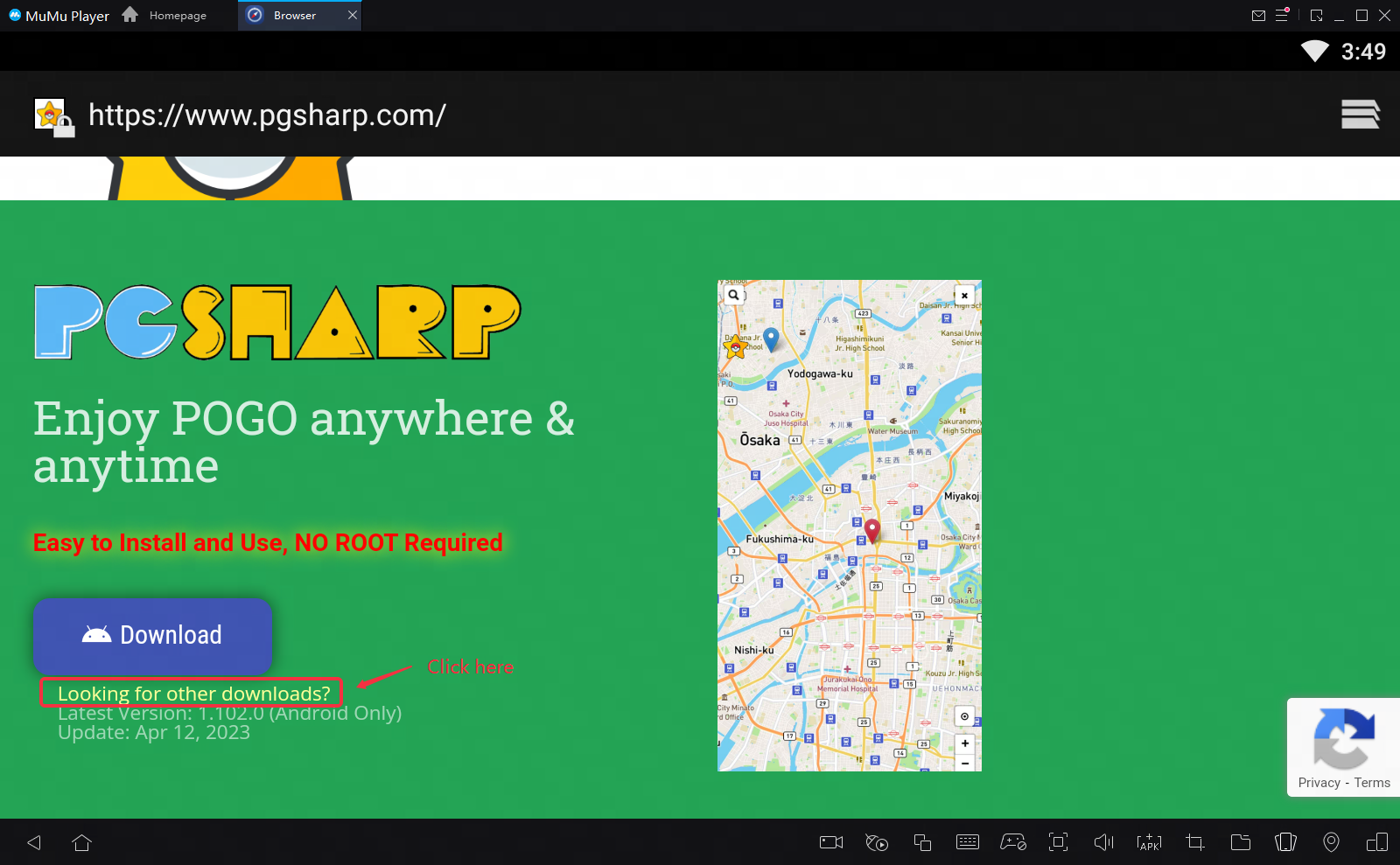
Schritt 2: Öffnen Sie die offizielle PGsharp-Webseite (https://www.pgsharp.com/) im Browser des Emulators, suchen Sie nach "Looking for other downloads"—"Download PGSharp for ARM64", laden Sie das 64-Bit-Installationsprogramm herunter und installieren Sie es.
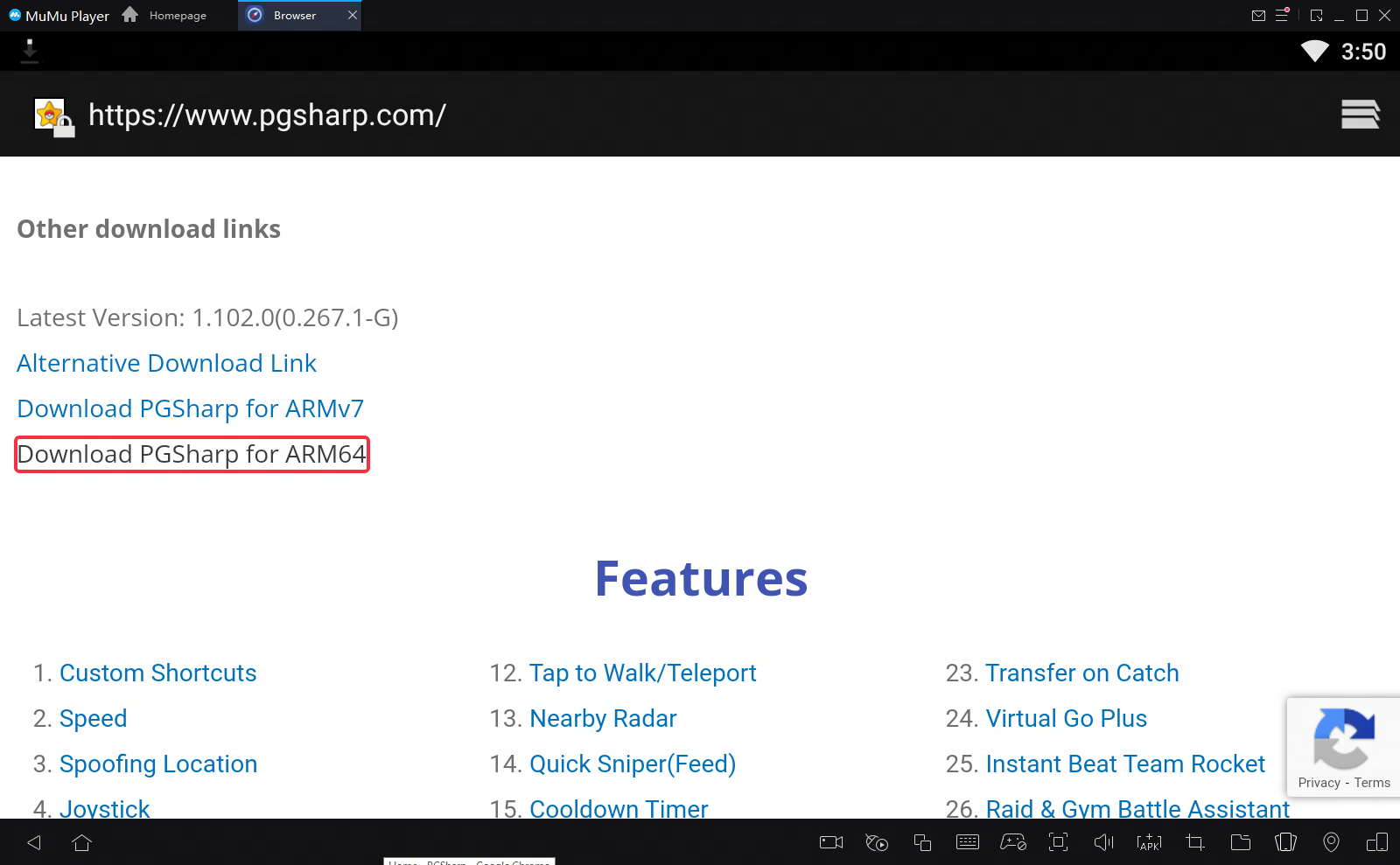
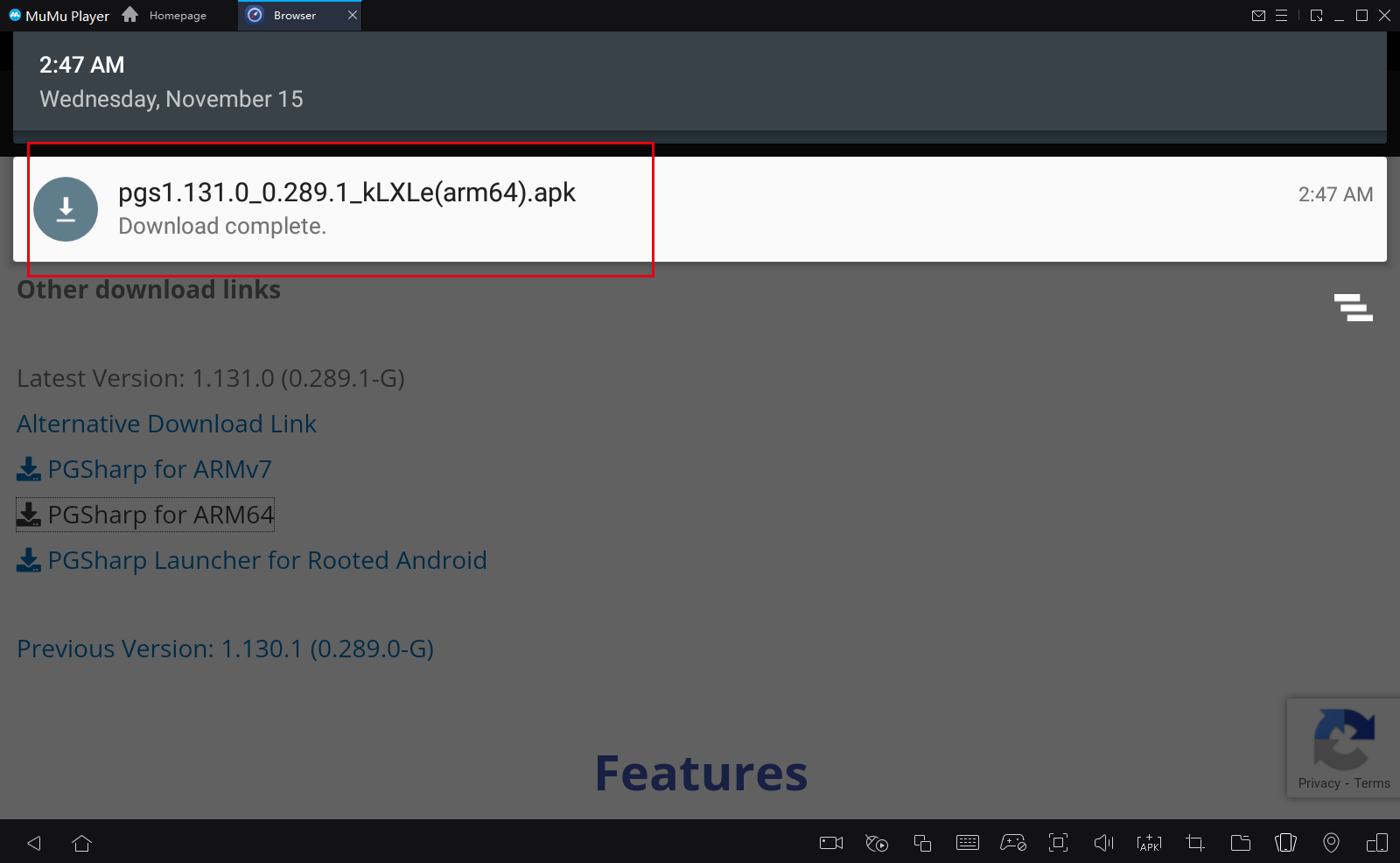
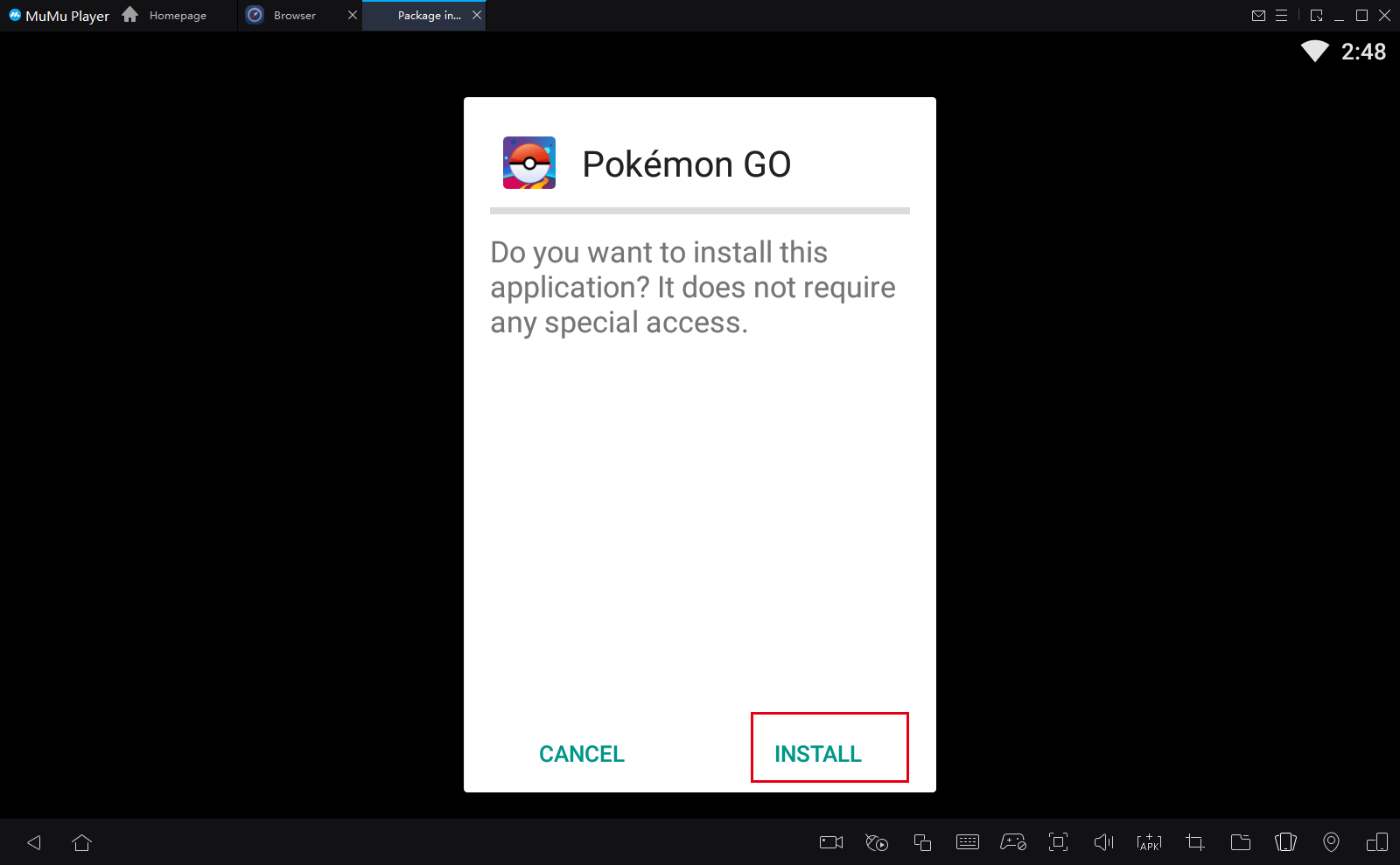
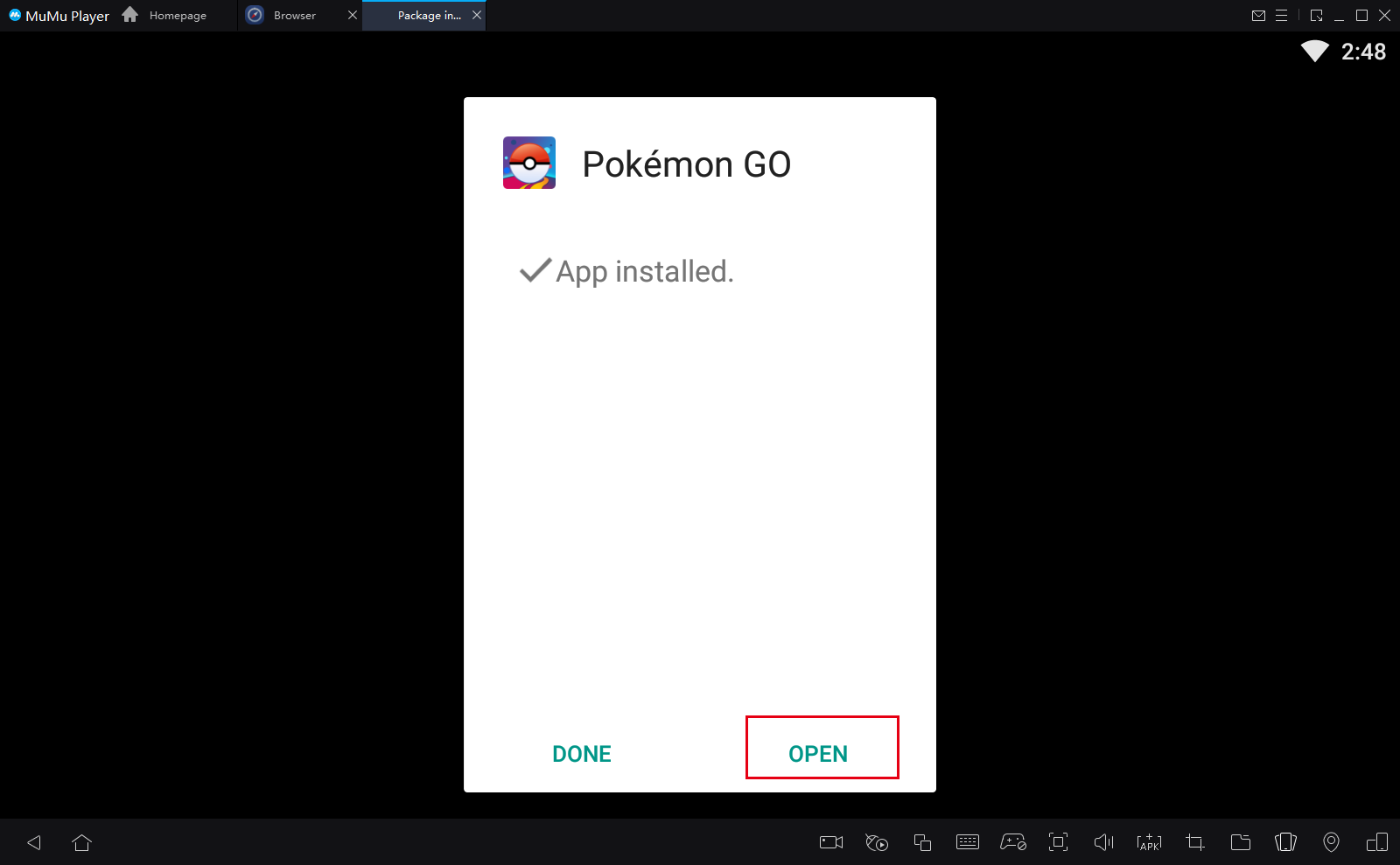
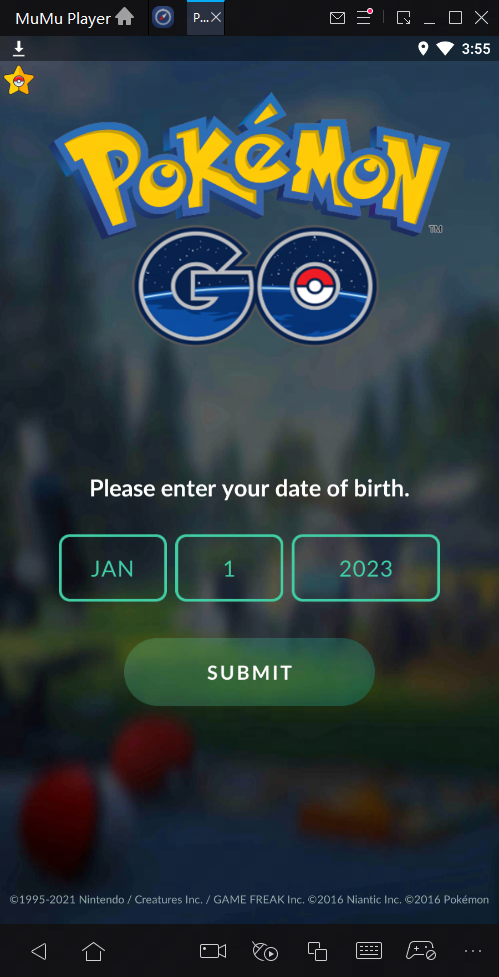
Schritt 3: Nach Abschluss der Installation öffne PGSharp und wähle dein Geburtsdatum aus. (Empfohlen: vor 2000 wählen)
Schritt 4: Wähle deine Anmeldemethode: (1) Anmeldung mit Facebook-Konto (2) Anmeldung mit Google-Konto (3) Anmeldung mit registriertem Pokemon Trainer Club-Mitglied
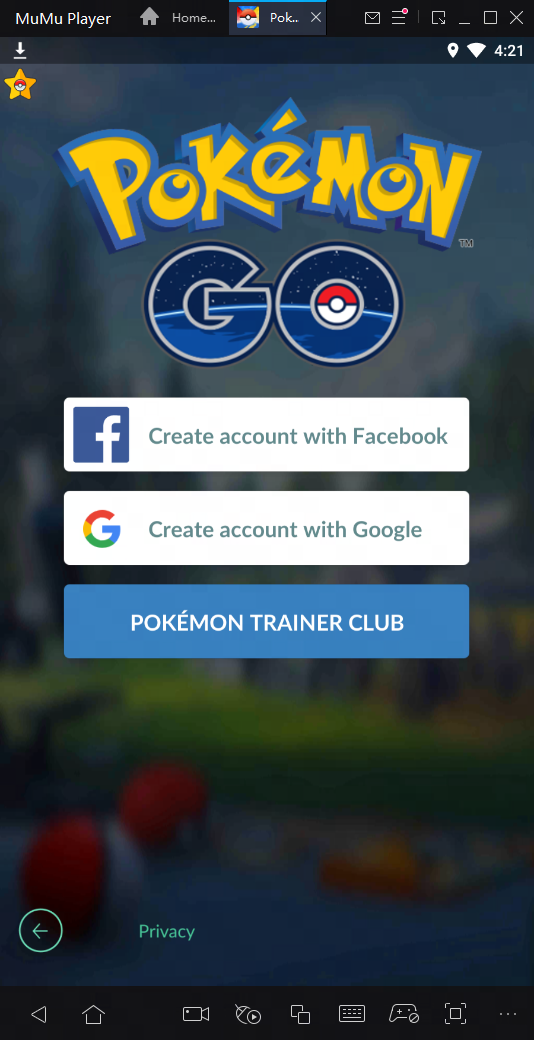
Hinweis: Wenn Sie Probleme beim Anmelden mit Ihrem Google-Konto haben, versuchen Sie bitte, das Spiel mehrmals zu starten und sich erneut anzumelden.
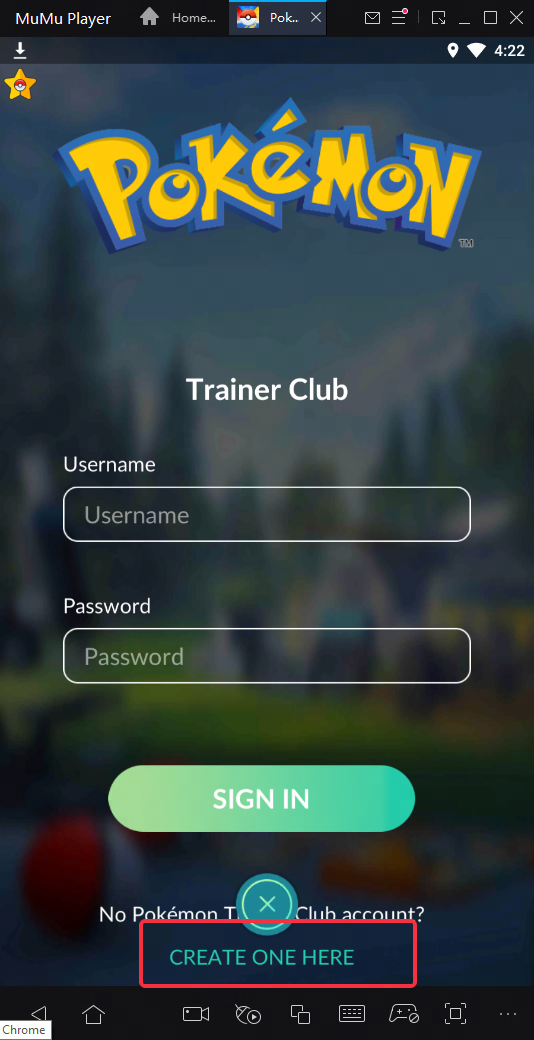
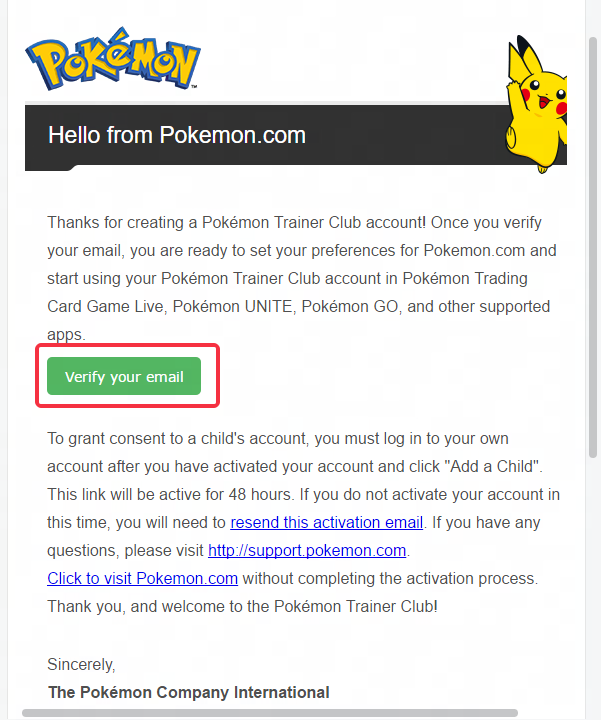
Schritt 5: Wenn Sie sich als Pokemon Club-Mitglied anmelden möchten und noch kein Mitglied im Pokemon Trainer Club sind, müssen Sie auf "CREATE ONE HERE" klicken, um ein neues Konto zu erstellen. Füllen Sie die entsprechenden Informationen aus und klicken Sie auf die E-Mail-Bestätigungsschaltfläche, um das Konto zu aktivieren.

Schritt 6: Gehen Sie zurück zu MuMu Player und melden Sie sich erneut bei Ihrem Konto an, um normal zu spielen.
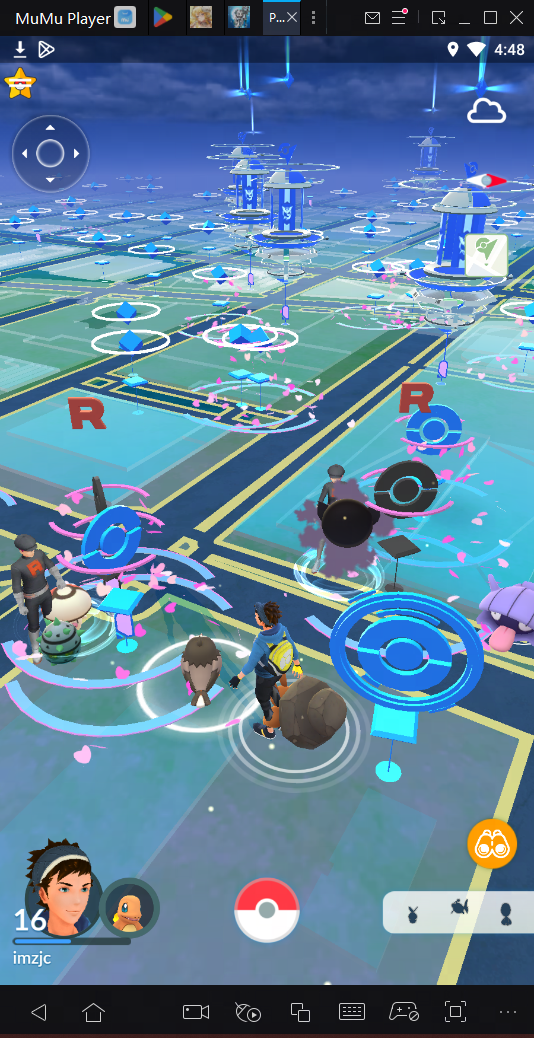
2. Wie löst man das Problem "Zugriff blockiert: Autorisierungsfehler"?
Wenn das Problem auftritt, bei dem "Zugriff blockiert: Autorisierungsfehler" angezeigt wird, können Sie die folgenden Schritte befolgen, um es zu lösen.
Schritt 1: Laden Sie den Google Chrome Browser aus dem App Center herunter und installieren Sie ihn.
Schritt 2: Klicken Sie auf "Einstellungen" auf dem Desktop und suchen Sie nach "Standard"
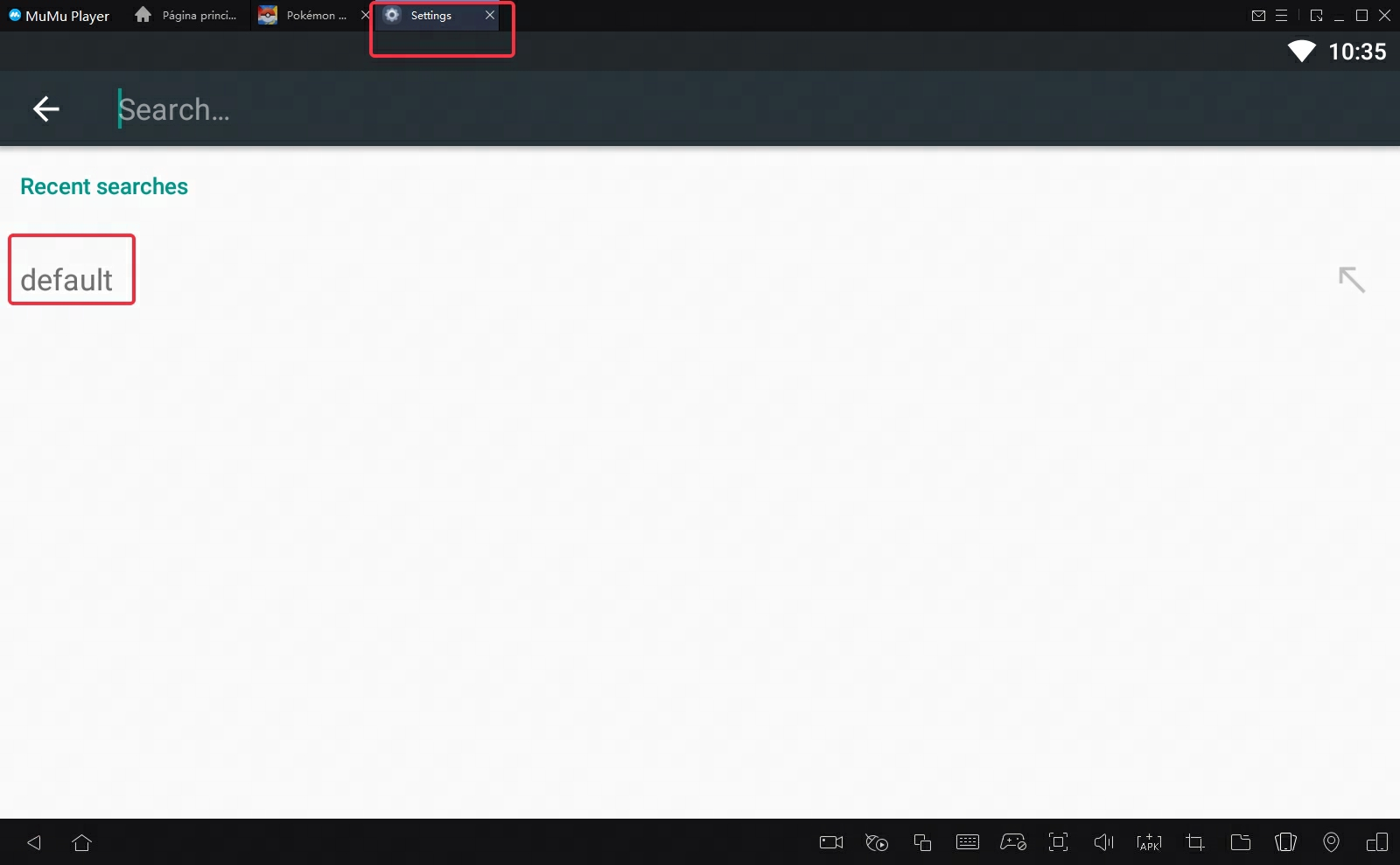
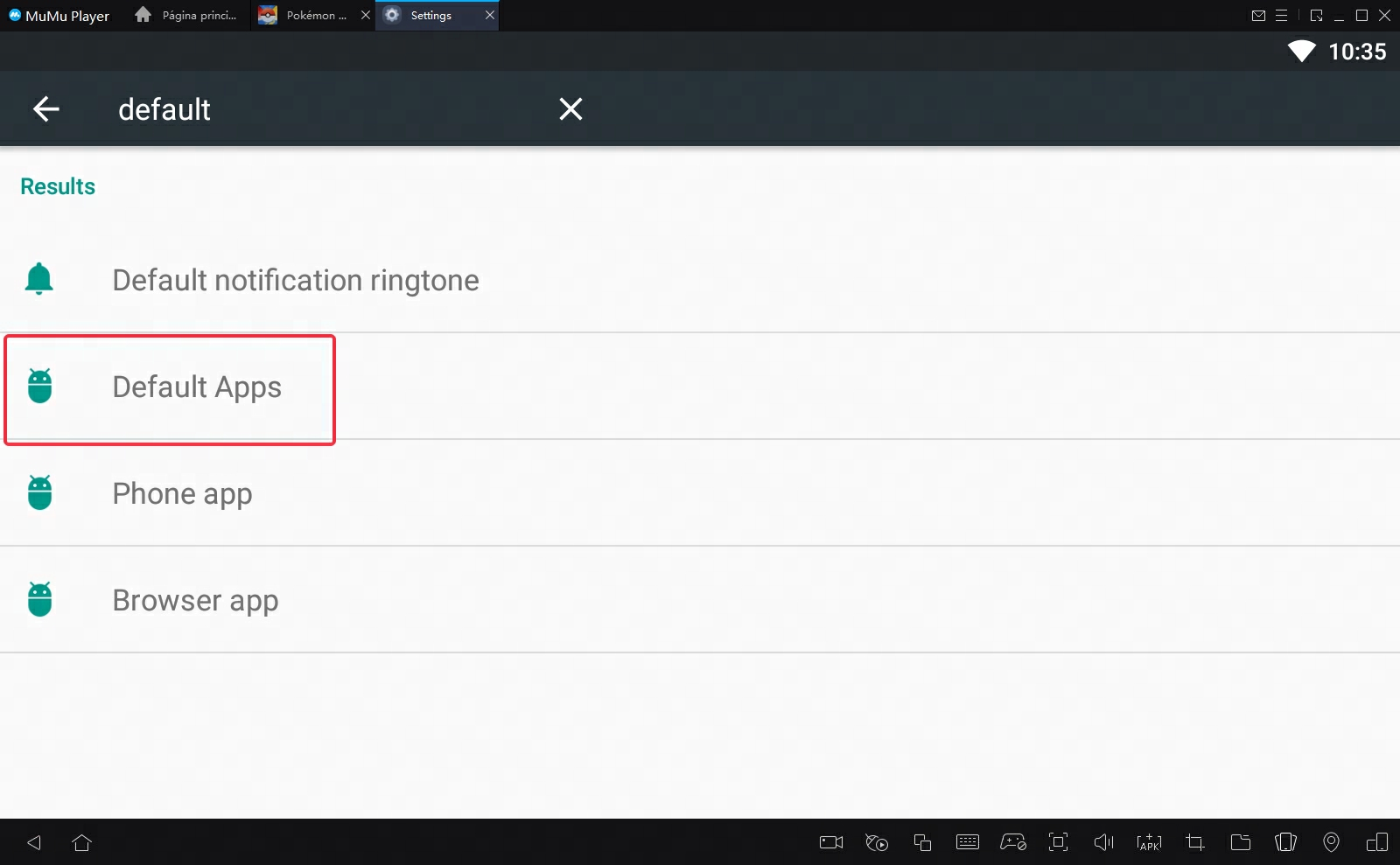
Schritt 3: Wählen Sie "Standard-Apps".
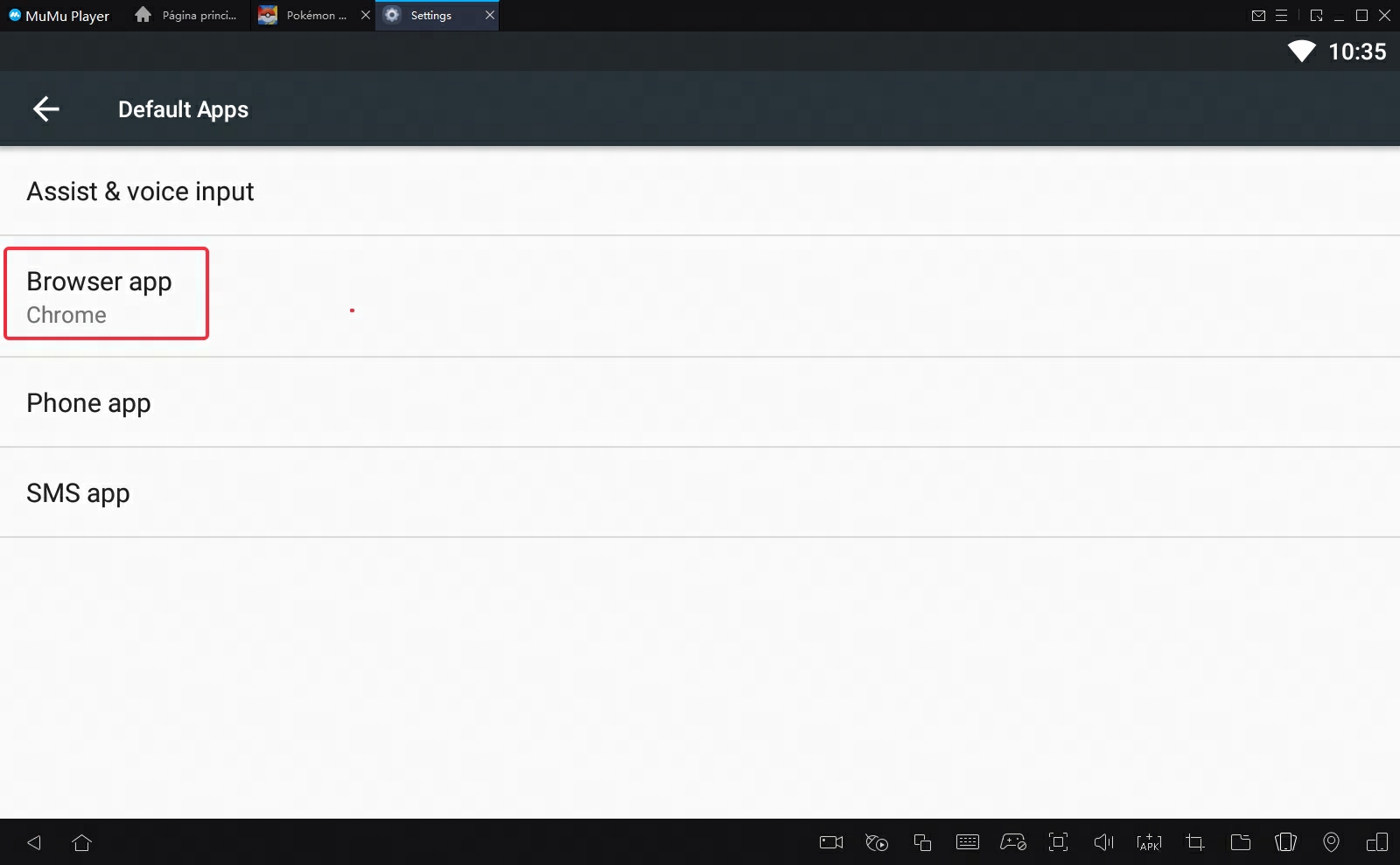
Schritt 4: Klicken Sie auf "Browser-App" und ändern Sie sie auf Chrome.
Schritt 5: Schließen Sie die Einstellungen und starten Sie PGSharp neu, um normal zu spielen.
3. Wie verwendet man die Virutal Go Plus Funktion?
Schritt 1: Öffnen Sie PGsharp → Einstellungen → Aktivieren Sie die Virtual Go Plus Funktion → Markieren Sie den benötigten Inhalt
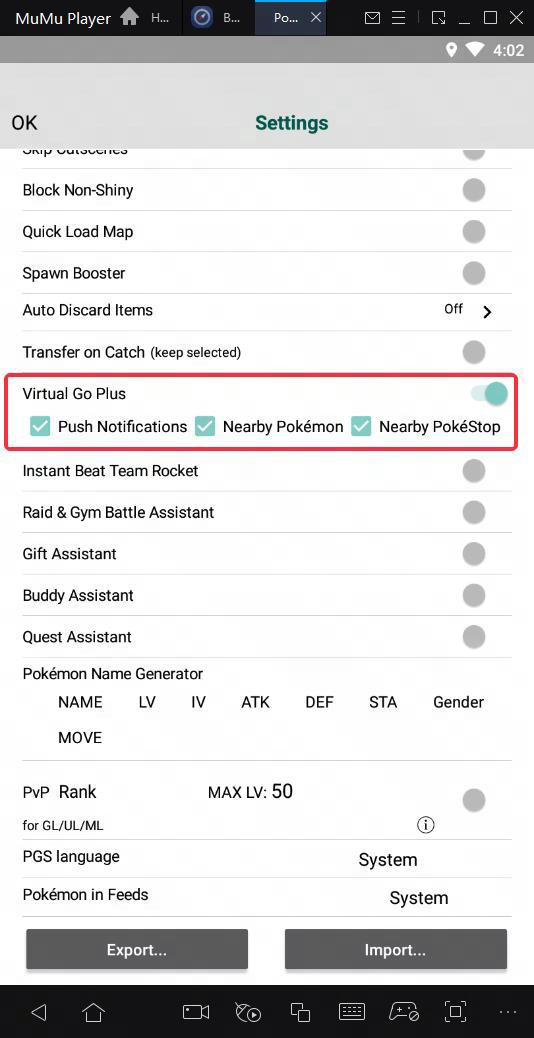
Schritt 2: Kehren Sie zur Spieloberfläche zurück, klicken Sie oben rechts auf die Verbindungsschaltfläche und warten Sie auf die Verbindung.
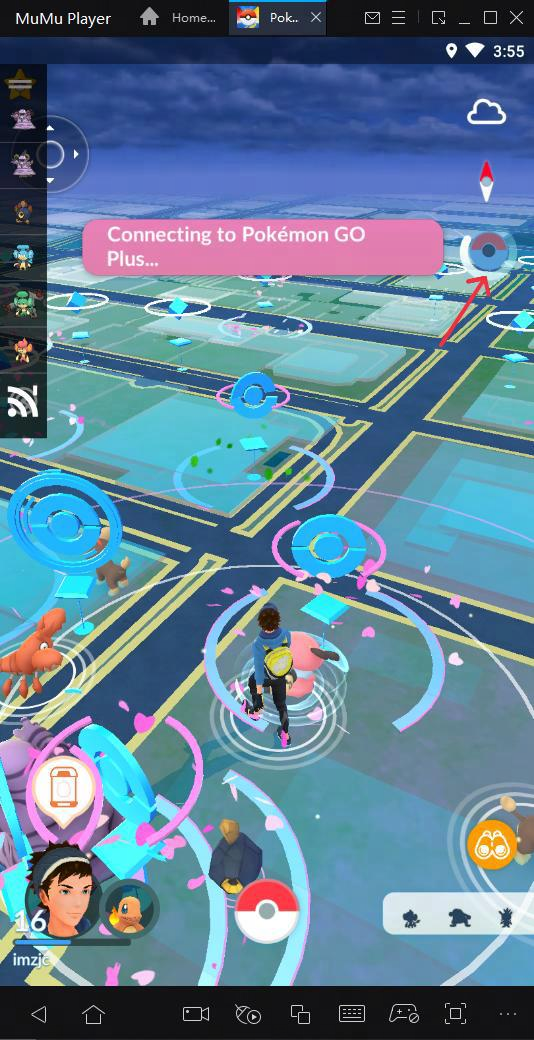
Wenn es immer noch nicht funktioniert, starten Sie bitte den Emulator oder das Spiel mehrmals neu.
Ende des Artikels