Bildschirmanzeigeprobleme
Einige Benutzer können auf Anzeigeprobleme stoßen, wenn sie Spiele mit dem Emulator spielen. Hier sind einige mögliche Lösungen:
1. Ändern Sie den Grafik-Rendermodus
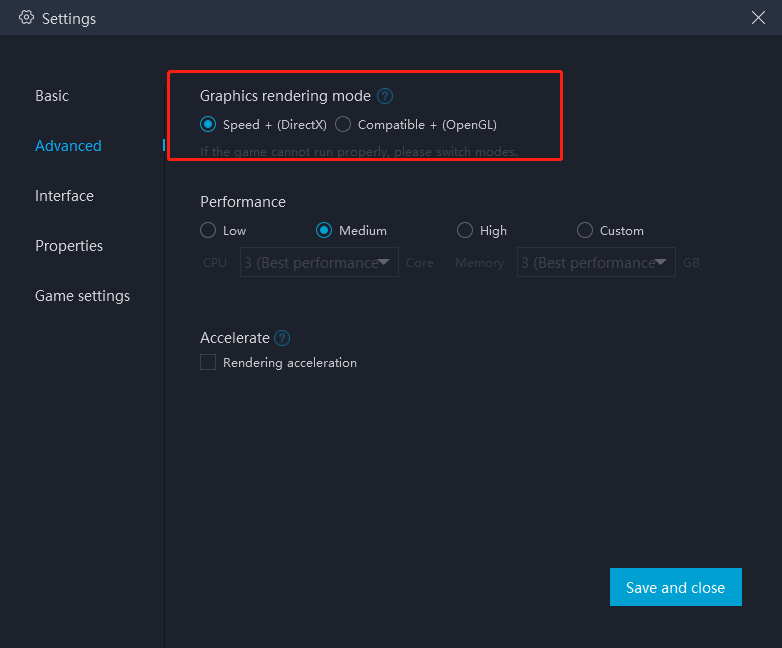
Gehen Sie zu "Einstellungen" (oben rechts) → "Erweitert" → "Grafik-Rendermodus". Standardmäßig ist "Speed+" ausgewählt, Sie können versuchen, es auf "Kompatibel+" zu ändern, bevor Sie den Emulator neu starten.
2. Stellen Sie sicher, dass Sie derzeit eine leistungsstärkere, dedizierte Grafikkarte verwenden
[Für NVIDIA-Grafikkarten-Benutzer]
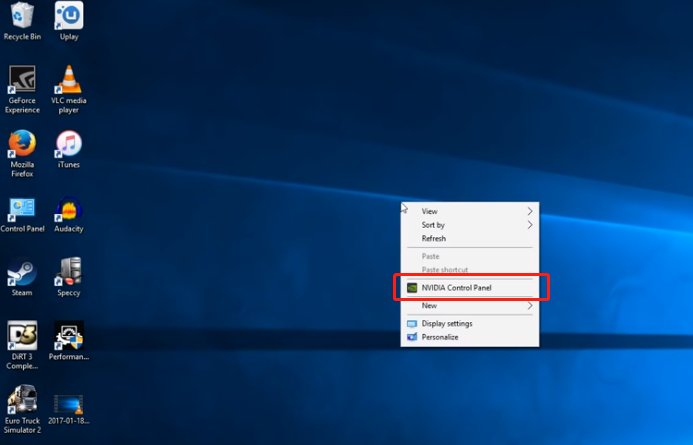
2.1 Klicken Sie mit der rechten Maustaste auf eine freie Stelle auf dem Desktop und wählen Sie dann [NVIDIA Systemsteuerung], wie im Bild unten gezeigt:
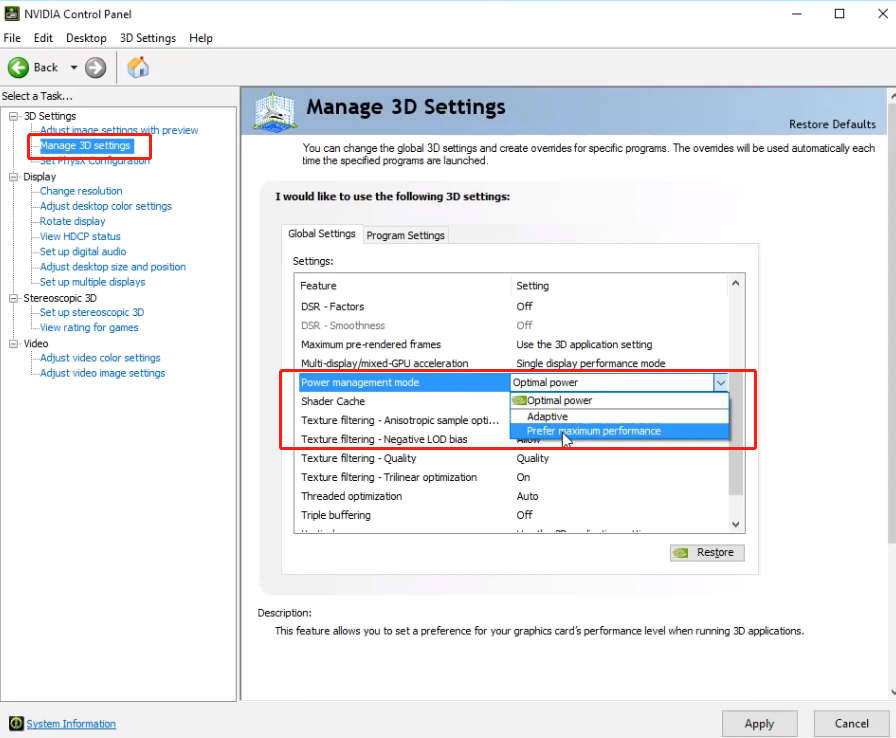
2.2 Klicken Sie im linken Bereich der NVIDIA Systemsteuerung unter "3D-Einstellungen" auf [3D-Einstellungen verwalten], gehen Sie dann auf der rechten Seite zu [Globale Einstellungen], wählen Sie "Energieverwaltungsmodus" und stellen Sie ihn auf "Bevorzugte maximale Leistung". Danach klicken Sie unten auf [Übernehmen], wie im Bild unten gezeigt.
[Für AMD-Grafikkarten-Benutzer]
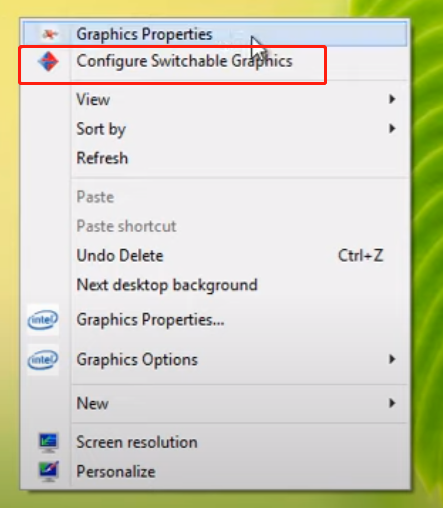
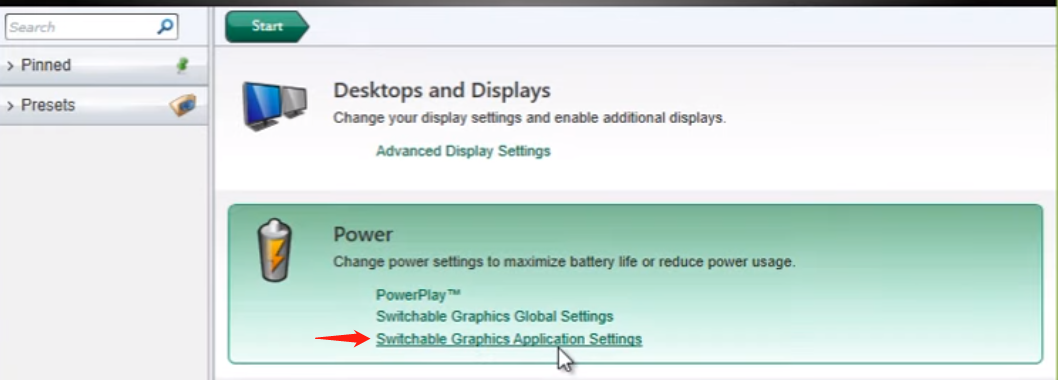
1) Klicken Sie mit der rechten Maustaste und wählen Sie [Switchable Graphics konfigurieren] aus dem Menü, wie im untenstehenden Bild gezeigt;
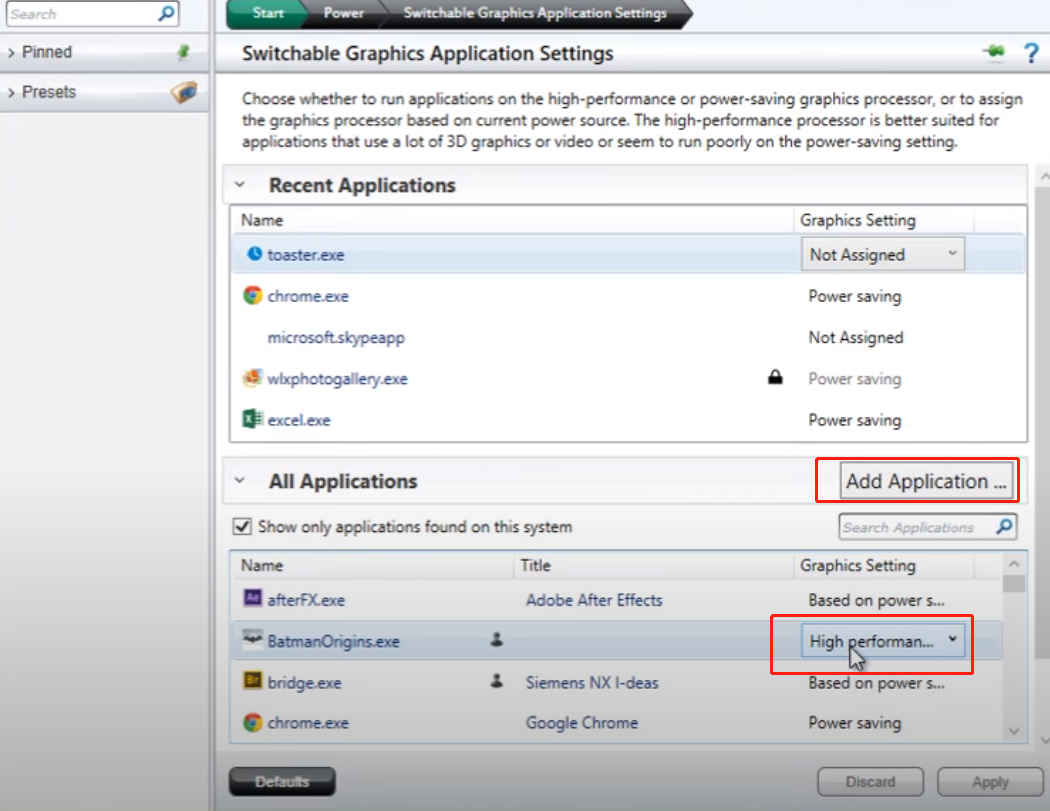
2) Unter „Switchable Graphics Applications Settings“ klicken Sie auf „Anwendung hinzufügen“ und wählen das Spiel aus, das Sie mit der dedizierten Grafikkarte auf MuMu Player ausführen möchten, dann klicken Sie auf „Hohe Leistung“ und „Übernehmen“.
3. Was tun, wenn der Emulator eine veraltete OpenGL- oder Grafiktreiber-Version meldet?
3.1 Download von der Hersteller-Website:
3.2 Manuelles Update:
Methode 1: Laden Sie DriverGenius herunter, verwenden Sie es, um die Grafikspezifikation Ihres PCs zu scannen und aktualisieren Sie alle Treiber, die die Anwendung empfiehlt.
Methode 2:
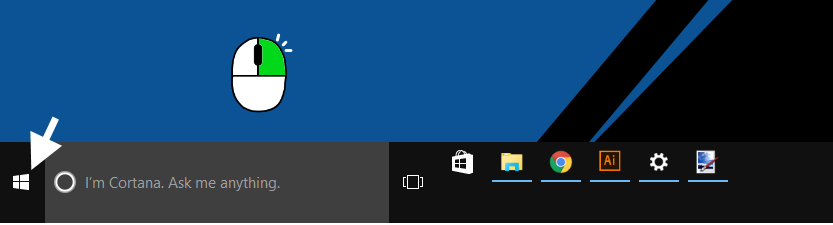
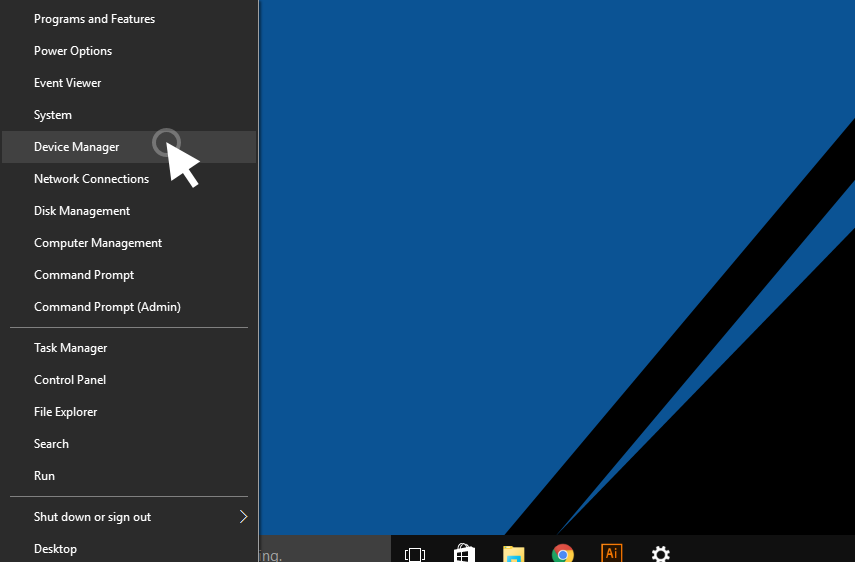
①Klicken Sie mit der rechten Maustaste auf die untere linke Ecke des Bildschirms und wählen Sie "Geräte-Manager".
②Klicken Sie auf den Pfeil neben "Grafikkarten", um Ihre Grafikkarte anzuzeigen.
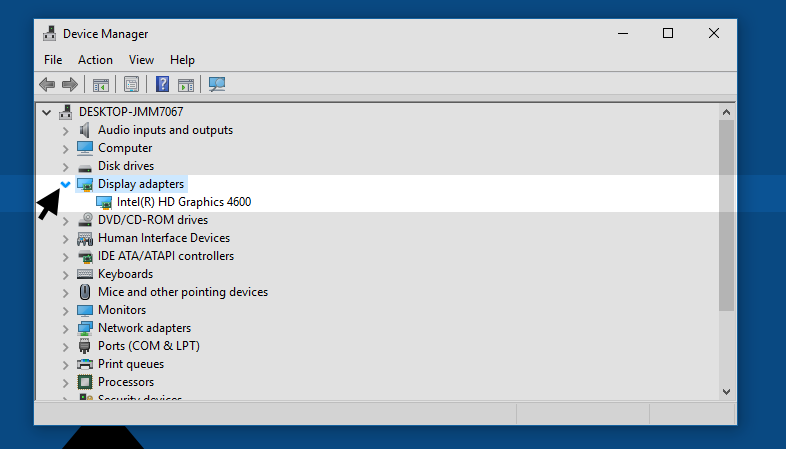
③Klicken Sie mit der rechten Maustaste auf den Namen der Grafikkarte und dann auf "Eigenschaften".
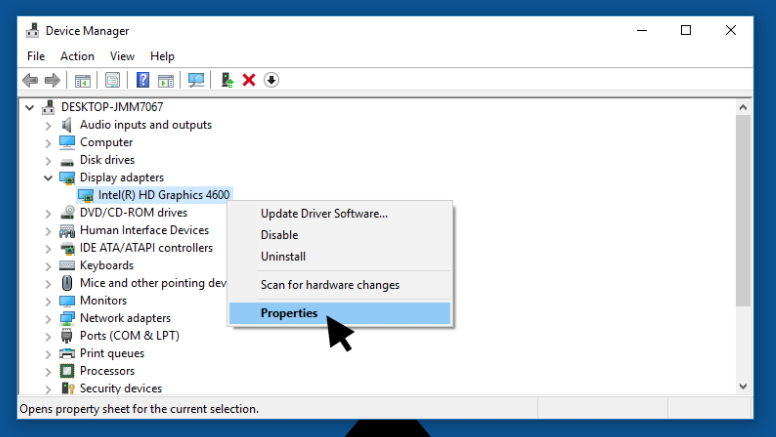
④Klicken Sie auf die Registerkarte "Treiber" und dann auf "Treiber aktualisieren".
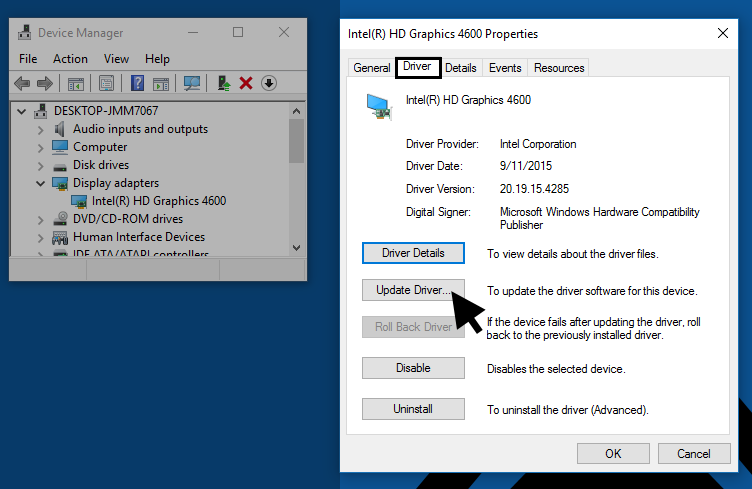
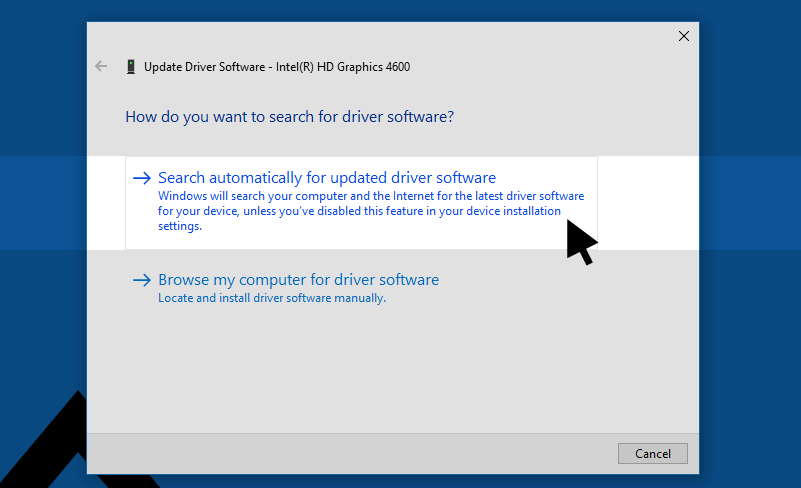
⑤Wählen Sie "Automatisch nach aktueller Treibersoftware suchen" (empfohlen). Abgesehen vom veralteten Grafiktreiber kann auch die Grafikkarte selbst die Ursache für einen nicht reagierenden Emulator sein.
Hier listen wir die Systemanforderungen des Emulators zu Ihrer Information auf.
Ende des Artikels