MuMuPlayer Synchronisierungsfunktion Anleitung
1. Was ist ein Synchronisierer
Der Synchronisierer ist eine Steuerungsfunktion, die den Betrieb eines bestimmten MuMuPlayer mit anderen MuMuPlayer synchronisiert. Wenn es notwendig ist, die gleichen Aktionen in verschiedenen MuMuPlayer-Fenstern desselben Spiels auszuführen, wie zum Beispiel automatisches Spielen oder Aktualisieren, können Sie den Synchronisierer verwenden, um solche Effekte zu erzielen.
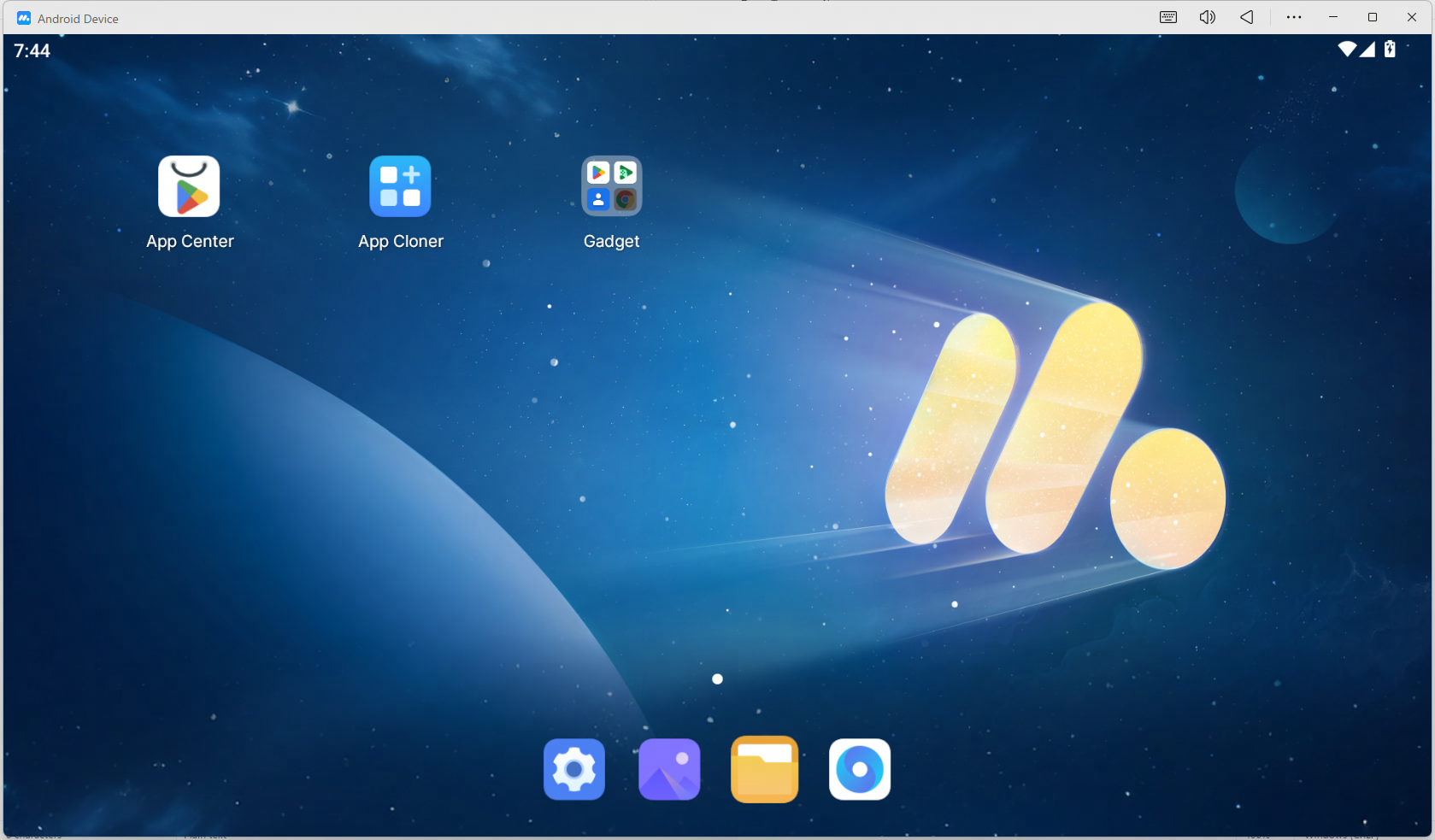
Hinweis: Derzeit synchronisiert der Synchronisierer nur die Klick- und Eingabeoperationen im Desktopbereich des MuMuPlayer (wie im untenstehenden Bild gezeigt).
Außerdem unterstützt die Synchronisierungsfunktion die MuMuPlayer X-Version nicht. Bitte überprüfen Sie, ob die Rahmenanzeige des MuMuPlayer mit dem untenstehenden Bild übereinstimmt.
2. Wie verwendet man den Synchronisierer
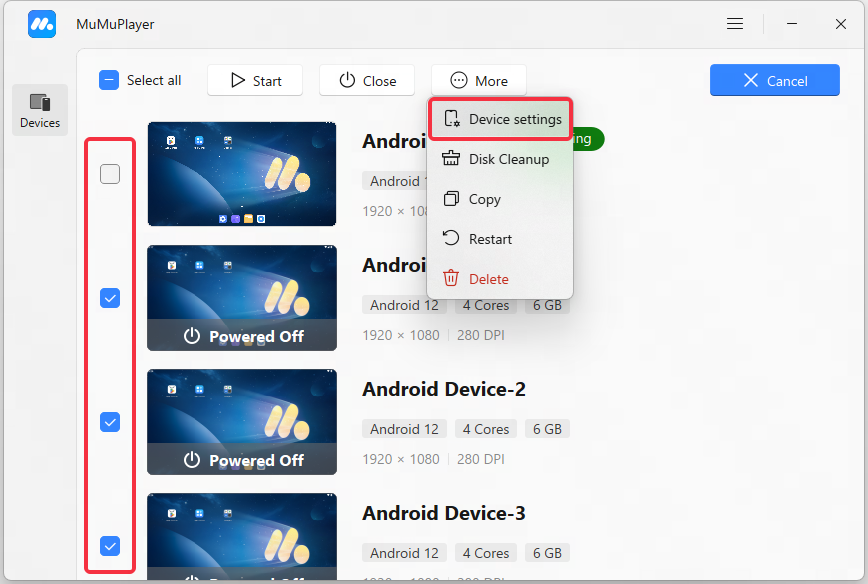
Schritt 1: Öffnen Sie die MuMuPlayer Multi-Instanz und stellen Sie die Auflösung mehrerer MuMuPlayer in einem Batch ein (Benutzer, die die Auflösung nicht anpassen müssen, können direkt mit Schritt 2 fortfahren);
Hinweis: Wenn die Auflösung der MuMuPlayer unterschiedlich ist, kann es zu Fehlern bei der Synchronisierung kommen. Es wird empfohlen, die Einstellungen im Voraus anzupassen:
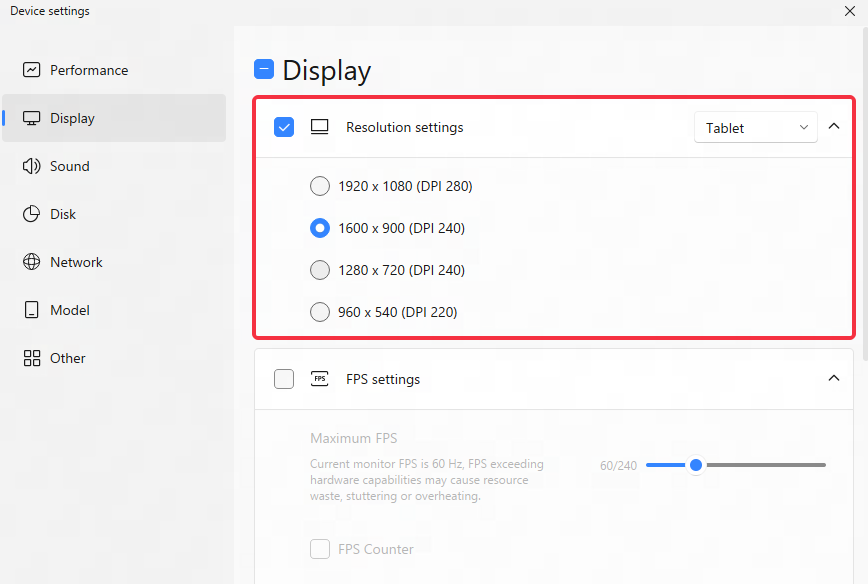
Wählen Sie die MuMuPlayer aus, die Sie verwenden möchten, klicken Sie dann auf die untere linke Ecke der Multi-Instanz→Einstellungen→Anzeige→Auflösungseinstellung (wählen Sie eine beliebige oder benutzerdefinierte Auflösung) und speichern Sie abschließend die Einstellungen.
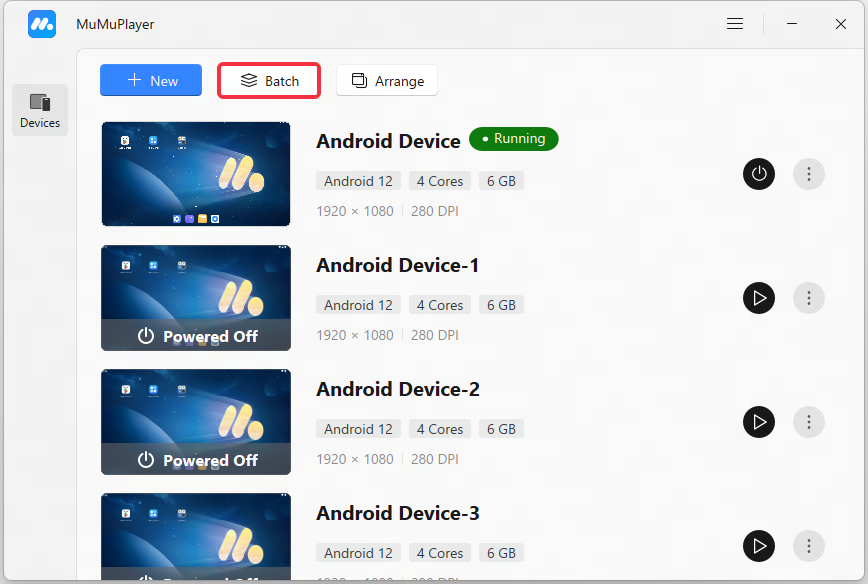
Schritt 2: Starten Sie den MuMuPlayer. Sie können mehrere MuMuPlayer im MuMuPlayer Multi-Instanz-Fenster auswählen und mit einem Klick starten (Sie können auch auf Start bei den MuMuPlayern klicken, die in der Multi-Instanz ausgeführt werden sollen, oder eine Verknüpfung auf dem Desktop erstellen. Doppelklicken Sie auf das Desktop-Symbol, um zu starten)
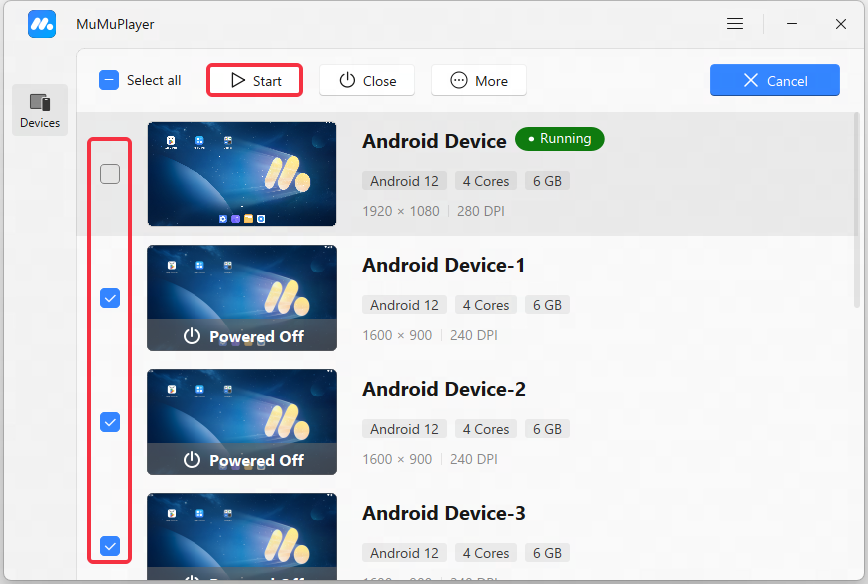
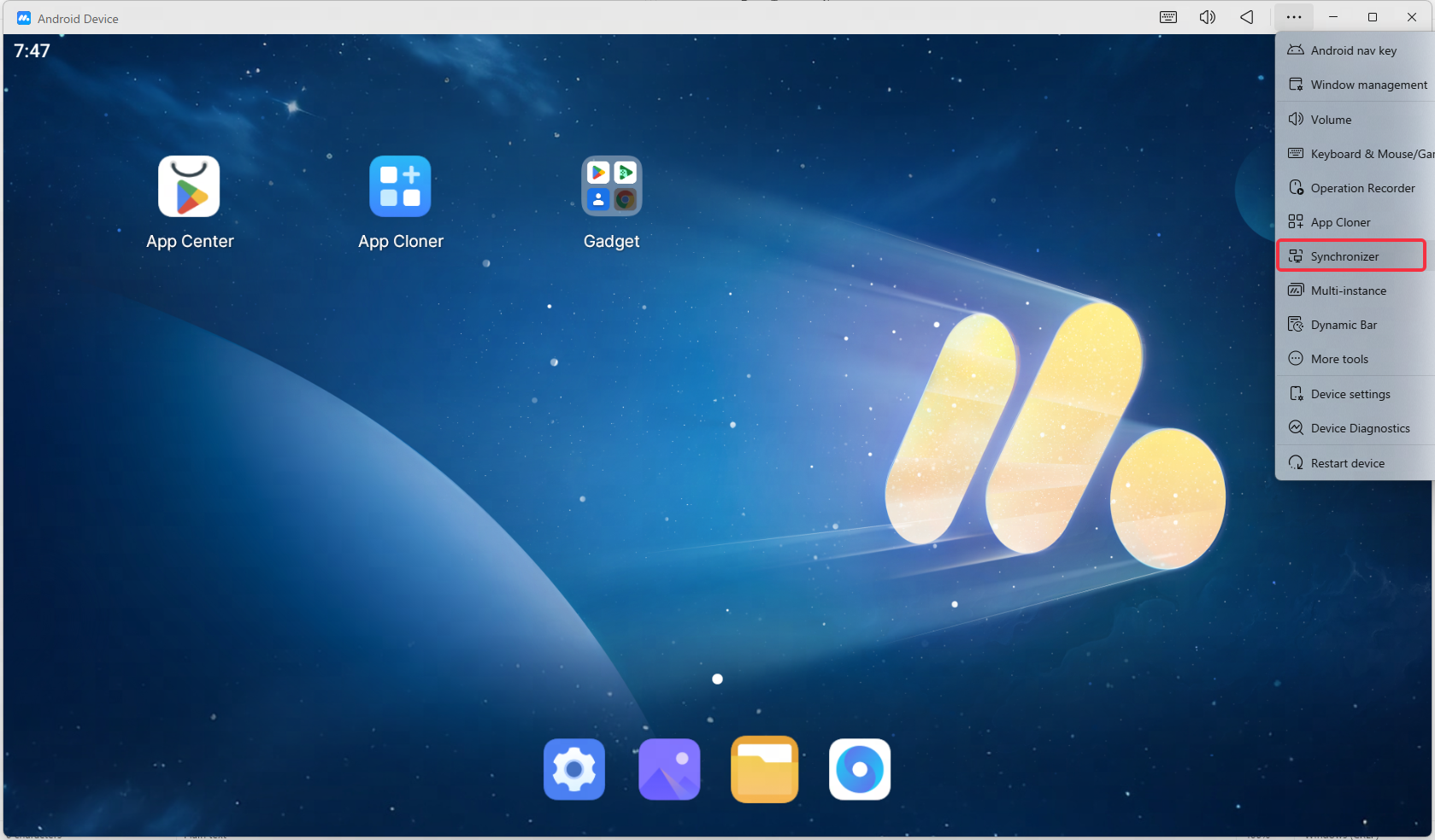
Schritt 3: Öffnen Sie den Synchronisierer im MuMuPlayer, den Sie bedienen möchten: Wählen Sie den MuMuPlayer aus und klicken Sie dann auf das "Werkzeugkasten"-Symbol oben rechts → "Synchronisierer", um die Synchronisierer-Oberfläche zu öffnen.
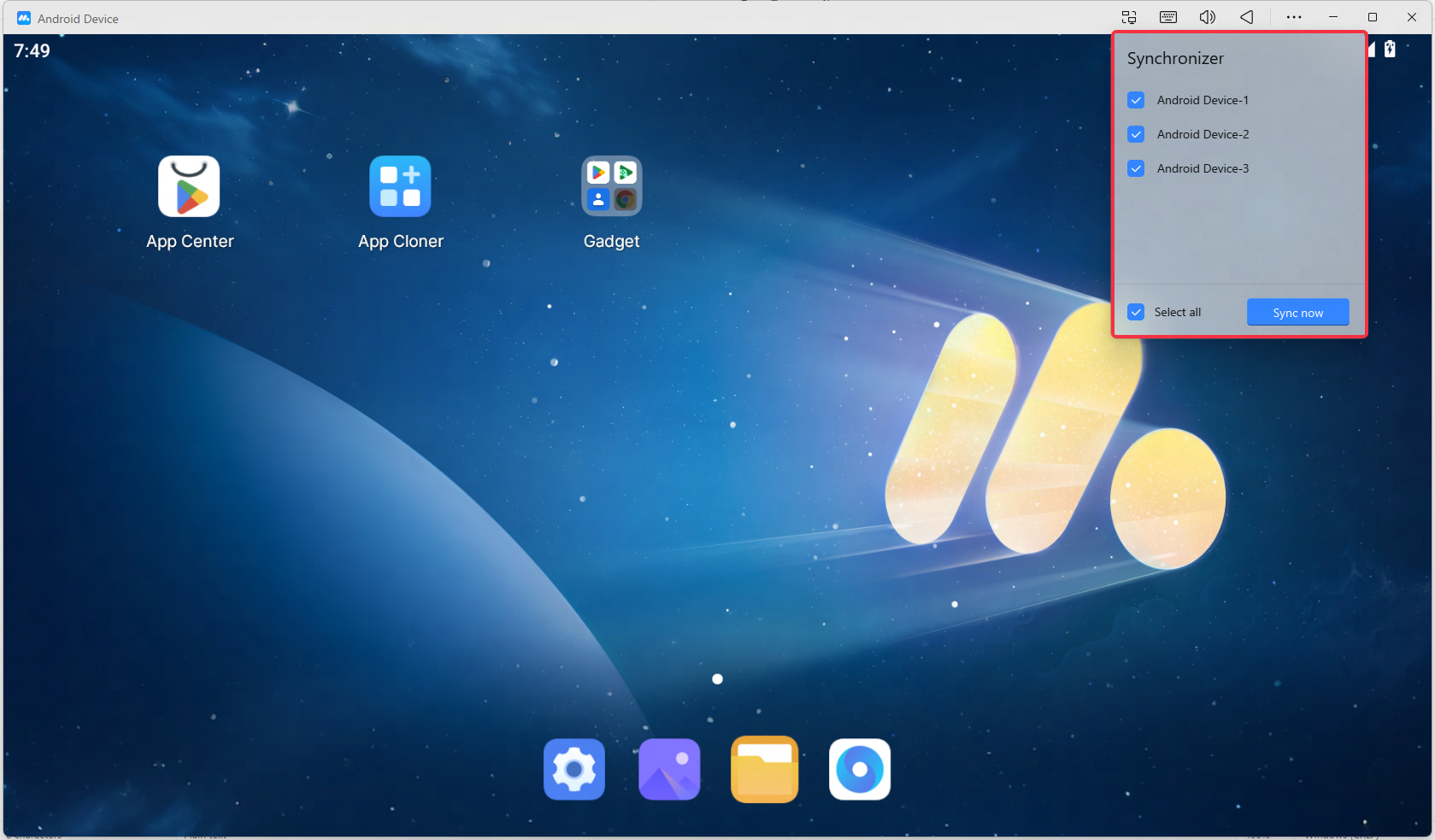
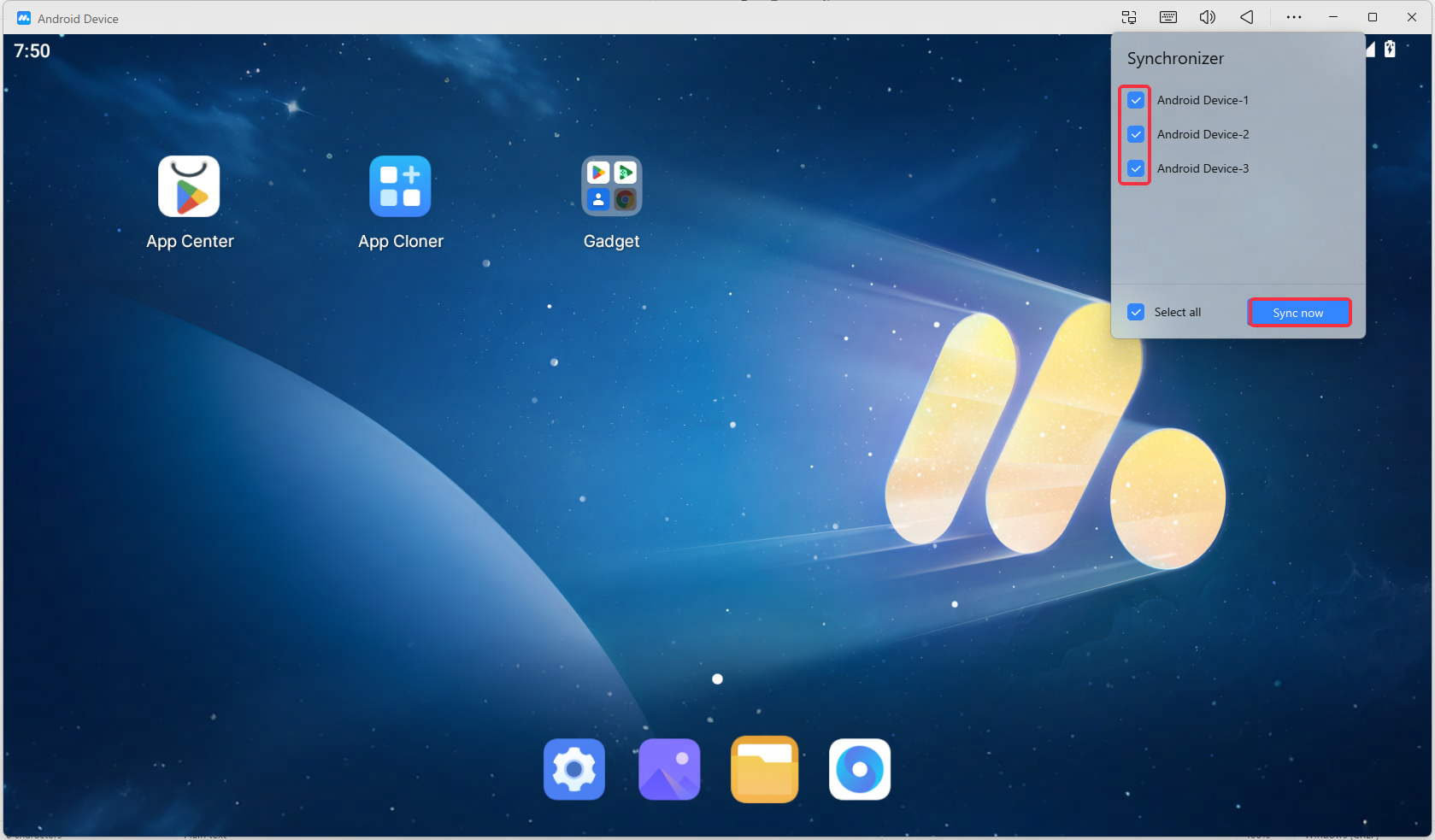
Schritt 4: Wählen Sie im Synchronisierer den MuMuPlayer aus, der synchronisiert werden soll, klicken Sie auf "Sofort synchronisieren", um die Synchronisierung zu starten. Die Klick-, Eingabe-, Tastatur- und Mausaktionen auf dem ausgewählten MuMuPlayer werden auf andere MuMuPlayer synchronisiert.
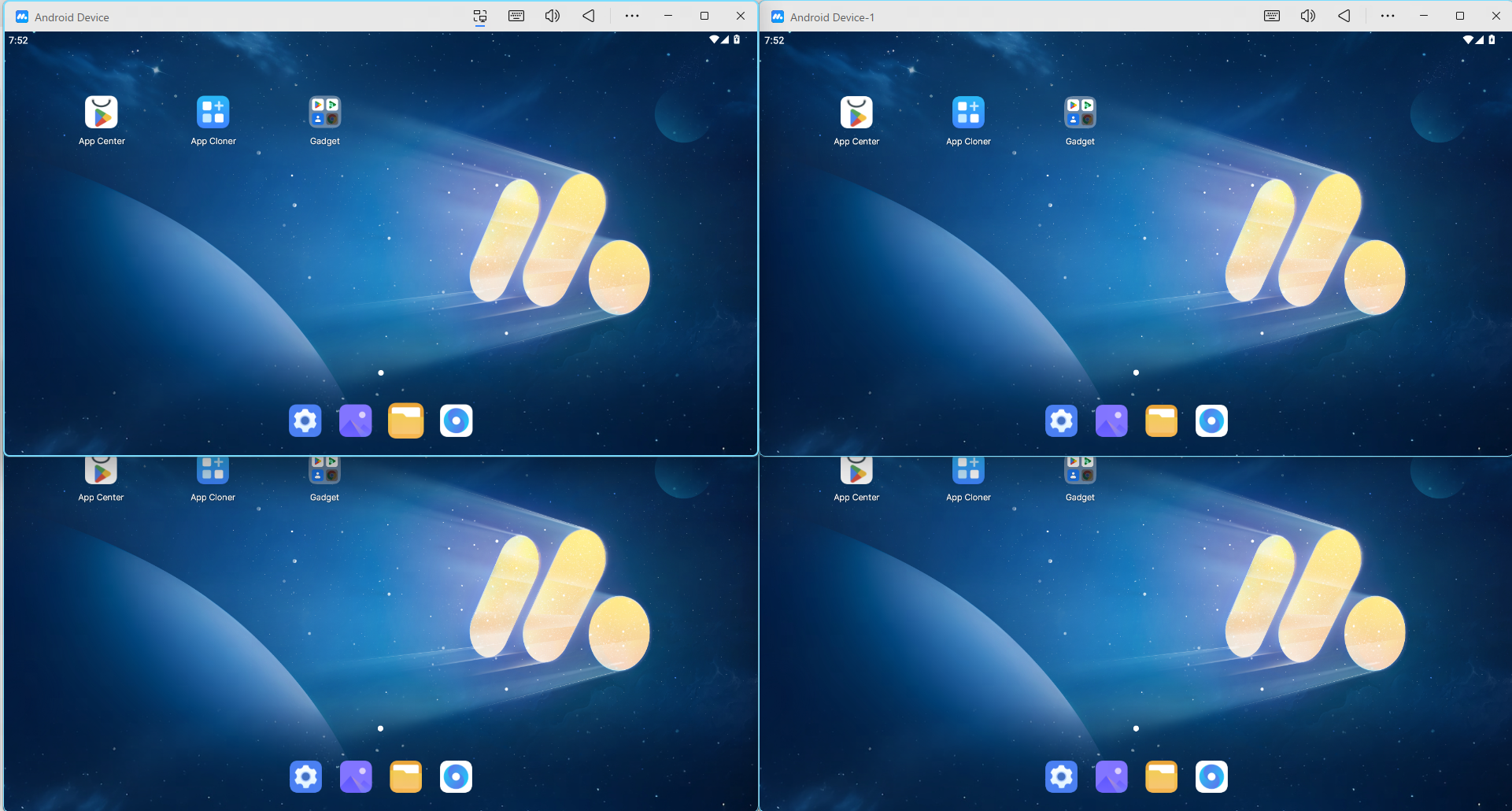
Hinweis: Die Rahmenfarbe des MuMuPlayer mit aktiviertem Synchronisationsbetrieb ist immer hell (eine der vier Farben Blau, Gelb, Orange oder Lila wird zufällig gewählt). Wenn die Maus auf den MuMuPlayer bewegt wird, ändert sich die Rahmenfarbe des synchronisierten MuMuPlayer in die entsprechende helle Farbe (zum Beispiel bleibt der Rahmen des MuMuPlayer mit aktiviertem Synchronisationsbetrieb immer hellblau, und der Rahmen des synchronisierten MuMuPlayer wird zu hellblau), sodass der MuMuPlayer mit aktivierter und laufender Synchronisation schnell gefunden werden kann.
Ende des Artikels