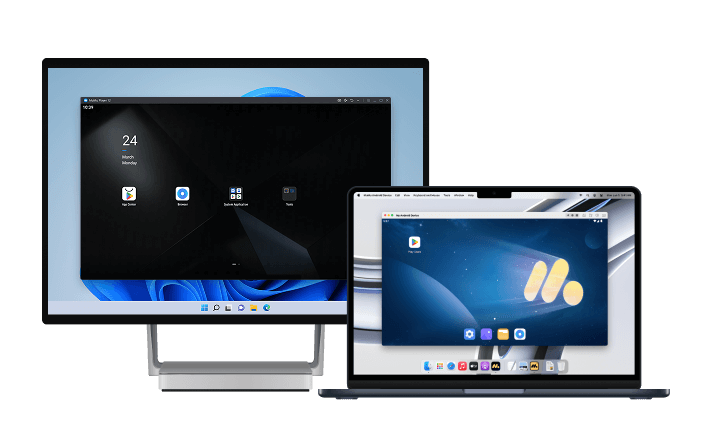

Guía de configuración de PC para Rainbow Six Mobile: Cómo jugar a 120 FPS fluidos con MuMuPlayer
No hay nada peor que alinear un disparo a la cabeza perfecto en Banco, solo para que aparezca la advertencia de batería baja o que el sudor de tu pulgar provoque un disparo fallido. Todos sabemos que Rainbow Six es demasiado complejo para una pantalla táctil. Tienes paredes destructibles, pequeños agujeros para asomarte y gadgets que necesitan una colocación precisa; intentar gestionar eso con joysticks virtuales es buscarse un dolor de cabeza. Si realmente quieres subir de rango y jugar a Siege como se debe, tienes que dejar el teléfono y pasarte al escritorio. Pero, ¿cómo jugar a Rainbow Six Mobile en PC? La respuesta es un emulador, específicamente, MuMuPlayer.
Si buscas más información sobre Rainbow Six Mobile, no dudes en consultar las guías relacionadas a continuación:
- Comparativa completa lado a lado: Rainbow Six Mobile vs Rainbow Six Siege
- Tier List de Rainbow Six Mobile (Mejores agentes para desbloquear primero)
Estas guías pueden ayudarte a impulsar tu progreso y mejorar tu experiencia de juego en general.
Por cierto, si ya estás ansioso por jugar a Rainbow Six Mobile, te recomendamos encarecidamente jugar a Rainbow Six Mobile en PC y Mac con MuMuPlayer para una experiencia de juego más fluida. MuMuPlayer es el mejor emulador de Android que ofrece un rendimiento de juego óptimo con controles suaves de teclado y ratón, altos FPS y soporte para múltiples instancias.
También puedes descargar Rainbow Six Mobile para PC directamente en MuMuPlayer si no quieres perderte las últimas actualizaciones del juego.
Superioridad táctica: Por qué Rainbow Six Mobile pertenece a PC
Migrar Rainbow Six Mobile a un entorno de escritorio no es solo una cuestión de comodidad; es una reingeniería fundamental del panorama competitivo. Cuando estás manteniendo un ángulo milimétrico en una pared reforzada, el hardware que utilizas dicta el techo absoluto de tus capacidades de rendimiento.
Abandonando los controles táctiles por una precisión letal
Las pantallas táctiles dependen de digitalizadores capacitivos que introducen una latencia variable y carecen fundamentalmente de la certeza táctil de los interruptores físicos. En escenarios de alto riesgo, la naturaleza "flotante" de los joysticks virtuales conduce frecuentemente a la deriva de entrada (input drift), donde tu pulgar migra imperceptiblemente desde el punto central, resultando en un movimiento estancado o un reinicio de puntería fallido en el peor momento posible. La emulación resuelve este problema permitiéndote usar un teclado y un ratón, lo cual permite un control preciso de tu operador en Siege.
La ventaja de una pantalla más grande: Detecta los píxeles antes de que ellos te detecten a ti
El "Pixel peeking" es una táctica fundamental en Rainbow Six Siege, que consiste en mantener una línea de visión a través de un hueco minúsculo para emboscar a un enemigo. En un dispositivo móvil, un objetivo a 30 metros podría ocupar menos de 20 píxeles de altura. Aunque las pantallas de los teléfonos modernos presumen de una alta densidad de píxeles (PPI), el tamaño físico del objetivo en tu retina es insignificante.
Migrar a un monitor de 24 o 27 pulgadas aumenta drásticamente el tamaño angular de estos objetivos. Incluso a 1080p, la ampliación física permite al ojo humano detectar cambios sutiles de contraste —como el casco de un operador enemigo moviéndose contra un fondo oscuro— que serían imperceptibles en una pantalla portátil. Además, eliminas la "oclusión", el fenómeno por el cual tus propios pulgares bloquean hasta el 30% de tu visión periférica. Un campo de visión despejado es fundamental para reunir información sobre trampas, drones y artilugios camuflados dentro de la compleja geometría del mapa.
Por qué 120 FPS no es solo un lujo, es una necesidad competitiva
En el dominio de los shooters tácticos, la tasa de fotogramas es la moneda de supervivencia. La salida estándar de 60 FPS crea un tiempo de fotograma de aproximadamente 16,67 milisegundos. Aunque es aceptable para el juego casual, esta tasa de actualización crea un cuello de botella en el procesamiento de la información. Aumentar el rendimiento a 120 FPS reduce a la mitad el tiempo de fotograma a aproximadamente 8,33 milisegundos. MuMuPlayer te permite no tener solo 120 FPS, sino 240 FPS a través de la interpolación de fotogramas si tienes una pantalla con una tasa de refresco de 240 Hz.
Esta reducción mitiga la "Ventaja del asomado" (Peeker’s Advantage): el retraso de red entre el movimiento de un cliente y el informe de ese movimiento por parte del servidor. Las tasas de fotogramas más altas permiten que tu cliente renderice el paquete de "enemigo visible" más rápido, otorgándote un margen de tiempo de reacción fraccional. Además, a 120 Hz, los objetivos que se mueven rápidamente, como una Ash corriendo, se desplazan por la pantalla en pasos más pequeños y frecuentes, lo que reduce el desenfoque de movimiento y permite a tu ojo seguir las trayectorias con una fluidez superior.
Paso a paso: Instalación de Mumu Player y Rainbow Six Mobile
Configurar esto es más fácil que controlar un patrón de retroceso, pero debes hacerlo bien para evitar el stuttering. Piensa en el emulador como una consola que vive dentro de tu ordenador; necesita recursos.
- Verificación de BIOS: Antes de descargar nada, reinicia tu PC y presiona repetidamente la tecla Supr o F2 para entrar en la BIOS. Necesitas verificar que la opción Virtualization Technology (Tecnología de Virtualización) esté habilitada. Si está desactivada, el emulador se verá forzado a usar renderizado por software, lo cual funcionará tan bien como una presentación de diapositivas.
- Consigue el Software: Dirígete al sitio oficial y descarga el instalador de MuMuPlayer para Windows o macOS.
- Configuración: En el primer inicio, no hagas clic en "Siguiente" a ciegas. Entra en los ajustes. Rainbow Six Mobile es exigente. Asigna a tu contenedor de dispositivo Android al menos 4 Núcleos de CPU y 8 GB de RAM. Esto le da al emulador suficiente margen para traducir las instrucciones sin ahogar tu sistema.
- Cargar y Listo: Inicia sesión en la Google Play Store dentro del emulador y descarga Rainbow Six Mobile a través de la Play Store. Si estás en una región donde el lanzamiento preliminar (soft launch) aún no está activo, es posible que necesites instalar el APK externamente (sideload), pero quedarte con la Play Store es más seguro para las actualizaciones. Si quieres descargar el juego oficialmente en una región donde no está disponible actualmente, tendrás que esperar al lanzamiento global en febrero.
El Santo Grial: Configuración de ajustes para 120 FPS estables en Rainbow Six Mobile
Aquí es donde se ganan o se pierden las partidas. La configuración predeterminada de MuMuPlayer prioriza la compatibilidad, no el rendimiento máximo. Necesitamos ajustar esta configuración en consecuencia para obtener el máximo rendimiento. Haz clic en los 3 puntos junto a tu contenedor y selecciona Device Settings. Puedes modificar la configuración desde aquí.
|
Categoría |
Ajuste |
Valor Recomendado |
Justificación Técnica |
|
Motor |
Renderizador de Gráficos |
Vulkan |
Minimiza la sobrecarga del controlador; maximiza el rendimiento de las llamadas de dibujo (draw calls) para Unity Engine. |
|
Motor |
Modo de Renderizado |
Speed+ / Alto Rendimiento |
Prioriza la latencia en la entrega de fotogramas sobre la precisión de emulación píxel a píxel. |
|
Sistema |
Asignación de CPU |
4 Núcleos |
Asegura que los hilos del juego y las tareas de fondo del SO no compitan por los recursos. |
|
Sistema |
Asignación de RAM |
8 GB |
Evita la paginación de memoria al disco; acomoda los recursos del juego y la sobrecarga del emulador. |
|
Pantalla |
Resolución |
1920x1080 (1080p) |
Resolución competitiva estándar; equilibrio óptimo entre claridad y carga de rasterización de la GPU. |
|
Pantalla |
Tasa de Fotogramas |
120 FPS-240 FPS |
Reduce el tiempo de fotograma a ~8.3ms; mitiga la ventaja del asomarse (peeker's advantage) y el desenfoque de movimiento. |
|
Dispositivo |
Perfil del Modelo |
Asus ROG Phone 6 / Samsung S25 Ultra |
ID de dispositivo en lista blanca del desarrollador para desbloquear opciones de tasa de fotogramas "Extrema". |
|
Control |
Suavizado de Ratón |
OFF (Desactivado) |
Garantiza un mapeo de entrada sin procesar 1:1 para el desarrollo consistente de la memoria muscular. |
|
SO |
Prioridad de CPU |
Alta (vía Admin. de Tareas) |
Evita que los servicios en segundo plano de Windows interrumpan el hilo de emulación. |
Jugar a Rainbow Six Mobile en PC y Mac a través de MuMuPlayer
Seamos honestos: intentar mantener un ángulo con precisión de píxel mientras tus pulgares cubren la mitad de la pantalla es una pesadilla. Si estás cansado de perder tiroteos debido a controles táctiles resbaladizos o al estrangulamiento térmico, pasarse a un emulador es la única forma de igualar las condiciones. MuMuPlayer actúa como el puente aquí, permitiéndote ejecutar la versión móvil de Siege en el hardware de tu escritorio sin necesitar un equipo costoso o tener que comprar el port para PC.
Por qué MuMuPlayer cambia las reglas del juego en Windows y macOS
Dejar el teléfono por MuMuPlayer te da enormes ventajas sobre aquellos que juegan Rainbow Six Mobile en dispositivos móviles:
- Tasas de fotogramas que realmente aguantan el ritmo: Los teléfonos se calientan y limitan el rendimiento justo cuando más lo necesitas. MuMuPlayer aprovecha la refrigeración y la potencia de tu PC para mantener unos sólidos 120 FPS. En Rainbow Six Siege, donde los milisegundos determinan quién sobrevive a la incursión, esa fluidez es innegociable.
- Precisión letal con ratón y teclado: Siege es un juego de ángulos. Intentar asomarse repetidamente (lean-spam) y apuntar con controles táctiles es un ejercicio de frustración. Este emulador asigna esas torpes entradas táctiles a tu teclado y ratón, dándote la agilidad mecánica para acertar disparos a la cabeza y controlar patrones de retroceso que serían imposibles en una pantalla táctil.
- Detectando el peligro en 4K: En una pantalla de 6 pulgadas, un enemigo distante es solo un punto borroso. Al escalar el juego a 4K en un monitor adecuado, obtienes una ventaja de información masiva. Detectarás trampas, drones y defensores manteniendo ángulos cerrados mucho antes de que se rendericen claramente en una pantalla móvil.
- Toda la potencia, nada de sobrecarga: A diferencia de algunos emuladores que devoran la RAM, el motor de MuMuPlayer es sorprendentemente ligero. Está optimizado para ejecutar Rainbow Six Mobile de manera eficiente, lo que significa que obtienes un juego de alto rendimiento sin que tu PC suene como si estuviera a punto de despegar.
Conclusión
Mira, los juegos móviles han avanzado mucho, pero algunos títulos simplemente se sienten como si estuvieran a punto de estallar en un dispositivo portátil. Mobile Rainbow Six es definitivamente uno de ellos. Al trasladar tu configuración a MuMuPlayer, esencialmente estás eliminando la desventaja del hardware. Dejas de preocuparte por la duración de la batería, el sobrecalentamiento o si tu dedo está tapando al enemigo que intentas detectar. Ya sea que estés en una PC con Windows de gama alta alcanzando los 120 cuadros o relajado en una MacBook, esta configuración cierra la brecha entre un "port móvil" y una experiencia de shooter competitivo legítima. Ve a configurar tus atajos de teclado, ajusta esos gráficos y disfruta dando tiros a la cabeza sin calambres en las manos.
Fin del artículo