¿Qué hacer si hay un error con el directorio de almacenamiento de tu dispositivo Android?
Puede haber errores al usar el Directorio de Almacenamiento del Dispositivo Android en MuMuPlayer para Mac. Por favor, siga los escenarios y los códigos de error que se enumeran a continuación para encontrar una solución adecuada para usted.
1. Se producen errores al configurar el "Directorio de Almacenamiento del Dispositivo"
Código de Error 40407: El directorio no existe
Solución: Si el directorio está en un disco duro externo, puede comprobar si hay una conexión floja, asegurarse de que la conexión sea normal y luego reiniciar para establecer el directorio como el directorio de almacenamiento del dispositivo.
Código de Error 40410: El directorio no tiene permisos de lectura y escritura
Solución:
(1)Busque su directorio de almacenamiento del dispositivo, haga clic derecho en "Obtener información".
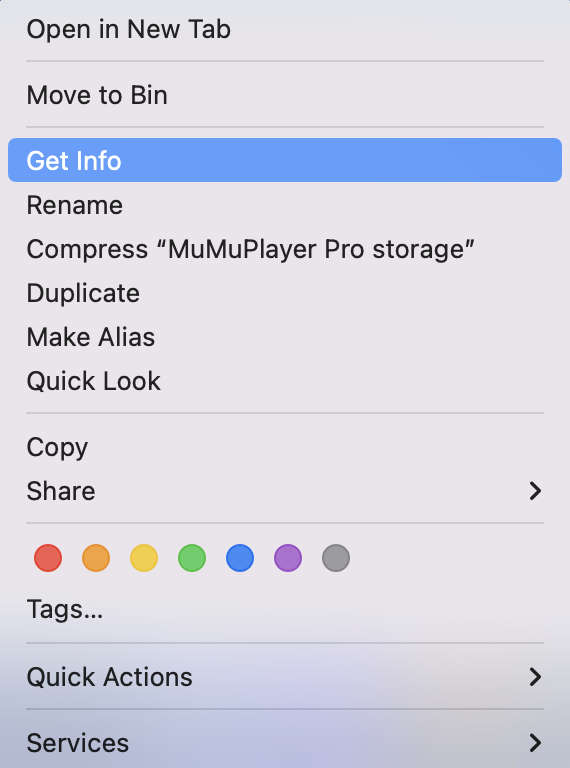
(2)Abra la ventana de información, despliegue "Compartir y permisos" y luego habilite los permisos de "Lectura y escritura" para el usuario que está utilizando actualmente MuMuPlayer para Mac.
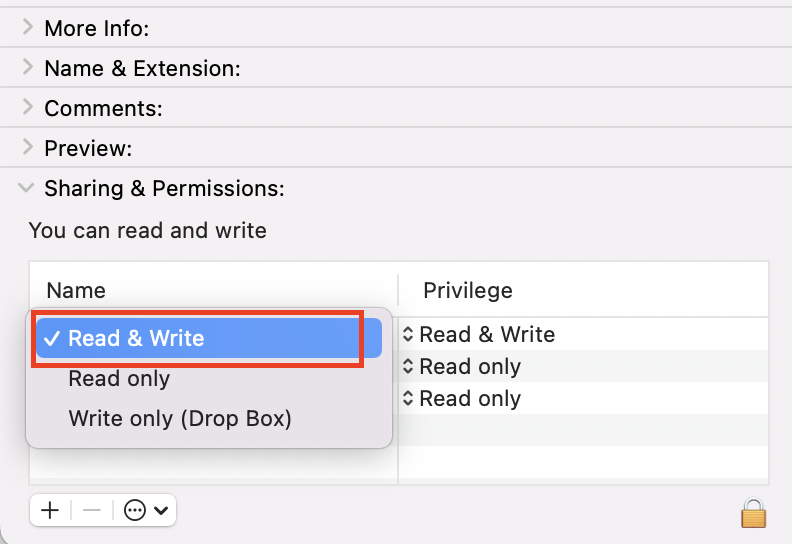
(3)Después de configurar los permisos, restablezca el directorio como su directorio de almacenamiento del dispositivo.
Código de Error 40411: El directorio no está en un disco APFS
Solución: Este error aparecerá cuando el directorio de almacenamiento del dispositivo esté en un disco duro externo.
NOTA: Esto formateará el disco donde se encuentra el directorio, por favor haga una copia de seguridad de sus datos para evitar la pérdida de información.
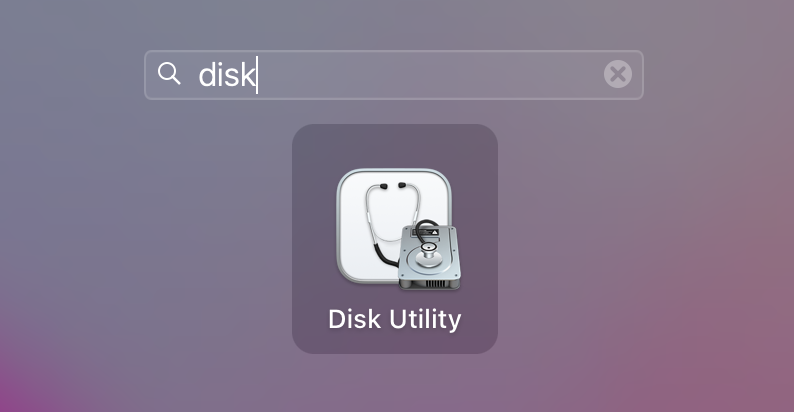
(1)Abra "Launchpad" y busque "Utilidad de Discos";
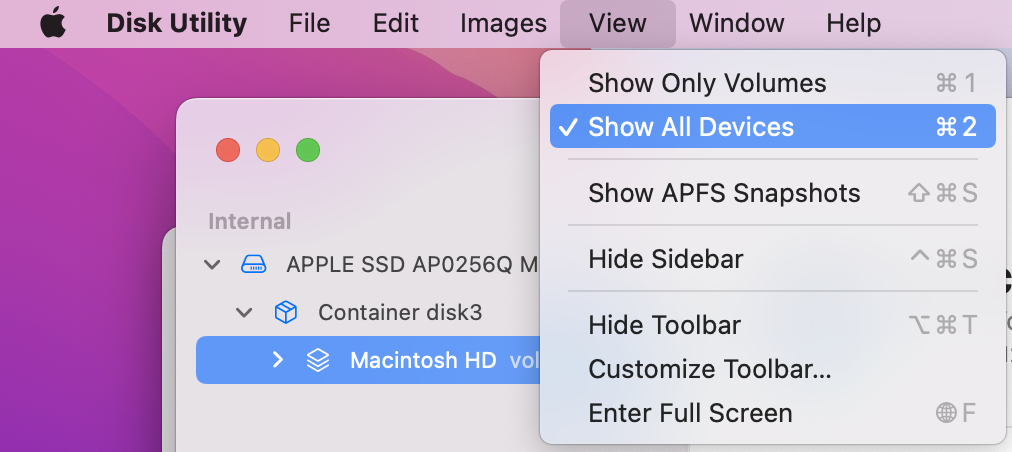
(2)Haga clic en "Mostrar todos los dispositivos" en la barra de menú superior;
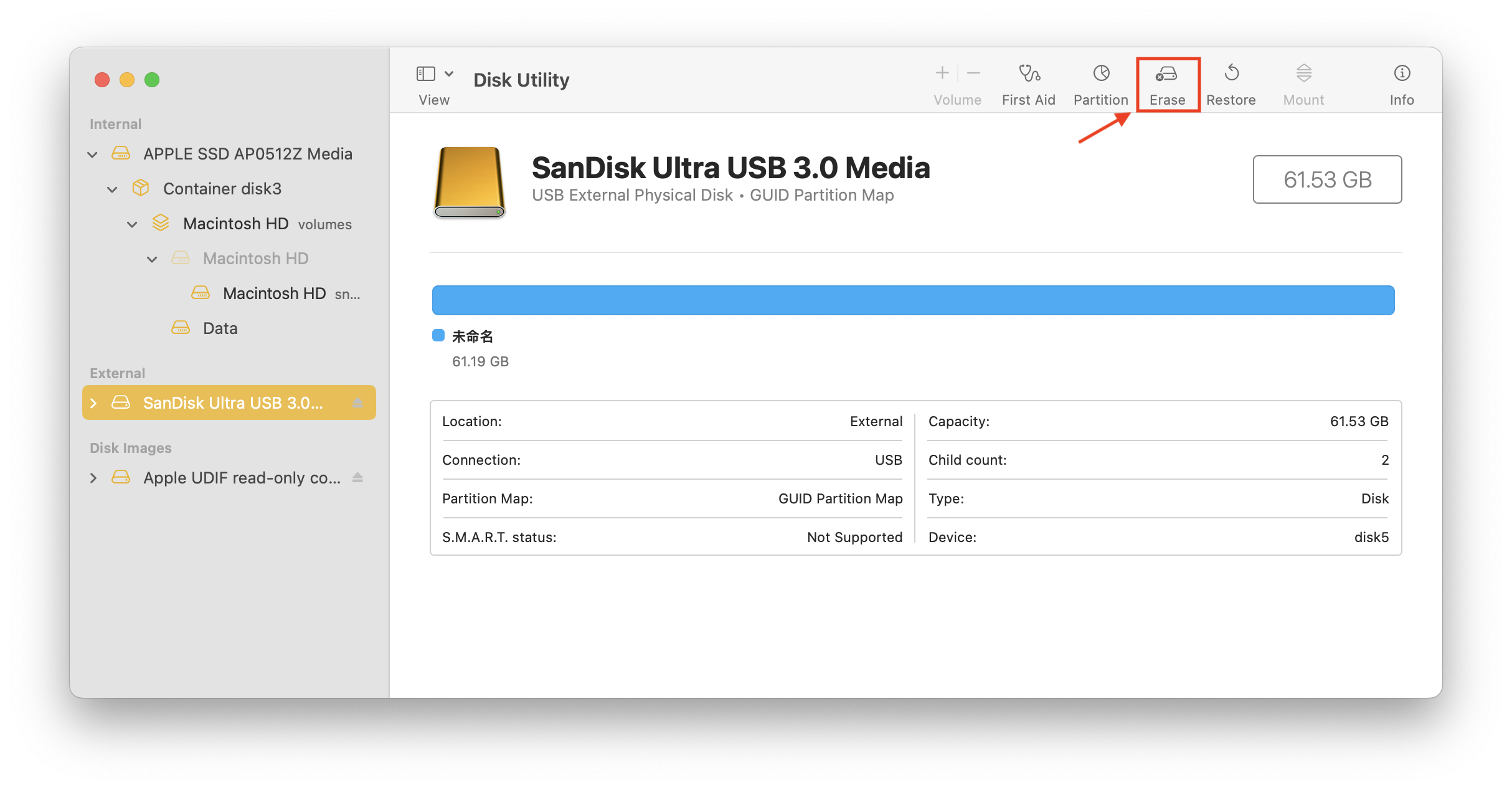
(3)Busque el disco duro externo que almacena su Android Device y haga clic en "Borrar" en la esquina superior derecha.
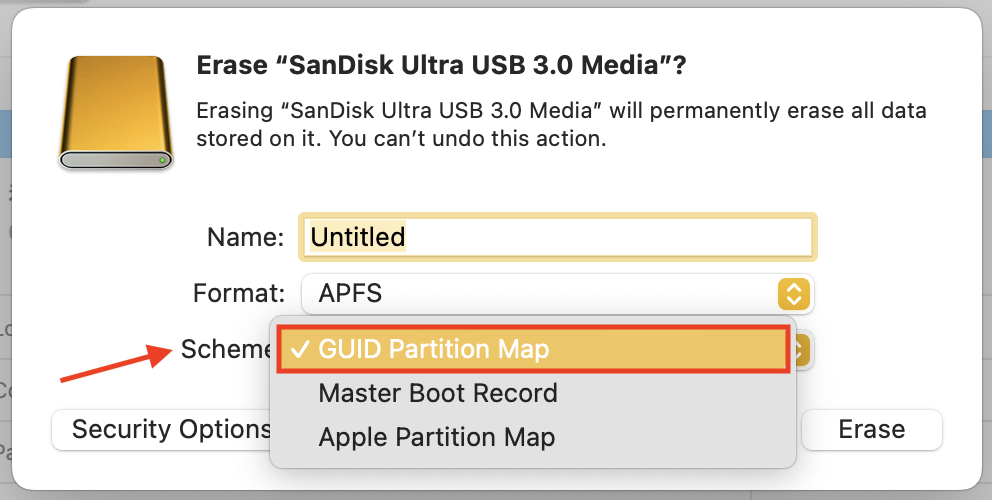
(4)Después de abrir la ventana emergente de confirmación, elija "Mapa de particiones GUID" en "Esquema".
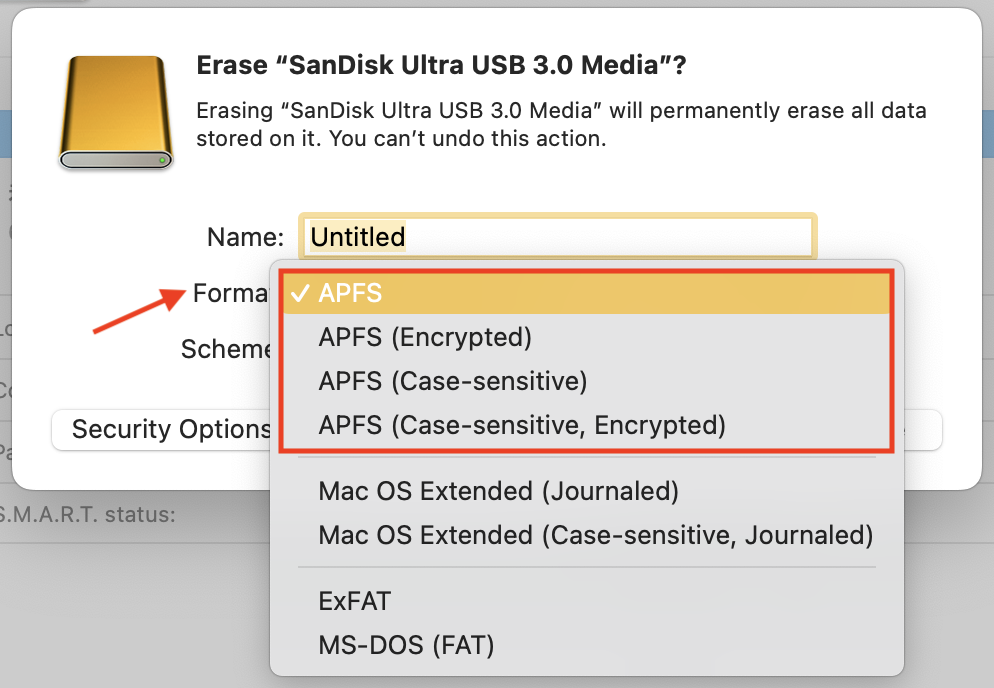
(5)Luego haga clic en "Formato" y elija una de las opciones bajo la categoría de APFS.
(6)Después de estos ajustes, puede confirmar el "Borrar" e intentar establecer el directorio en este disco externo como el Directorio de Almacenamiento del Dispositivo.
2. Mostrando "Hay un error con el directorio de almacenamiento del dispositivo." al iniciar el Android Device
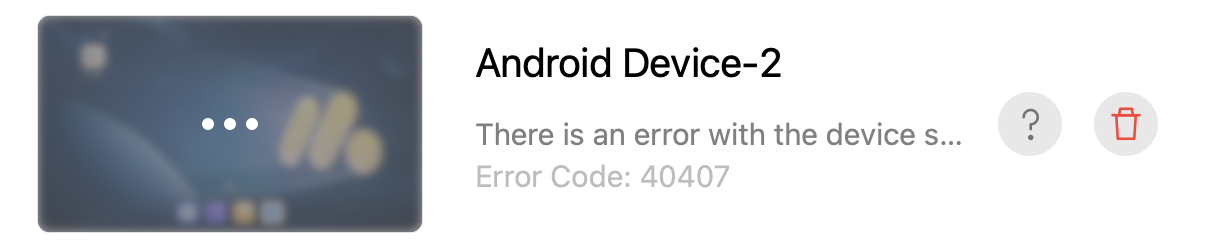
Haz clic en el icono de signo de interrogación para ver el directorio de almacenamiento y luego encuentra una solución de acuerdo con el código de error.
Código de error 40407: El directorio no existe
Solución 1: Si el directorio está en un disco duro externo, verifica que las conexiones no estén flojas y reinicia MuMuPlayer para Mac después de asegurarte de que la conexión esté bien.
Solución 2: Verifica si el directorio ha sido modificado. Las operaciones comunes incluyen cambiar el nombre de la carpeta, mover la carpeta a otro directorio, lo que provoca que el directorio sea modificado. En este caso, puedes consultar el directorio original para volver a modificarlo y reiniciar MuMuPlayer para Mac.
Solución 3: Si conoces la ubicación del archivo .gmad correspondiente del Android Device, puedes hacer clic en "Herramientas - Agregar desde archivo .gmad..." en la barra de menú superior. Agrégalo y luego elimina el Android Device con un directorio anormal.
Código de error 40408: Hay un error con los datos del archivo
Solución:
Si se ha realizado alguna operación anormal en el archivo de almacenamiento del dispositivo, puede resultar en errores de datos de archivo que no se pueden recuperar.
Si no se ha realizado ninguna operación anormal, entonces es posible que el permiso de la carpeta esté deshabilitado.
Busca "Privacidad y Seguridad" en la configuración, haz clic en "Archivos y Carpetas", habilita el permiso de carpeta para MuMuPlayer for Mac y luego reinicia MuMuPlayer for Mac.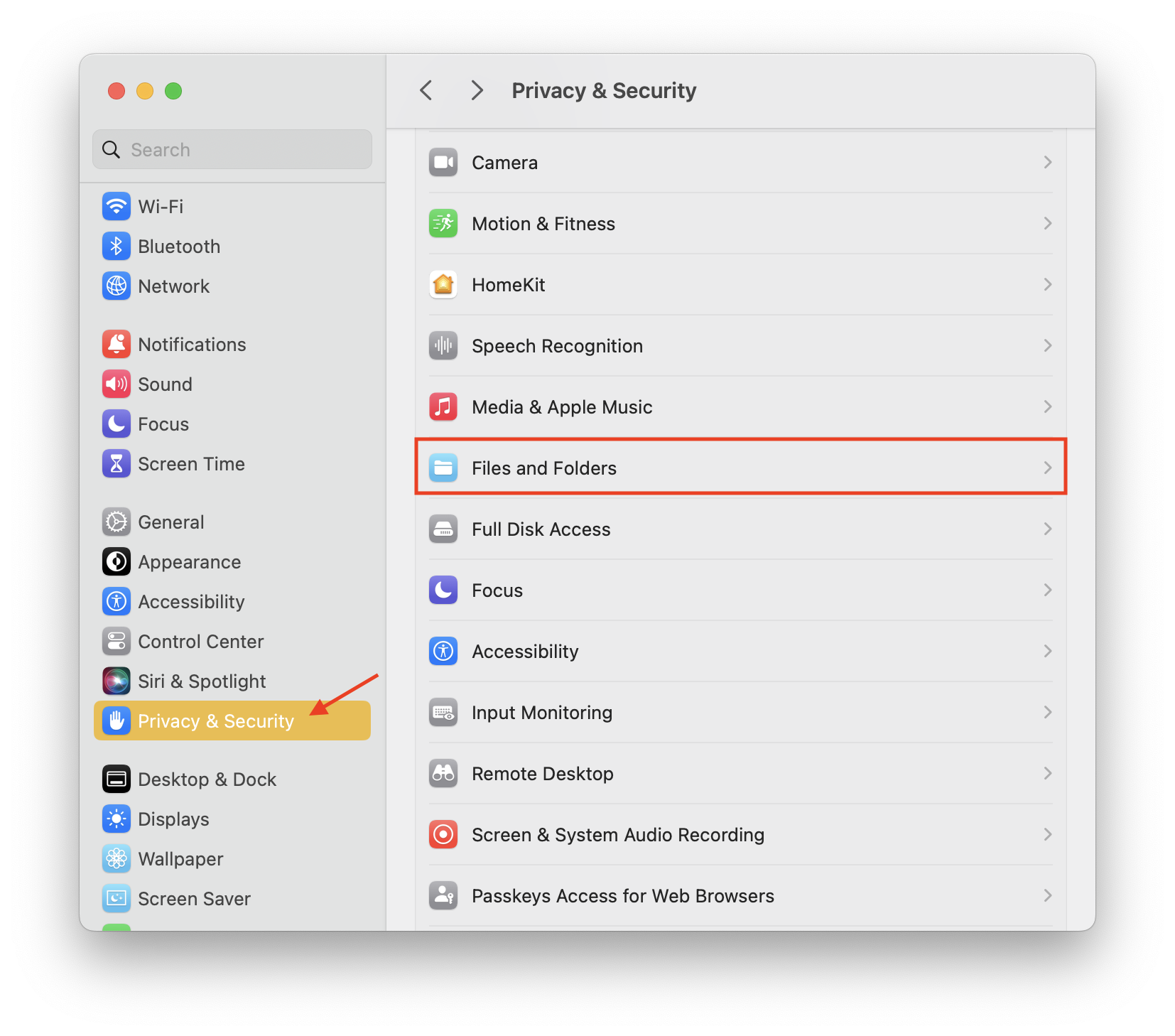

Código de Error 40410: El directorio no tiene permiso de Lectura y Escritura
Solución:
(1) Busca el directorio de almacenamiento de tu dispositivo, haz clic derecho en "Obtener información".
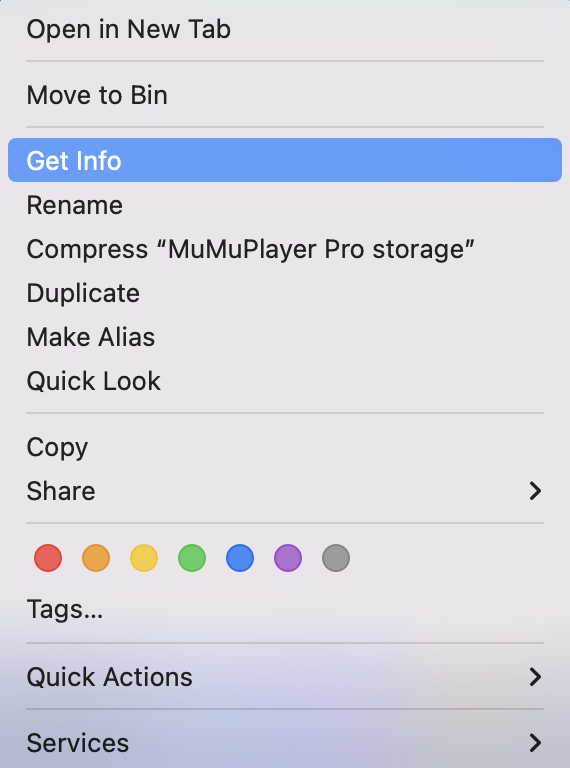
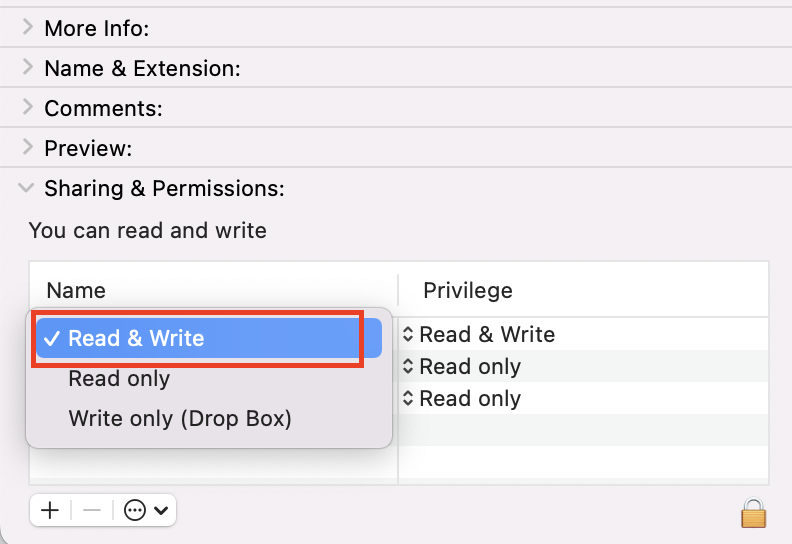
(2) Abre la ventana de información, despliega "Compartir y Permisos" y luego habilita los permisos de "Lectura y Escritura" para el usuario que está usando actualmente MuMuPlayer for Mac. Después, reinicia MuMuPlayer for Mac.
Código de Error 40411: El directorio no está en un disco APFS
Solución: Puedes consultar la misma solución para el Error 40411 de "Errores al configurar el Directorio de Almacenamiento del Dispositivo" y configurar el disco duro externo en Apple File System (APFS). Luego reinicia MuMuPlayer for Mac.
3. Errores al "Agregar desde archivo .gmad..."
Código de Error 40408: Hay un error con los datos del archivo
Solución:Si se ha realizado alguna operación anormal en el archivo de almacenamiento del dispositivo, esto puede provocar errores en los datos del archivo que no se pueden recuperar. Si no se ha realizado ninguna operación anormal, por favor contacte con el servicio de atención al cliente para continuar con el proceso.
Fin del artículo