¿Cómo personalizar tu propio Directorio de Almacenamiento del Dispositivo?
¿Qué debes hacer cuando no tienes suficiente espacio en tu dispositivo Mac para tu MuMuPlayer for Mac? ¡No te preocupes! MuMuPlayer for Mac ha preparado una nueva función para que puedas personalizar tu propio Directorio de Almacenamiento del Dispositivo. ¡De esta manera, el problema de espacio insuficiente se resolverá fácilmente!
*Por favor, actualiza a la última versión para usar esta función.
1. Descripción general
MuMuPlayer for Mac establecerá un Directorio de Almacenamiento del Dispositivo predeterminado, donde se almacenan los datos de los Dispositivos Android recién creados o clonados.
En nuestra versión recién lanzada, puedes cambiar el Directorio de Almacenamiento del Dispositivo predeterminado por uno personalizado. Los Dispositivos Android que crees o clones después podrán almacenarse aquí, en este directorio personalizado. Tú decides dónde guardar tus datos.
Mientras tanto, para evitar que no puedas usar el Dispositivo Android ya creado cuando haya un error con tu directorio personalizado, MuMuPlayer for Mac te permite "Agregar desde archivo .gmad". Este archivo ".gmad" es el archivo de datos para un dispositivo Android individual. Mientras tengas este archivo, puedes agregar tu Dispositivo Android a la lista.
*Nota: "Agregar" un dispositivo no es "Clonar" el Dispositivo Android. Incluso si has agregado el dispositivo a tu lista, el Dispositivo Android sigue almacenado donde está el archivo .gmad. Y sus datos se almacenarán y actualizarán de forma sincronizada cuando ejecutes este dispositivo.
2. Interfaz de usuario
Función 1:Directorio de Almacenamiento del Dispositivo
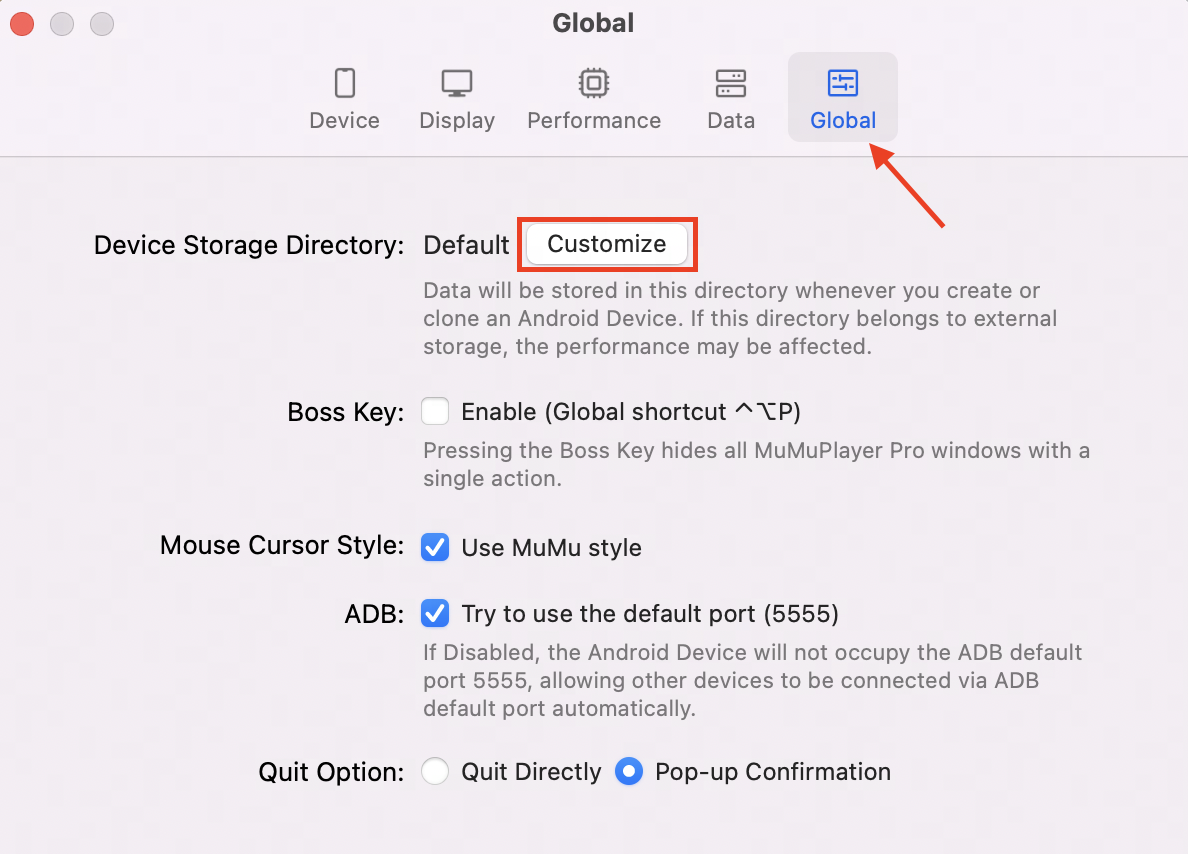
Abre "Configuración" de un dispositivo Android, haz clic en la pestaña "Global" y busca "Directorio de almacenamiento del dispositivo"; cuando el directorio está en la ubicación predeterminada, puedes "Personalizarlo". Haz clic en el botón "Personalizar" para abrir la ventana de selección de ubicación y podrás elegir el directorio que desees.
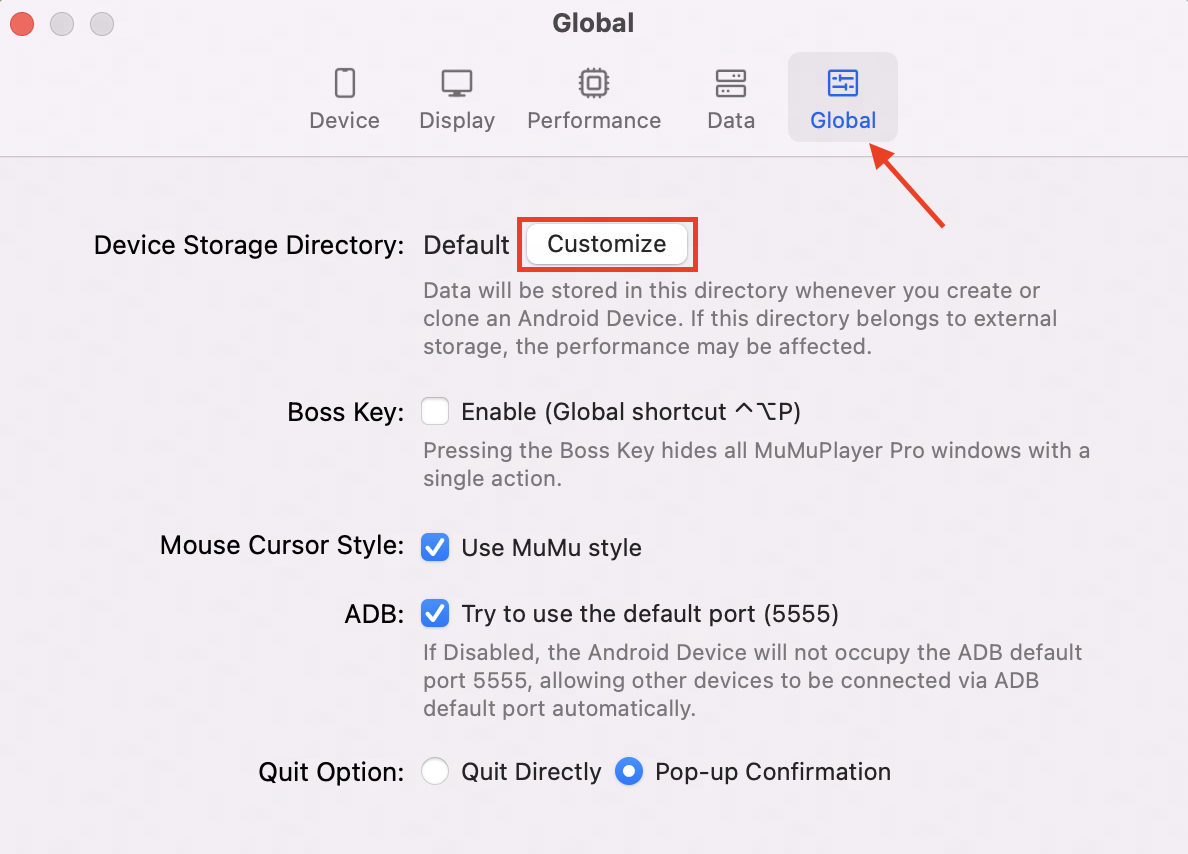
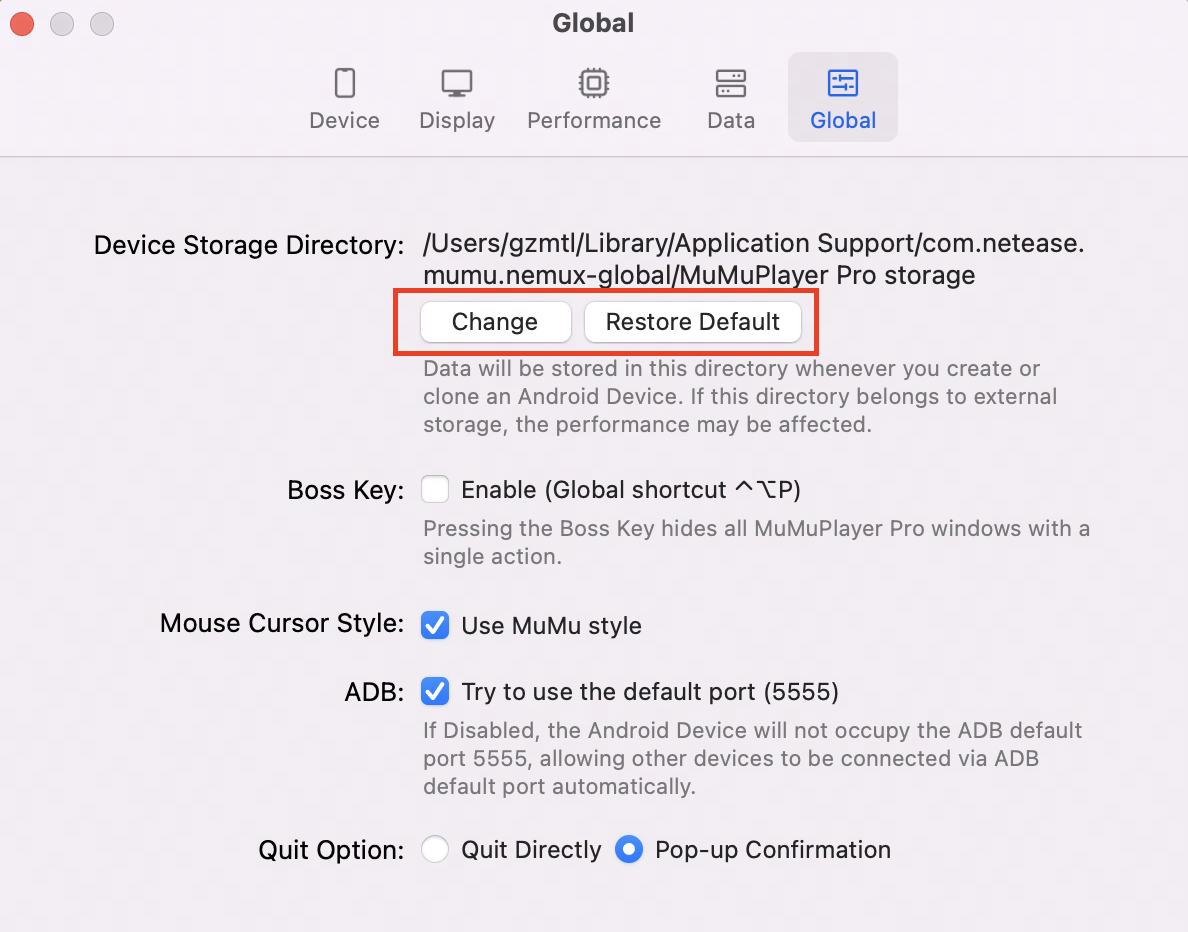
Cuando el directorio está personalizado, se mostrará la ruta específica. Puedes elegir "Cambiarlo" o "Restaurar predeterminado". "Cambiar" tiene la misma función que "Personalizar", y "Restaurar predeterminado" establecerá tu directorio de almacenamiento de nuevo en el valor predeterminado.
Función 2: Almacenamiento del dispositivo
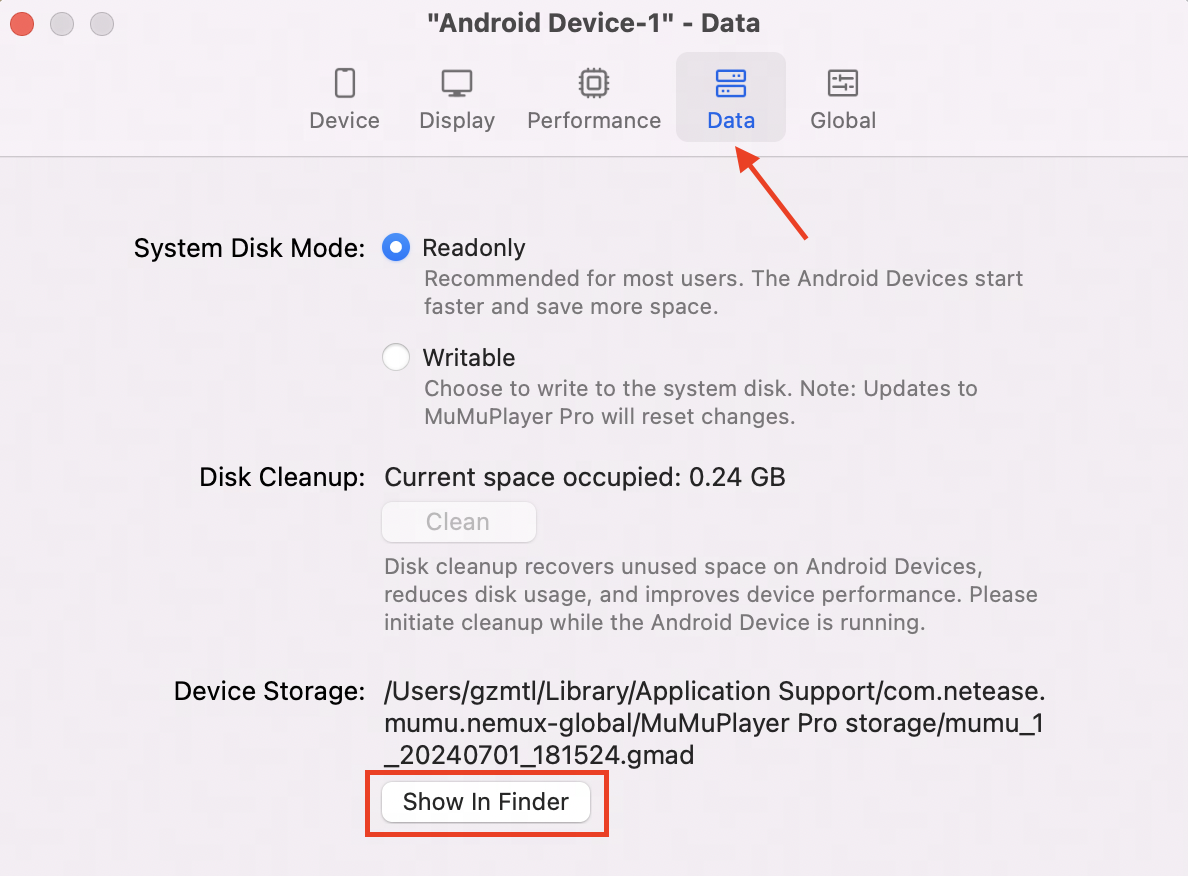
Si deseas comprobar dónde un dispositivo Android almacena sus datos, puedes abrir la "Configuración" de este dispositivo y buscar "Datos-Almacenamiento del dispositivo" para ver la ubicación de tu directorio de almacenamiento. También puedes hacer clic en "Mostrar en Finder" para localizar tu archivo.
Función 3: Agregar desde archivo .gmad
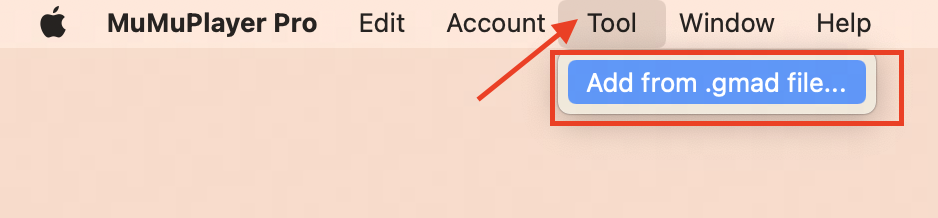
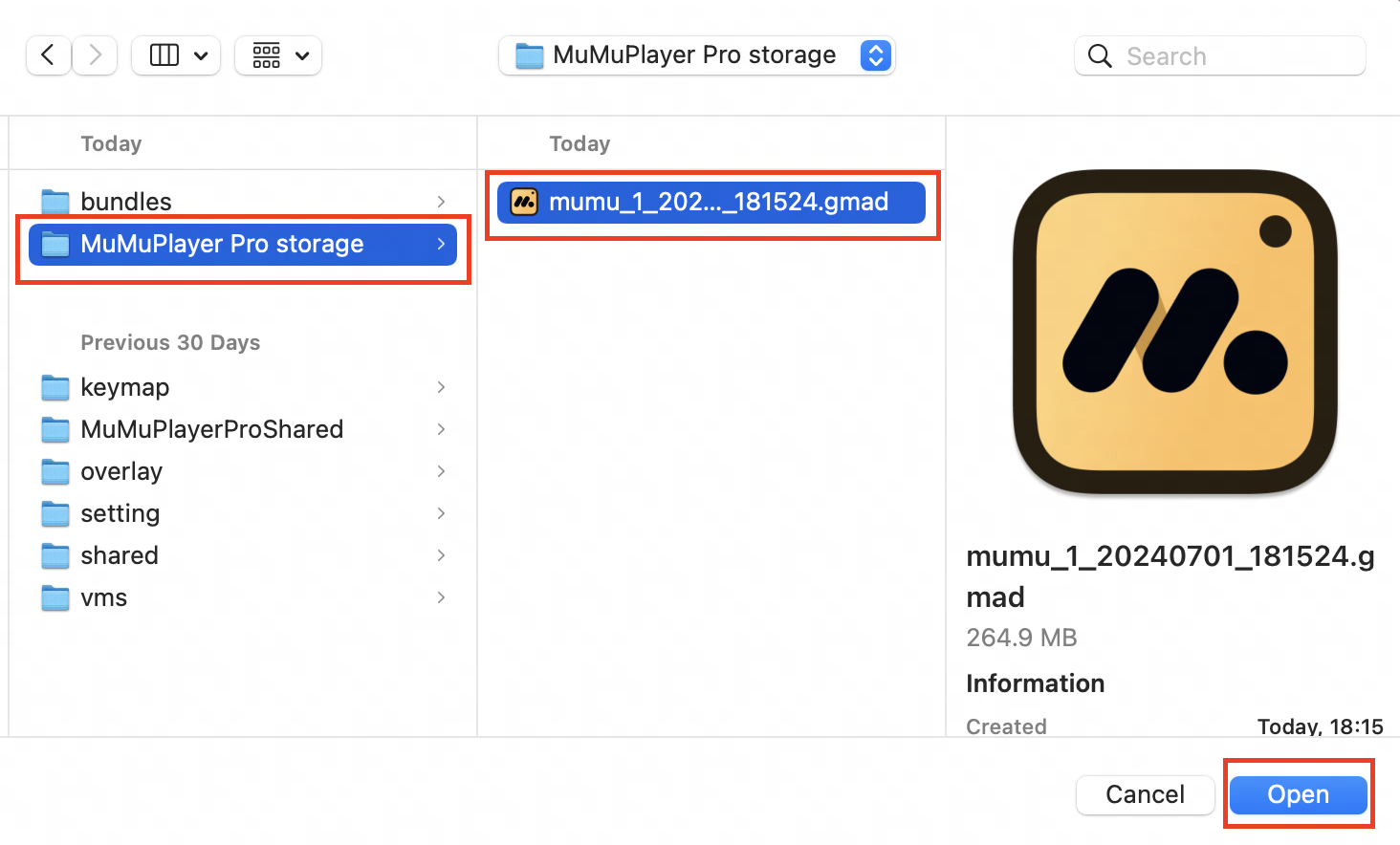
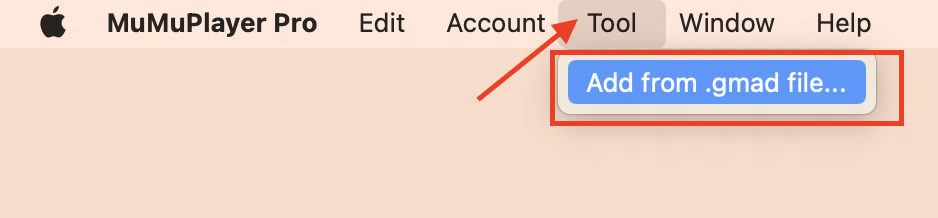
Abre la interfaz principal de MuMuPlayer para Mac y haz clic en la barra de menú superior "Herramienta-Agregar desde archivo .gmad...". Cuando encuentres el archivo .gmad, selecciona uno individual o varios y agrégalos a la lista de dispositivos Android.
3. Mejores escenarios e instrucciones
Escenario 1: Anteriormente, los datos en MuMuPlayer para Mac se almacenaban en el directorio predeterminado y quiero moverlos a otro directorio (por ejemplo, en un disco duro externo)
Instrucción: El método de migración de datos es adecuado no solo cuando el directorio original está en la configuración predeterminada, sino también cuando el directorio original está personalizado.
1. Si tu Dispositivo Android está en un formato de archivo antiguo (Abre "Configuración-Datos". Si no hay "Almacenamiento del dispositivo", entonces es un formato antiguo), puedes seguir los pasos a continuación:
(1) Abre la "Configuración" de un Dispositivo Android, haz clic en la pestaña "Global" y busca "Directorio de almacenamiento del dispositivo"; luego haz clic en "Personalizar";
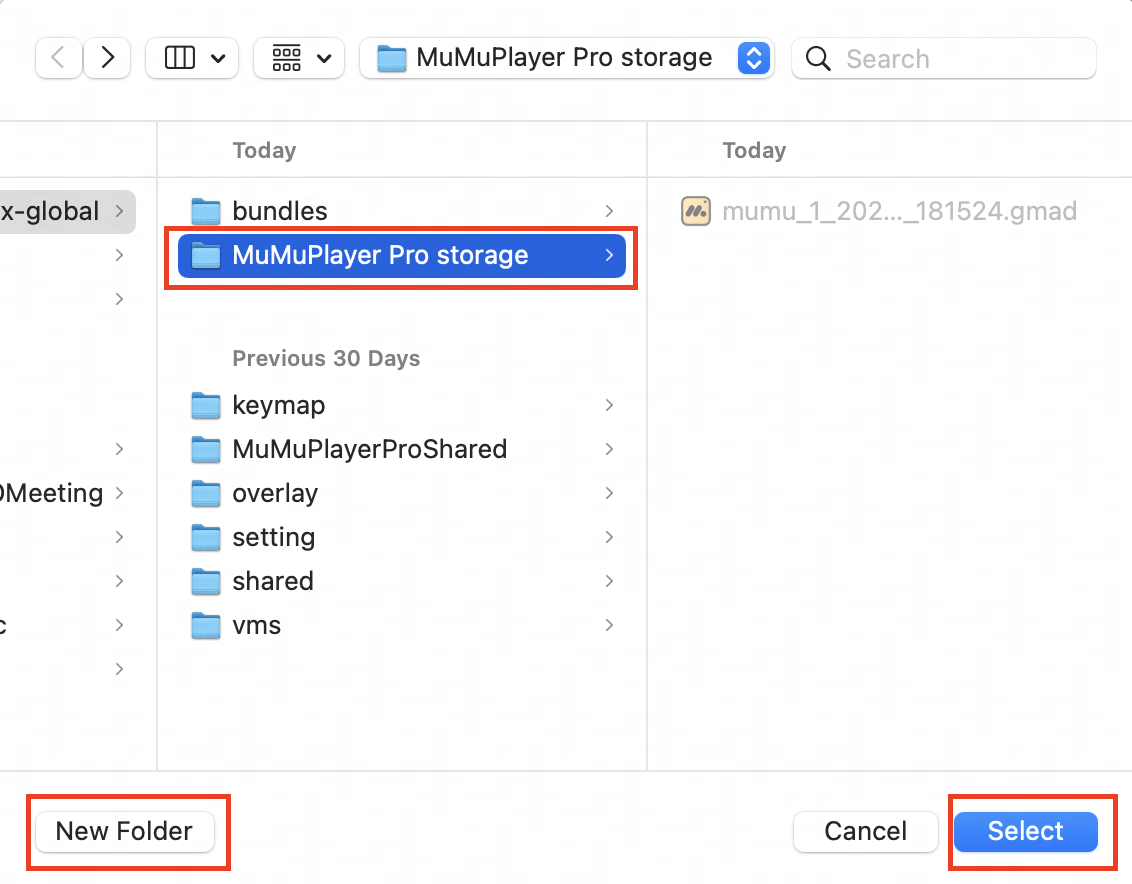
(2) Abre la ventana para elegir un directorio, selecciona "Nueva carpeta" o busca una carpeta que desees usar, luego haz clic en "Seleccionar" para finalizar la configuración del directorio;
(3) Luego puedes clonar el Dispositivo Android que deseas migrar. También puedes eliminar el original si lo deseas.
Todo el proceso de migración de datos está completo.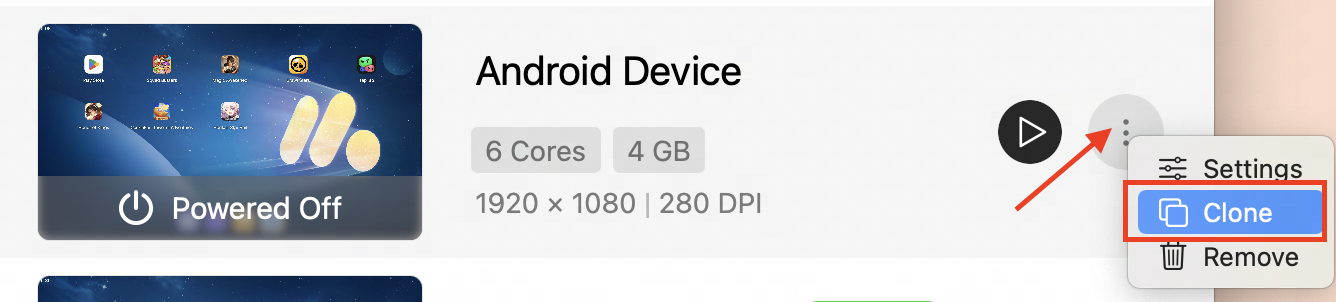
2. Si tu dispositivo Android está en el nuevo formato de archivo ".gmad" (Abre "Ajustes-Datos" y podrás ver que hay una ruta para "Almacenamiento del dispositivo"), entonces además de los métodos anteriores, también puedes hacer lo siguiente:
(1)Busca el dispositivo Android que deseas migrar, abre "Ajustes-Datos-Almacenamiento del dispositivo" y luego haz clic en "Mostrar en Finder";
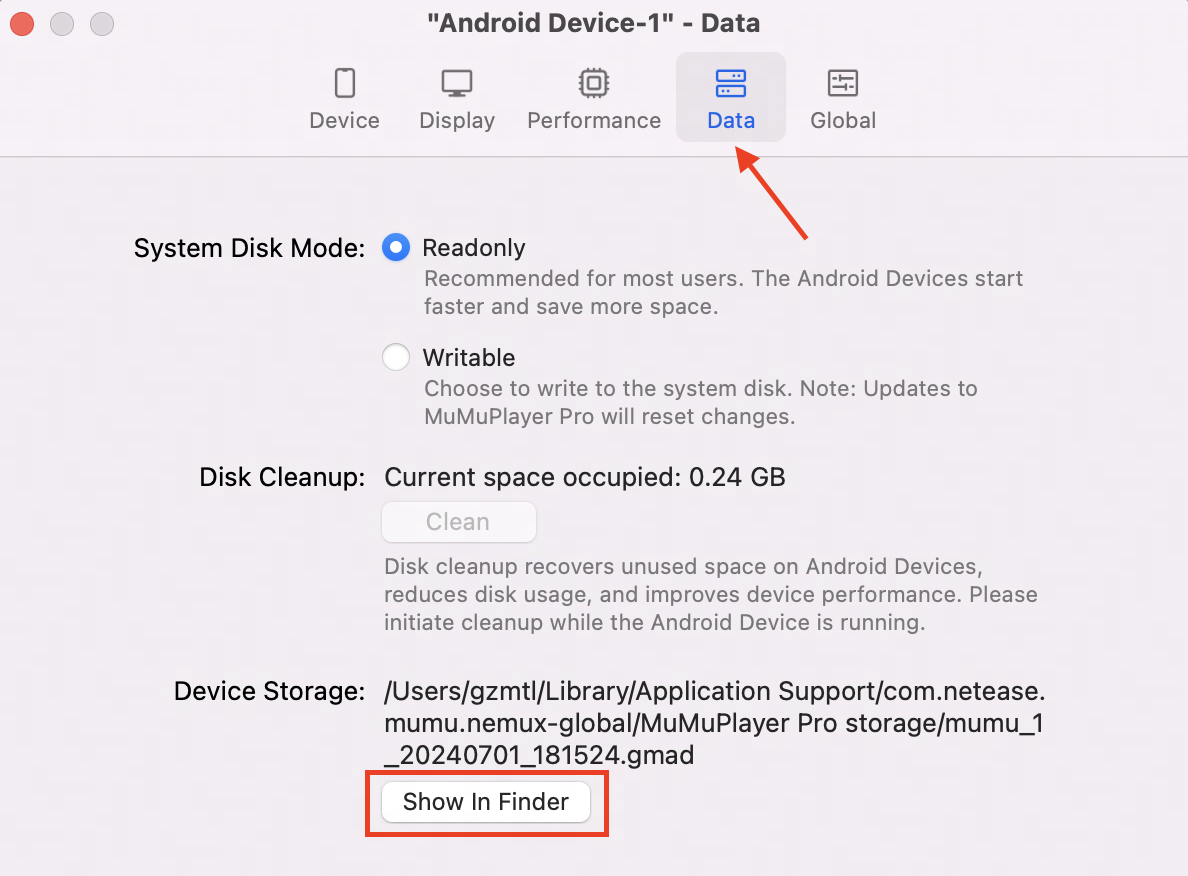
(2)Luego copia y pega el archivo gmad en el directorio que desees utilizar. Y haz clic en "Herramienta-Añadir desde archivo .gmad..." en la barra de menú superior. Cuando encuentres el archivo .gmad correspondiente, puedes añadirlo a tu lista de dispositivos Android;
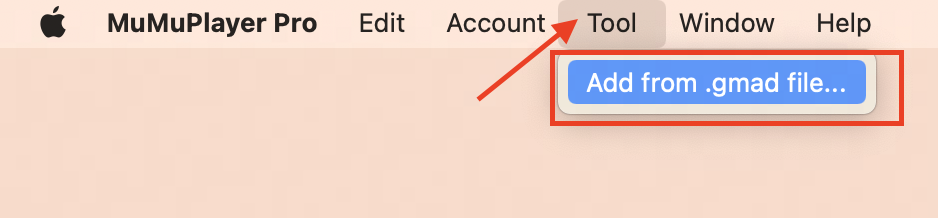
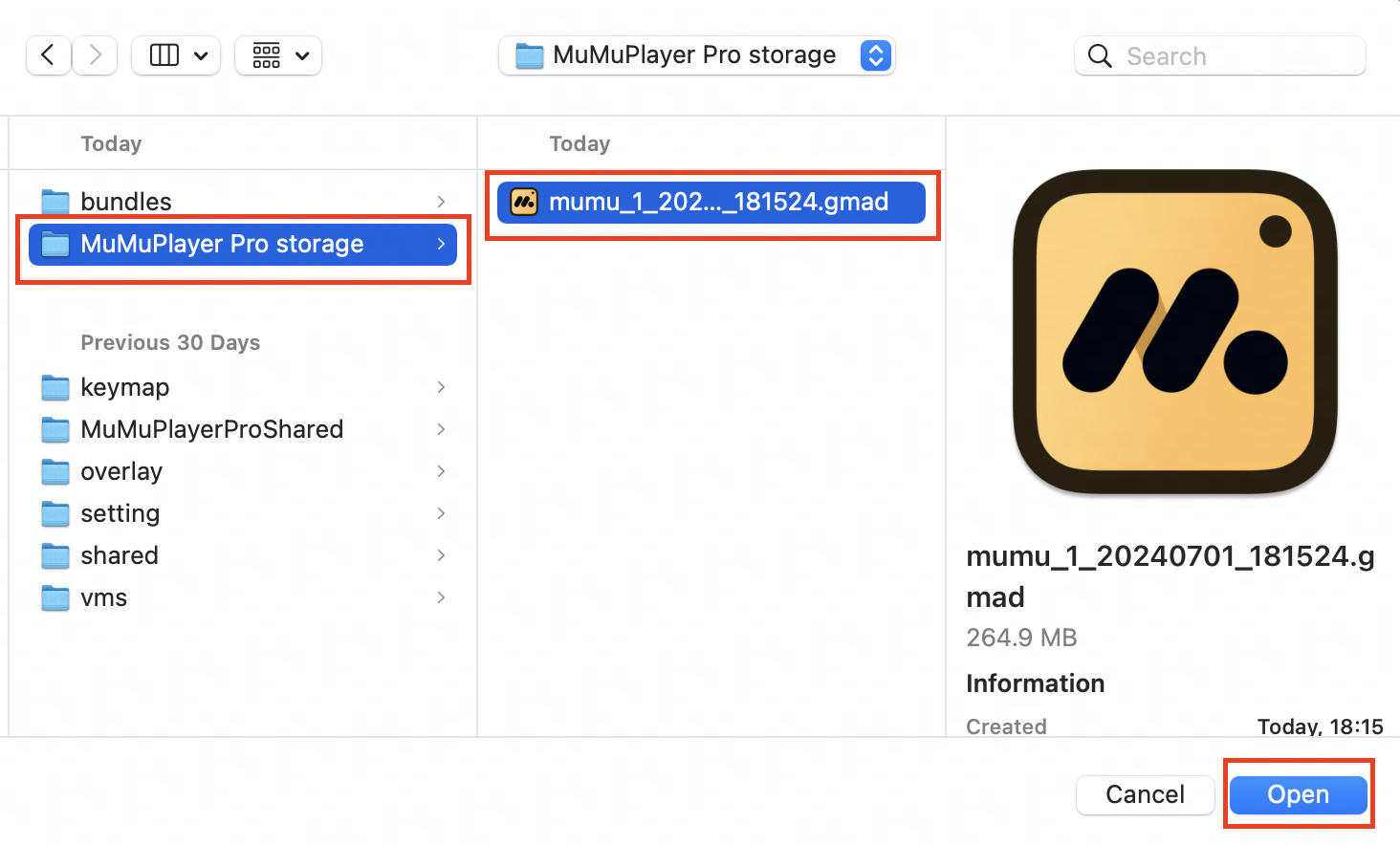
(3)El proceso completo de migración de datos está terminado. También puedes eliminar el archivo original si lo deseas.
Escenario 2: Soy nuevo en MuMuPlayer para Mac y quiero personalizar mi propio directorio de almacenamiento del dispositivo.
Instrucción:
(1)Abre los "Ajustes" de un dispositivo Android, haz clic en la pestaña "Global" y busca "Directorio de almacenamiento del dispositivo"; luego haz clic en "Personalizar";
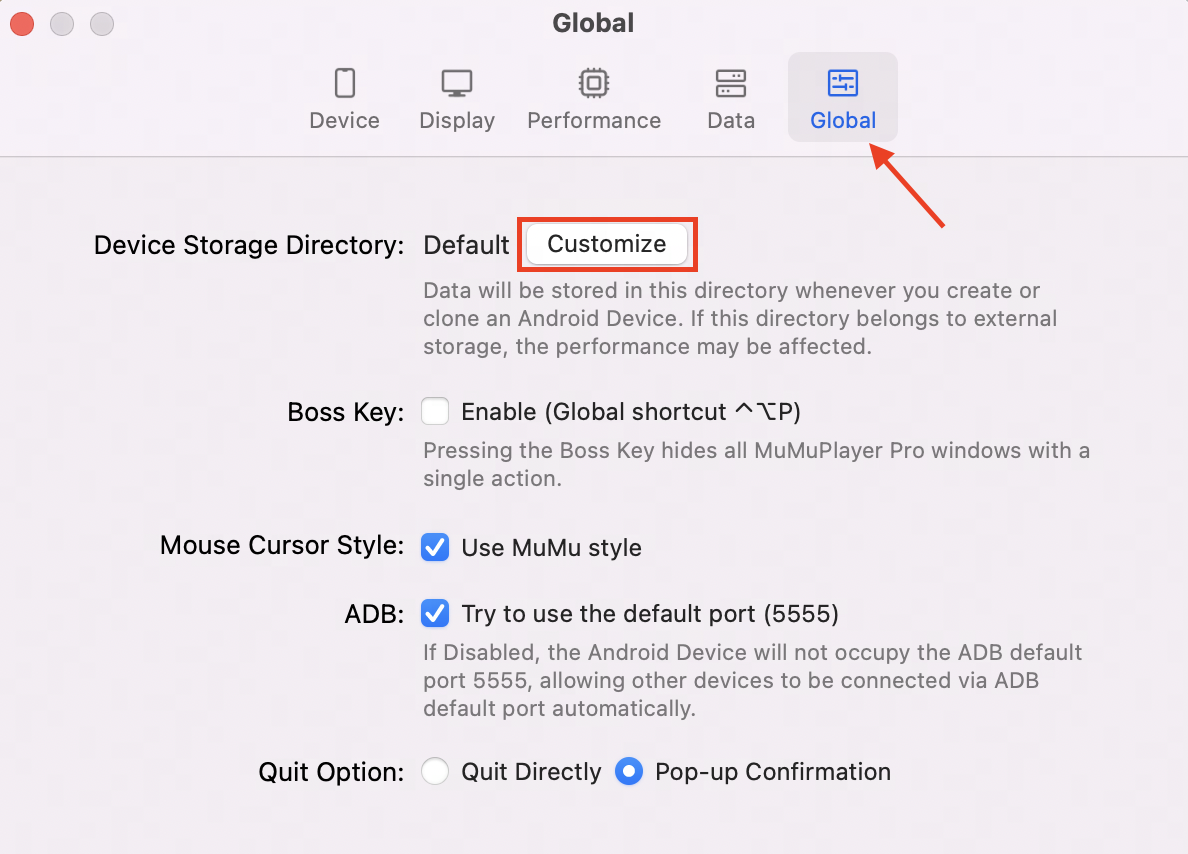
(2)Selecciona "Nueva carpeta" o busca una carpeta que desees usar, luego haz clic en "Seleccionar" para finalizar la configuración del directorio;
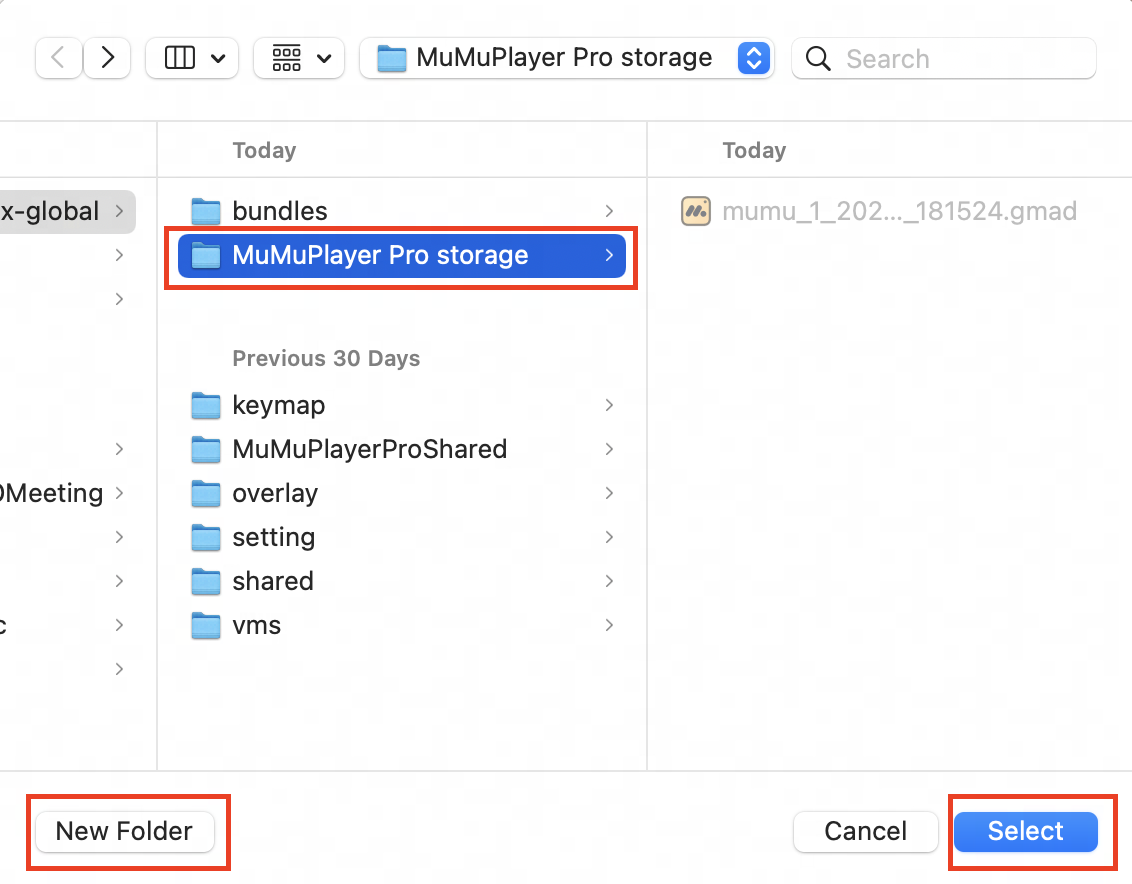
Escenario 3: Quiero almacenar mis dispositivos Android en diferentes directorios.
Instrucción: Puedes consultar el Escenario 1 y migrar tus dispositivos Android a diferentes directorios.
Escenario 4: Quiero llevar mis datos conmigo y usarlos en diferentes dispositivos Mac.
Instrucción:
(1)Puedes consultar el Escenario 1 y migrar todos tus datos a tu disco duro externo;
(2)En tus diferentes dispositivos Mac donde necesitas ejecutar MuMuPlayer for Mac, puedes hacer clic en "Herramienta-Añadir desde archivo .gmad..." en la barra de menú superior y añadir todos los archivos .gmad.
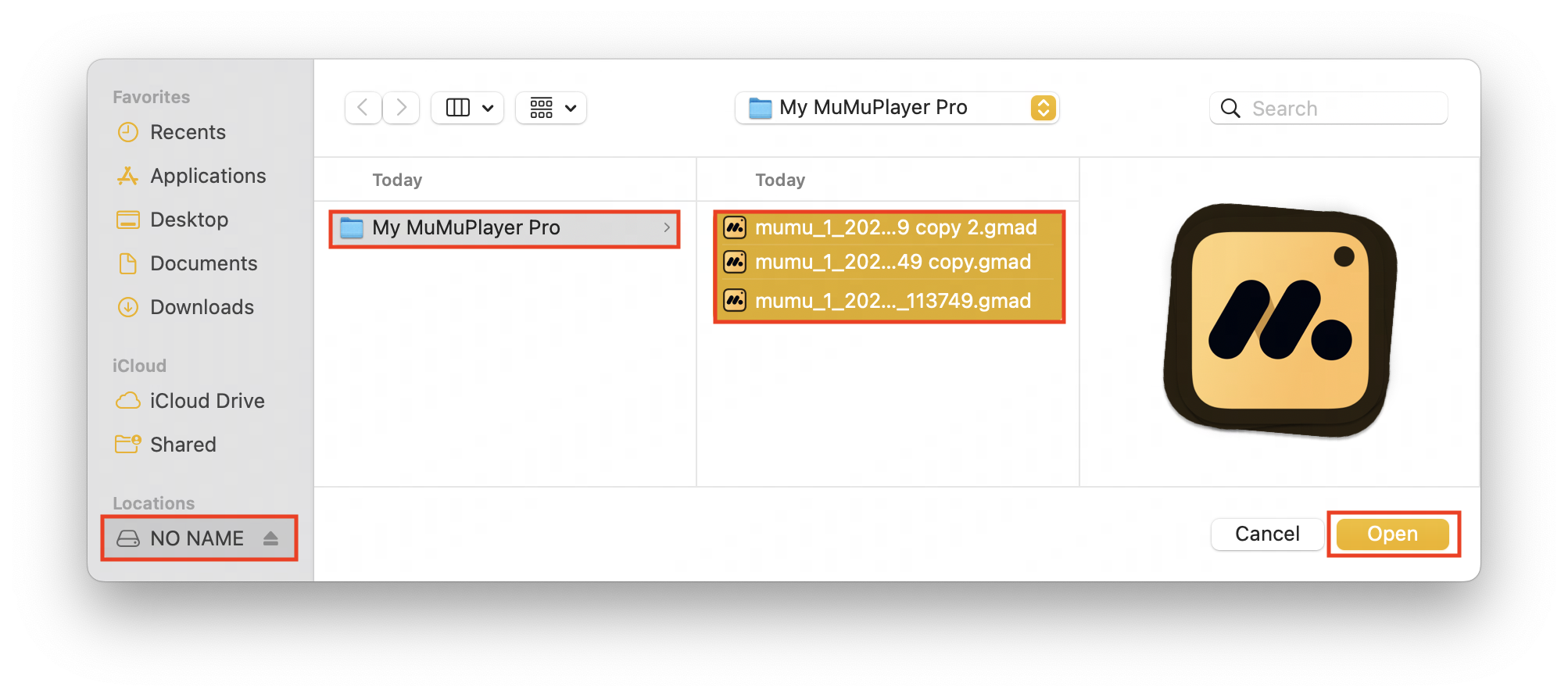
(3)Mantén la conexión de tu disco duro externo y luego podrás ejecutar tus dispositivos Android;
(4) Si necesitas retirar tu disco duro externo, te recomendamos encarecidamente que lo hagas después de salir de MuMuPlayer para Mac, para evitar la pérdida de datos.
Cuando estés personalizando tu directorio de almacenamiento, podrías encontrarte con errores. En este caso, por favor consulta el artículo "¿Qué hacer si hay un error con el directorio de almacenamiento de tu dispositivo Android?". Si este artículo no puede resolver tu problema, por favor contáctanos para obtener ayuda.
Fin del artículo