¿Cómo utilizar la función de soporte para desarrolladores?
MuMuPlayer para Mac puede ayudar a los desarrolladores en el desarrollo y depuración de aplicaciones. Actualmente soportamos la gestión del dispositivo Android a través de la herramienta de línea de comandos, la conexión a dispositivos Android mediante ADB y la modificación conveniente del estado de la conexión de red y el modo avión, etc. ¡Puedes consultar la siguiente documentación para aprovechar al máximo MuMuPlayer para Mac! (Nota: Por favor, actualiza a la versión 1.5.4 o superior para usarlo.)
Entrada funcional e introducción
Las funciones relacionadas con el desarrollador se encuentran en la barra de menú superior de MuMuPlayer para Mac y en cada dispositivo Android.
Abre MuMuPlayer para Mac y haz clic en "Desarrollador" para encontrar "Abrir herramienta de línea de comandos" para controlar MuMuPlayer para Mac y múltiples dispositivos Android.

En cada dispositivo Android, haz clic en "Desarrollador"; además de la herramienta de línea de comandos, también puedes encontrar el control del dispositivo Android individual actual "Abrir ADB", “Restaurar/Desconectar de la red”, “Habilitar modo avión”, etc., así como un acceso directo para “Abrir ajustes de desarrollador” en el dispositivo Android individual actual.
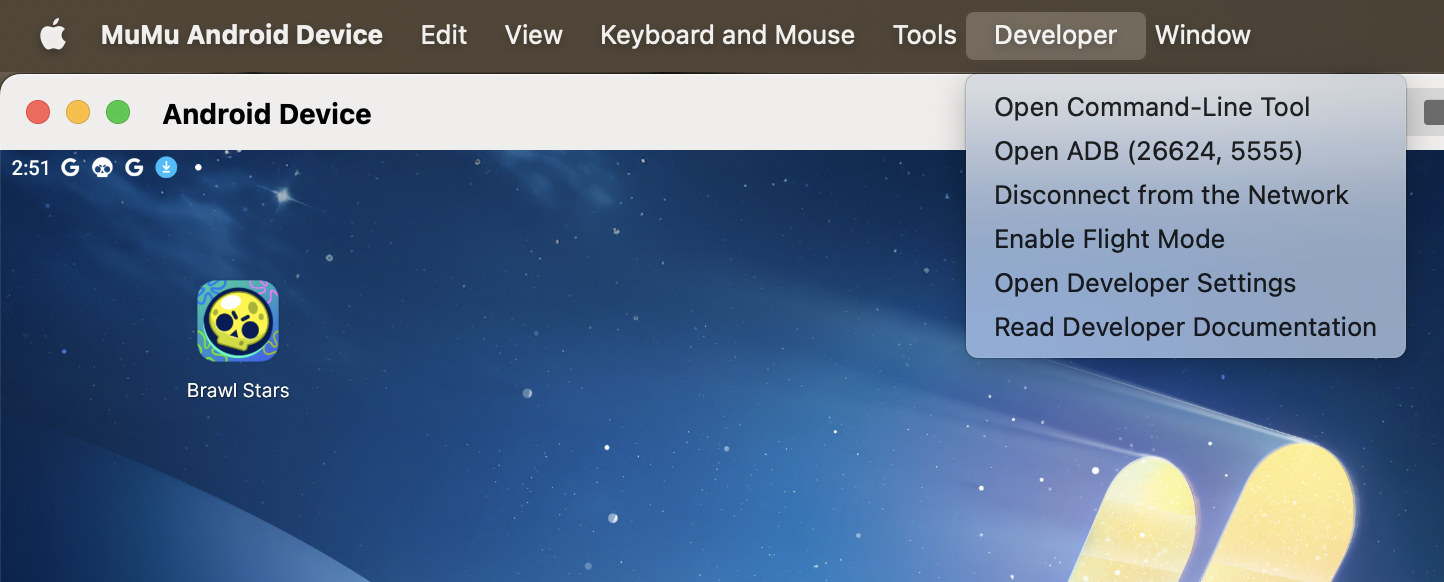
En ambos menús, puedes encontrar “Leer la Documentación para Desarrolladores" para la documentación más actualizada sobre las funciones para desarrolladores.
Funciones Específicas
1. Abrir la Herramienta de Línea de Comandos
1. Dónde encontrar la Herramienta de Línea de Comandos
(1)Abre MuMuPlayer para Mac.
(2)Haz clic en la barra de menú superior en "MuMuPlayer para Mac".
(3)Haz clic en "Abrir Herramienta de Línea de Comandos".
En la ventana de la Herramienta de Línea de Comandos, puedes ingresar y ejecutar comandos.
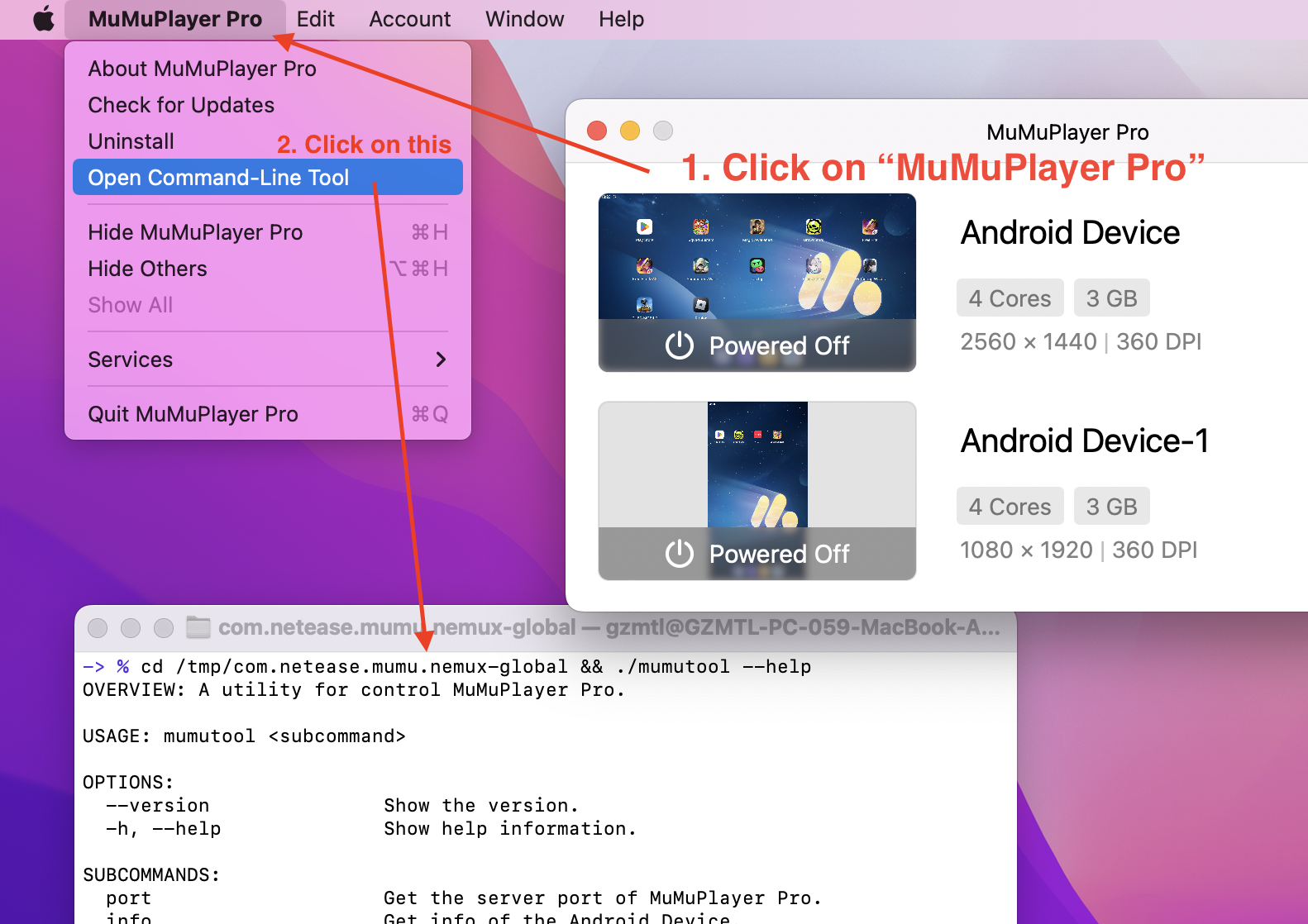
2. Cómo usar la Herramienta de Línea de Comandos
(1) Obtener el puerto del servidor de MuMuPlayer para Mac
· Comando:
./mumutool port
· Consejos:
Si no se puede obtener el puerto del servidor de MuMuPlayer para Mac, entonces todas las siguientes funciones no estarán disponibles.
(2) Obtener información del Dispositivo Android
· Comando:
./mumutool info <device>
· Parámetros:
<device>: Selecciona el Dispositivo Android.
· Ejemplo:
./mumutool info 0 Obtener información del Dispositivo Android N.º 0
./mumutool info 0,2 Obtener información de los Dispositivos Android N.º 0 y N.º 2
./mumutool info all Obtener información de todos los Dispositivos Android
(3) Crear un Dispositivo Android
· Comando:
./mumutool create [--type <type>] [--setting <setting>]
· Parámetros:
<type>: Selecciona el tipo de dispositivo Android a crear. (valores: tablet, phone)
<setting>: Selecciona la configuración actualizada para el dispositivo Android.
· Ejemplo:
./mumutool create --type phone Crea un dispositivo Android de tipo teléfono
./mumutool create --setting '{"vmCpuCount":1,"vmMemoryOfMB":1024}' Crea un dispositivo Android de 1 núcleo, 1GB
./mumutool create --setting /path/file.json Crea un dispositivo Android configurando un archivo json
* Consejos de configuración:
Boss Key: "bossKeyEnable" : true
Puerto ADB personalizado: "customAdbPort" : 16384,
Pantalla con muesca: "displayCutout" : 0,
Frecuencia de imagen dinámica: "dynamicFpsEnable" : false
Cuando MuMuPlayer para Mac se ejecuta en segundo plano, reducirá automáticamente la frecuencia de imagen a: "dynamicFpsLimitToLow" : 15
Confirmación al salir: "exitConfirmEnable" : true
Contador de FPS: "fpsShowEnable" : false
GPU Fast Math: "gpuFastMathEnable" : false
Modelo de GPU: "Adreno (TM) 640"
Latitud: "locationLatitude": "23.11",
Longitud: "locationLongtitude": "133.32",
Elevación en metros: "locationMetersElevation": "",
Direcciones MAC del dispositivo: "macAddress" : "92:79:16:57:58:12"
Marca: "phonePropBrand" : "Redmi"
IMEI: "phonePropIMEI" : "869874032137430"
Modelo: "phonePropMiit" : "23078RKD5C"
Nombre: "phonePropModel" : "K60 Ultra"
Mejora gráfica: "renderQualityEnable" : false
DPI: "resolutionDPI" : 240
Tamaño de pantalla: "resolutionWidthHeight" : "1600x900"
ID de dispositivo Android: "simulationProps" : "android_id=123456"
Modo de disco del sistema: "systemWritable" : false
Estilo del cursor del ratón MuMu: "trackCursorEnable" : false
ADB: "usingNormalADBPort" : true
Amplitud de vibración del mando: "vibrationAmplitude" : 0.59999999999999998
Corrección de duración de vibración del mando: 0
Relación de duración de vibración del mando: 0.80000000000000004
CPU: "vmCpuCount" : 3
Memoria: "vmMemoryOfMB" : 3072
Nombre del dispositivo: "vmName" : "Android Device"
Acceso Root: "vmRootEnable" : false
Rotación automática de ventana: "windowAutoRotationEnable" : true
Número de puerto ADB personalizado:"customAdbPort":12345
Consejo: Algunos cambios tendrán efecto en el próximo inicio.
Fin del artículo