Cómo jugar juegos de Android en Macbook con MuMuPlayer para Mac
¿Por qué necesitas esto?
¿Alguna vez has imaginado cómo sería poder jugar tus juegos favoritos de Android en tu MacBook? ¿O lo increíble que sería jugarlos con tu teclado mecánico personalizado, o incluso con tu controlador DualSense? Con MuMuPlayer para Mac y este tutorial, puedes hacer realidad estos sueños fácilmente y de inmediato.
MuMuPlayer para Mac es un emulador de Android compatible con Mac, diseñado específicamente para jugadores móviles, adaptado para macOS y es el primero en adaptarse a Apple Silicon Mac. Permite a los usuarios experimentar juegos y aplicaciones móviles populares en una pantalla grande en Mac, proporcionando una experiencia de juego fluida de hasta 240 fotogramas por segundo. Sus diversas funciones, como la operación multi-instancia y los controles inteligentes de teclado y ratón, se adaptan a varias necesidades de juego, haciendo que jugar sea fácil y divertido.
¡Puedes emocionarte desde ahora! Porque en un abrir y cerrar de ojos, no hay nada entre tú y tu juego favorito de Android.
¿Cómo jugar juegos de Android en MacBook con MuMuPlayer para Mac?
Como hemos mencionado, MuMuPlayer para Mac es una excelente opción para ti siempre que quieras jugar un juego de Android en tu MacBook. Para comenzar, solo necesitas:
1. Primero, haz clic en el botón "Descargar para Mac" en el sitio web oficial de MuMuPlayer para instalar MuMuPlayer para Mac y obtener una prueba gratuita de 7 días. Estarás descargando un archivo instalador dmg.
2.
Instala y lanza MuMuPlayer para Mac3. Regístrate e inicia sesión en MuMuPlayer para Mac.
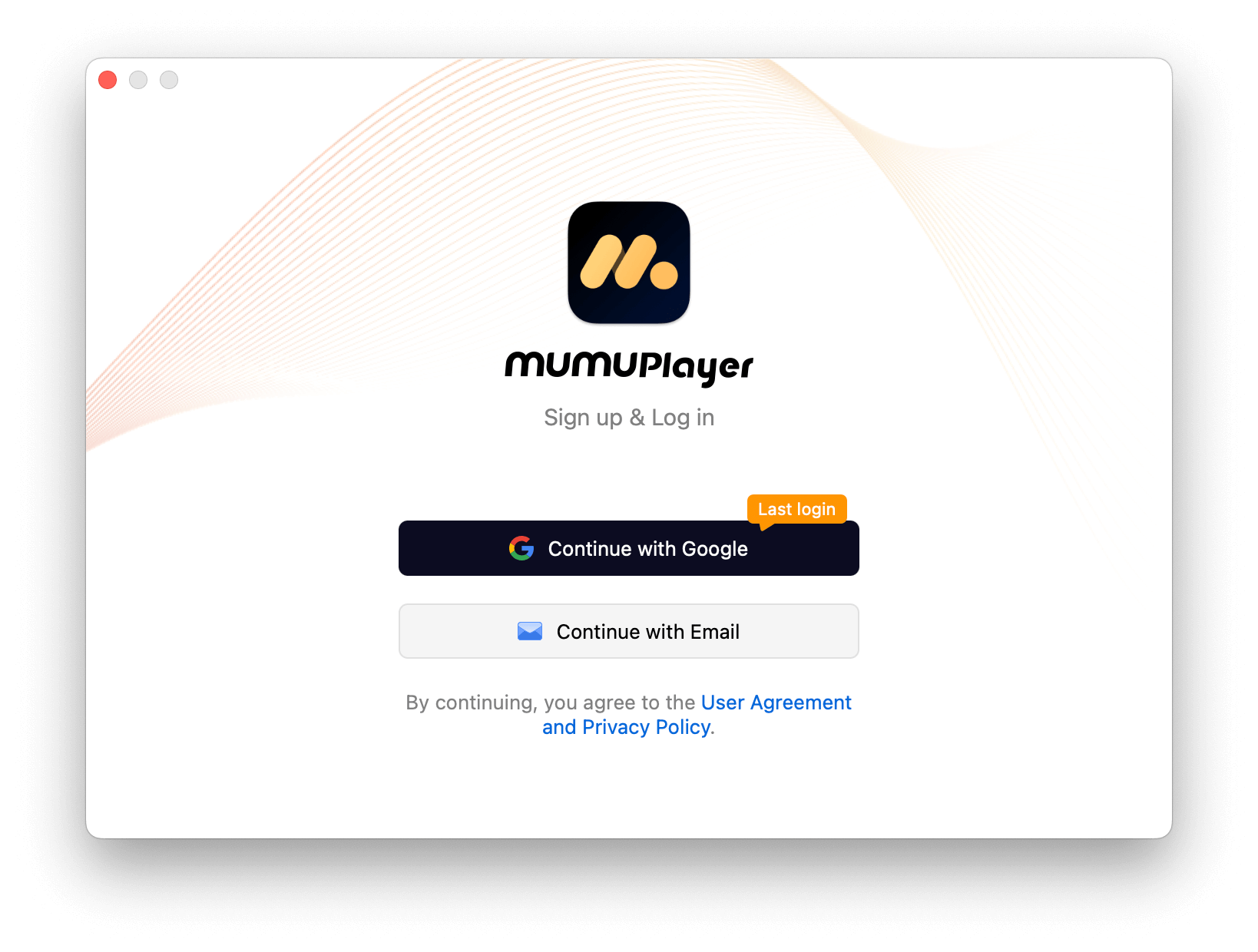
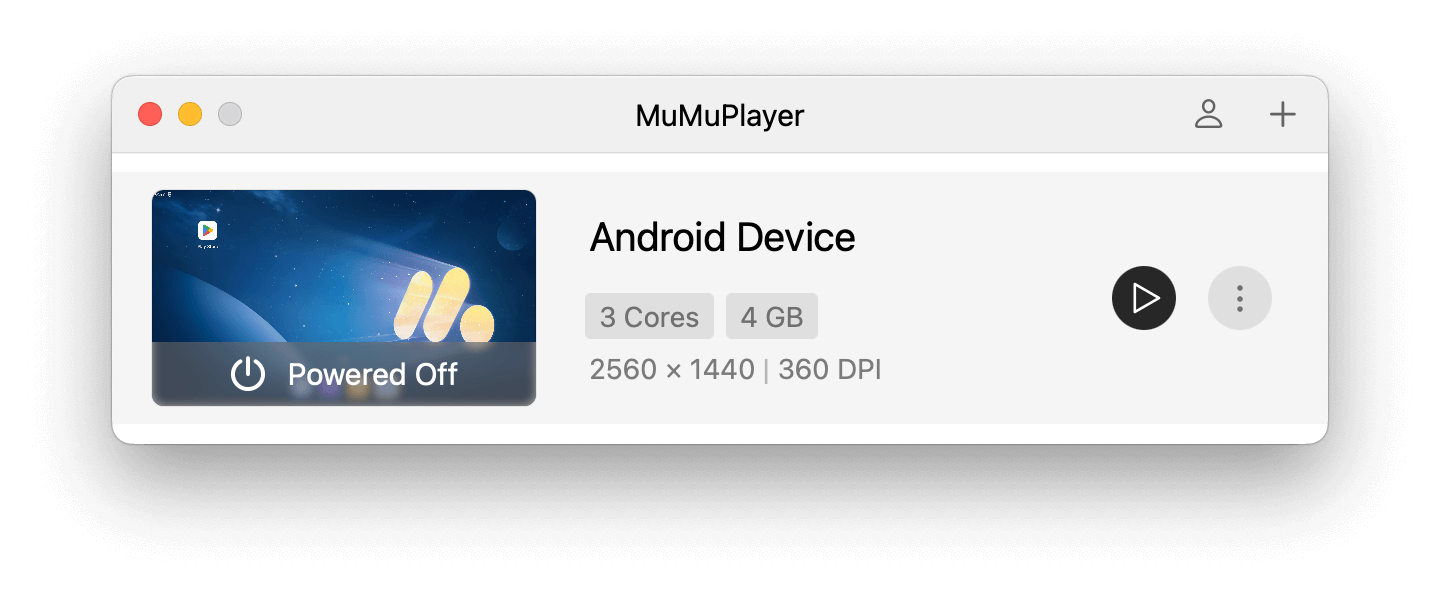
4. Inicia un dispositivo Android.
5. Busca el juego que deseas jugar en Play Store. Por ejemplo, aquí escribo "harry potter magic awakened". (Ya hemos descargado Google Play Store en MuMuPlayer para Mac para que no tengas que descargarlo tú mismo.)

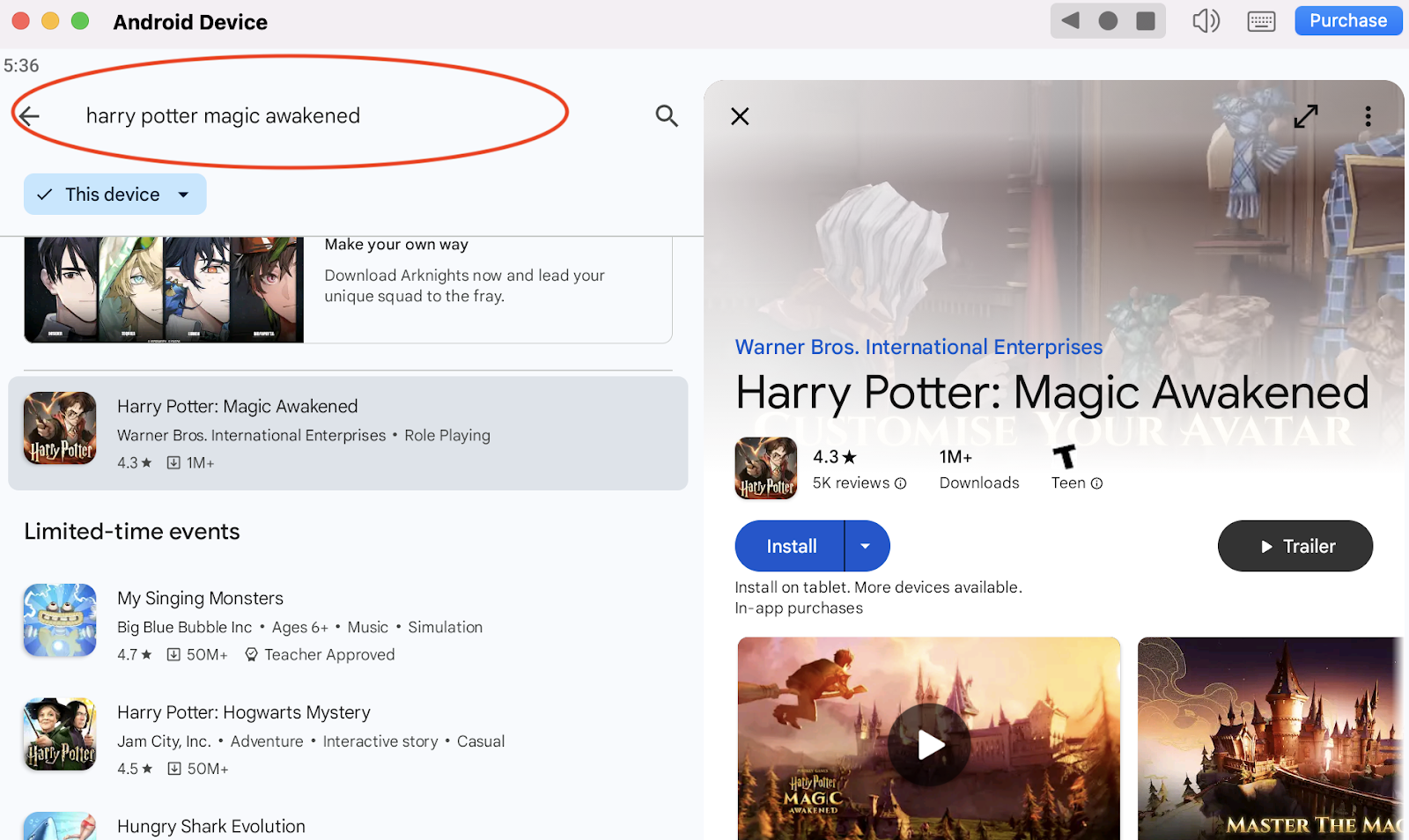
6. Haz clic para instalar el juego desde los resultados de búsqueda.

7. Si no puedes encontrar el juego que deseas jugar, tenemos una función alternativa para ti: Instalar APK. Primero, descarga el archivo instalador (.apk) en tu MacBook. Luego, ve a nuestro MuMuPlayer para Mac y haz clic en la barra de menú superior (Herramientas→Instalar APK) para instalar el juego que quieres jugar.
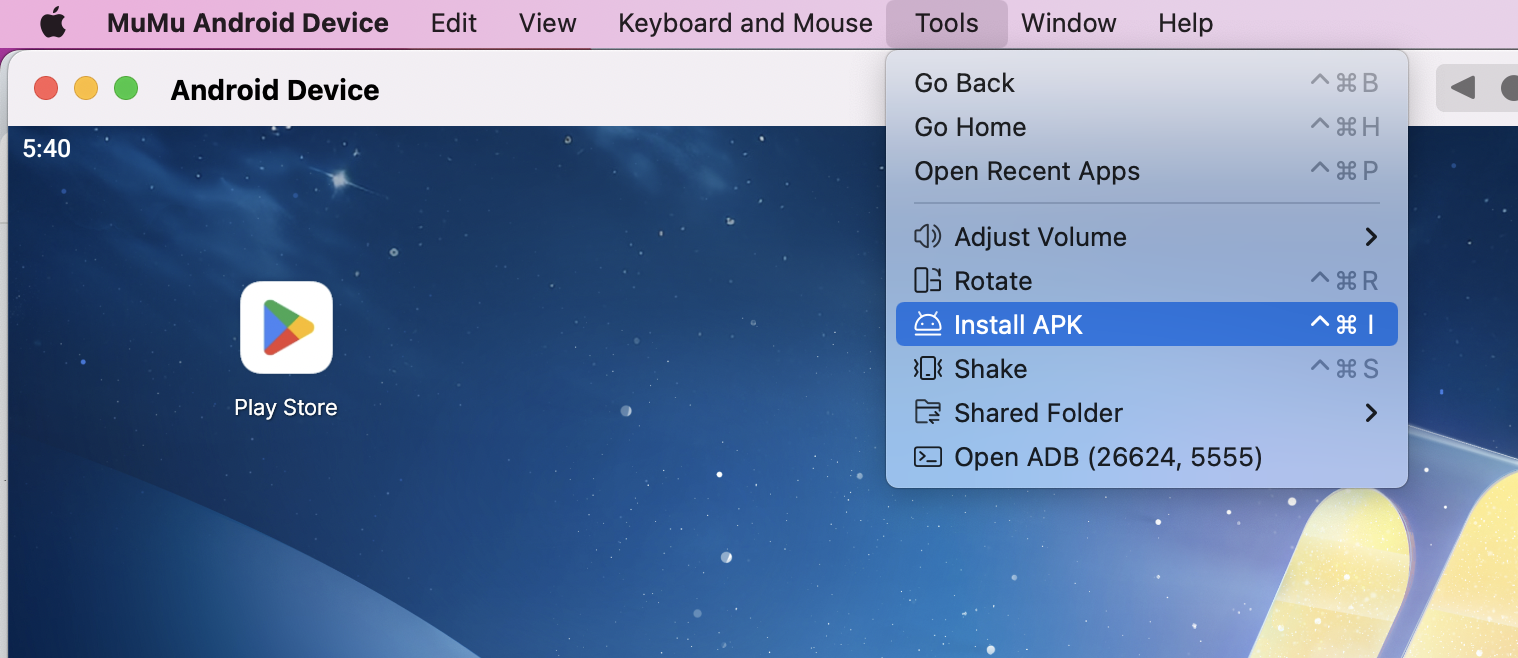
¿Y si no pudiste encontrar ningún archivo apk para ese juego? ¡También te animamos a instalar el juego con las aplicaciones conocidas que soportan la instalación de apk!
8. Después de instalar correctamente el juego que te gusta, puedes hacer clic en su icono para empezar a jugar.

Después de completar estos pasos, que solo te tomarán unos minutos, podrás disfrutar del juego que te gusta en un Mac con los mejores controles, gráficos, rendimiento y otras funciones brillantes que ofrece MuMuPlayer para Mac.
Explora más funciones e instrucciones de configuración en nuestra página de Ayuda.
Fin del artículo