¿Cómo solucionar el error de actualización?
Si encuentras errores al actualizar MuMuPlayer para Mac, por favor consulta las siguientes soluciones:
• Códigos de error 10001, 10009, 10013: Verifica si tu Mac está desconectado o tiene una red débil. Intenta cambiar de red y vuelve a intentar la actualización.
• Códigos de error 10002, 10010, 10019: Si esto ocurre, por favor contacta al personal oficial para recibir soporte.
• Código de error 10003: Hubo un problema con el proceso de actualización. Descarga e instala nuevamente el software para intentar resolver el problema.
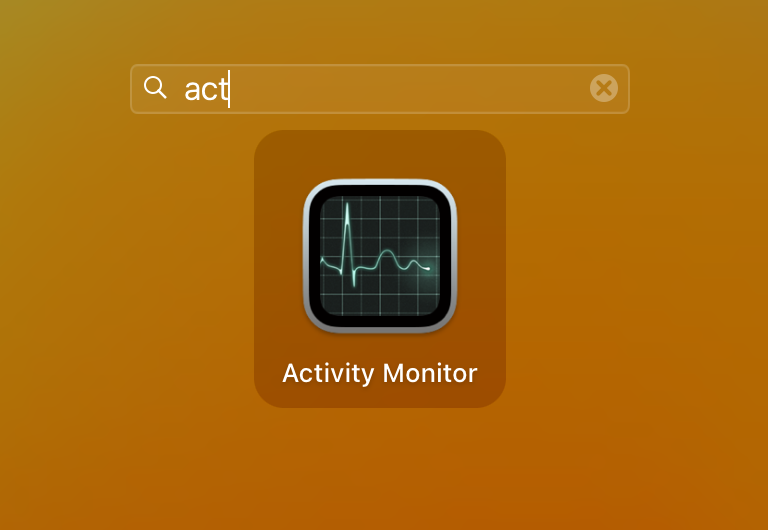
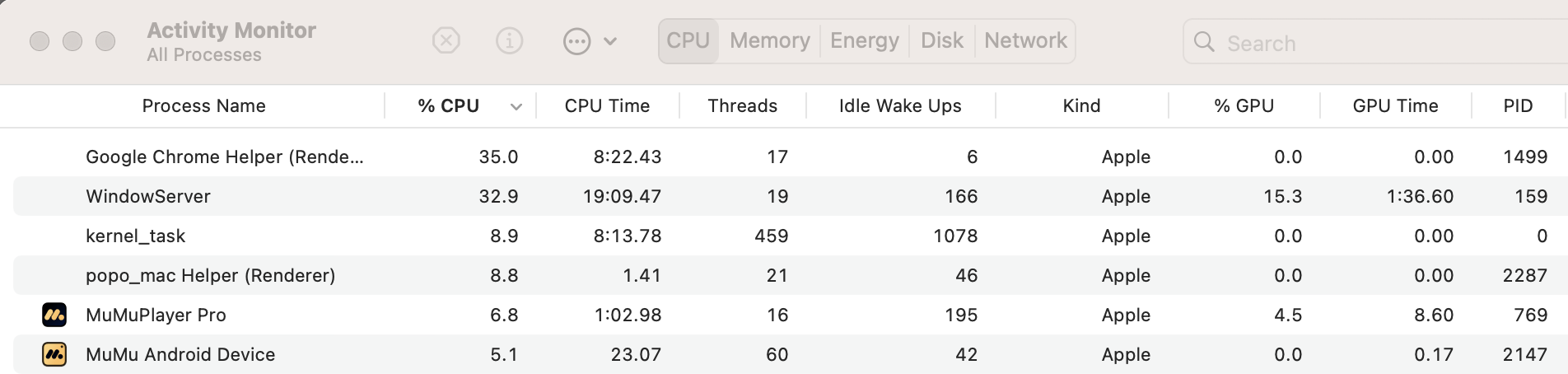
• Códigos de error 10005, 10006, 10008, 10018: Abre el Monitor de Actividad, cierra todos los procesos relacionados con MuMuPlayer para Mac, reinicia la aplicación e intenta actualizar de nuevo.
• Código de error 10007: Permisos insuficientes de escritura en el directorio. Puedes intentar dos soluciones:
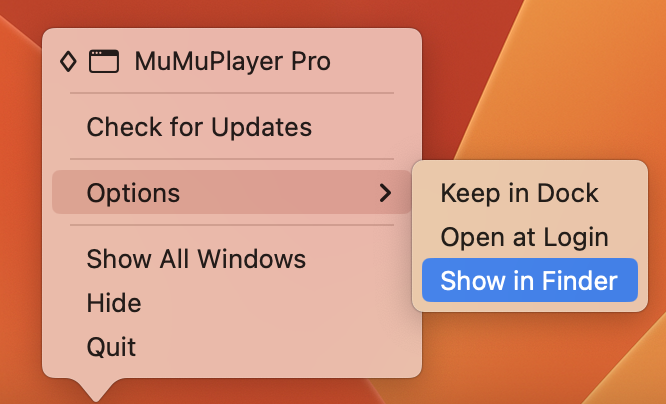
(1) Después de salir de la aplicación, localiza la ubicación actual de la aplicación (haz clic derecho en el icono de "MuMuPlayer for Mac" en el dock, haz clic en "Opciones - Mostrar en Finder"), luego muévela a la carpeta "Aplicaciones" de tu computadora y vuelve a intentar la actualización.
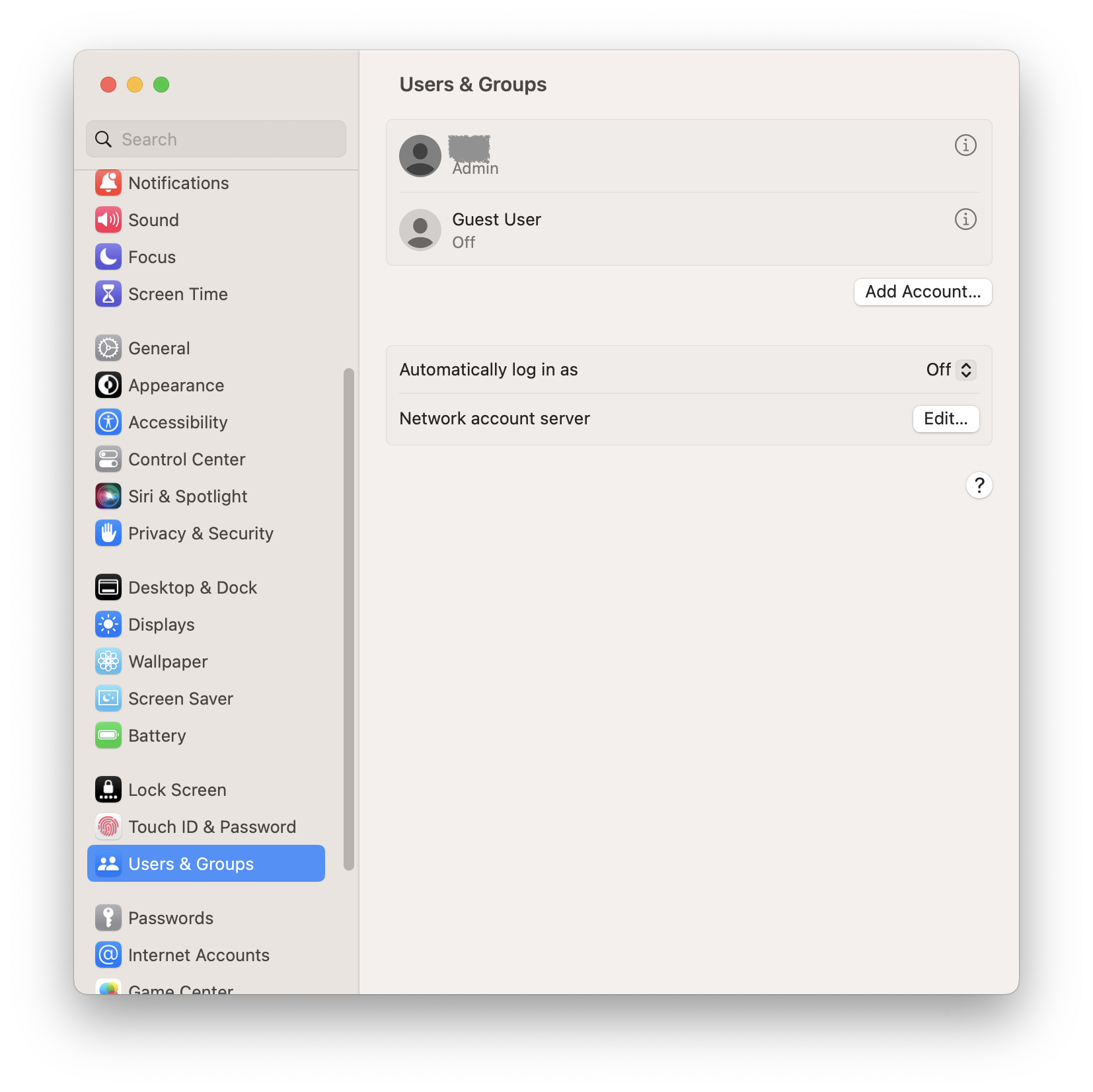
(2) Si la aplicación ya está en la carpeta "Aplicaciones", puedes comprobar si el usuario actual tiene privilegios de administrador. Si no es así, cambia a una cuenta de administrador y vuelve a iniciar la actualización. Puedes averiguar qué usuario tiene privilegios de administrador en "Configuración del sistema - Usuarios y grupos".
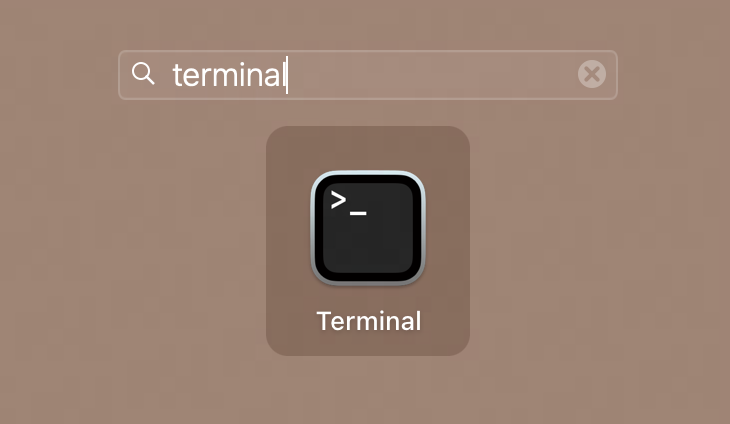
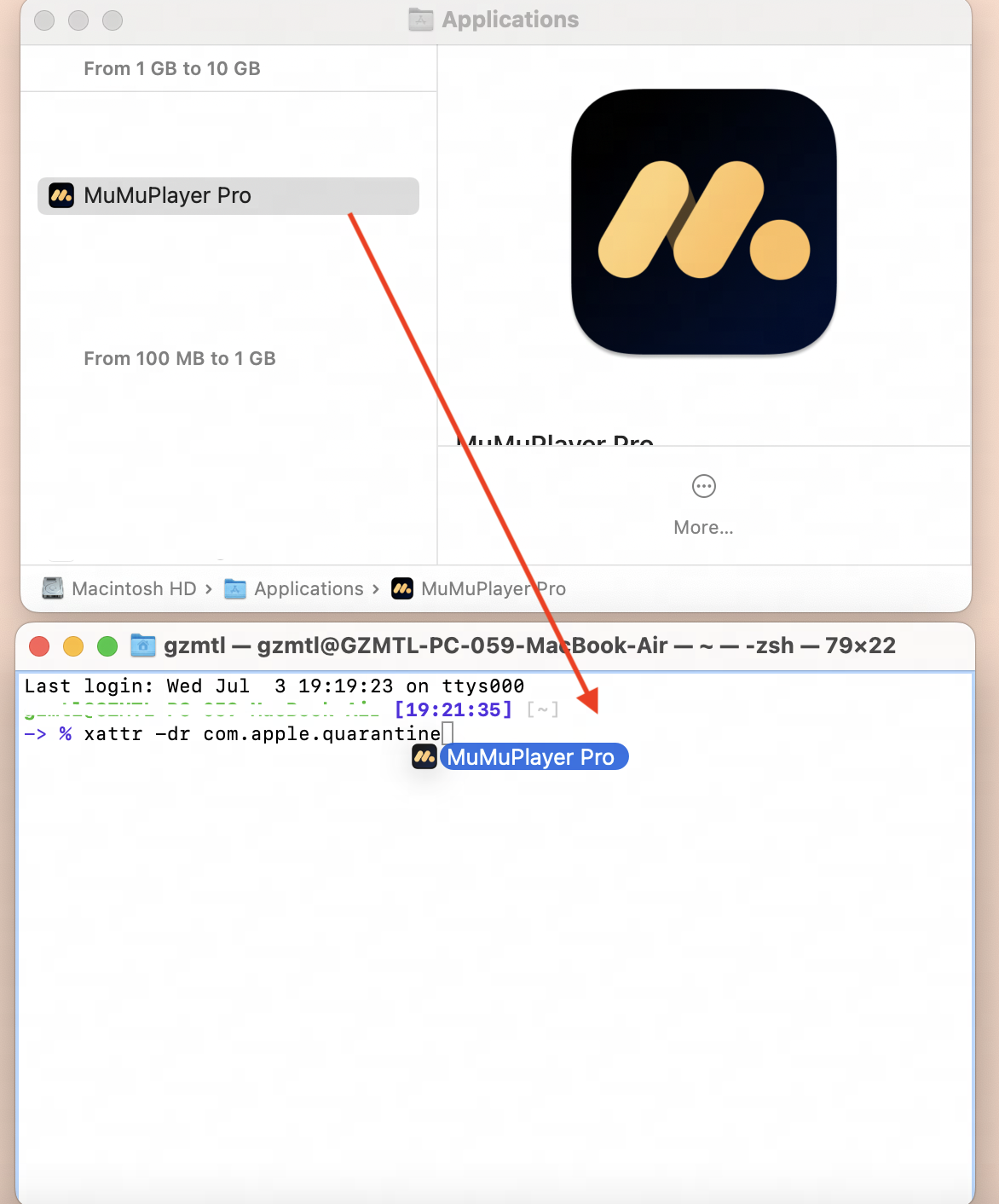
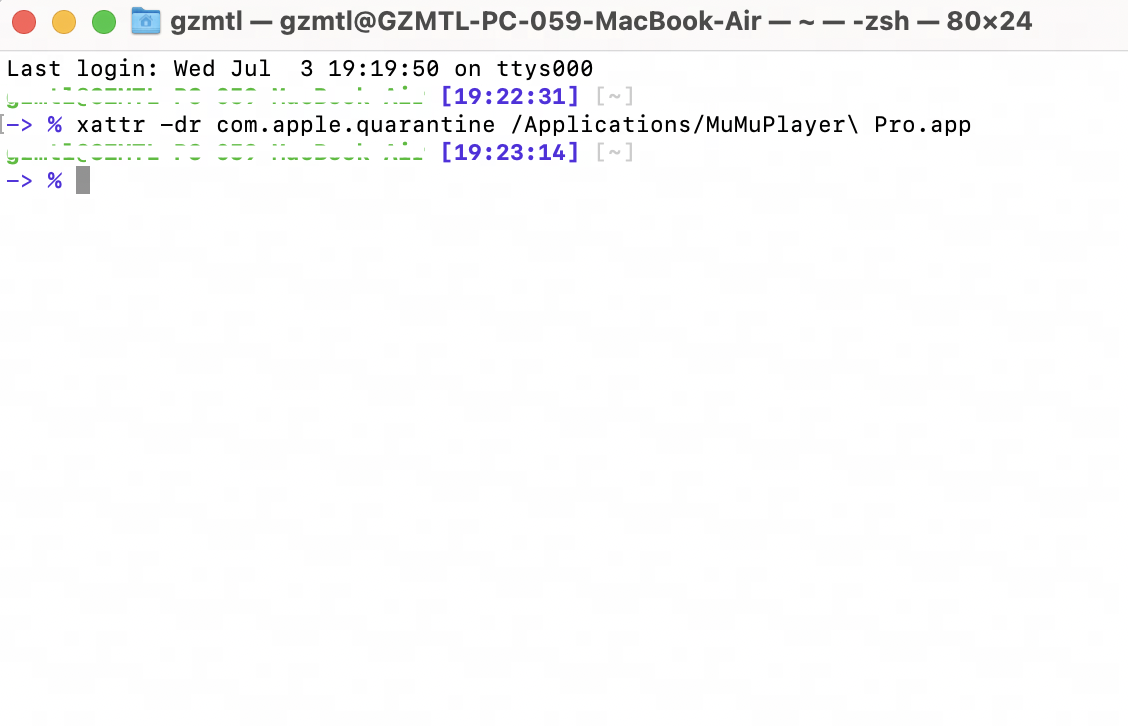
(3) Busca "Terminal" en tu Launchpad y ábrelo. Escribe el comando "xattr -dr com.apple.quarantine <la ubicación de tu aplicación>" y luego presiona Enter. Puedes encontrar <la ubicación de tu aplicación> arrastrando la app al Terminal. Una vez que el comando termine de ejecutarse, puedes reiniciar tu MuMuPlayer for Mac.
• Código de error 10011: Espacio en disco insuficiente en tu Mac, se requieren aproximadamente 1,5 GB para el proceso de descarga e instalación. Libera espacio e inténtalo de nuevo.
• Código de error 10012: En tu Mac, ve a “Configuración del sistema”, haz clic en “Privacidad y seguridad” y selecciona “Archivos y carpetas”. Busca MuMuPlayer for Mac y habilita el acceso a la carpeta “Documentos”.
Después de completar este paso, intenta actualizar de nuevo.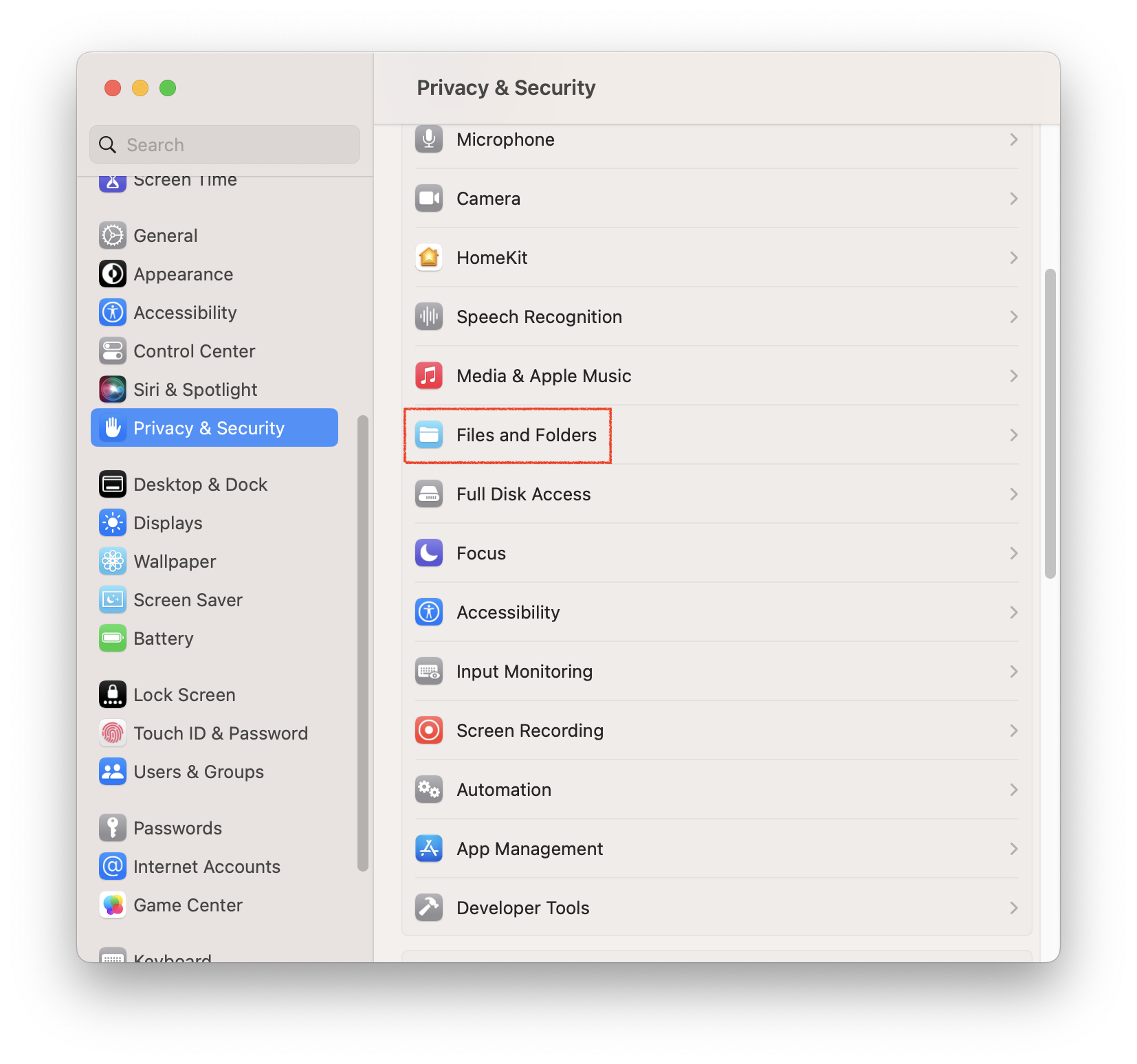
Fin del artículo