¿Cómo usar la navegación por gestos en MuMuPlayer?
Navegación por gestos en MuMuPlayer para Mac
MuMuPlayer para Mac parte de la perspectiva de los dispositivos Mac y se adapta a los hábitos comunes de uso del touchpad de los usuarios. Ofrece navegación por gestos predeterminada.
· Desliza hacia abajo con dos dedos en el escritorio - Despliega el panel de notificaciones
· Desliza hacia arriba con dos dedos en el escritorio - Abre el cajón para ver todas las aplicaciones
· Desliza hacia la izquierda o derecha con dos dedos en el escritorio - Cambia de página del escritorio
· Toque doble con dos dedos en el centro del touchpad - Activa la multitarea
· Toque doble con dos dedos en el lado izquierdo del touchpad - Cambia a la aplicación anterior
· Toque doble con dos dedos en el lado derecho del touchpad - Cambia a la siguiente aplicación
Si tienes alguna sugerencia sobre operaciones por gestos, no dudes en unirte a nuestra comunidad en Discord y consultar con nuestro equipo oficial de soporte para recibir ayuda.
Navegación por gestos en MuMuPlayer para Windows ARM
MuMu Player (Windows ARM) ahora es compatible con controles por gestos en pantalla completa. Sigue la guía a continuación para dominarlos rápidamente.
I. Gestos en pantalla completa compatibles
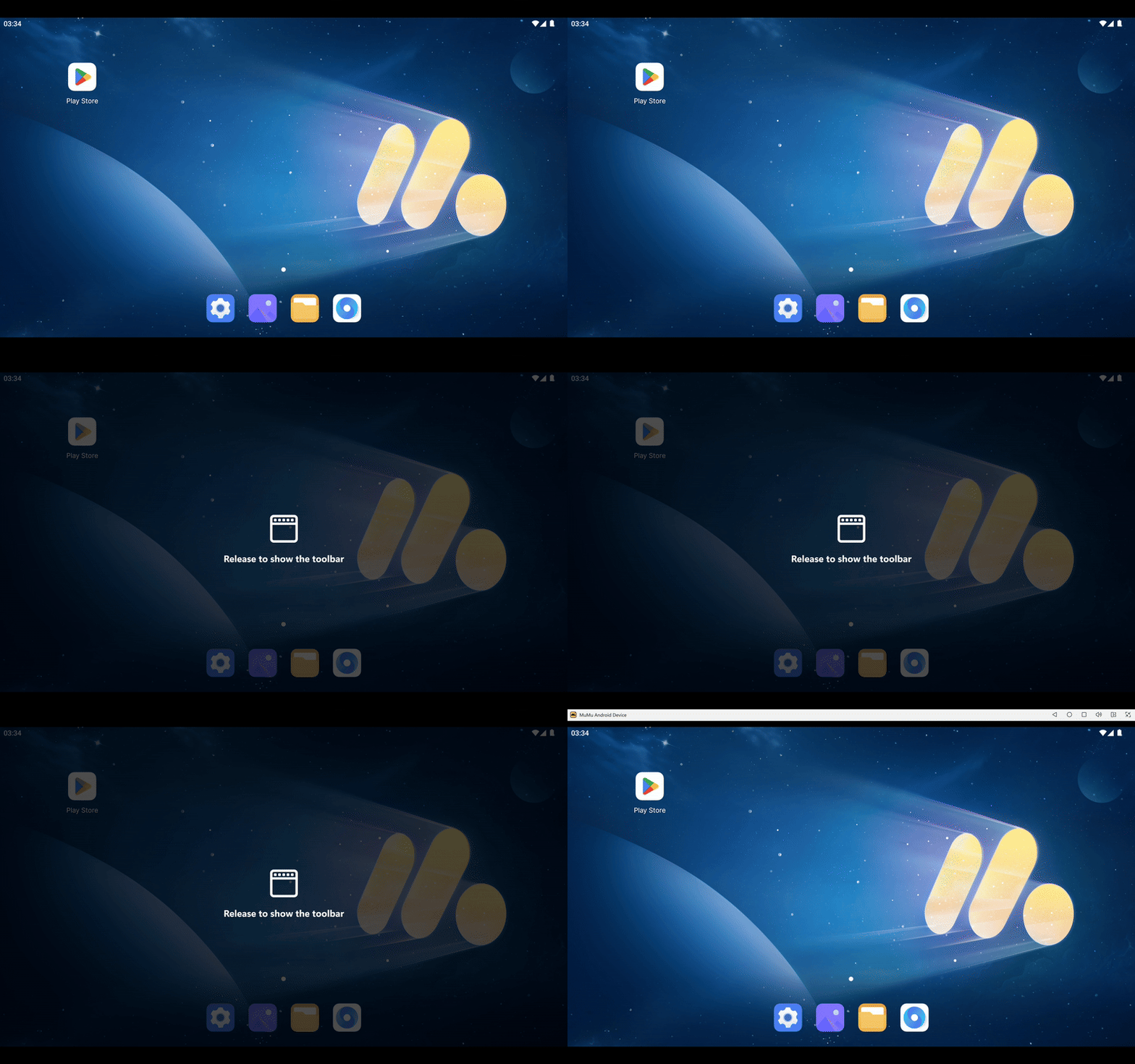
1. Mostrar barra de herramientas
Toca el borde superior de la pantalla con dos dedos y desliza hacia abajo para mostrar la barra de herramientas del sistema Android.
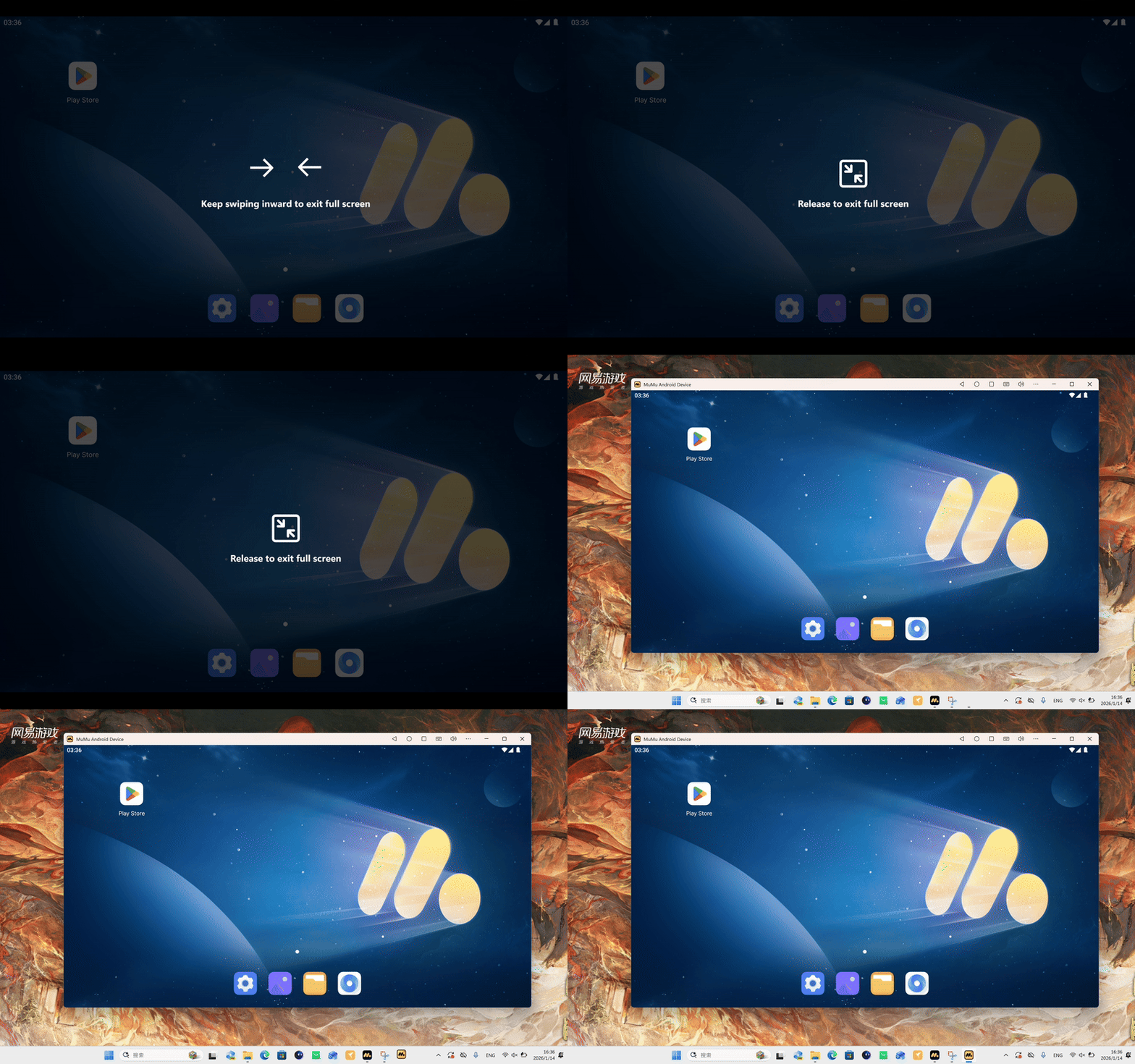
2. Salir de pantalla completa
Toque simultáneamente los bordes izquierdo y derecho de la pantalla con un dedo de cada mano, luego deslice hacia el centro de la pantalla para salir del modo de pantalla completa.
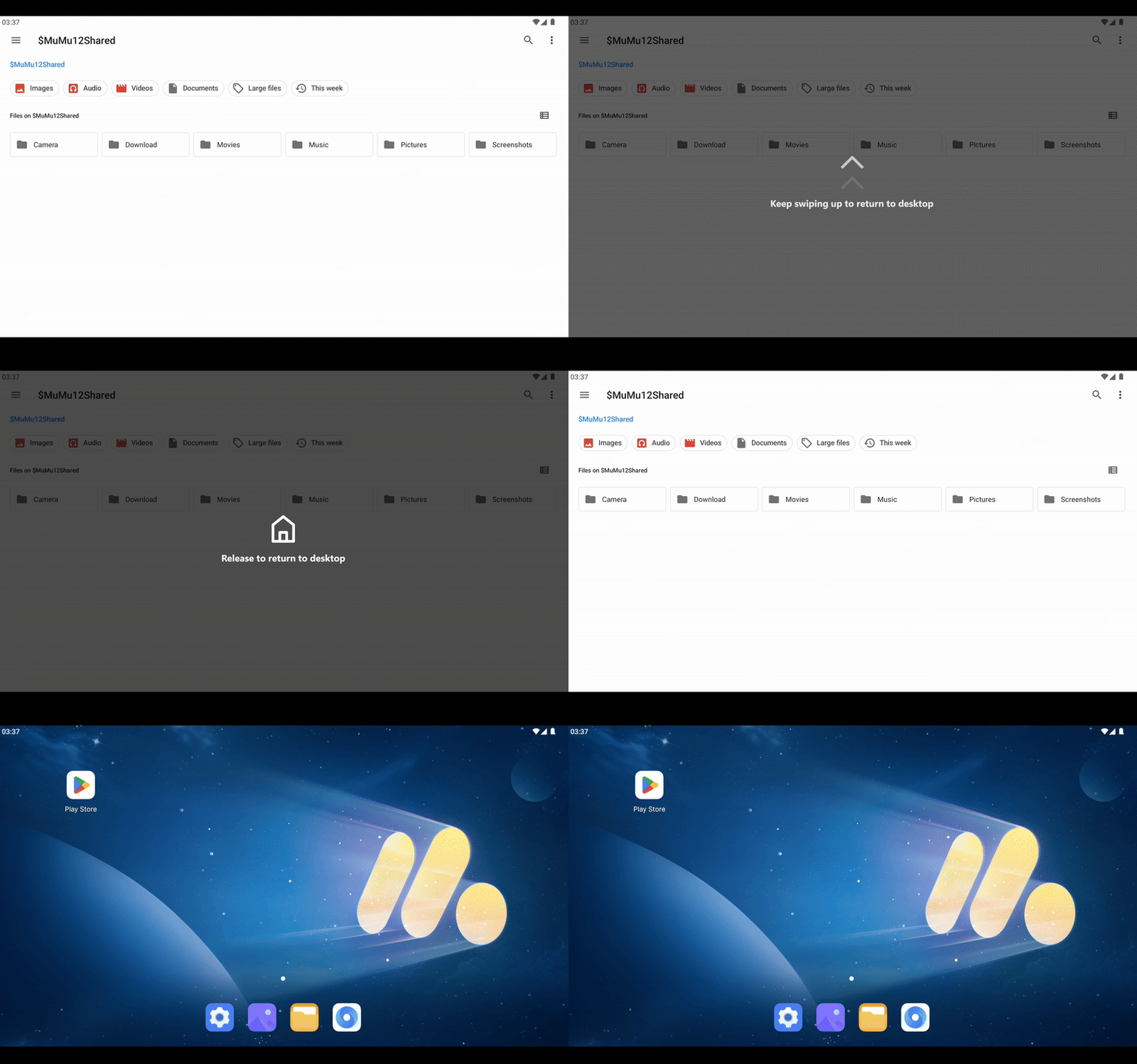
3. Volver a la pantalla de inicio
Toque el borde inferior de la pantalla con dos dedos y deslice hacia arriba para volver a la pantalla de inicio de Android.
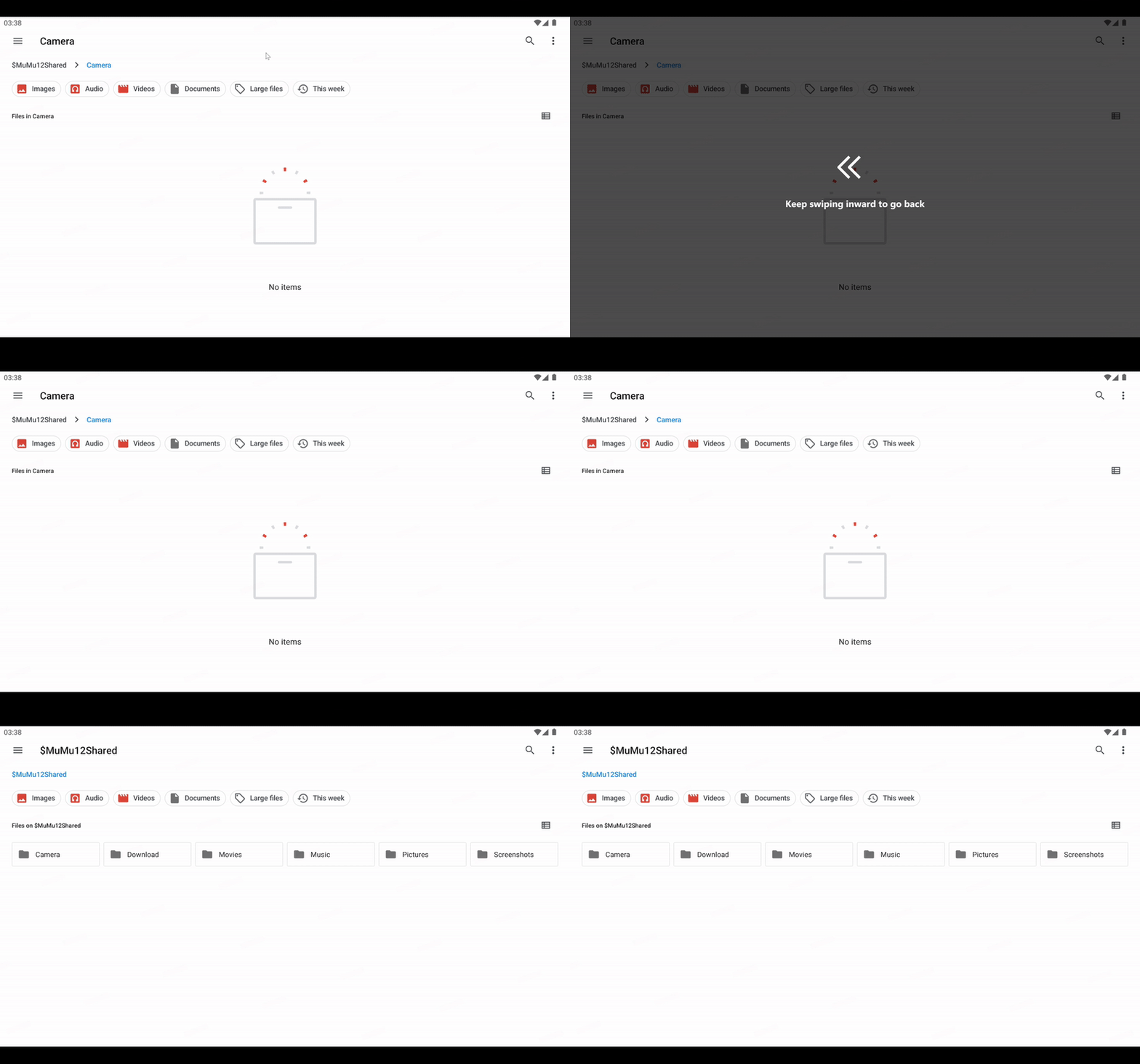
4. Volver (Regresar a la página anterior)
Toque el borde izquierdo o derecho de la pantalla con dos dedos y deslice hacia adentro para regresar a la interfaz anterior.
II. Activar/desactivar gestos de pantalla completa
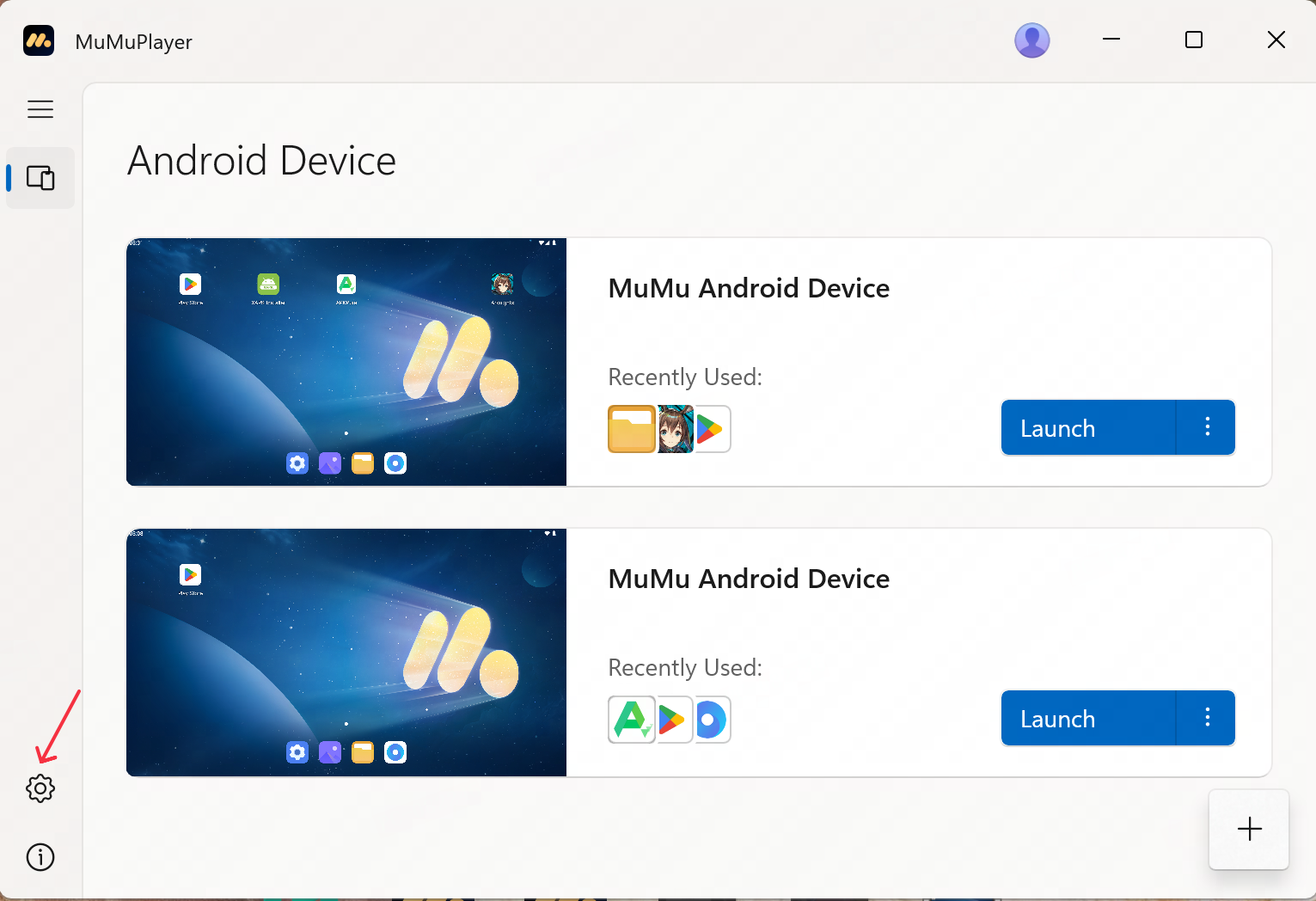
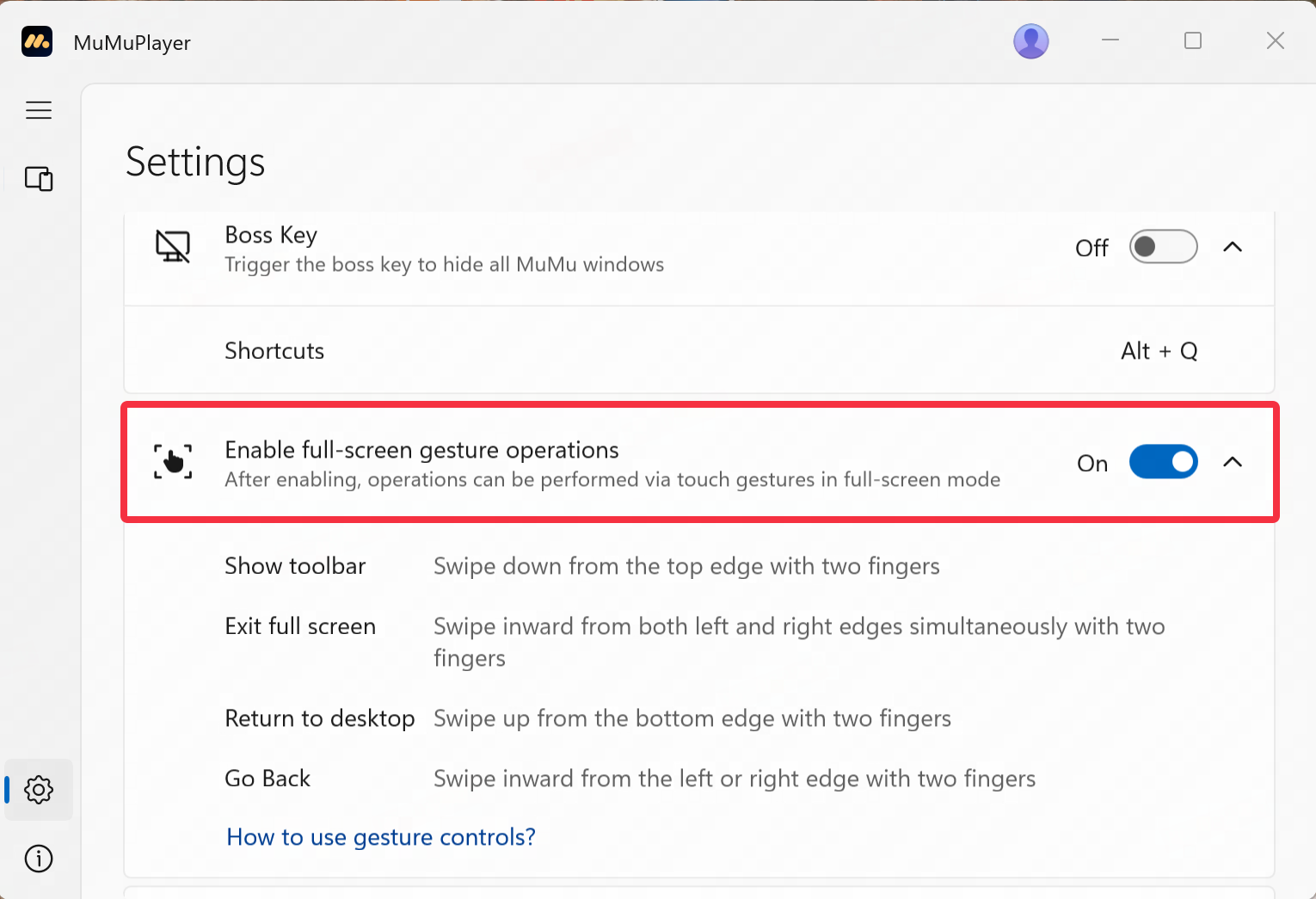
Haga clic en el ícono de engranaje en la esquina inferior izquierda de la interfaz principal de MuMu Player (Windows ARM) para entrar en Configuración. Desplácese hacia abajo para encontrar la opción "Habilitar operación por gestos en pantalla completa" y haga clic en el interruptor a la derecha para activar o desactivar la función.
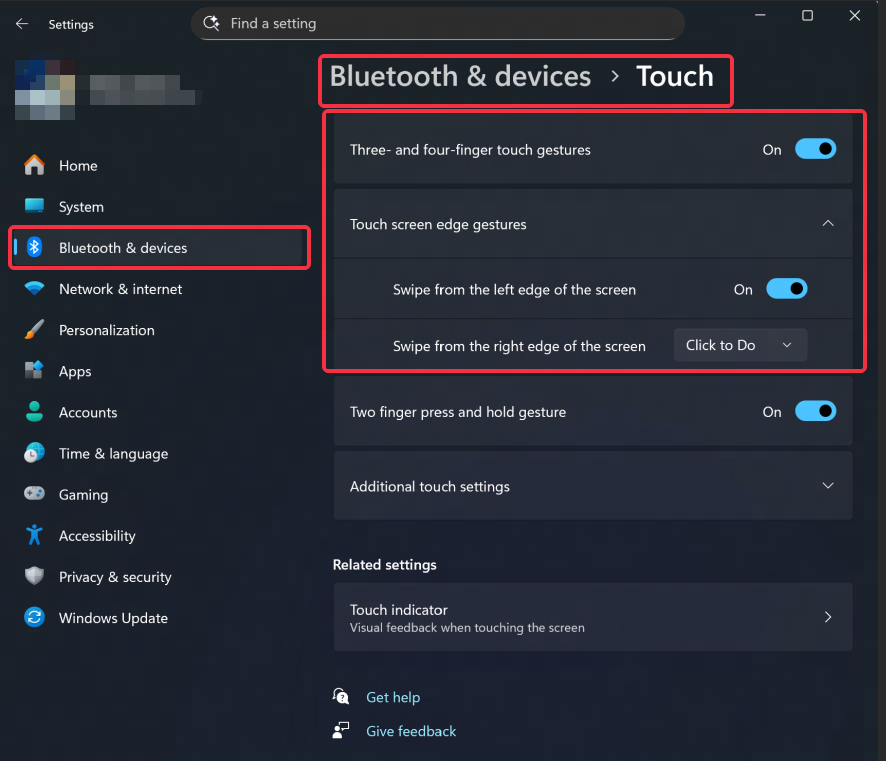
El deslizamiento vertical o lateral con un solo dedo actualmente entra en conflicto con los gestos del sistema Windows. Si es necesario, por favor desactive los gestos en conflicto desde la configuración de su sistema Windows.
Fin del artículo