Guía de asignación de teclado, ratón y gamepad
MuMuPlayer es compatible con la asignación de teclas para teclado, ratón y gamepad en Windows, macOS y Windows en dispositivos ARM, permitiéndote jugar juegos de Android con controles precisos al estilo de PC.
Puedes elegir entre esquemas oficiales de asignación en la nube o crear distribuciones de control totalmente personalizadas para adaptarlas a tu estilo de juego.
Esta guía explica cómo usar, personalizar y gestionar los esquemas de asignación de teclas en todas las plataformas compatibles.
1. Plataformas compatibles
MuMuPlayer ofrece una experiencia de asignación de teclas consistente en:
- Windows (x64)
- macOS (Apple Silicon)
- Windows en ARM
Las funciones de asignación de teclas, los flujos de edición y la gestión de esquemas son en gran medida idénticos en todas las plataformas.
2. Usar esquemas de asignación en la nube
Para juegos seleccionados, MuMuPlayer ofrece esquemas oficiales de asignación en la nube listos para usar.
- Inicia un juego en MuMuPlayer
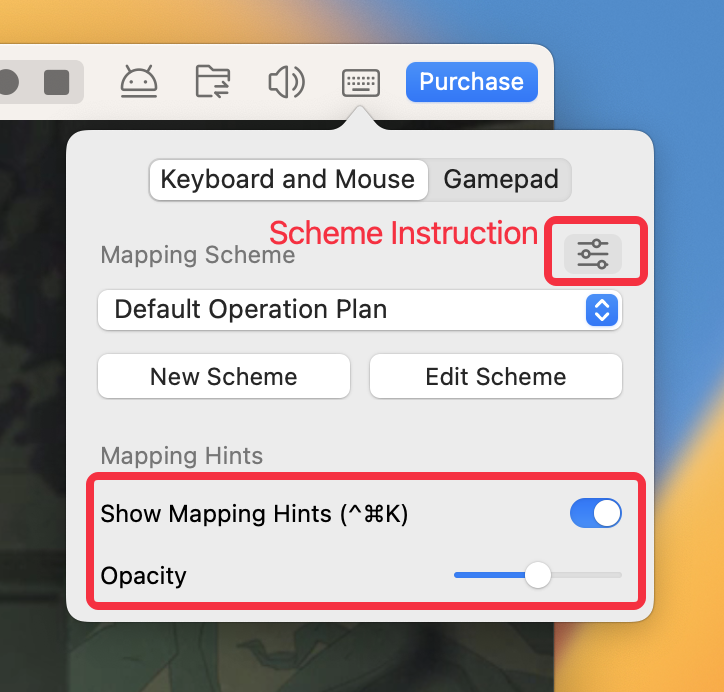
- Haz clic en el icono de asignación de teclado en el marco del dispositivo Android para abrir la superposición
- Selecciona un esquema en la nube de la lista
- Cambiar de esquema aplica los cambios de inmediato
- Algunos juegos (por ejemplo, Magic Awakened) admiten varios esquemas en la nube
Esquemas de gamepad en la nube
- Cambia a la pestaña de Gamepad
- Selecciona un esquema de gamepad para activarlo
Editar esquemas en la nube
- Haz clic en Editar Esquema para ajustar un esquema existente
- Guardar los cambios creará automáticamente un nuevo esquema personalizado
3. Ver Instrucciones del Esquema y Sugerencias de Mapeo
En la superposición de mapeo, puedes:
- Habilitar o deshabilitar Mostrar Sugerencias de Mapeo
- Ajustar la Opacidad de las sugerencias
Para obtener más información sobre un esquema:
- Haz clic en el ícono de Instrucción del Esquema en la esquina superior derecha
- Abre la ventana de Gestión de Esquemas para ver explicaciones detalladas
4. Crear un Nuevo Esquema de Mapeo de Teclas
- Abre la superposición de mapeo
- Haz clic en Nuevo Esquema
- Entra en la página de edición de mapeo de teclas
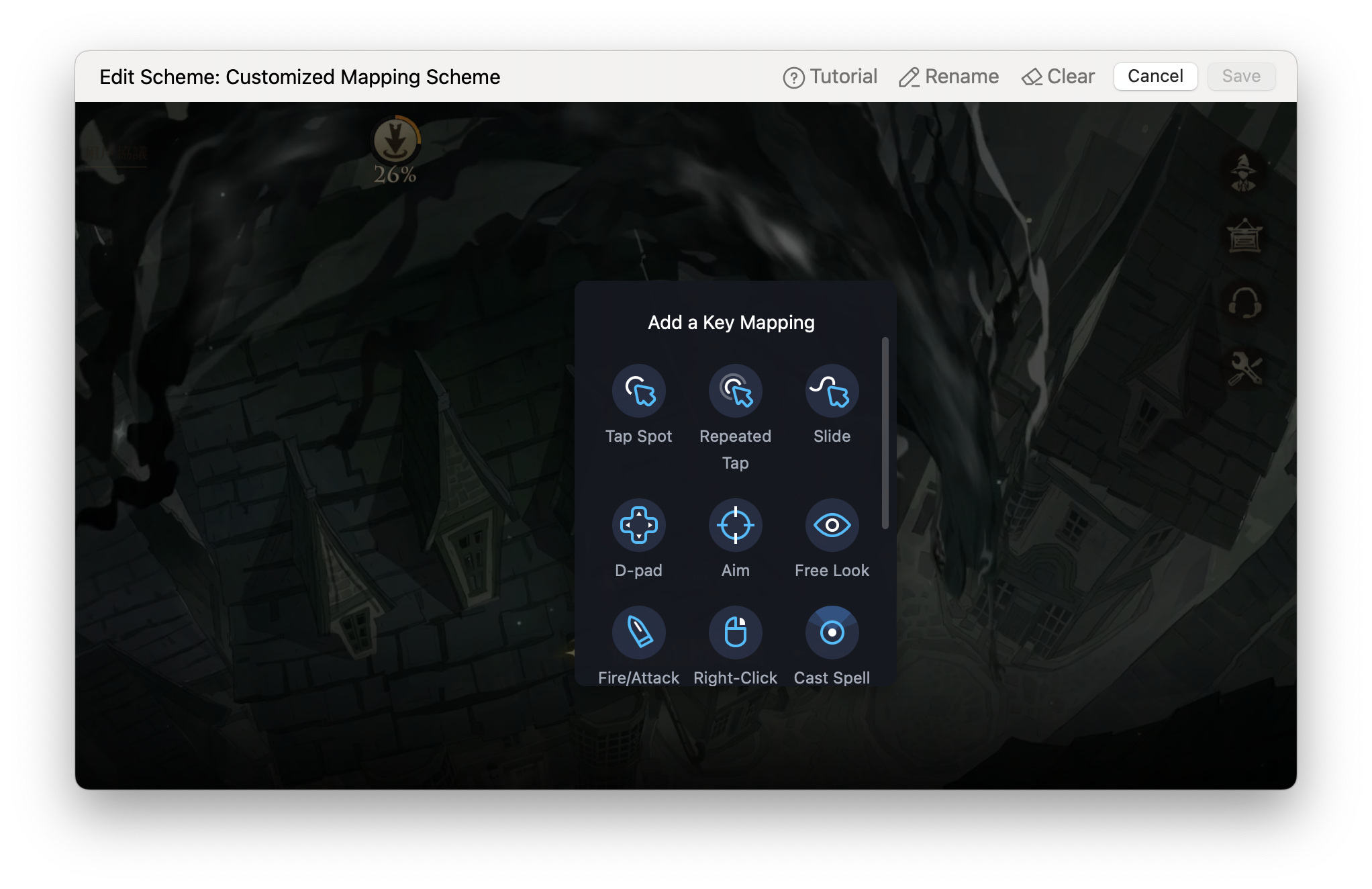
- Haz clic derecho para abrir el panel de teclas
- Selecciona un tipo de tecla, presiona una tecla del teclado o un botón del gamepad para asignarla, luego colócala en la pantalla
5. Crear un Nuevo Esquema de Mapeo de Teclas
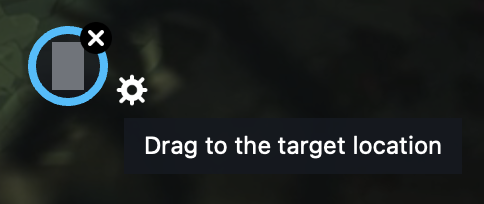
① Toque Único
Simula un solo toque en una posición fija cuando se presiona la tecla asignada.
② Toque Repetido
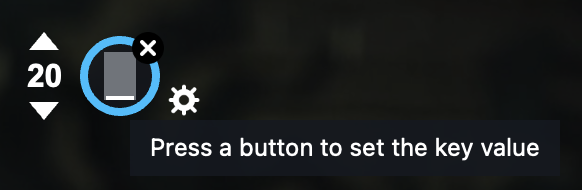
Simula múltiples toques en la misma ubicación.
- Se activa manteniendo presionada la tecla o después de presionar una tecla
- El número de toques es personalizable
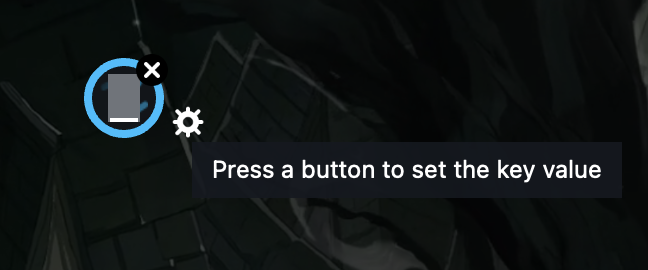
③ Deslizar
Simula gestos de deslizamiento para movimiento o activación de habilidades.
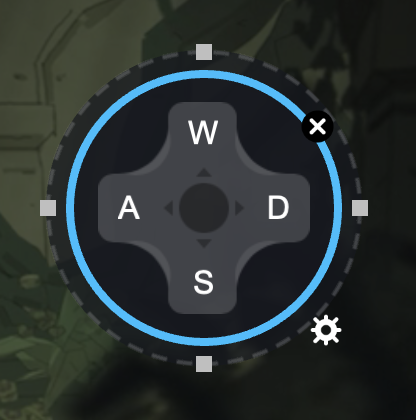
④ D-pad
Controla el movimiento direccional (arriba, abajo, izquierda, derecha).
- Teclas predeterminadas: W / A / S / D
- Soporta acciones de clic o deslizar
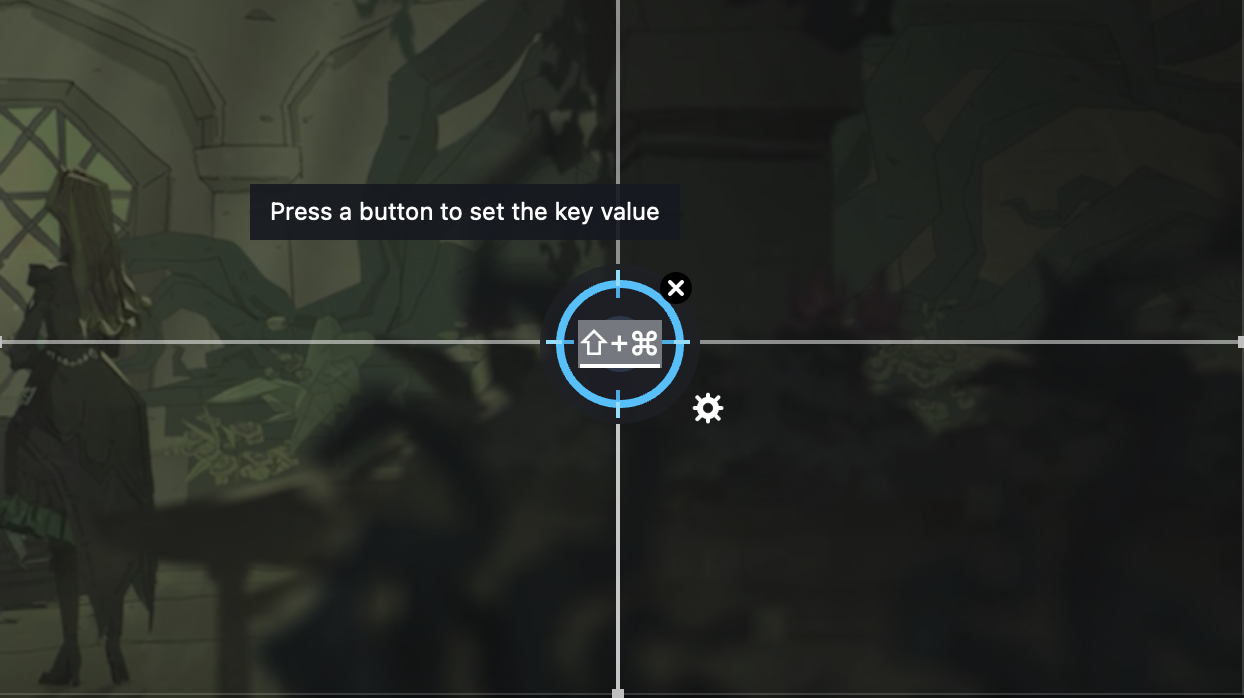
⑤ Tecla de Apuntar
Utiliza el movimiento del ratón para controlar la cámara o el punto de vista.
- Rango X/Y ajustable
- Sensibilidad personalizable
- Reinicio automático opcional cuando el cursor sale del rango
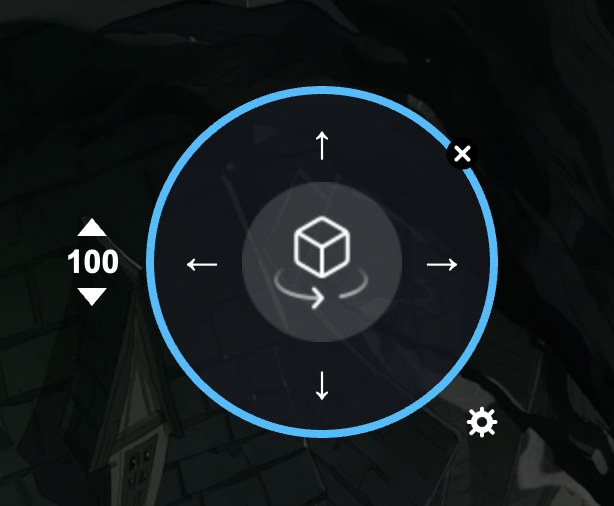
⑥ Vista Libre
Controla la dirección de la vista usando las teclas asignadas.
⑦ Disparar/Atacar
Se utiliza junto con la Tecla de Apuntar.
- Coloca sobre el botón de ataque en el juego
- Activado por clic izquierdo del ratón
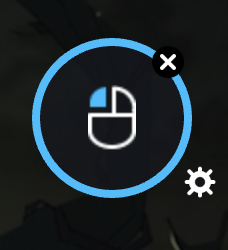
⑧ Caminar con clic derecho
Haz clic o mantén presionado el botón derecho del ratón para mover el personaje hacia la ubicación del cursor.
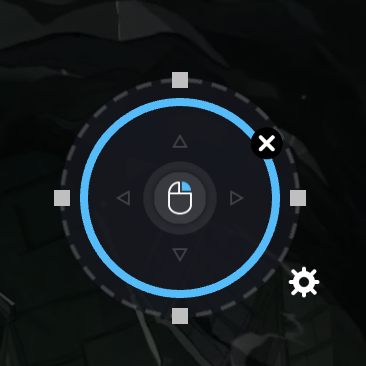
⑨ Lanzar hechizo
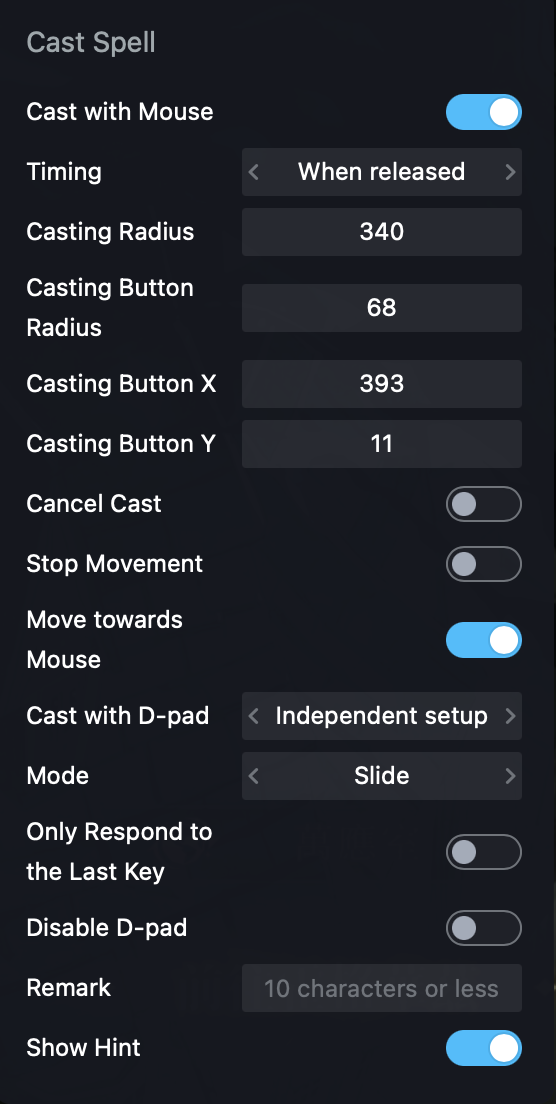
Lanzamiento avanzado de habilidades basado en la posición del ratón, con opciones flexibles:
- Lanzar con el ratón
- Momento de lanzamiento (presionar / soltar / manual)
- Radio de lanzamiento y radio del botón
- Cancelar lanzamiento
- Detener movimiento después de lanzar
- Mover hacia el ratón después de lanzar
- Modos de control de dirección (teclas de flecha / independiente / deshabilitado)
- Modos de operación: Deslizar / Tocar / Modo PC
- Pistas y observaciones opcionales
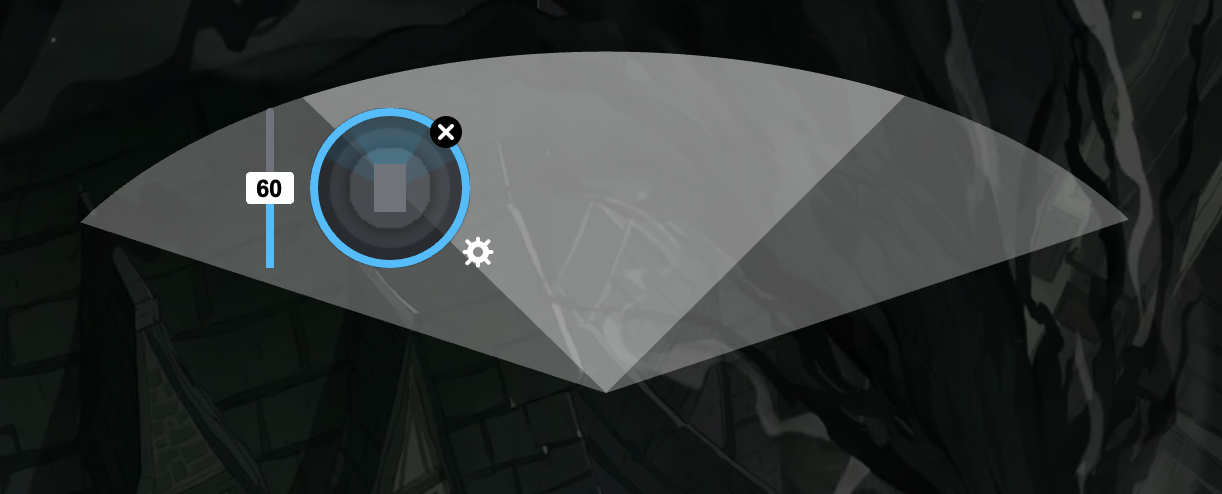
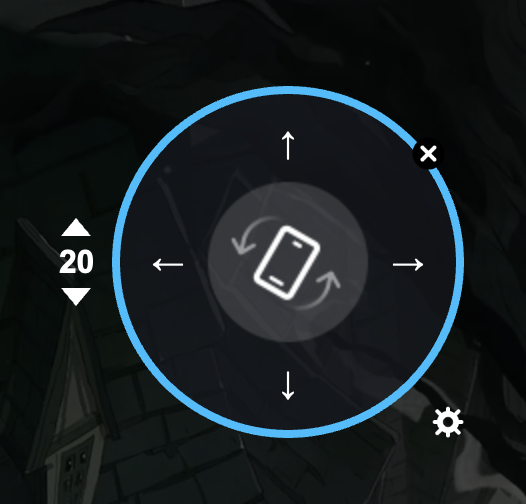
⑩ G-Sensor
Simula la inclinación del dispositivo (arriba / abajo / izquierda / derecha) usando teclas asignadas.
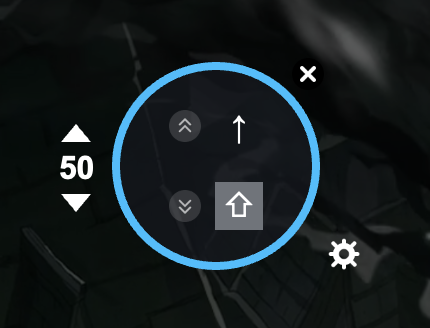
⑪ Desplazar
Simula acciones de desplazamiento.
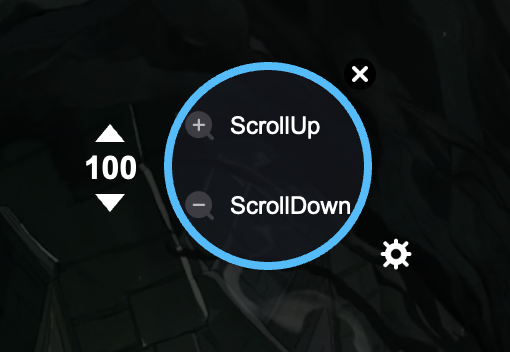
⑫ Zoom
Simula operaciones de acercar y alejar.
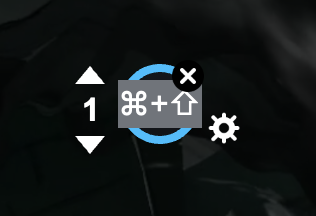
⑬ Observar
Permite la observación libre con la cámara, independiente de la dirección de movimiento.
6. Tipos de teclas del gamepad
- Pulsar punto / Pulsación repetida: Mismo comportamiento que teclado y ratón
- Joystick izquierdo: Controla el movimiento del personaje (colóquelo en el pad direccional del juego)
- Joystick derecho: Controla la cámara o el punto de vista
- Lanzar hechizo: Mismas opciones de configuración que teclado y ratón
7. Ajustar la sensibilidad de mapeo
Puedes ajustar la configuración de sensibilidad directamente en la superposición de mapeo para optimizar el movimiento, la puntería y el control de la cámara para diferentes juegos.
8. Exportar e importar esquemas de mapeo de teclas
Exportar esquemas
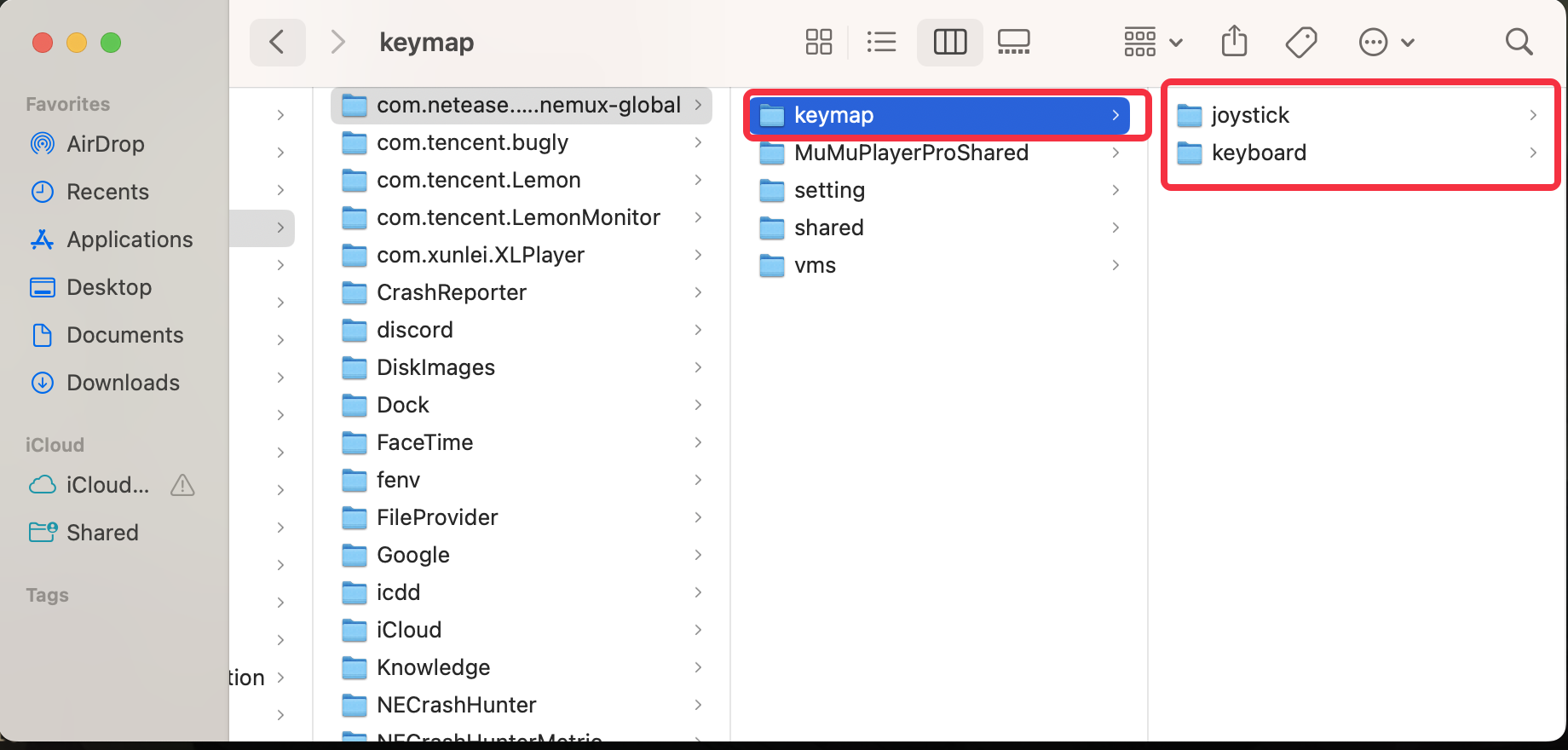
- Abre Herramientas > Carpeta compartida
• En Windows / Windows ARM: abre la carpeta compartida desde el Explorador de archivos
• En macOS: ábrela en Finder - Ubica la carpeta keymap
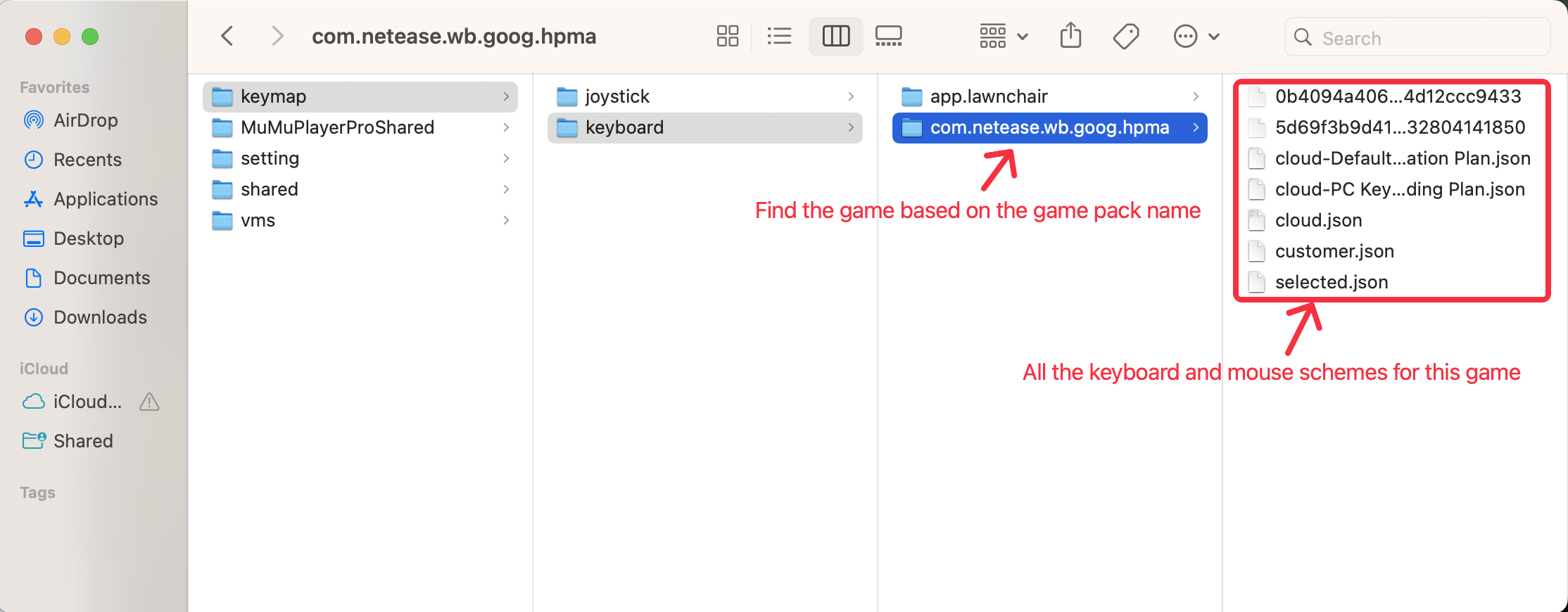
• teclado → Esquemas de teclado y ratón
• joystick → Esquemas de gamepad
- Encuentra la carpeta del juego por su nombre de paquete
- Copia los archivos de esquema deseados
Importar esquemas
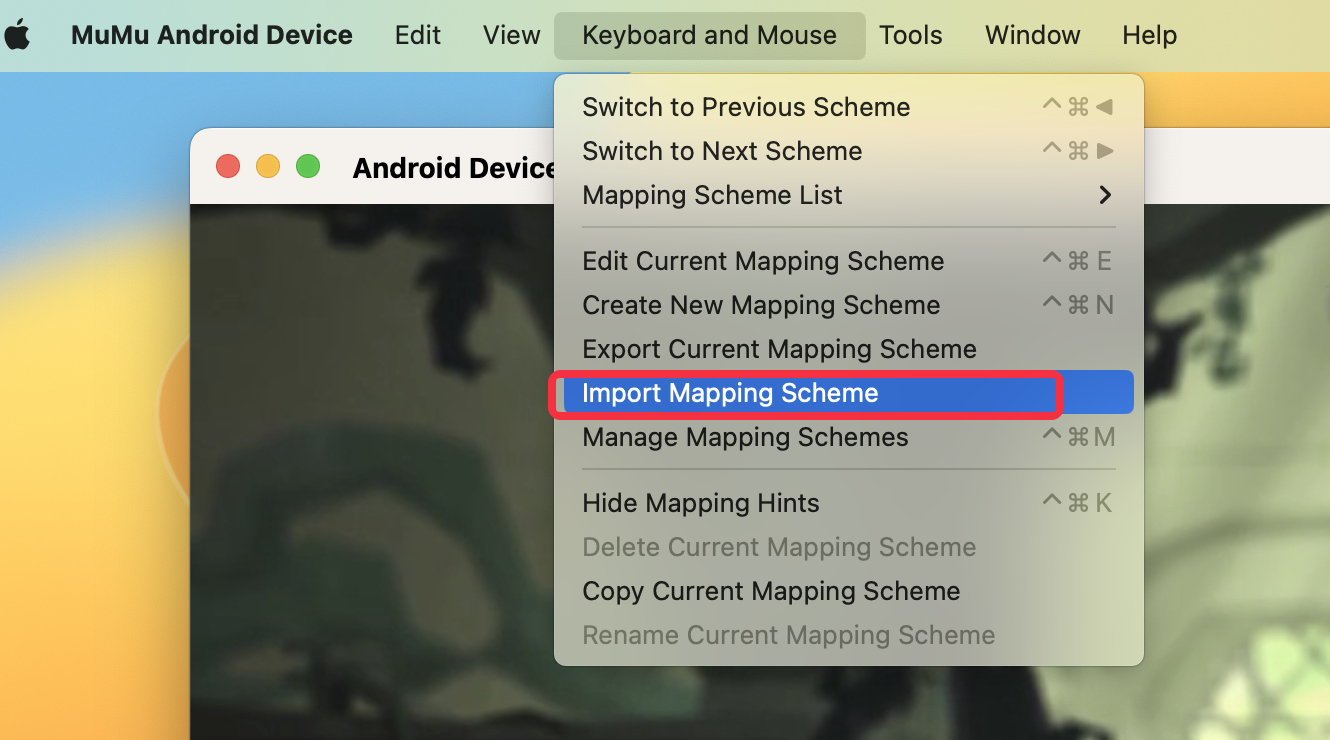
- Haz clic en Teclado y ratón > Importar esquema de mapeo en el menú superior
- Selecciona el archivo de esquema para importarlo
9. Obtén ayuda y soporte
Si tienes preguntas o encuentras problemas con el mapeo de teclas en Windows, macOS o Windows en ARM:
- Únete a la comunidad oficial de MuMuPlayer en Discord
- Contacta al equipo de soporte para más ayuda
Fin del artículo