¿Cómo iniciar MuMuPlayer como administrador?
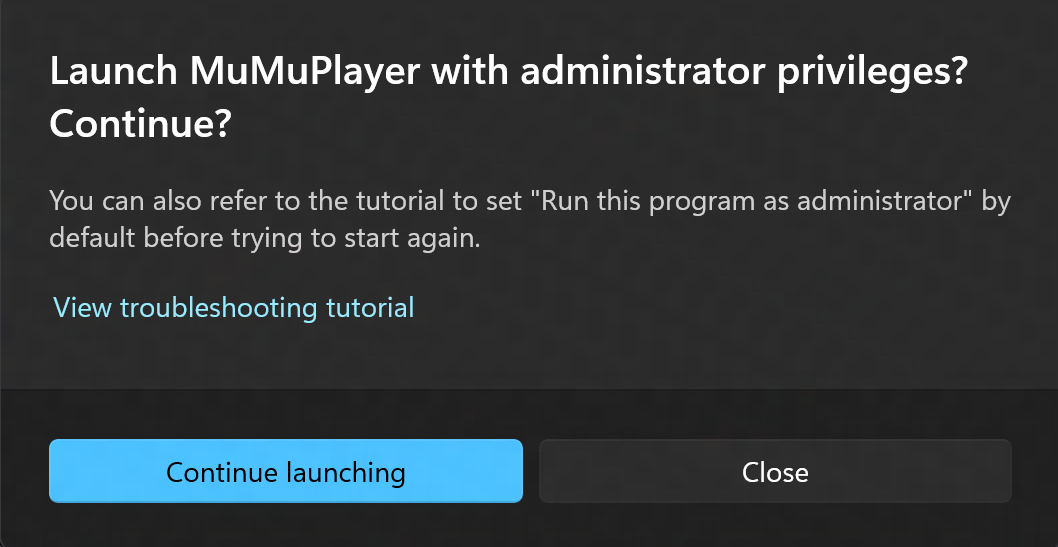
Al iniciar MuMuPlayer o MuMuPlayer(ARM), puede aparecer un mensaje emergente: “MuMuPlayer se lanzará con privilegios de administrador. ¿Desea continuar?” Si esto ocurre, siga los pasos a continuación para habilitar los derechos de administrador.
Para Windows
Pasos para ejecutar MuMuPlayer como administrador
1. Coloque el paquete de instalación en otro disco, luego ábralo y ejecútelo. Si no funciona, por favor consulte el paso 2.
2. Habilite los permisos.
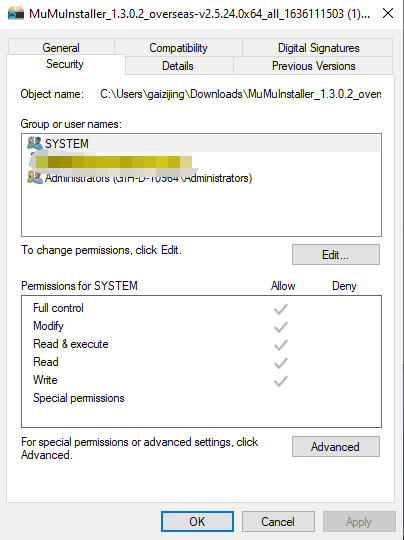
2.1 Haga clic derecho en el paquete de instalación: "Propiedades"-"Seguridad".
2.2 Permita "control total" en el sistema para ver si se puede instalar normalmente; si no, por favor consulte el paso 3.
3. Ejecute el instalador directamente
Después de hacer clic en "Inicio" en el ordenador, escriba "%tmp%" en el cuadro de entrada y presione "Enter", busque el archivo exe que comienza con nemu en la carpeta e instálelo directamente.
Para Windows (ARM)
Pasos para ejecutar MuMuPlayer(ARM) como administrador
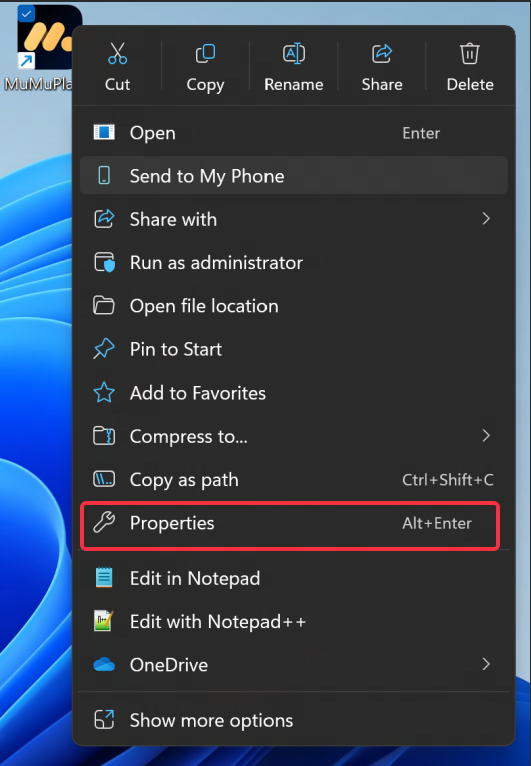
1. Abra la ventana de Propiedades de MuMuPlayer (ARM)
Haga clic derecho en el icono de MuMuPlayer (ARM) en su escritorio y seleccione Propiedades.
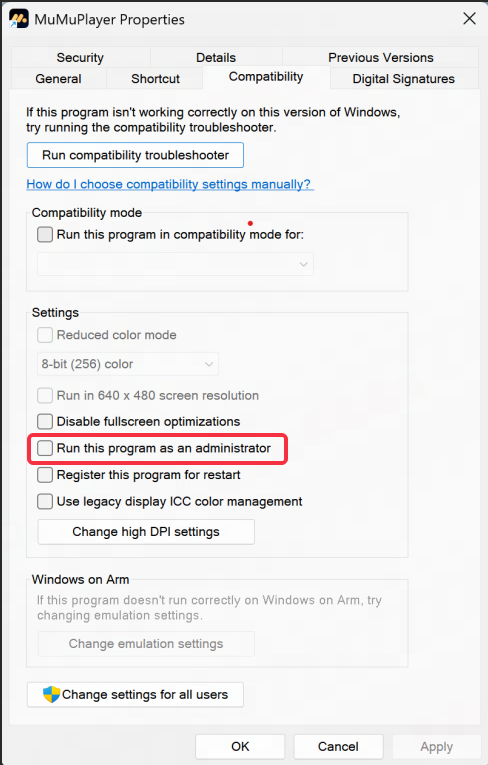
2. Conceda privilegios de administrador
En la ventana de Propiedades, ve a la pestaña Compatibilidad, marca la casilla Ejecutar este programa como administrador y luego haz clic en Aceptar. Haz doble clic en el icono para iniciar MuMuPlayer (ARM) con derechos de administrador.
Fin del artículo