Esenciales para Desarrolladores: Manual
La siguiente es una breve lista de comandos adb comúnmente utilizados para desarrolladores que desean ejecutar comandos usando adb para MuMu Player.
[Comandos adb comunes]
1. Versión de Adb
Adb incorporado de MuMu Player (en el directorio de instalación)
C:\Program Files (x86)\Nemu\vmonitor\bin\adb_server.exe
Descargar desde el sitio web:
① Recomendado: https://adbshell.com/downloads
② Sitio web oficial: https://developer.android.com/studio/releases/platform-tools
2. Conectar con el dispositivo
Abre cmd (si usas el adb incorporado de MuMu Player, entonces cd C:\Program Files (x86)\Nemu\vmonitor\bin\)
adb kill-server (Adb incorporado: adb_server.exe kill-server)
Conectar al puerto del emulador: adb connect 127.0.0.1:7555 (Adb incorporado: adb_server.exe connect 127.0.0.1:7555)
Listar dispositivos conectados: adb devices (Adb incorporado: adb_server.exe devices), en circunstancias normales, se te indicará que los dispositivos de MuMu Player se han conectado y puedes proceder al siguiente paso.

Nota: Si "127.0.0.1:7555 device" no aparece en la lista, sigue intentando conectar usando adb kill-server y adb connect 127.0.0.1:7555
3. Cómo operar en MuMu Player con varios dispositivos conectados
Formato de comando: comandos alternativos para adb -s puerto del emulador, por ejemplo: adb -s 127.0.0.1:7555 shell pm list package -3
4. Instalar y desinstalar apk
Ejecute los siguientes comandos con MuMu Player conectado:
Instalar apk
adb install C:\xx.apk
Desinstalar apk adb uninstall C:\xx.apk
5. Listar los nombres de paquete de las aplicaciones instaladas
Lista de todos los nombres de paquete
adb shell pm list packages
Lista de nombres de todos los paquetes de terceros
adb shell pm list packages -3
Lista de nombres de paquetes del sistema
adb shell pm list packages -s
Los nombres de paquete de las aplicaciones en ejecución
adb shell dumpsys window | findstr mCurrentFocus
Al ejecutar varias instancias de la misma aplicación, por favor verifique si la versión del emulador es anterior a 2.2.2x86/x64, si es así, entonces el nombre del paquete para multi-inicio generalmente debe seguir el formato de nombre de paquete original + sufijo. Tomando como ejemplo Honkai Impact 3rd:
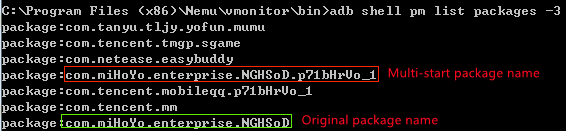
Si el emulador es más reciente que 2.2.2x86/x64, entonces el paquete de multi-inicio y el paquete original deberían tener el mismo nombre, por lo que necesita controlar la aplicación de multi-inicio usando UserId (no olvide primero conectar el puerto del emulador usando adb connect 127.0.0.1:7555)
6. Enumere el Activity ClassName de una aplicación instalada
Ejecute adb logcat ActivityManager:I *:s | findstr "cmp" y ejecute la aplicación objetivo
Tomando “Identity V” como ejemplo, puede ejecutar:

donde el primer cmp=com.netease.dwrg/.Launcher significa: Paquete de la aplicación
nombre/Activity ClassName, el nombre completo de la Activity
name=com.netease.dwrg.Launcher
7. Iniciar aplicación
adb shell am start -n Nombre del paquete de la aplicación/Activity ClassName de la aplicación
Tomando “Identity V” como ejemplo, puede ejecutar:
adb shell am start -n com.netease.dwrg/.Launcher
Para ver el tiempo de inicio, ejecute adb shell am start -W Nombre del paquete de la aplicación/Activity ClassName de la aplicación
Por ejemplo:

8. Cerrar aplicación
adb shell am force-stop Nombre del paquete
Tomando “Identity V” como ejemplo, puede ejecutar:
adb shell am force-stop com.netease.dwrg
9. Ver versión de la aplicación
adb shell dumpsys package Nombre del paquete | findstr version
Tomando “Identity V” como ejemplo, puede ejecutar:

10. Borrar datos de la aplicación
adb shell pm clear Nombre del Paquete
11. Entrada simulada
Entrada de tecla
adb shell input keyevent Valor de la tecla
Por ejemplo:
adb shell input keyevent 3
significa presionar la tecla HOME (los valores de otras teclas se pueden obtener mediante búsqueda en línea)
Entrada de texto
adb shell input text Cadena
Por ejemplo: adb shell input text test
devolvería la cadena "test"
P.D.: No se admiten caracteres chinos
Clic del ratón
adb shell input tap X Y
donde X e Y son los valores de las coordenadas x e y de la entrada actual
Movimiento del ratón
adb shell input swipe X1 Y1 X2 Y2
X1 Y1 y X2 Y2 son los valores de las coordenadas de los puntos de inicio y fin respectivamente
12. Subir archivos desde el ordenador al emulador
adb push C:\test.apk /data
13. Copiar archivos del emulador al ordenador
adb pull /data/test.apk C:\
14. Tomar capturas de pantalla
Tomar una captura de pantalla de la pantalla actual del emulador
adb shell screencap /data/screen.png
Guardar la captura de pantalla en el ordenador
adb pull /data/screen.png C:\
15. Grabar pantalla
Iniciar grabación
adb shell screenrecord /data/test.mp4
Detener grabación
CTRL+C
Exportar archivo de vídeo
adb pull /data/test.mp4 C:\
16. Ver información del dispositivo
Modelo
adb shell getprop ro.product.model
Marca
adb shell getprop ro.product.brand
Modelo del procesador
adb shell getprop ro.product.board
Versión de Android
adb shell getprop ro.build.version.release
Modo de renderizado del motor
adb shell dumpsys SurfaceFlinger|findstr "GLES"
Este comando no puede usarse en la versión 2.0.30 y superiores. Por ahora, para utilizarlo se requiere una versión anterior.
Para otros comandos, por favor visita https://adbshell.com/commands
[Cómo capturar paquetes]
1) Descarga la última versión de "fiddler" y "MuMu Player" respectivamente;
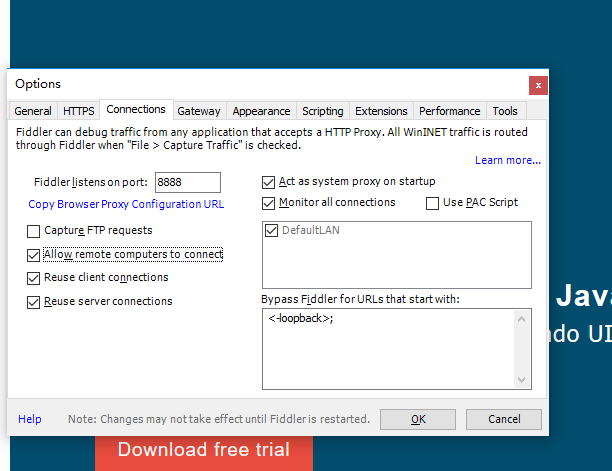
2) Inicia fiddler a través de Herramientas -> Opciones -> Conexiones, marca "Permitir que computadoras remotas se conecten" y reinicia el programa. ¡Importante! No olvides reiniciar;
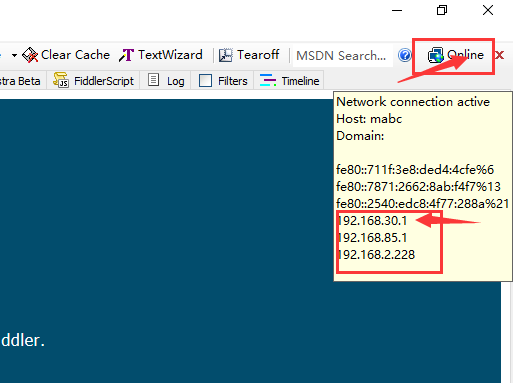
3) Verifica la IP. Si hay una tarjeta de red virtual, necesitas ejecutar ipconfig/all para comprobar la IP real;
4) Inicia MuMu Player y configura el proxy;
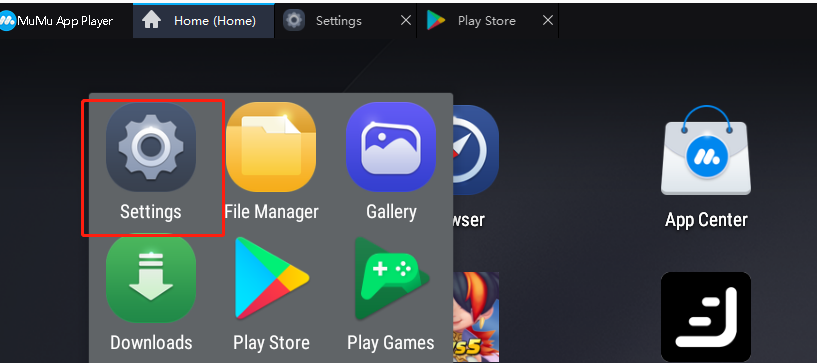
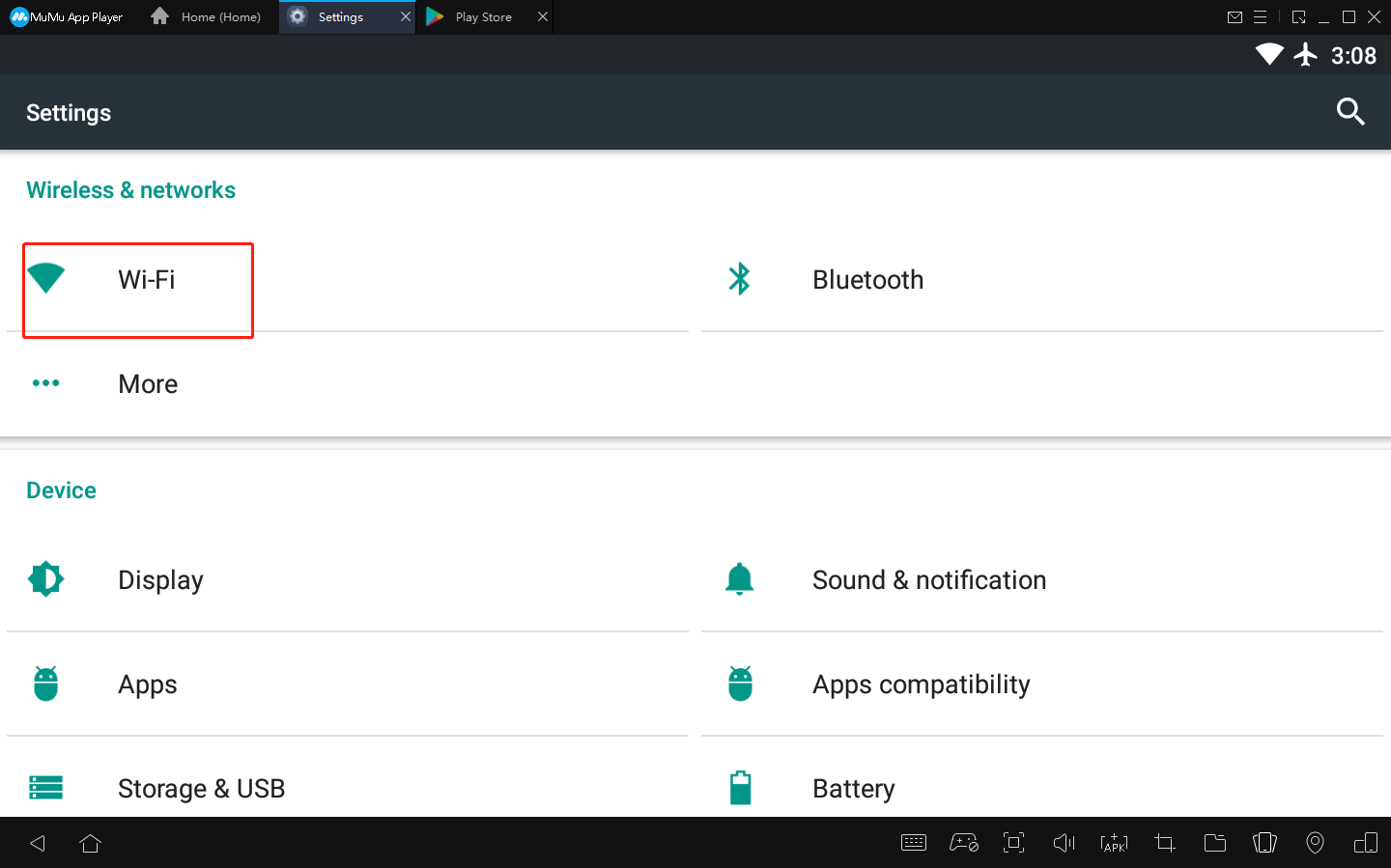
Mantén presionado el nombre de la red WiFi y haz clic en "Modificar red"
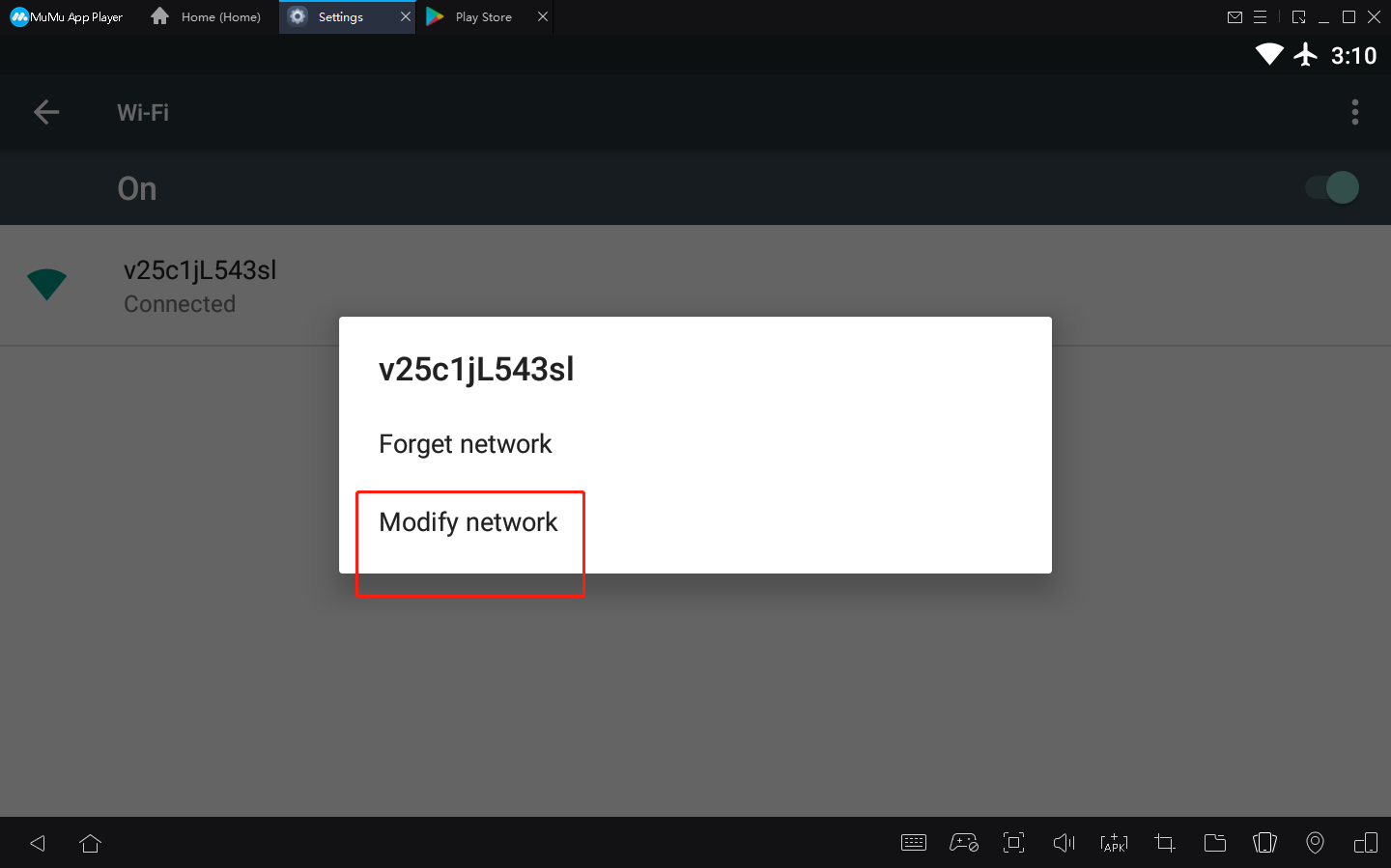
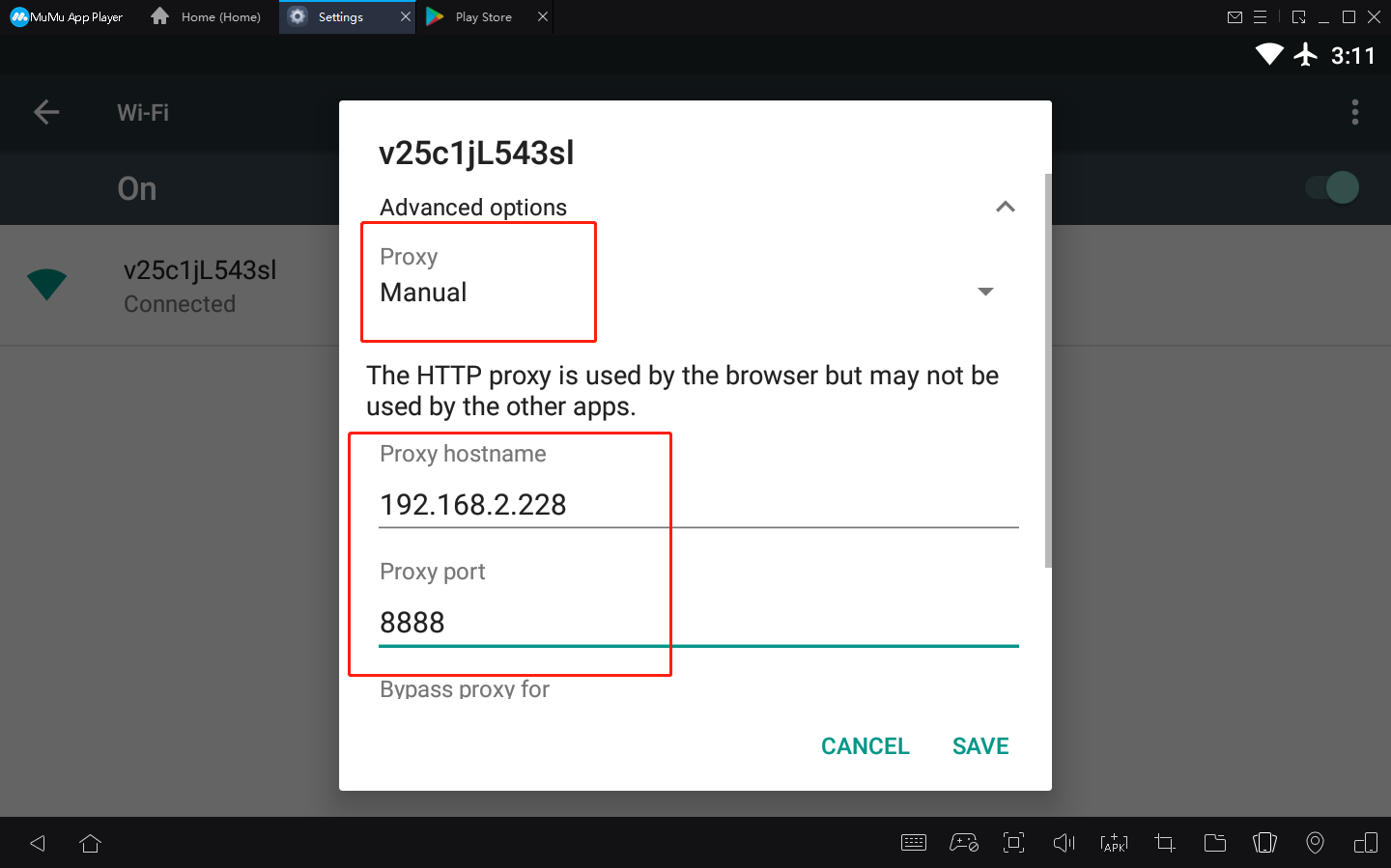
5) Guarda y continúa con la siguiente operación.
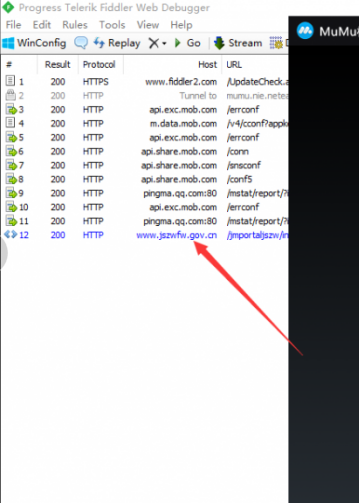
Fin del artículo