Desactive Hyper-V y apague el aislamiento de núcleo
Las tecnologías utilizadas por "Core Isolation" y "Hyper-V/VBS" de Microsoft entran en conflicto con MuMu Player 12, causando que el emulador funcione de manera ineficiente o no pueda ejecutarse. Se recomienda desactivar "Core Isolation" y deshabilitar "Hyper-V/VBS" al ejecutar MuMu Player 12. Desactivar Core Isolation no afectará la seguridad. Si le preocupa, puede instalar otro software de seguridad. Puede desactivar Core Isolation y Hyper-V/VBS siguiendo los pasos a continuación:
1. Desactivar Core Isolation
Vaya a Configuración de Windows - Actualización y seguridad - Seguridad de Windows - Seguridad del dispositivo - Detalles de Core Isolation y desactive la Integridad de memoria;
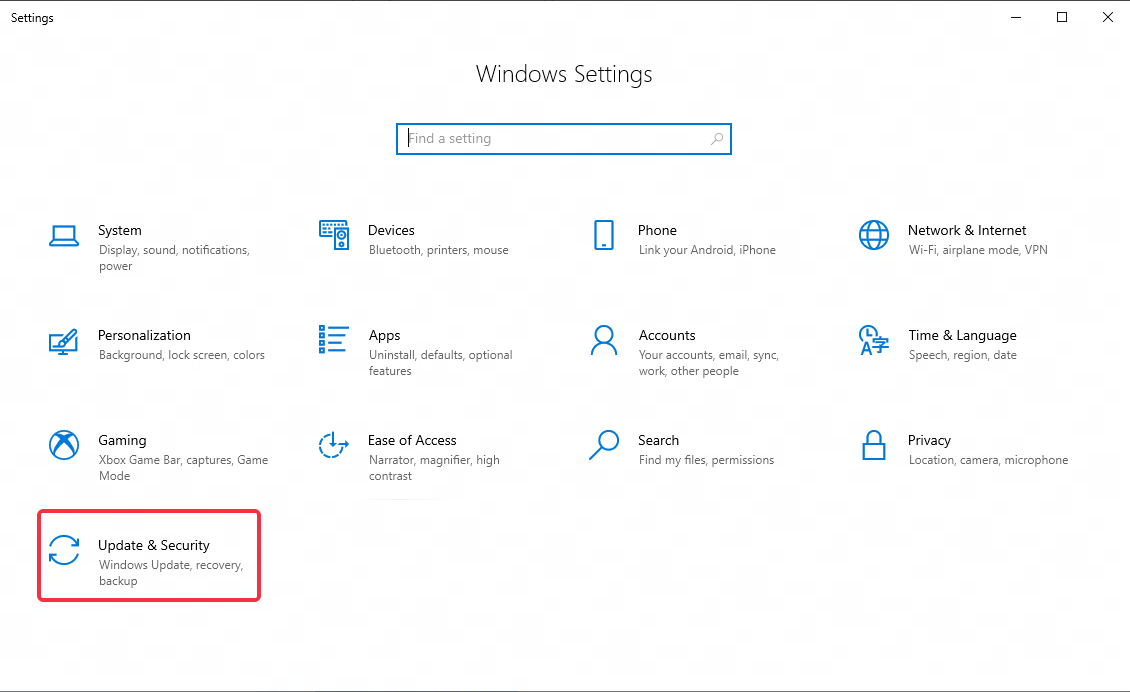
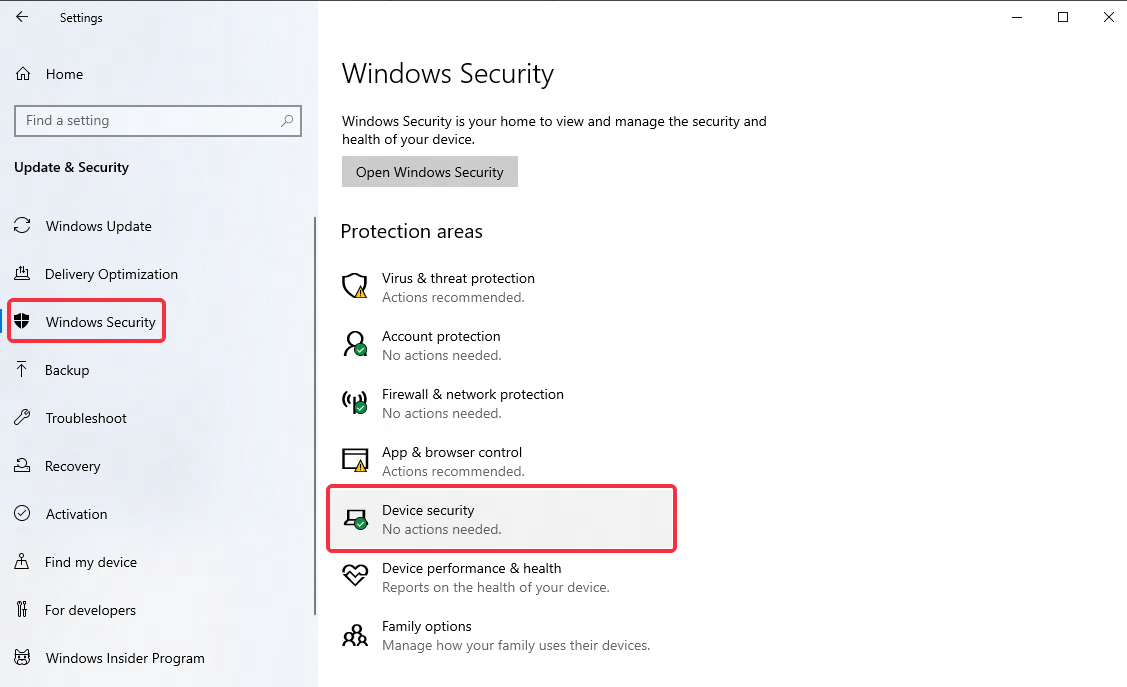
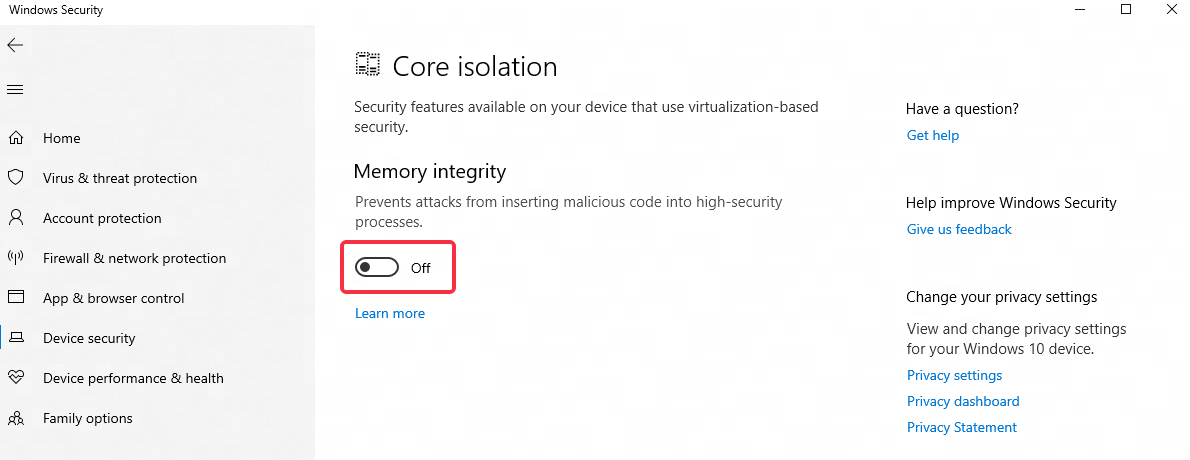
2. ¿Cómo deshabilitar Hyper-V/VBS?
2.1 Ejecute el archivo para deshabilitar automáticamente Hyper-V/VBS
Haga clic para descargar el archivo >> Deshabilitar automáticamente Hyper-V/VBS.
Después de que la descarga se complete, haz clic derecho, ejecuta el programa como administrador y luego reinicia el emulador. Si el apagado automático no tiene éxito, por favor intenta el método manual a continuación.
2.2 Desactivar Hyper-V/VBS manualmente
Paso 1: abre la interfaz de "Este equipo", ingresa en la barra de direcciones: Panel de control\Programas\Programas y características, luego presiona Enter para buscar;
Paso 2: haz clic en "Activar o desactivar las características de Windows";
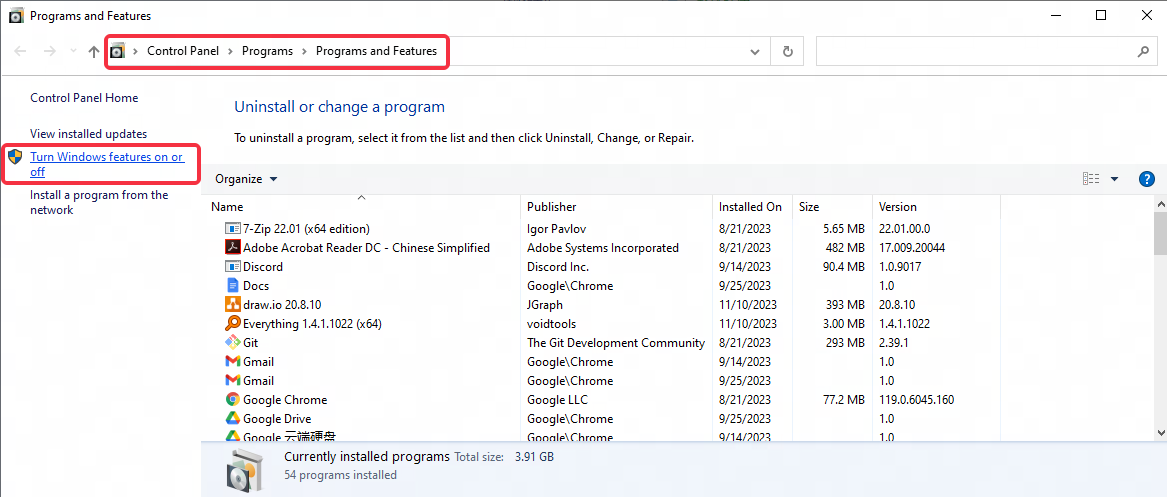
Paso 3: verifica si existen las siguientes opciones en el menú: "Hyper-V", "Virtual Machine Platform", "Windows Hypervisor Platform", "Windows Sandbox", desmarca todas y reinicia el ordenador.
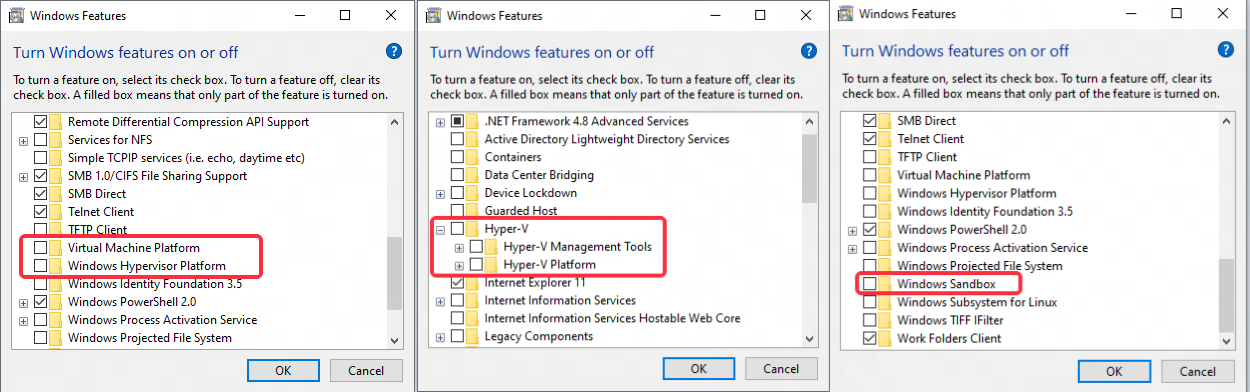
En general, después de reiniciar el ordenador, Hyper-V/VBS se desactivará correctamente. Si no es así, por favor sigue los pasos a continuación:
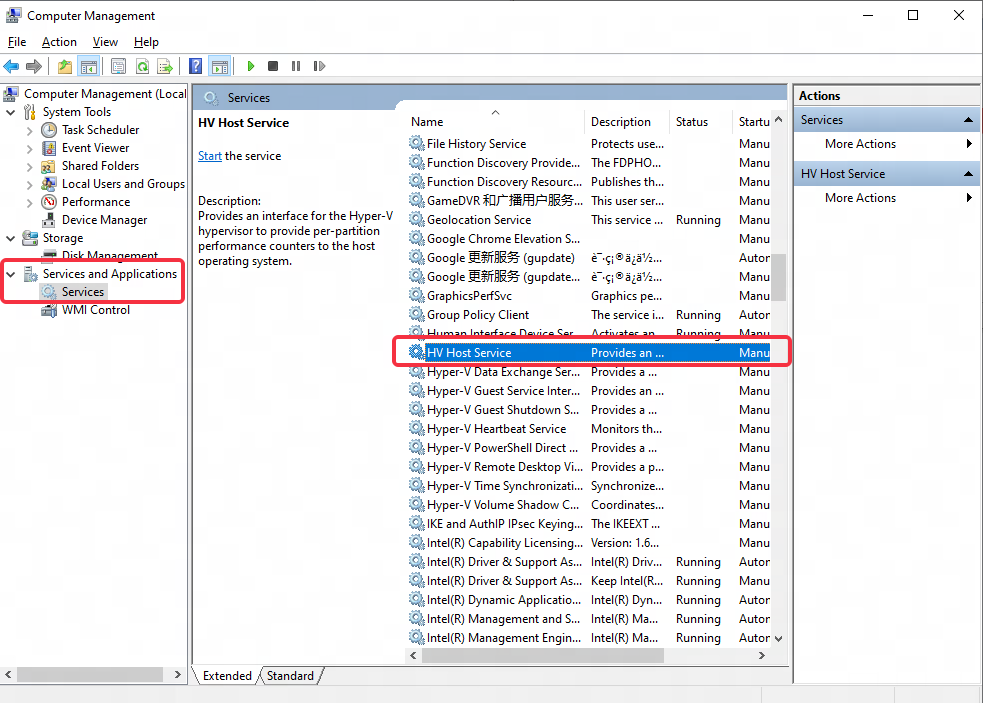
Paso 1: haz clic derecho en "Este equipo", haz clic en "Administrar", accede a la interfaz de "Administración de equipos" - "Servicios y aplicaciones" - "Servicios", busca "HV Host Service"
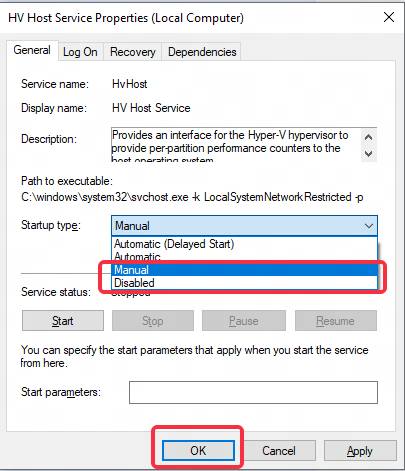
Paso 2: haz doble clic en "HV Host Service", cambia el Tipo de inicio a "Manual" o "Deshabilitado", luego haz clic en "OK".
Si aún no tiene éxito, por favor confirma si hay una máquina virtual VMware instalada. Si es así, desinstala y cierra >> Deshabilitar servicio de VMware.
2.3 Cómo deshabilitar Hyper-V/VBS en Windows 11 Home Edition
Método 1:
Paso 1: Crea un documento de texto y renómbralo como "Hyper-V.cmd";
Paso 2: Ingresa el siguiente código en el documento:
pushd "%~dp0"
dir /b %SystemRoot%\servicing\Packages\*Hyper-V*.mum >hyper-v.txt
for /f %%i in ('findstr /i . hyper-v.txt 2^>nul') do dism /online /norestart /add-package:"%SystemRoot%\servicing\Packages\%%i"
del hyper-v.txt
Dism /online /enable-feature /featurename:Microsoft-Hyper-V-All /LimitAccess /ALL
Paso 3: Después de guardar el documento, haz clic derecho sobre el archivo y ejecútalo como administrador. Aparecerá una ventana de comandos. Cuando la instalación termine, ingresa Y para reiniciar el ordenador;
Paso 4: Después de reiniciar el ordenador, Hyper-V se habrá instalado correctamente.
Ahora utiliza la función de desactivación incorporada del emulador para intentar desactivar Hyper-V, o consulta el tutorial [Desactivar manualmente Hyper-V/VBS] mencionado arriba para intentarlo.
Método 2:
Paso 1: haz clic derecho en el menú de Inicio - Windows PowerShell (Administrador), ingresa: Disable-WindowsOptionalFeature -Online -FeatureName Microsoft-Hyper-V-All, luego presiona Enter
Paso 2: si aún no tiene éxito, escribe cmd en el cuadro de búsqueda de la barra de tareas, haz clic en ejecutar como administrador, ingresa: bcdedit /set hypervisorlaunchtype off, y presiona Enter.
Si el método anterior aún no te ayuda a desactivar Hyper-V/VBS en Windows 11 Home Edition, se recomienda contactar con el servicio postventa de tu computadora o visitar el sitio web de la Comunidad de Microsoft para consultar. También puedes actualizar a Windows 11 Professional Edition para solucionar el problema.
Fin del artículo