Cómo eliminar los retrasos
1. Asegúrese de que la especificación de su PC cumpla con los requisitos del sistema de MuMu
Sistema operativo: Windows 7 o superior; DirectX 11.0 u OpenGL 4.x
CPU: i5 7500 o superior, configuración mínima de procesador de cuatro núcleos, compatible con VT
Tarjeta gráfica: GTX950 2G o superior para FreeFire y juegos con requisitos de rendimiento similares;
Nota: Recomendamos usar CPUs y tarjetas gráficas Intel porque se han detectado problemas de compatibilidad previos con algunos modelos de AMD.
RAM: 4G o más
Almacenamiento: Al menos 2G de espacio libre en el disco de instalación; al menos 1.5G de espacio libre en el disco del sistema
2. Asegúrese de que VT esté habilitado en su PC
Haga clic para aprender cómo habilitar VT
3. Acceda a "Configuración" en la esquina superior derecha del emulador → "Avanzado" → establezca “Rendimiento” en “Alto”.
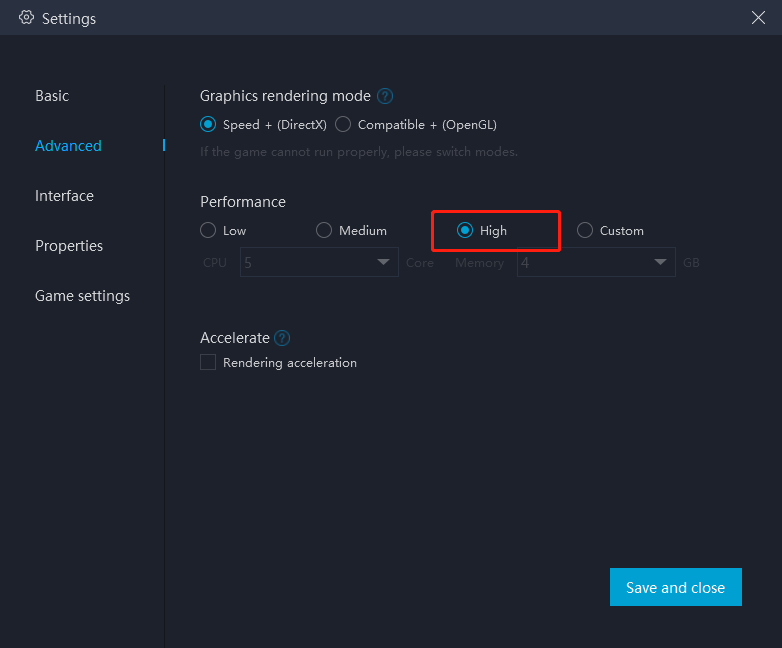
Para la mayoría de los usuarios y la mayoría de los juegos, el rendimiento "Medio" es la mejor opción. Para quienes tienen computadoras menos potentes, se recomienda configurar "2 núcleos/2GB" o "4 núcleos/3GB" si el archivo de instalación del juego es demasiado grande o el juego requiere gráficos de alta calidad.
Nota: Ajustar a configuraciones más altas no siempre mejora el rendimiento.
La cantidad de núcleos seleccionada debe ser menor a la mitad del número de núcleos reales, de lo contrario pueden ocurrir retrasos en el juego.4. Visita el sitio web oficial y descarga la última versión de MuMu Player
5. Cierra otros programas no esenciales
Ejecutar varios programas al mismo tiempo consumirá mucha memoria, por lo que recomendamos encarecidamente cerrar otros programas no esenciales al ejecutar MuMu.
6. Libera regularmente la memoria ocupada por el emulador
Si notas que el emulador no responde o se ralentiza después de un tiempo considerable de juego, intenta liberar espacio en disco o memoria.
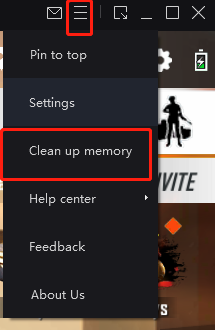
6.1 Haz clic en el ícono de menú en la esquina superior derecha del emulador y selecciona "Limpiar memoria" para liberar la memoria ocupada.
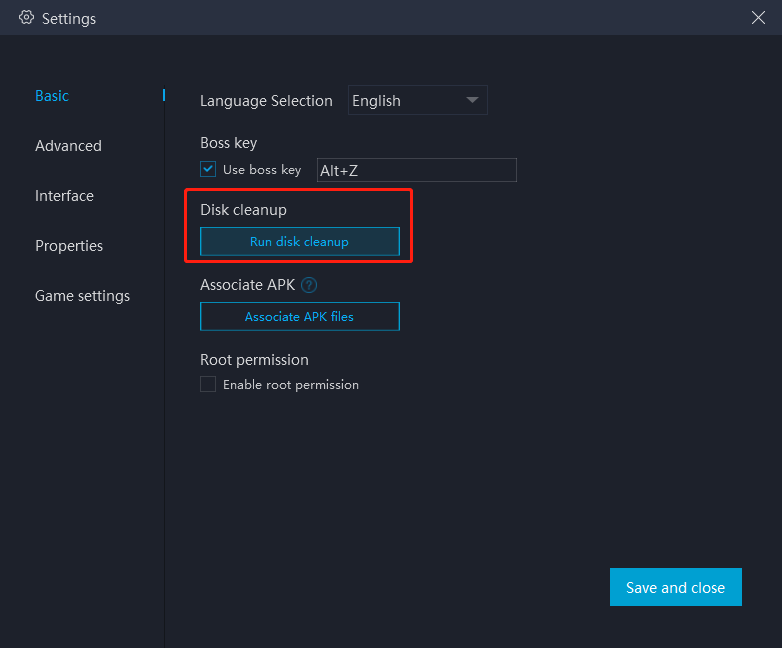
6.2 Haz clic en "Configuración" en la esquina superior derecha del emulador → "Básico" → Haz clic en "Ejecutar limpieza de disco" en "Limpieza de disco" para liberar el espacio en disco ocupado por aplicaciones desinstaladas.
Fin del artículo