Habilitar VT en Colorful
1. Reinicie el ordenador, la pantalla se enciende y mantenga presionada la tecla "DEL" para entrar en la página de la BIOS, ¿qué hacer si la velocidad de arranque es demasiado rápida para entrar en la BIOS?

2. Busque la opción VT en el menú y actívela, diferentes modelos de placas base, la interfaz de la BIOS no es la misma, VT también se llama de manera diferente
Situación 1:
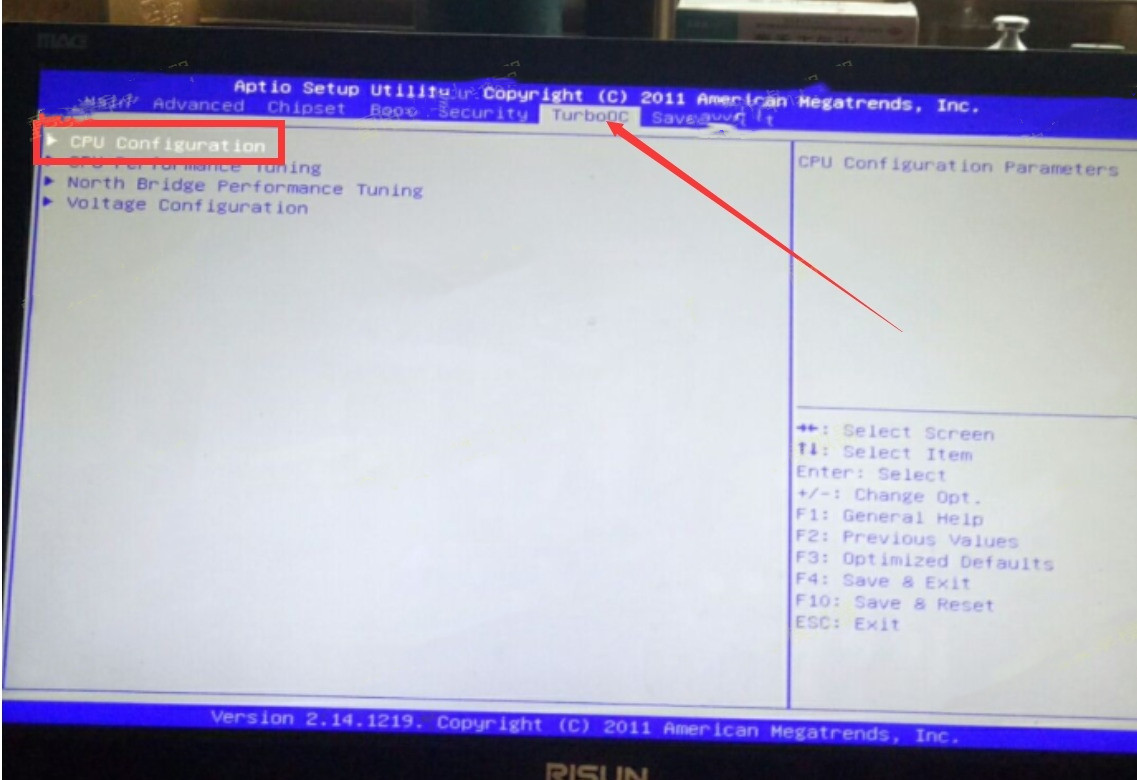
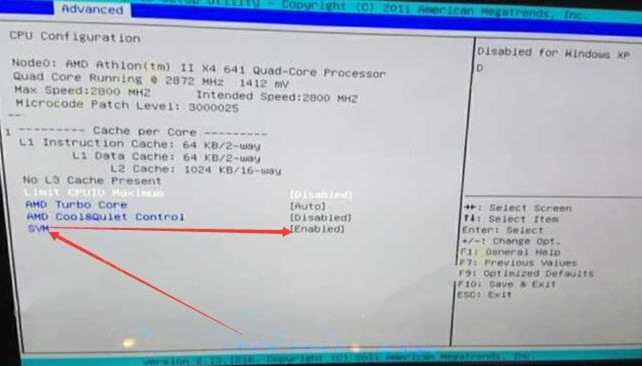
1. Entre en la página de la BIOS, busque la opción "Advanced (Avanzado)" - "CPU Configuration (configuración del procesador)" -- "SVM (tecnología de virtualización)", modifique "Disabled" a "Enabled" o "Disabled" modificado a "Enabled".
2. Presione la tecla de guardar F10 para guardar y salir (Save & Exit), ¡VT se abrirá correctamente! Si ha completado la operación anterior, pero el emulador aún muestra que VT no está activado, ¿qué debo hacer?
Situación 2:
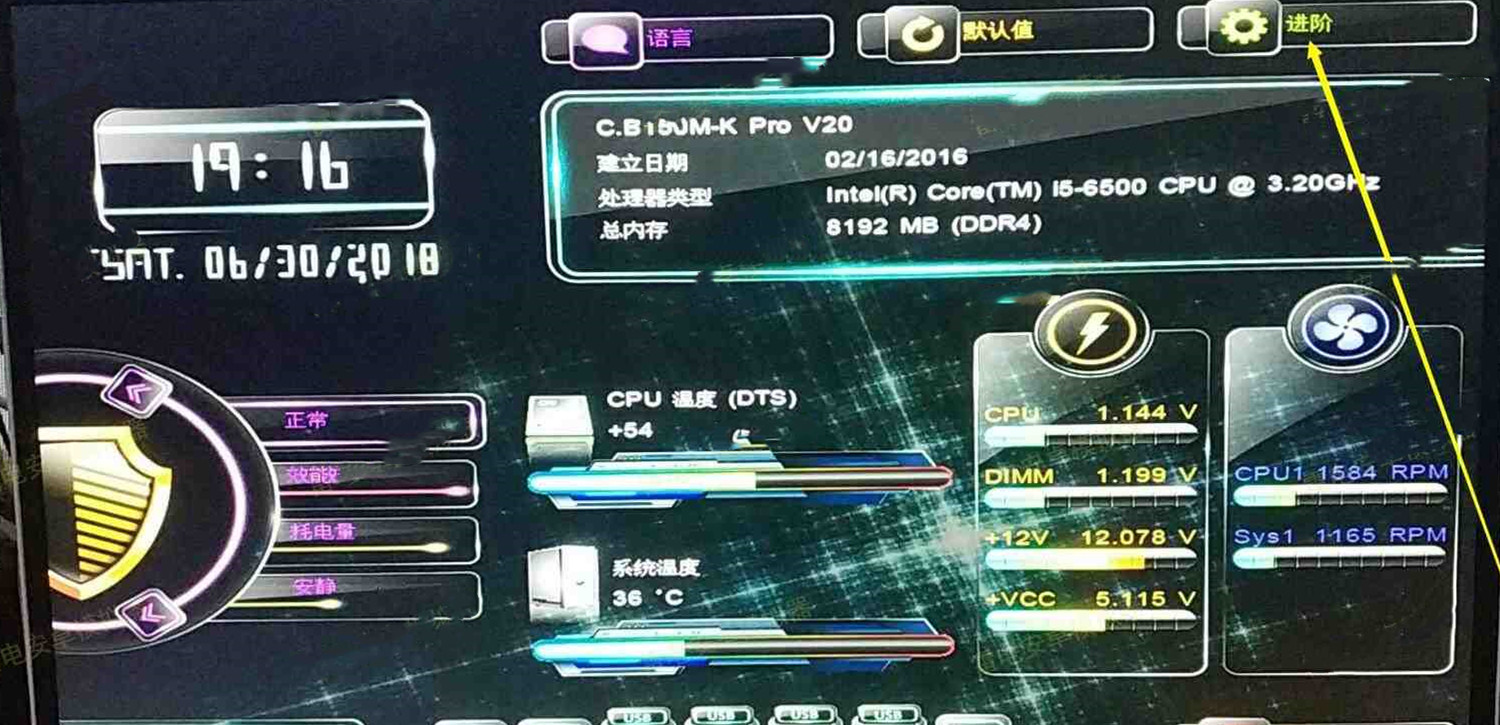
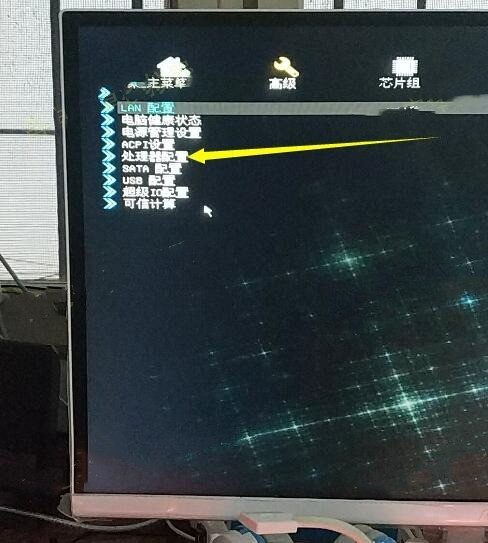
1. Entra en la página de la BIOS, busca la opción "Avanzado" - "Avanzado" - "Configuración del procesador" - "Intel Virtualization Technology", cambia "Deshabilitado" a "Configuración del procesador" - "Intel Virtualization Technology", modifica "Deshabilitar" a "Habilitar".
2. Pulsa la tecla de guardar F10 Guardar & Salir, ¡y VT se activará correctamente! Si ya realizaste las operaciones anteriores, el emulador aún muestra que VT no está activado, ¿qué hacer?
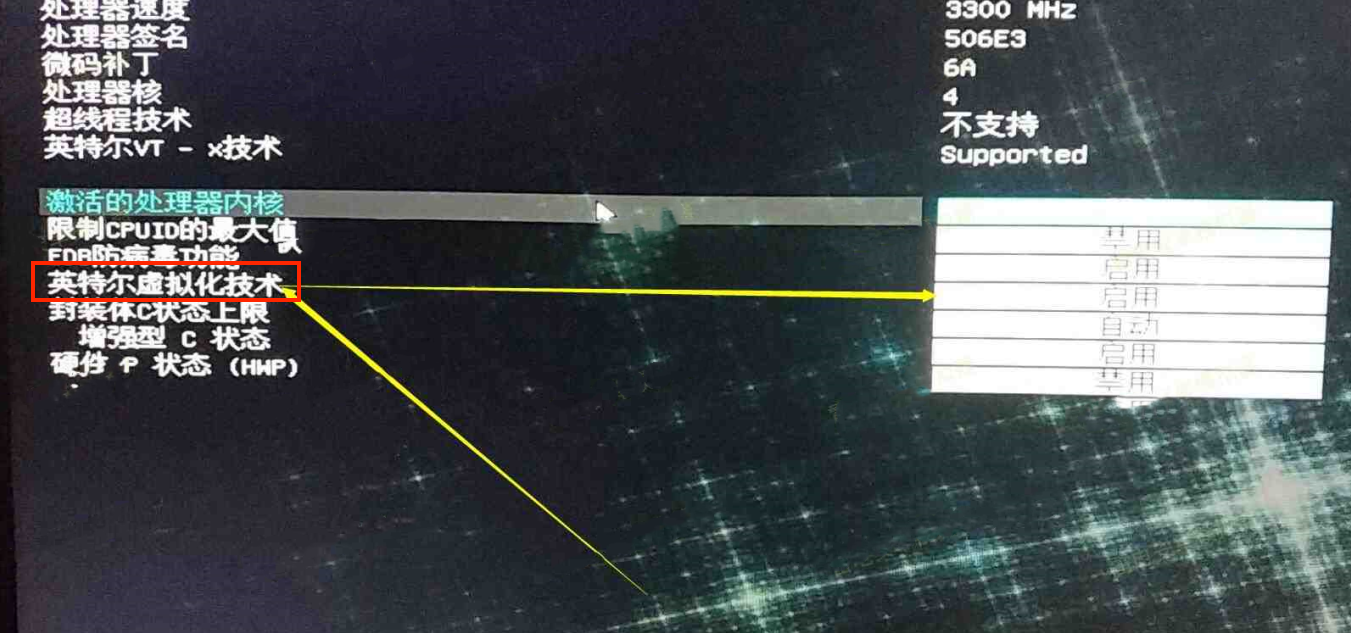
Atención: algunos usuarios pueden no encontrar la opción siguiendo el tutorial, entonces puedes ir a las diferentes barras de menú superior para buscar la configuración de VT según las palabras clave "Intel(R) Virtualization Technology", "Virtual", "Virtualization", "VT-X", "SVM", "Virtualization Technology".
Fin del artículo