Tutorial de transferencia de archivos de MuMuPlayer
MuMuPlayer te ofrece la función de Transferencia de archivos para realizar la intercomunicación de archivos entre las carpetas compartidas de Android y las carpetas compartidas de la computadora. Aquí tienes un tutorial sobre cómo importar archivos de la computadora a Android y exportar archivos de Android a la computadora de manera inversa.
1. Introducción de la función
Haz clic en el botón "Menú principal" en la esquina superior derecha y localiza "Carpeta compartida" bajo "Más herramientas".
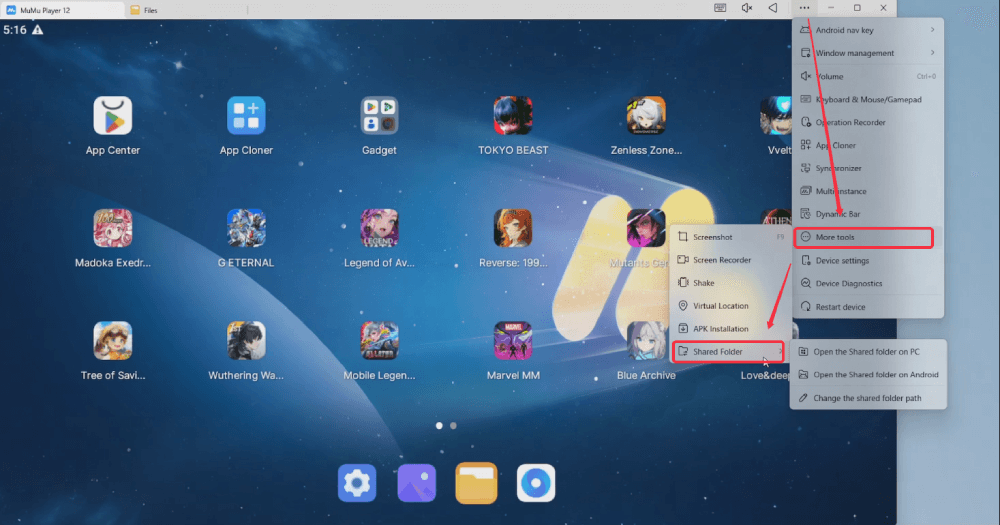
Y puedes ver [Abrir la carpeta compartida en PC] y [Abrir la carpeta compartida en Android]. Cuando se coloca un archivo en una de las rutas, se puede encontrar en la otra ruta. Simplemente haz clic para abrir la carpeta compartida en tu PC o dispositivo Android.
Al hacer clic en el cuadro de entrada, puedes seleccionar la ruta completa para copiar fácilmente.
Nota: Puedes hacer clic en el botón [Cambiar la ruta de la carpeta compartida] para personalizar la ruta de la carpeta.
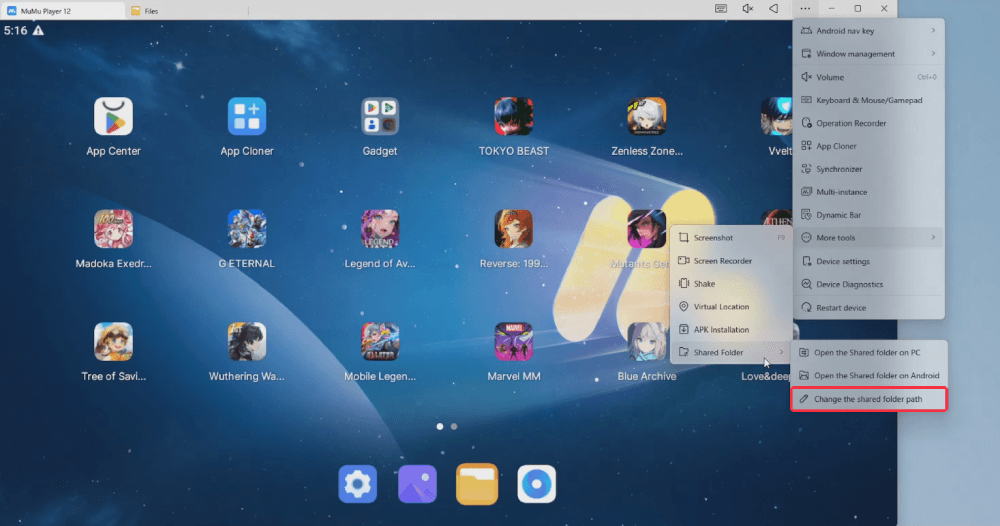
2. Tutorial de importación/exportación de archivos
(1) Importar archivos de la computadora al emulador
Paso 1: Haz clic en el botón "Menú principal" en la esquina superior derecha y navega hasta "Carpeta compartida" bajo "Más herramientas". Luego haz clic en el botón [Abrir la carpeta compartida en PC] y copia o mueve los archivos que necesitas importar al emulador a esta carpeta.
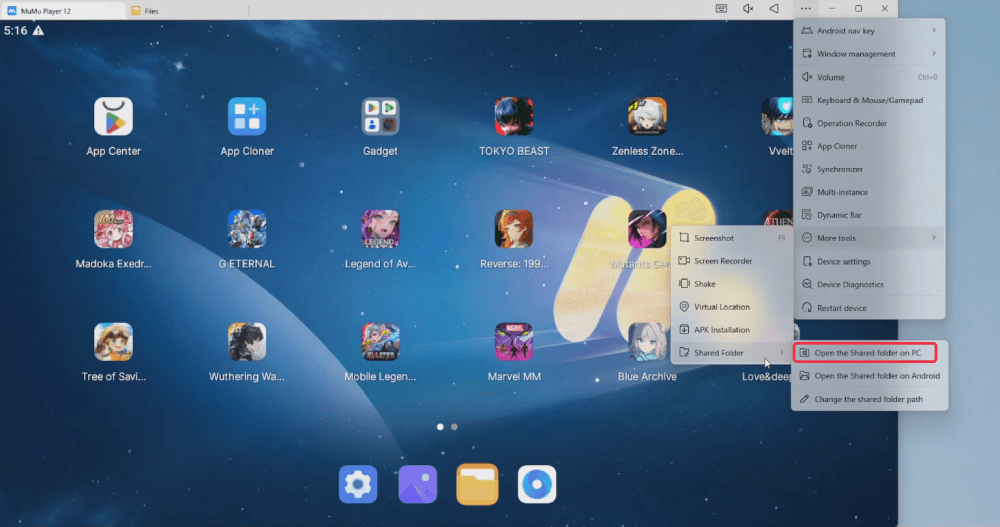
Paso 2: haz clic en el botón [Abrir la carpeta compartida en Android], y podrás encontrar los archivos importados.
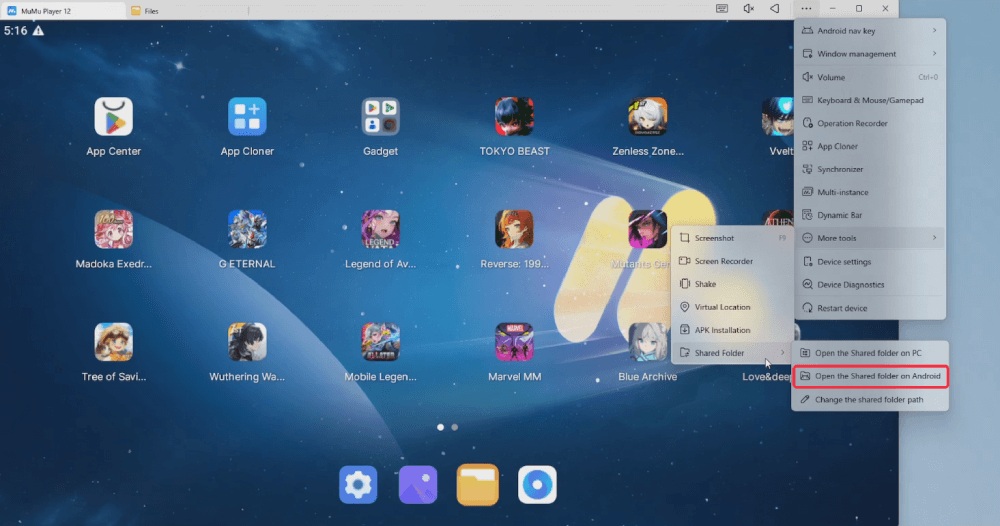
Si necesitas guardar el archivo en otra ruta de Android, puedes consultar los siguientes pasos:
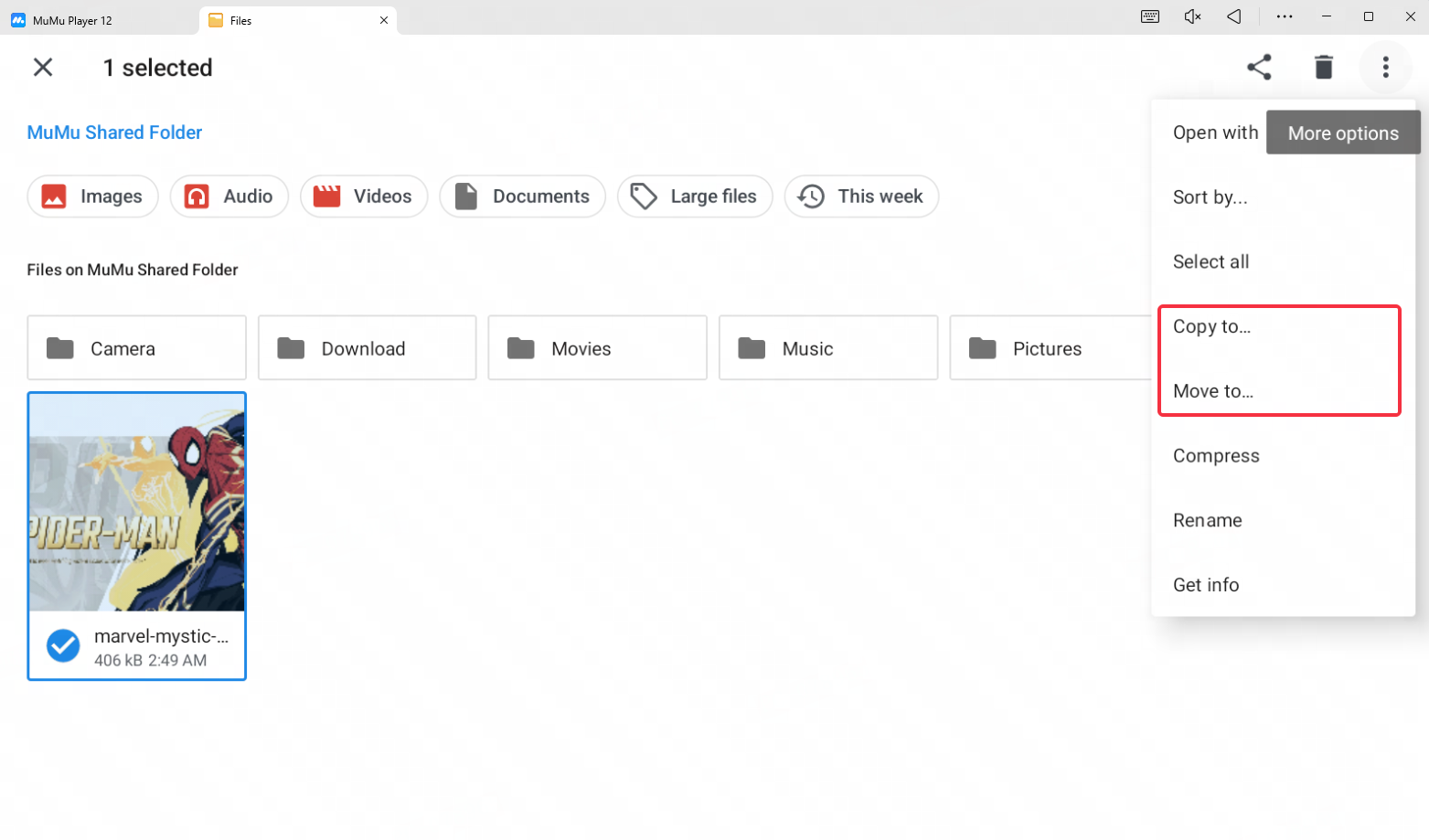
Primero, haz clic derecho en el archivo que deseas mover, luego haz clic en el botón en la esquina derecha para encontrar [Copiar a...] o [Mover a...].
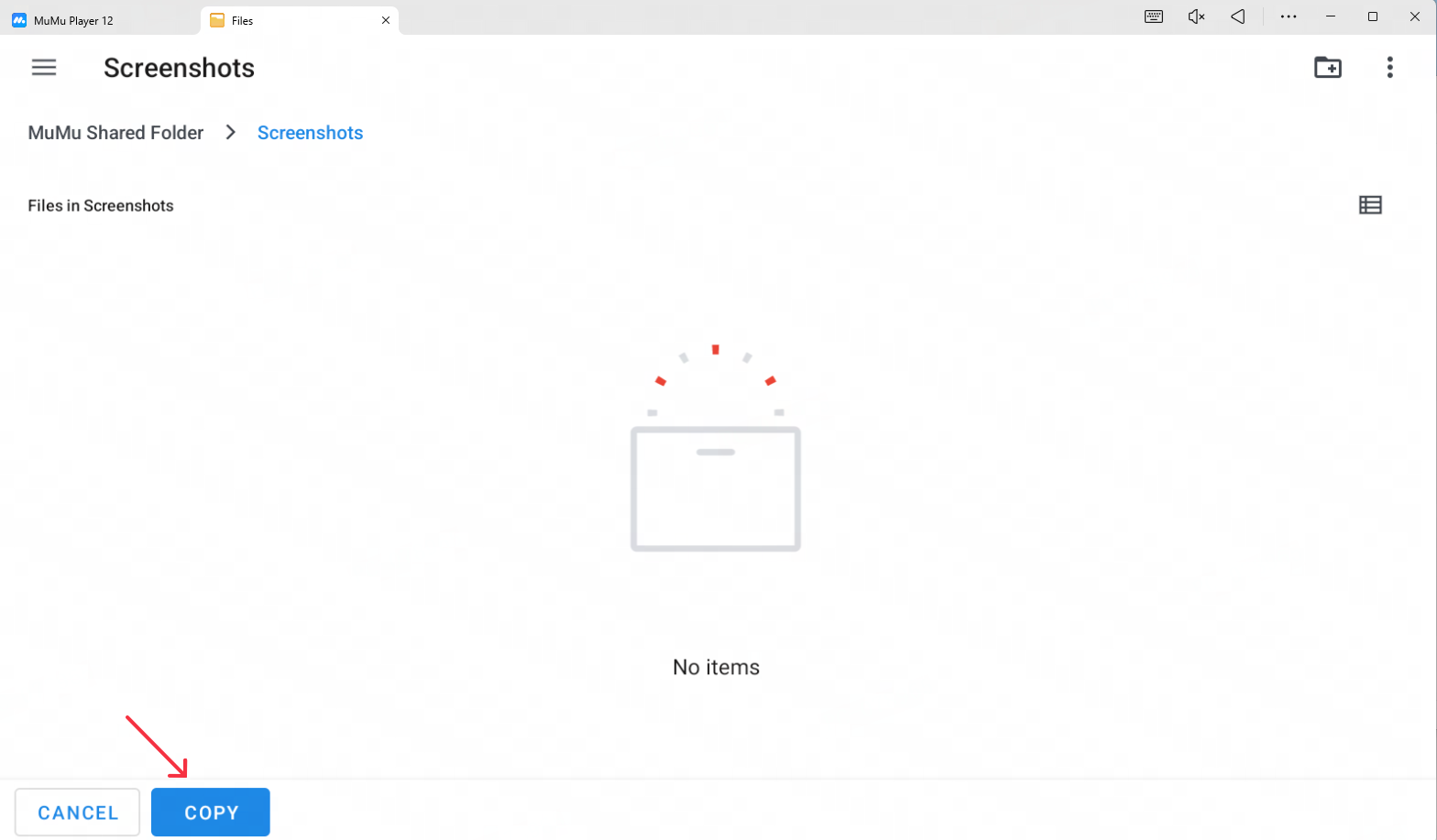
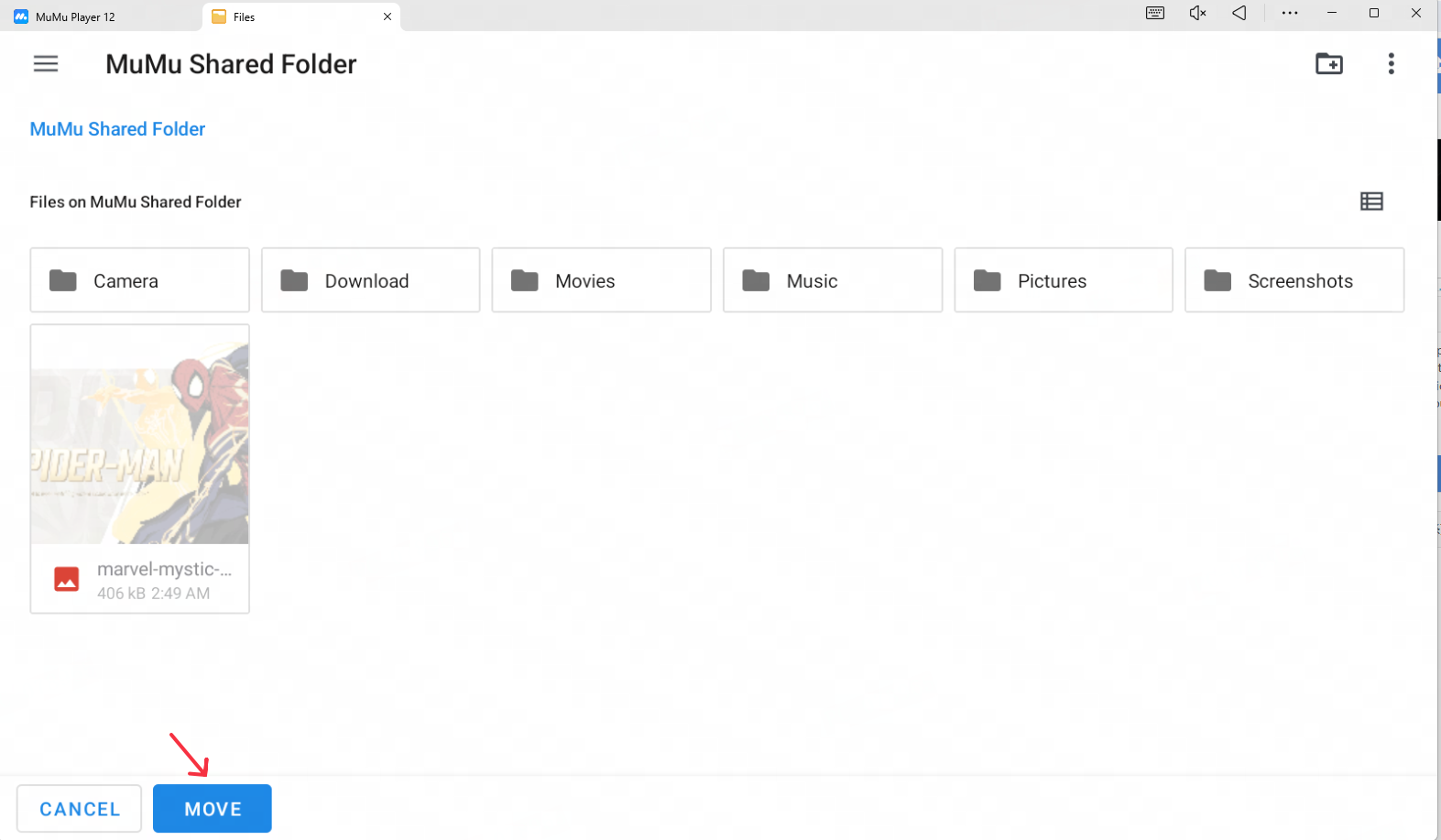
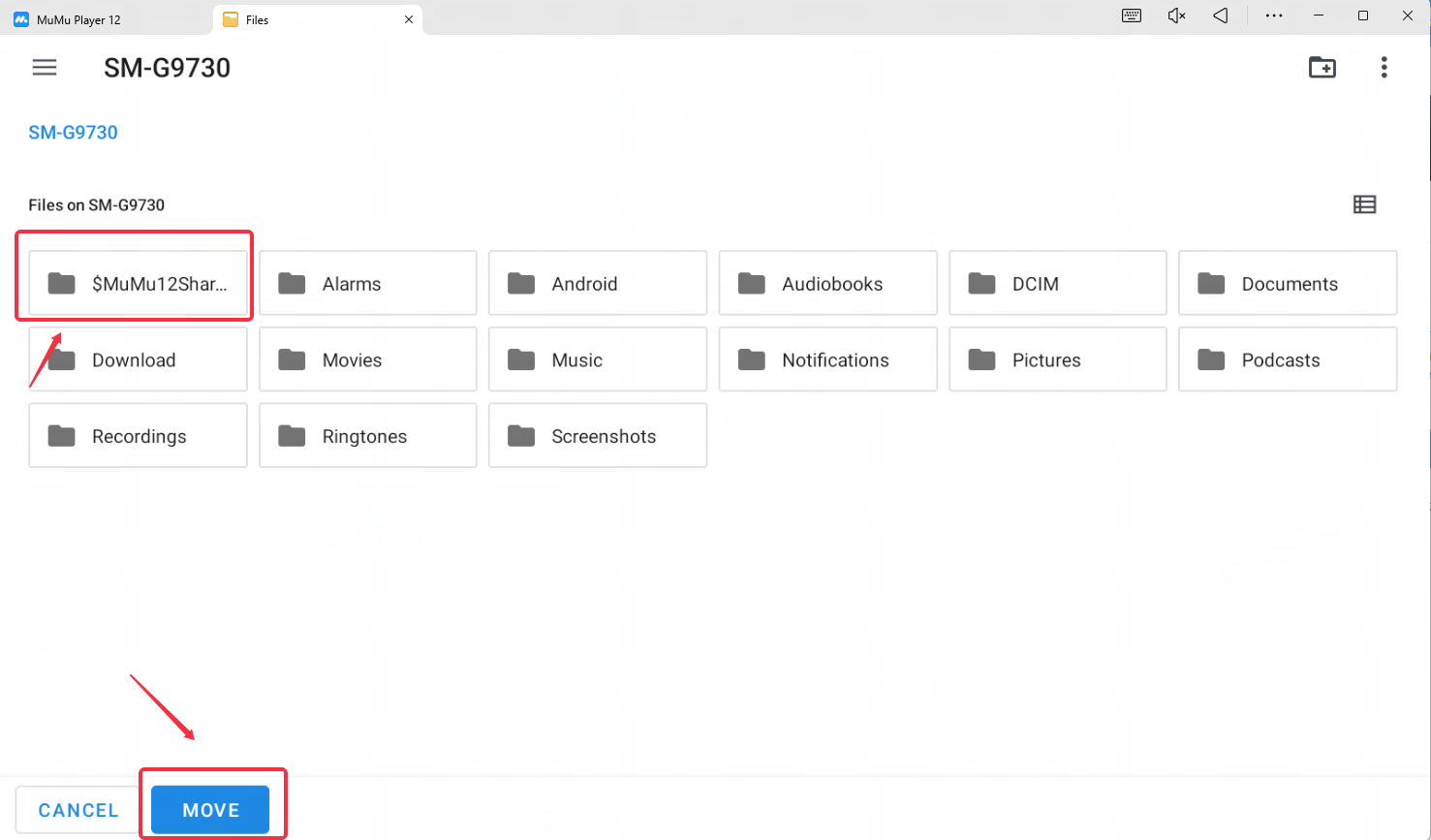
Segundo, selecciona la ruta de destino para completar la copia o el traslado.
(2) Exportar los archivos del emulador a la computadora
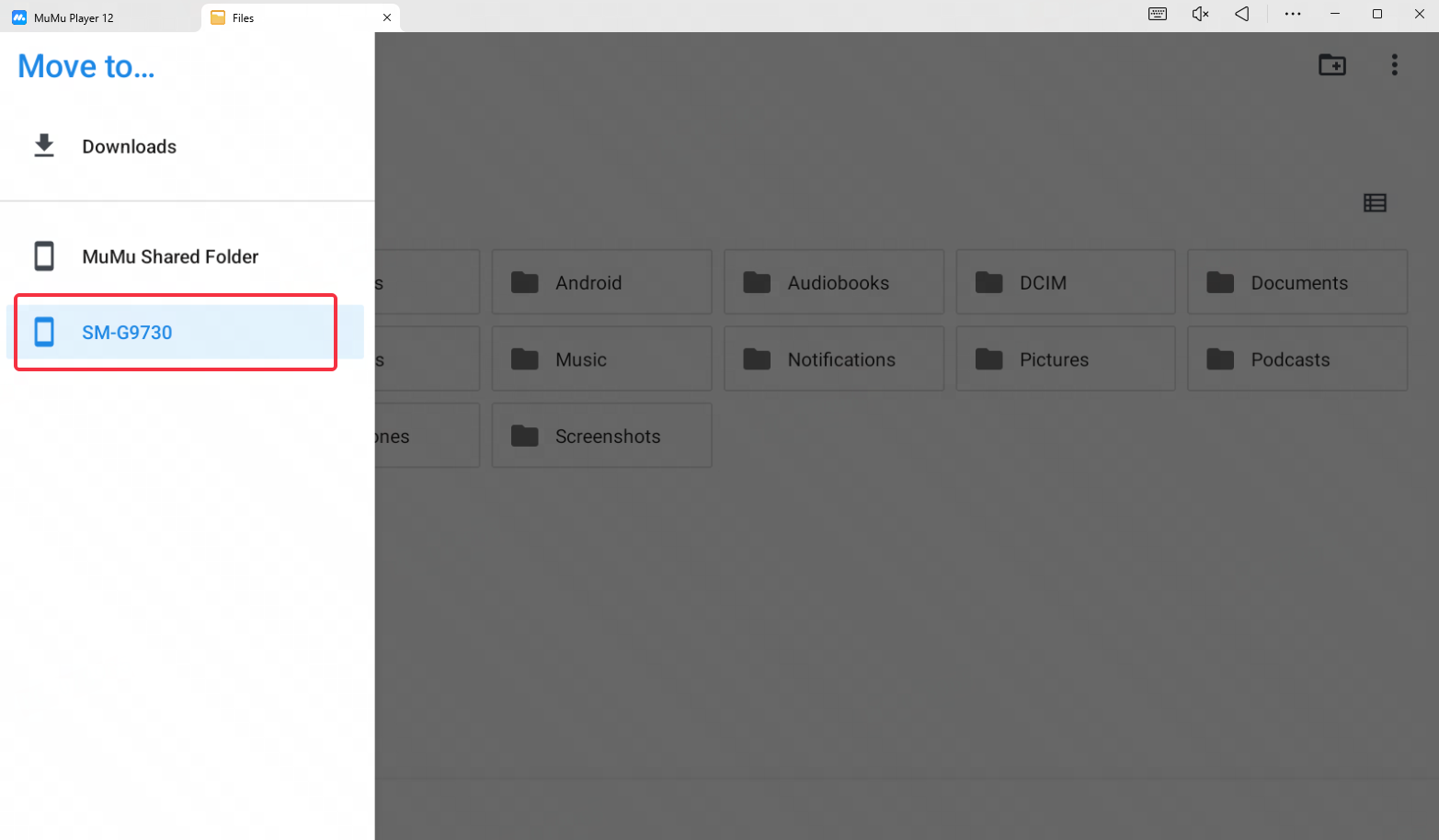
Paso 1: Guarda primero en la Carpeta Compartida en Android los archivos del emulador que necesites exportar a la computadora. Igual que en la operación de copiar o mover anterior, selecciona la ruta de destino como [Ruta compartida de Android] $MuMu12Shared.
Paso 2: haz clic en [Abrir la carpeta compartida en PC] para encontrar el archivo exportado.
Fin del artículo