¿Cómo solucionar el error de red en MuMuPlayer?
¿Qué hacer si la inicialización de la red falla al iniciar?
Algunos usuarios pueden encontrarse con el mensaje "La inicialización de la red ha fallado" al iniciar el dispositivo Android MuMu. Si te encuentras con este problema, consulta las soluciones a continuación.
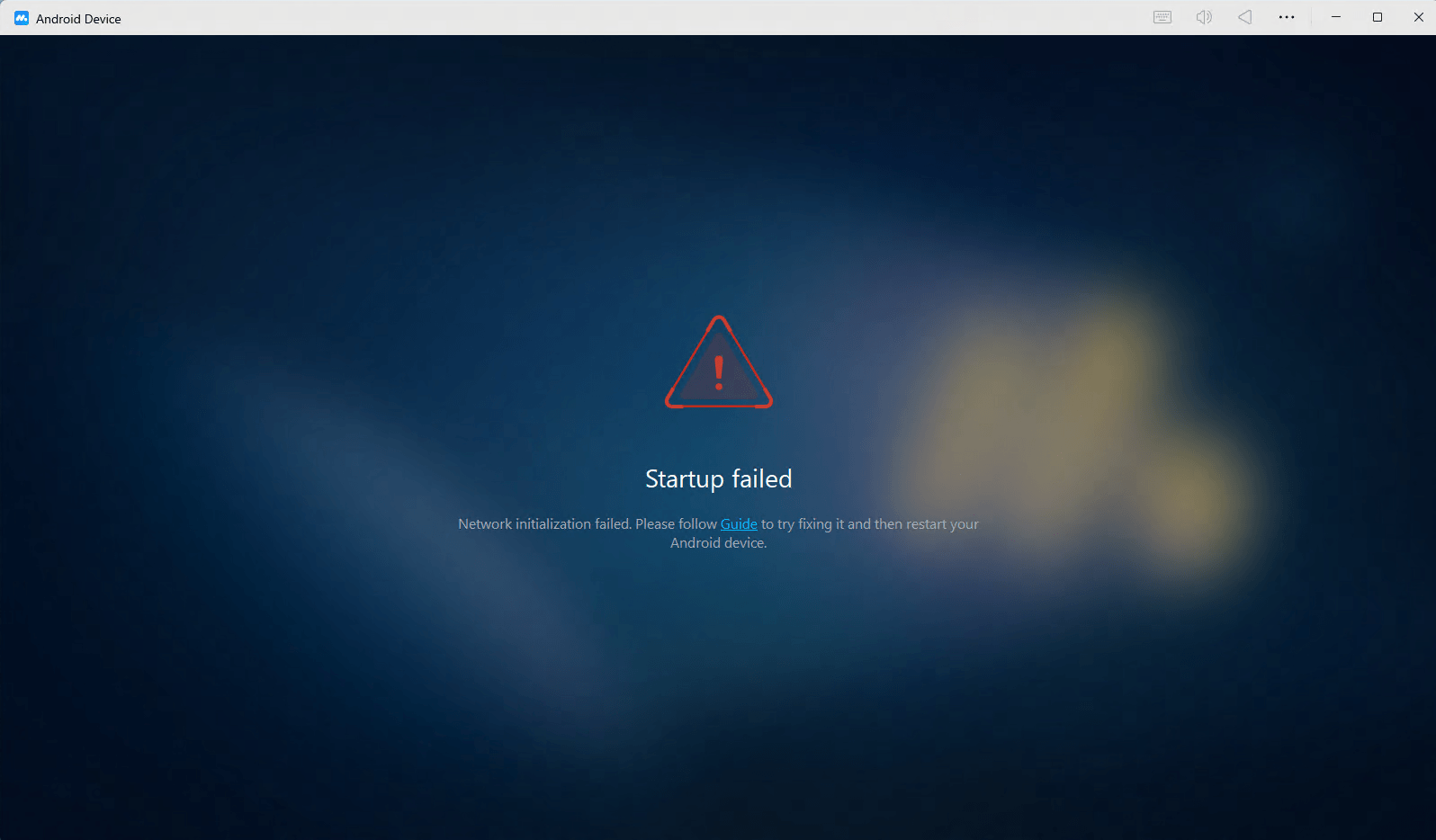
1. Verifica tu entorno de red.
Por favor, asegúrate de que la conexión de red de tu computadora esté funcionando correctamente. Ajusta tu red actual o cambia a otra red, luego reinicia el emulador e inténtalo de nuevo.
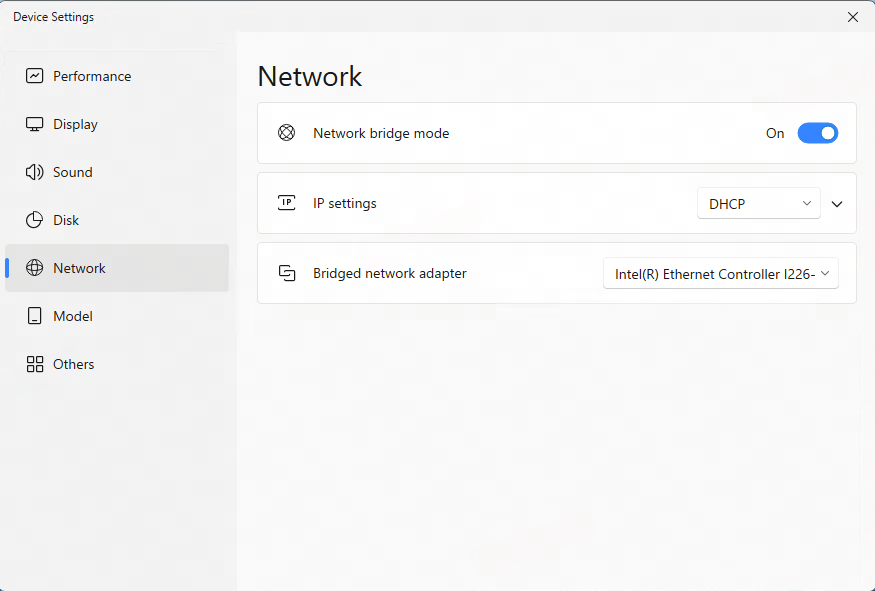
2. Revisa la configuración del adaptador de red del emulador
Por favor, verifica si el emulador tiene habilitado el Network Bridge. Si está habilitado, puedes intentar:
- Deshabilitar Network Bridge
- Cambiar el adaptador puente a un adaptador de red no virtual.
Si el problema persiste después de probar los pasos anteriores, por favor contacta al servicio de atención al cliente para obtener soporte.
¿Cómo solucionar el error de red en MuMuPlayer?
Si te aparece un mensaje de Error de Red durante la descarga/actualización del emulador o al ejecutar una aplicación en el emulador, sigue estos pasos para resolver el problema:
1. Verifica el entorno de red
- Asegúrate de que la conexión de red de tu computadora esté activa.
- Prueba cambiando a una red diferente para descartar problemas con tu red original.
- Si estás conectado a redes de campus o corporativas, estas pueden bloquear el uso de emuladores/juegos. Cambia a otra red y verifica si el problema se resuelve.
- Si usas Wi-Fi, intenta cambiar a una conexión por cable para mayor estabilidad.
2. Verifica la consistencia de la dirección IP y DNS
Haz clic en https://nstool.netease.com/ para comprobar si la dirección IP de la red y la dirección DNS están en el mismo estado o ciudad.
2.1 Si son diferentes
Después de actualizar la dirección DNS, guarda los cambios, reinicia el ordenador e inténtalo de nuevo. El método para consultar y cambiar la dirección DNS es el siguiente:
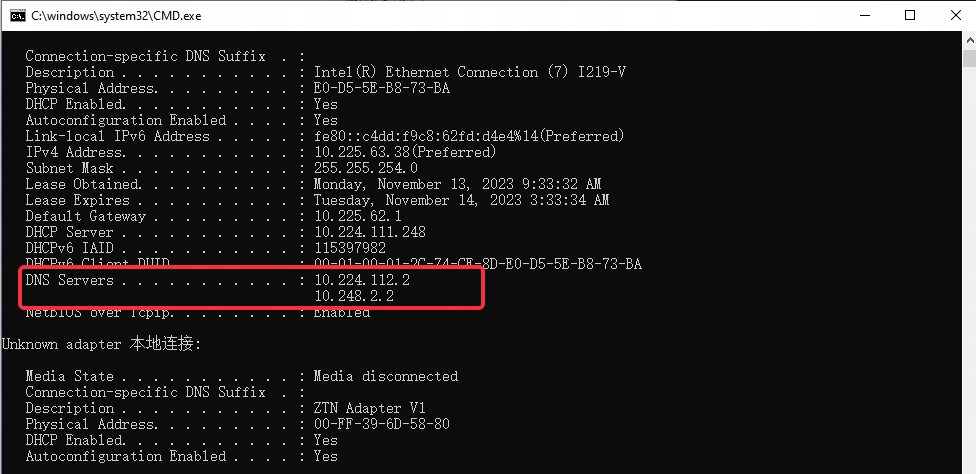
(1) Consultar la dirección DNS: presiona "Win+R", ingresa "CMD" y presiona Enter para abrir la ventana de comandos, ingresa "ipconfig /all", busca la dirección DNS de la red actual en la línea "Servidor DNS", como se muestra en la imagen a continuación: "10.224.112.2";
(2) Cambiar la dirección DNS: En la ubicación de conexión de red de la computadora, haz clic derecho en "Abrir configuración de red e Internet", haz clic en "Cambiar opciones de adaptador", haz clic en la red conectada (si la red conectada es una red por cable, haz clic en "Ethernet"; si la red conectada es una red inalámbrica, haz clic en "Wi-Fi"), haz clic derecho en la red y selecciona "Propiedades", desplázate hacia abajo en "Red" y encuentra "Protocolo de Internet versión 4 (TCP/IPv4)", haz doble clic para abrir la ventana de propiedades, después de seleccionar "Usar las siguientes direcciones de servidor DNS", completa la línea "Servidor DNS preferido".
2.2 Si son iguales
Puedes intentar cambiar la dirección DNS de la computadora a 114.114.114.114, 223.5.5.5, 101.226.4.6, 223.6.6.6, una por una. Después de realizar la modificación, presiona "Win+R" - ingresa "CMD" y presiona Enter para abrir la ventana de comandos - ingresa "ipconfig /flushdns" - haz clic en "Enter", reinicia el emulador (o el paquete de instalación del emulador) e inténtalo de nuevo.
Nota: Los usuarios de redes de campus pueden cambiar la configuración DNS de la computadora a la dirección DNS de la escuela y probar después de reiniciar la computadora.
3. Verificar el archivo host
Navega a la carpeta “C:\Windows\System32\drivers\etc” y abre el archivo “hosts” (usando el Bloc de notas o un documento de texto). Verifica si hay entradas relacionadas con netease.com o 163.com.
Si se encuentran, elimínelos, guarde el archivo y reinicie el emulador (o instalador) para ver si el problema se resuelve.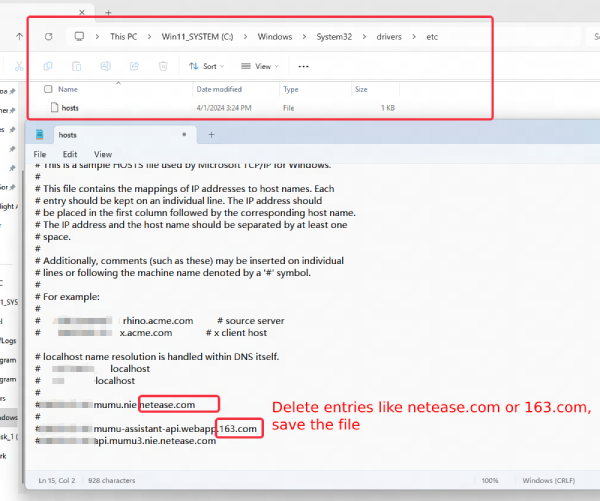
4. Error causado por el uso de herramientas de terceros
Después de utilizar aceleradores de terceros o funciones de proxy en MuMuPlayer, algunos usuarios continúan experimentando problemas de red y no pueden acceder a Internet incluso después de desactivar estos servicios. Si esto le sucede, siga estos pasos.
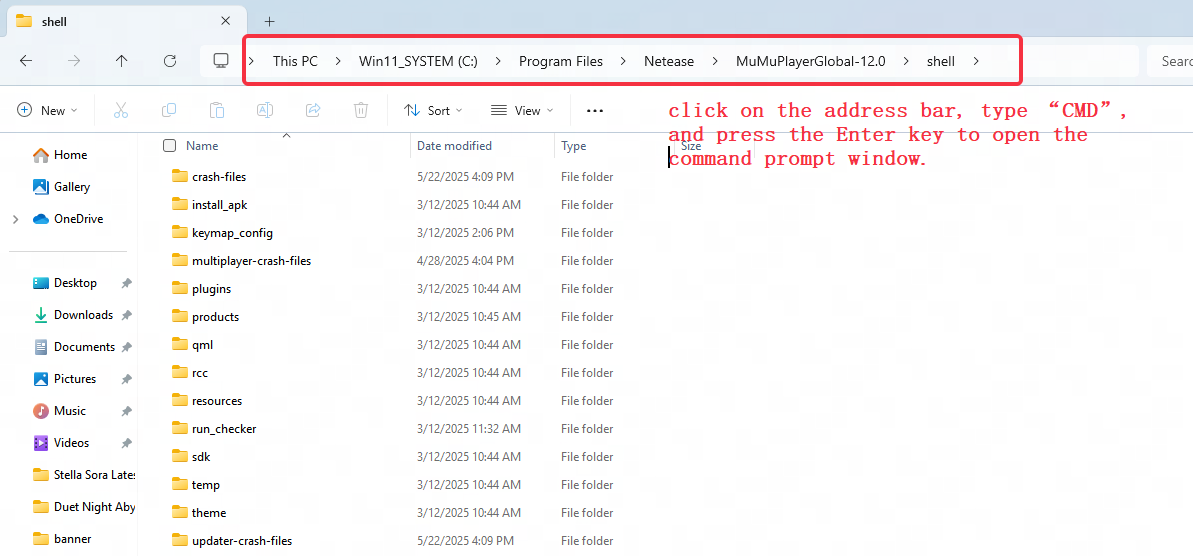
4.1 Vaya a la ruta de instalación del emulador y abra la ventana de comandos
Abra la ruta de instalación de MuMuPlayer. Como se muestra en la imagen a continuación, haga clic en la barra de direcciones, escriba “CMD” y presione la tecla Enter para abrir la ventana de comandos.
4.2 Realice una conexión ADB
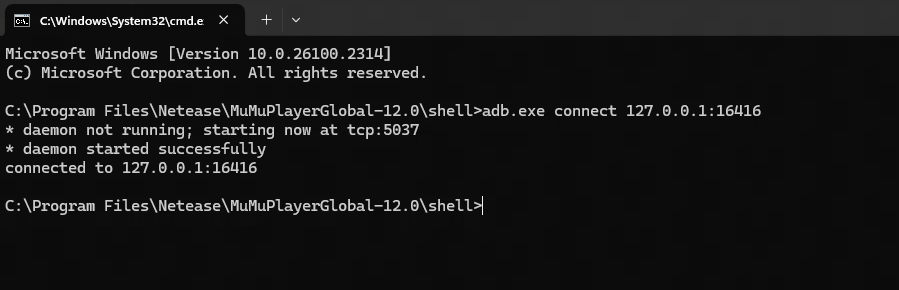
En la ventana de comandos, escriba “adb.exe connect 127.0.0.1:XXXXX” y presione Enter.
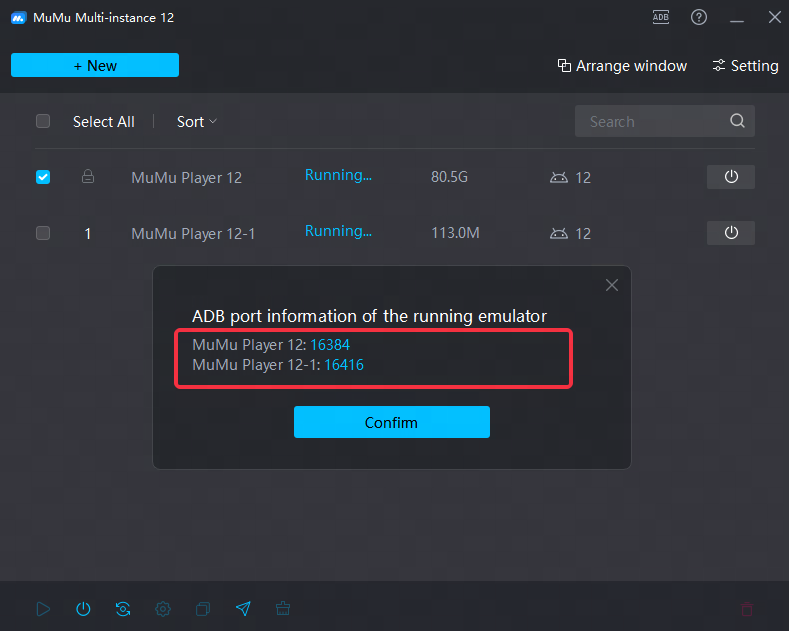
Nota: “XXXXX” es el número de puerto del emulador. Por favor, consulte el Diagnóstico de Problemas del Emulador abierto dentro del número de puerto mostrado o la información del puerto ADB en MuMu Multi-instance antes de ingresar.
4.3 Ingrese a la interfaz de adb shell
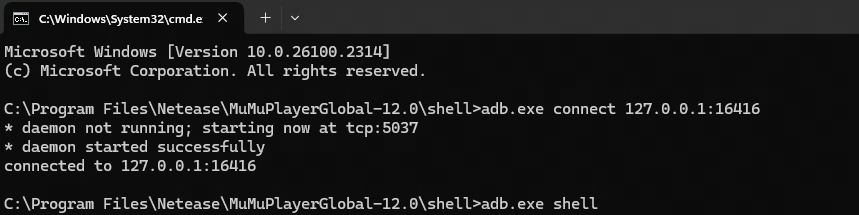
Escriba nuevamente adb.exe shell y presione enter.
4.4 Ingrese la línea de comandos y verifique los resultados de salida
Ingrese settings list global |grep http, presione Enter y verifique si aparece la salida http_proxy_host=xx.xx.xx.xx.xx (como se muestra a continuación);

4.5 Ingrese la línea de comandos para realizar una operación de limpieza
Si la salida en 4.4 está presente, ingrese el siguiente código y presione Enter para borrarlo cuando haya terminado, y reinicie el emulador después.
settings delete global global_http_proxy_xxxxxxx (Reemplace "xxxx" con el contenido del cuadro rojo de la figura anterior, por ejemplo 192.XXX.XX.XX)
settings delete global global_http_proxy_xxxx (Reemplace "xxxx" con el contenido del cuadro rojo de la figura anterior, por ejemplo 8888)
settings delete global http_proxy_xxxxxxx (Reemplace "xxxx" con el contenido del cuadro rojo de la figura anterior, por ejemplo 192.XXX.XX.XX:8888)
Si después de reiniciar el emulador aún no funciona, por favor contacte al servicio de atención al cliente.
Fin del artículo