Cómo solucionar el fallo de inicio de MuMuPlayer
Algunos usuarios pueden experimentar fallos al iniciar el emulador al lanzar MuMuPlayer. Si esto ocurre, consulte las siguientes acciones.
Nota: Algunos de los siguientes modelos de CPU no pueden ejecutar MuMuPlayer: serie AMD Athlon, serie AMD Phenom, serie AMD Sempron, serie AMD FX, serie AMD A (A4 a 12, por ejemplo, A8-5500), serie Intel Xeon L.
1. Descargue e instale el parche sha256 para Windows 7 (solo para sistemas Windows 7)
Descargue el parche de instalación sha256 para Windows 7. Después de completar la instalación del parche, reinicie su computadora, vaya al Panel de control para desinstalar MuMuPlayer y luego vuelva a instalarlo.
Enlace de descarga del parche:
Si el emulador sigue sin iniciarse después de instalar el parche y reiniciar su computadora para desinstalar y reinstalar el emulador, le recomendamos actualizar a una versión superior de Windows e instalar nuevamente el emulador.
Notas:
El parche solo se puede instalar en Windows 7 versión 7601 o superior; si su versión es inferior, por favor actualice antes de instalar.
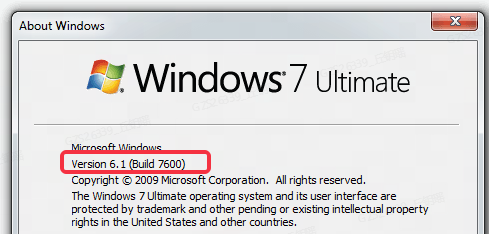
Cómo ver la versión de Windows:
Presione la tecla Win del teclado (esquina inferior izquierda del teclado, entre las teclas Ctrl y Alt) + la tecla R, ingrese el comando winver y luego haga clic en el botón Aceptar para ejecutar el comando; así podrá ver la versión actual del sistema Windows 7.
2. PowerShell ejecuta . \comregister repair
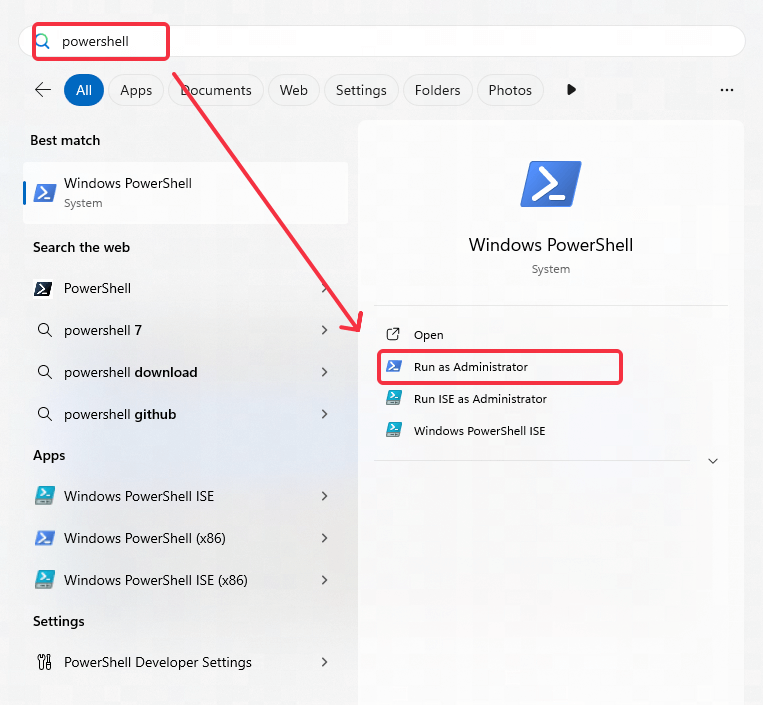
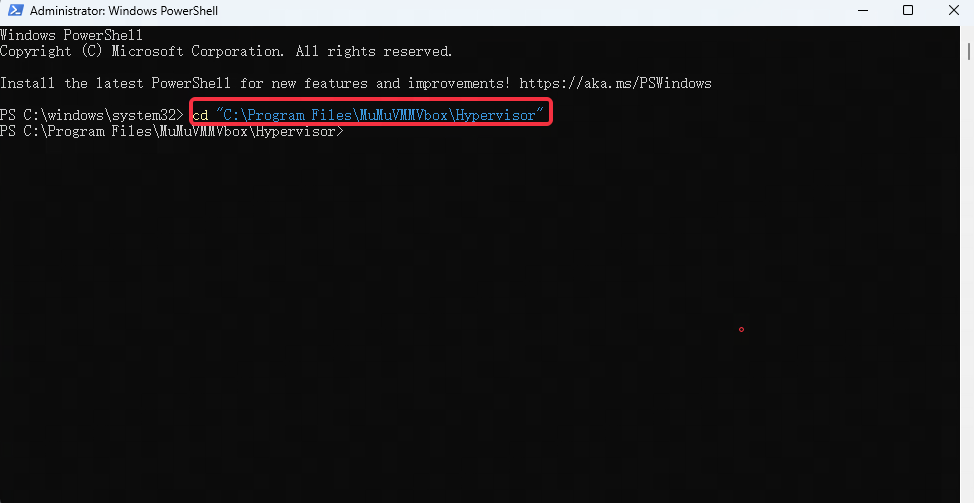
Haz clic en la tecla del menú de Windows, escribe Powershell, ejecuta Powershell como administrador, entra en la ventana, escribe cd “C:\Program Files\MuMuVMMVbox\Hypervisor”, pulsa la tecla Enter y luego escribe . \comregister, pulsa la tecla Enter, espera a que finalice la ejecución del código y después reinicia MuMuPlayer.

3. Ejecutar MuMuVMMSVC.exe
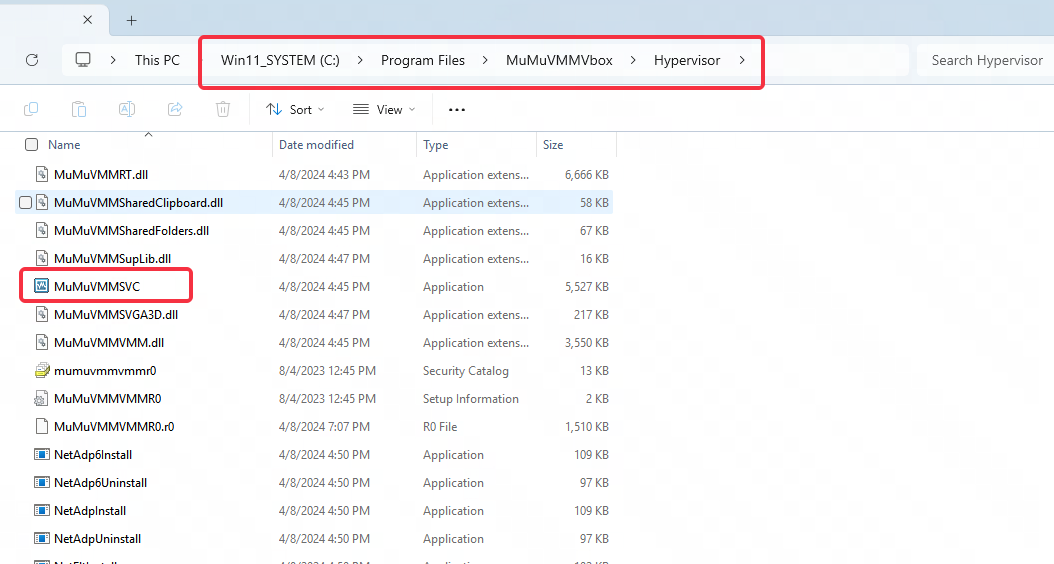
Ve al directorio C:\Program Files\MuMuVMMVbox\Hypervisor, busca y haz doble clic para ejecutar MuMuVMMSVC.exe, y luego inicia MuMuPlayer; si aún no funciona, puedes hacer clic derecho sobre MuMuVMMSVC.exe para ejecutarlo como administrador y luego iniciar MuMuPlayer.
4. Verificar las fuentes de terceros
Abre el Panel de control de tu computadora. En la sección de Fuentes, busca las fuentes PingFang (en algunos equipos puede aparecer como 'PingFang'), localiza la fuente, elimínala y luego reinicia tu computadora.
5. Verificar los permisos de usuario de Windows
Algunos usuarios pueden tener una gestión estricta de permisos de usuario en su equipo, lo que provoca permisos de escritura insuficientes en ciertos directorios e impide que el emulador se inicie.
Así que puedes ir a la ruta C:\Users, encontrar la carpeta .MUMUVMM, hacer clic derecho sobre ella, seleccionar 'Propiedades' -> 'Seguridad' para mejorar el control de los permisos del directorio.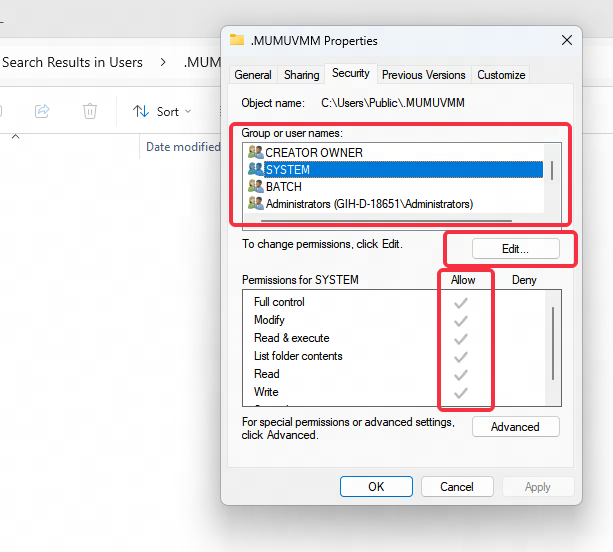
6. PowerShell ejecuta .\SupInstall.exe repair
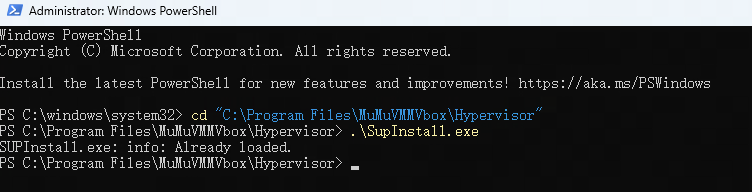
Algunos sistemas de los usuarios pueden presentar anomalías durante la instalación del controlador, lo que provoca fallos al iniciar el emulador. Para resolver esto, haz clic en la tecla del menú de Windows, escribe Powershell y ejecuta Powershell como administrador. En la ventana, ingresa cd "C:\Program Files\MuMuVMMVbox\Hypervisor" y presiona Enter. Luego, escribe .\SupInstall.exe y presiona Enter nuevamente. Después de que el proceso termine, reinicia el emulador.
7. Verifica el controlador de Alibaba (AlibabaProtect)
En algunos equipos, el fallo al iniciar el simulador puede deberse al controlador de Alibaba (Alibaba Protect). Puedes hacer clic en la tecla del menú de Windows, escribir Powershell, ejecutar Powershell como administrador, ingresar a la ventana, escribir sc.exe delete AlibabaProtect y presionar Enter para ejecutar. Después de esto, puedes reiniciar tu computadora (es recomendable reiniciar para encontrar la ruta del archivo de AlibabaProtect, desinstalar y eliminar el archivo también), y luego reinstalar el emulador.

8. Verifica el valor del registro de la ruta de la carpeta compartida de MuMu.
Algunos usuarios pueden experimentar que la ruta de la carpeta compartida de MuMu sea modificada por software de terceros al cambiar el valor del registro, lo que provoca un fallo al iniciar el emulador. Puede ir a la ruta del registro HKEY_CURRENT_USER\Software\Microsoft\Windows\CurrentVersion\Explorer\Shell Folders, buscar en esta ruta la clave Personal, hacer doble clic para abrirla y modificar el valor a C:\Users\Username\Documents, y finalmente desinstalar y reinstalar MuMuPlayer.
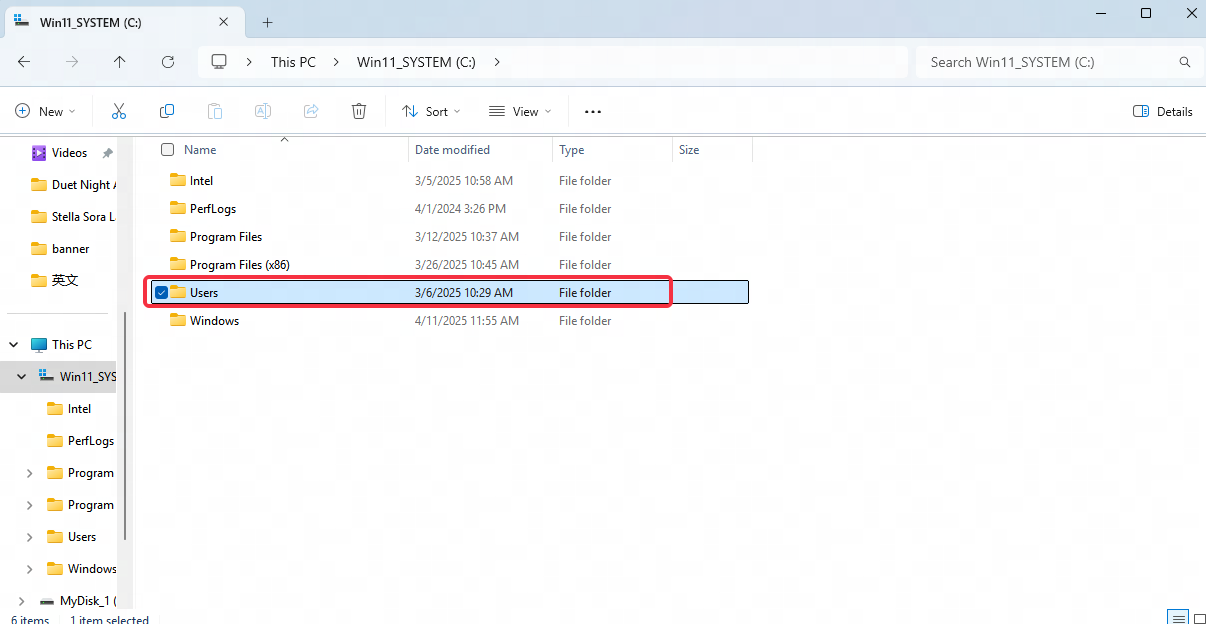
Por favor, tenga en cuenta que el nombre de usuario es el usuario que ha iniciado sesión en el dispositivo Windows actual. Por ejemplo, si el usuario actual es Zhang San, entonces debe ingresar zhangsan. ¡El nombre de usuario específico se puede consultar en la ruta del disco C, en la carpeta de usuarios / Users!
9. Reparar el registro Oleaut32
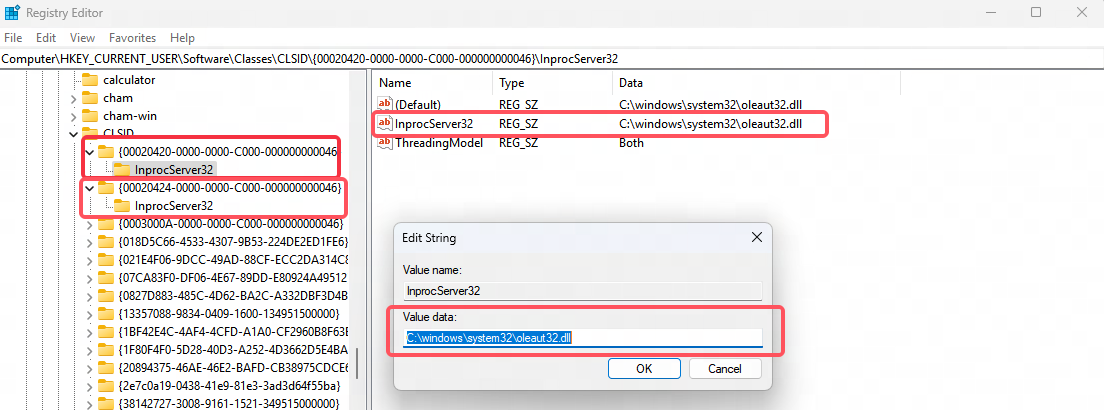
En algunas máquinas de usuarios, el registro Oleaut32 puede haber sido modificado o dañado, lo que provoca que el simulador no inicie. Vaya a la ruta del registro, modifique manualmente o cree el valor C:\windows\system32\oleaut32.dll, y luego reinicie MuMuPlayer.
Ruta del registro:
HKEY_CURRENT_USER\Software\Classes\CLSID\{00020424-0000-0000-C000-000000000046}\InprocServer32
HKEY_CURRENT_USER\Software\Classes\CLSID\{00020420-0000-0000-C000-000000000046}\InprocServer32
10. Comprobar el overclocking de la memoria RAM
Algunos usuarios pueden encontrar anomalías como que el inicio de MuMuPlayer se quede atascado en el 98% debido al overclocking de la memoria RAM.
En tales casos, accede a la BIOS y restaura la frecuencia de la memoria RAM a su configuración original. Guarda y reinicia el ordenador.Fin del artículo