¿Cómo solucionar los bloqueos del controlador de la tarjeta gráfica en MuMuPlayer?
¿Cómo solucionar el error "No se pudieron inicializar los componentes gráficos" en MuMuPlayer?
Al iniciar MuMuPlayer, puede aparecer el mensaje "No se pudieron inicializar los componentes gráficos." Este error suele deberse a un problema con el controlador gráfico, una versión desactualizada del controlador o componentes gráficos faltantes o dañados. Siga los métodos a continuación en orden.
Método 1: Reinicie su computadora
Guarde cualquier trabajo en curso y reinicie su computadora, luego inicie MuMuPlayer nuevamente. Si el error persiste, continúe con el siguiente método.
Método 2: Actualice su controlador gráfico
- Presione Win+X y abra el Administrador de dispositivos.
- Expanda Adaptadores de pantalla para verificar el modelo de la tarjeta gráfica de su computadora.
- Visite el sitio web oficial del fabricante de su tarjeta gráfica para descargar e instalar el controlador gráfico estable más reciente. Si su computadora tiene gráficos integrados y dedicados, le recomendamos actualizar ambos controladores a las versiones más recientes.
- Después de la instalación, reinicie su computadora e inicie MuMuPlayer nuevamente.
Para obtener instrucciones detalladas sobre cómo actualizar los controladores para diferentes tarjetas gráficas, consulta Cómo actualizar tu versión de OpenGL o del controlador gráfico.
Método 3: Instalar o reparar DirectX 11
Si tu controlador gráfico ya está actualizado, es posible que los componentes gráficos del sistema estén ausentes o dañados. Sigue el tutorial para instalar o reparar DirectX 11. Después de completar la instalación o reparación, reinicia tu computadora y vuelve a iniciar MuMuPlayer.
Para obtener instrucciones detalladas, consulta Cómo instalar DirectX 11.
Método 4: Reinstalar MuMuPlayer sobre la instalación existente
Si tu controlador gráfico ya está actualizado, es posible que los componentes gráficos de MuMuPlayer estén ausentes o dañados. Intenta reinstalar MuMuPlayer sobre la instalación existente:
- Cierra completamente MuMuPlayer y todos los dispositivos Android en ejecución.
- Descarga la última versión de MuMuPlayer.
- Ejecuta el instalador y reinstala MuMuPlayer en el directorio de instalación original. No elimines manualmente el directorio de instalación existente.
- Después de la instalación, reinicia MuMuPlayer.
Reinstalar MuMuPlayer sobre la instalación existente no eliminará activamente los datos de tus dispositivos Android actuales. Para obtener instrucciones detalladas, consulta Cómo reinstalar MuMuPlayer.
Método 5: Reinstala tu controlador de gráficos
Si MuMuPlayer sigue sin iniciarse después de actualizar el controlador de gráficos, intenta desinstalarlo completamente y volver a instalarlo. Antes de continuar, confirma el modelo de tu tarjeta gráfica y descarga previamente el instalador oficial correspondiente.
Para obtener instrucciones detalladas, consulta Cómo desinstalar y reinstalar tu controlador de gráficos.
Método 6: Cambia el modo de renderizado gráfico
Ve a Configuración del dispositivo > Rendimiento, cambia a otro modo de renderizado gráfico y luego reinicia MuMuPlayer.
¿Aún no se resuelve?
Si el problema persiste después de completar los pasos anteriores, abre el menú en la esquina superior derecha del dispositivo Android de MuMu y selecciona Diagnóstico de problemas. Envía la información de diagnóstico y una captura de pantalla de la página de error al soporte al cliente en línea.
Para obtener instrucciones sobre cómo acceder a la información de diagnóstico, haz clic en el menú en la esquina superior derecha del emulador y selecciona Centro de ayuda, luego Diagnóstico de problemas.
¿Cómo solucionar bloqueos del controlador de la tarjeta gráfica en MuMuPlayer?
Si encuentras una situación anormal en la que el controlador de la tarjeta gráfica se bloquea al usar MuMuPlayer, puedes consultar los siguientes pasos para cambiar el modo de renderizado de la tarjeta gráfica o actualizar el controlador de la tarjeta gráfica y reiniciar el emulador para intentarlo.
Haz clic en "Configuración", en "Rendimiento", cambia la configuración del modo de renderizado de la tarjeta gráfica de MuMuPlayer, es decir, cambia el modo de renderizado de la tarjeta gráfica que utiliza actualmente el emulador a otro modo y reinicia el emulador.
Actualiza el controlador de la tarjeta gráfica, pero algunos usuarios no saben a qué tipo pertenece la tarjeta gráfica de su computadora. Para más detalles, consulta los siguientes pasos:
1. Verifica el modelo de la tarjeta gráfica de tu computadora
Presiona "Win+X", selecciona "Administrador de dispositivos", busca "Adaptadores de pantalla" - tu tarjeta gráfica, y determina si la tarjeta gráfica de la computadora es NVIDIA, AMD o Intel (la imagen a continuación es para usuarios de tarjeta N).
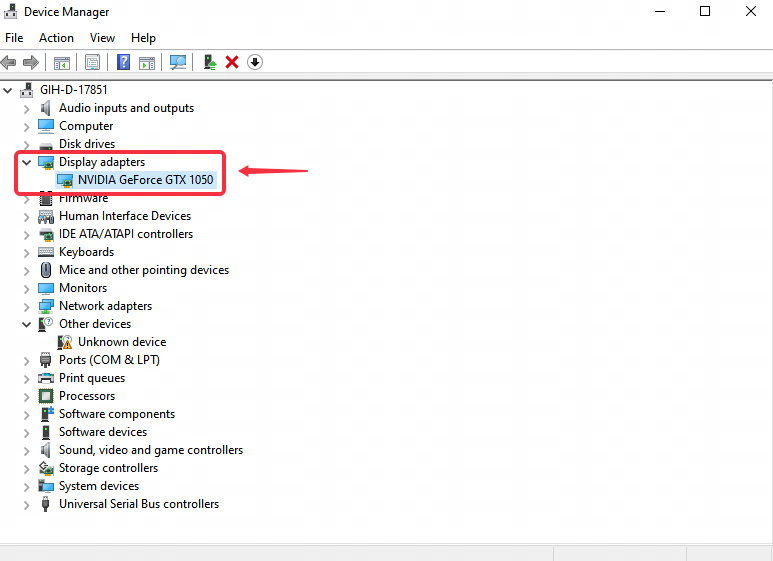
- NVIDIA: usuarios de tarjeta N
- AMD: usuarios de tarjeta A
- Intel: usuarios de tarjeta I
2. ¿Cómo actualizar el controlador de la tarjeta gráfica?
Método de actualización del controlador para usuarios de tarjeta N
Esto puede deberse a la incompatibilidad de la versión más reciente o de una versión anterior del controlador de la tarjeta N, lo cual se puede solucionar restaurando o actualizando el controlador de la tarjeta gráfica, como la versión 496 o superior.
Pasos para descargar el controlador:
Primero, visita el sitio web oficial de NVIDIA y busca según el modelo de la tarjeta gráfica de tu computadora.
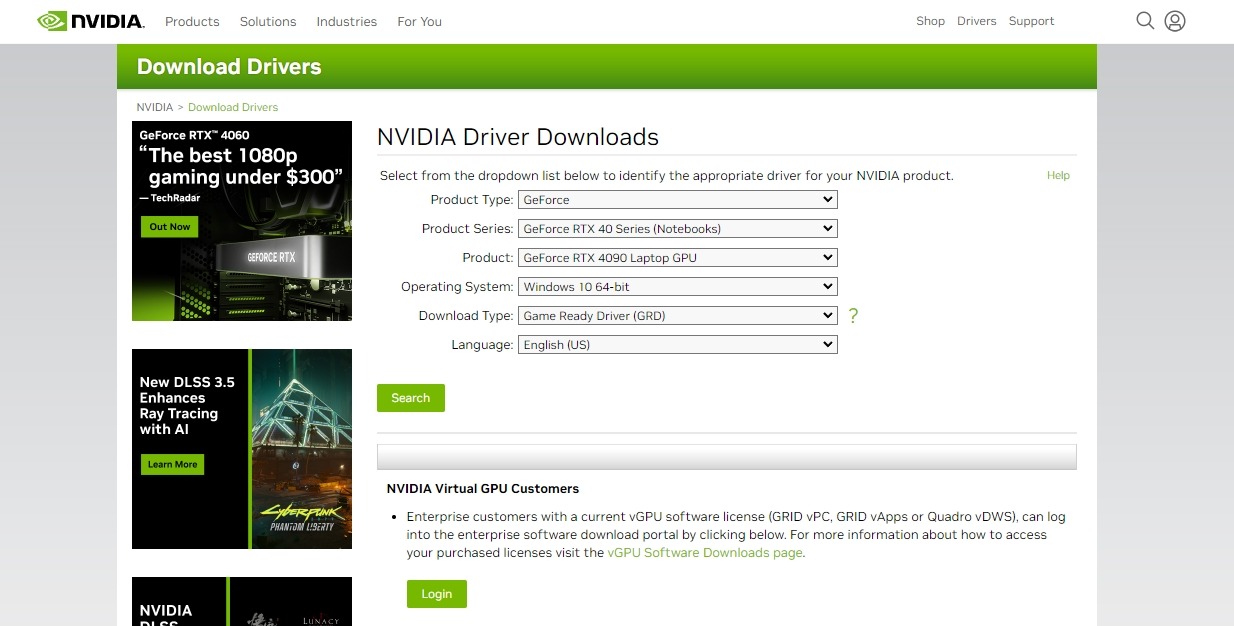
Segundo, en los resultados de búsqueda del controlador, haz clic para descargar la GEFORCE GAME READY - WHQL versión 472.12 o una versión superior.
Tercero, una vez finalizada la descarga, ejecuta el paquete de instalación del controlador. Cuando termine la instalación, reinicia el ordenador para ejecutar el juego normalmente.
Si falla, desactiva la tarjeta gráfica y vuelve a activarla.
Nota: Si utilizas el sistema Win11, algunos controladores de tarjetas gráficas no serán compatibles con vulkan después de actualizar el controlador. Se recomienda utilizar el sistema Win10.
Si después de la actualización aún aparece el mensaje de que el controlador de la tarjeta gráfica no es compatible, necesitas actualizar el controlador de la tarjeta gráfica. Por ejemplo, los usuarios de CPU AMD deben actualizar el controlador de la tarjeta gráfica AMD, y los usuarios de CPU Intel deben actualizar el controlador de la tarjeta gráfica Intel. El método de actualización es el siguiente.
Método de actualización del controlador para usuarios de tarjeta A
La tarjeta gráfica AMD debe obtenerse y actualizarse a la última versión en el sitio web oficial de controladores de AMD.
Pasos para la descarga:
Visite sitio web oficial del controlador de gráficos AMD. En la página oficial del controlador de la tarjeta gráfica AMD, busque el área en el cuadro rojo en la imagen de abajo, seleccione el modelo de tarjeta gráfica según la configuración de la computadora y haga clic en Enviar después de completar la selección;
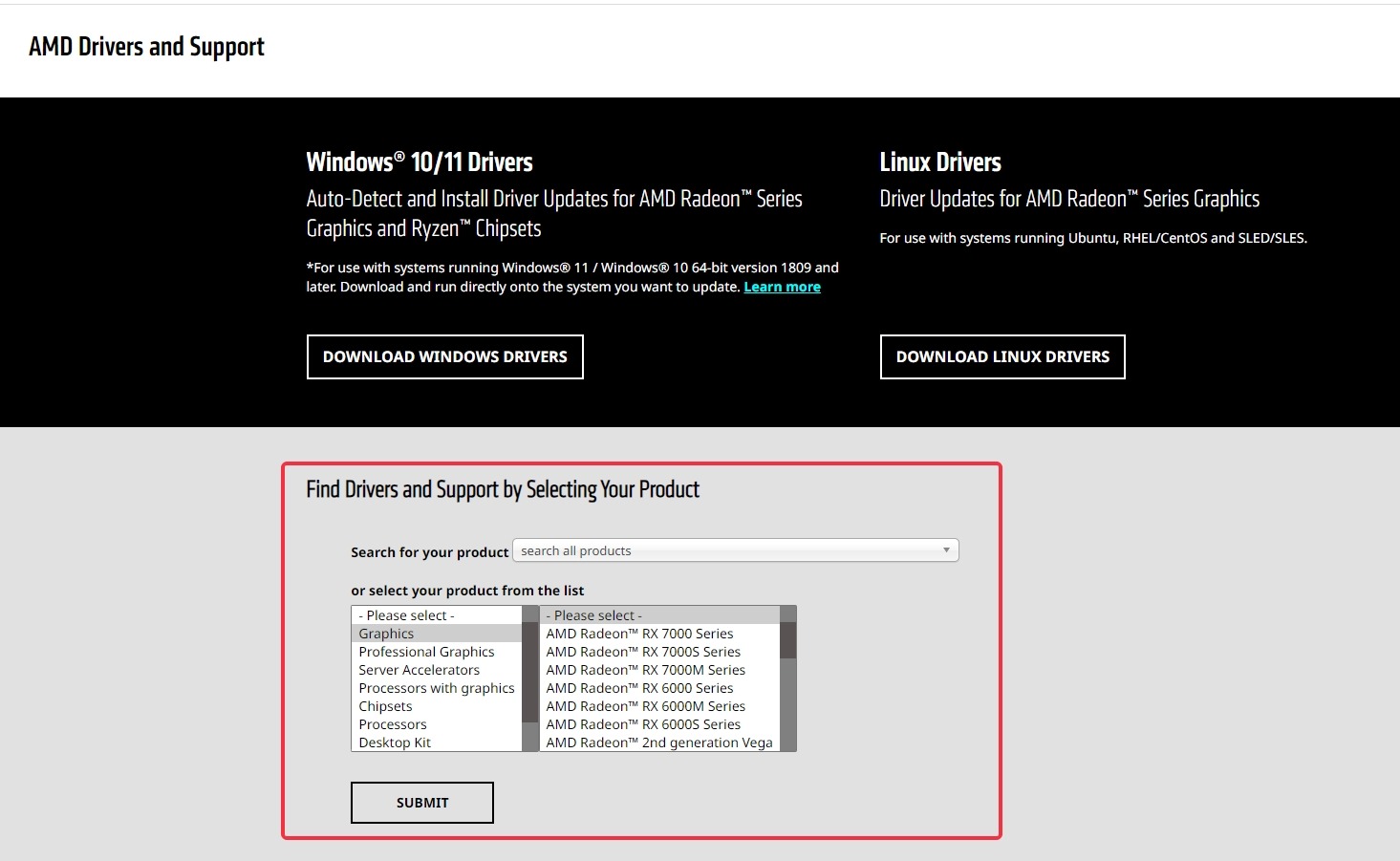
Después de enviar, la página saltará a la opción para obtener la versión correspondiente del sistema. Seleccione la versión que coincida con el sistema de la computadora para descargarla.
Método de actualización de controlador para usuarios de tarjeta I
Los usuarios de tarjeta I deben descargar el controlador desde el sitio web oficial de intel e instalarlo.
Los pasos para la descarga e instalación son los siguientes:
Paso 1: vaya al sitio web oficial de Intel para descargar el controlador
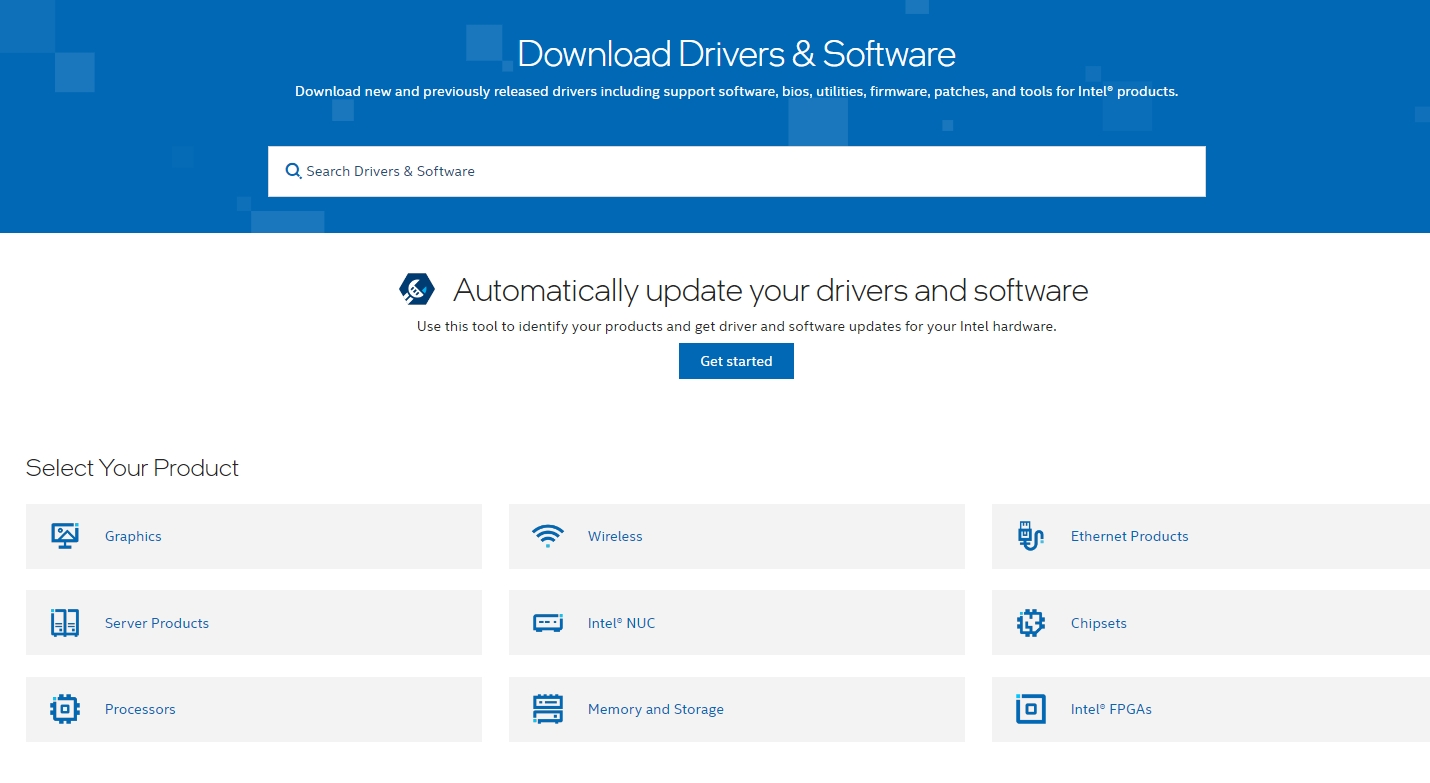
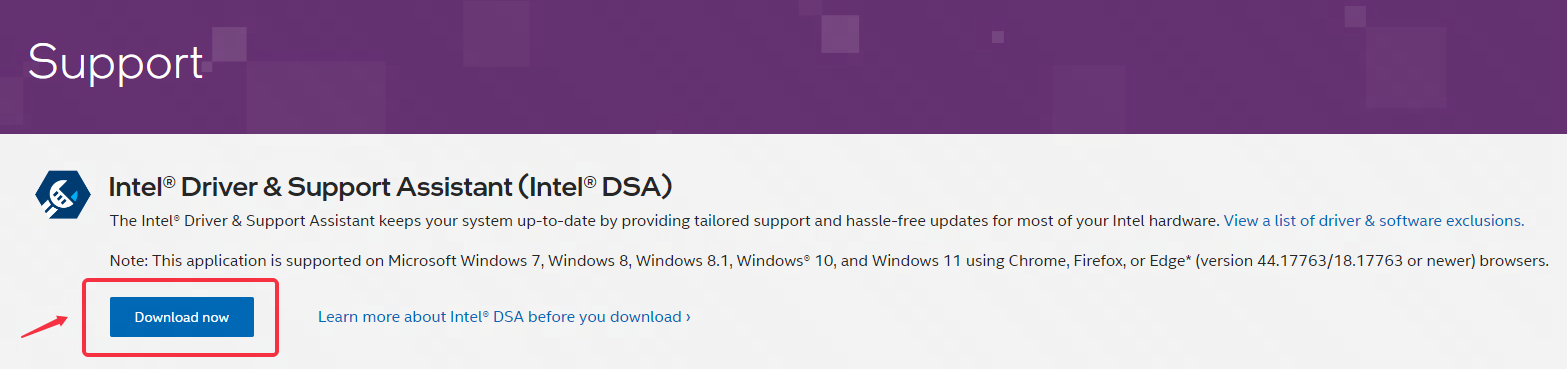
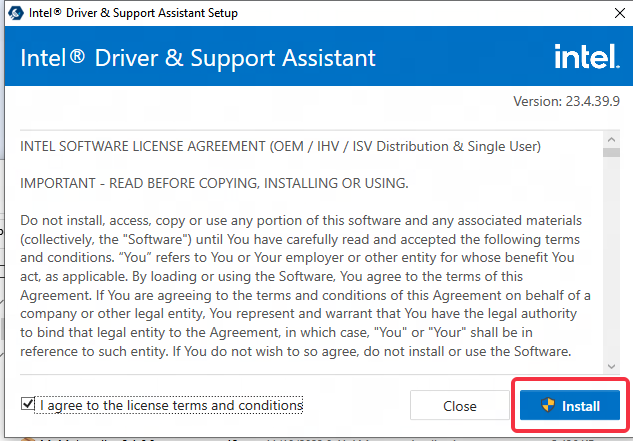
Paso 2: abra el paquete de instalación descargado y aparecerá la siguiente interfaz, haga clic en Instalar;
Paso 3: después de que la instalación se complete, haz clic en "Iniciar";
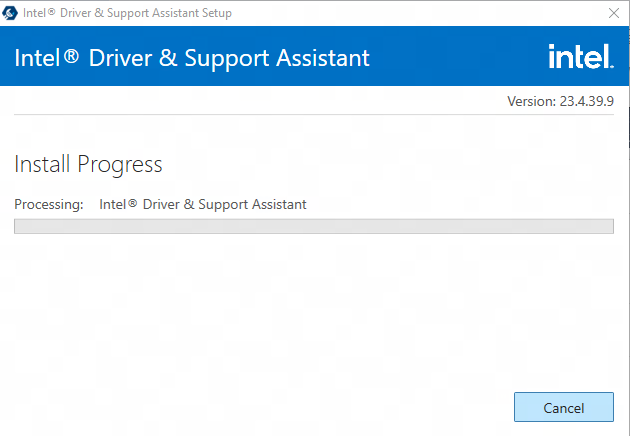
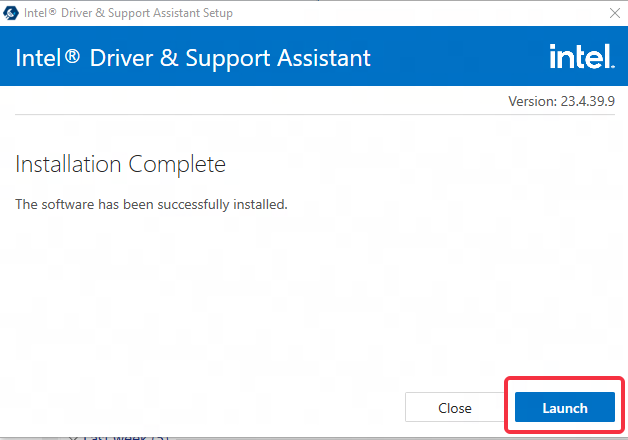
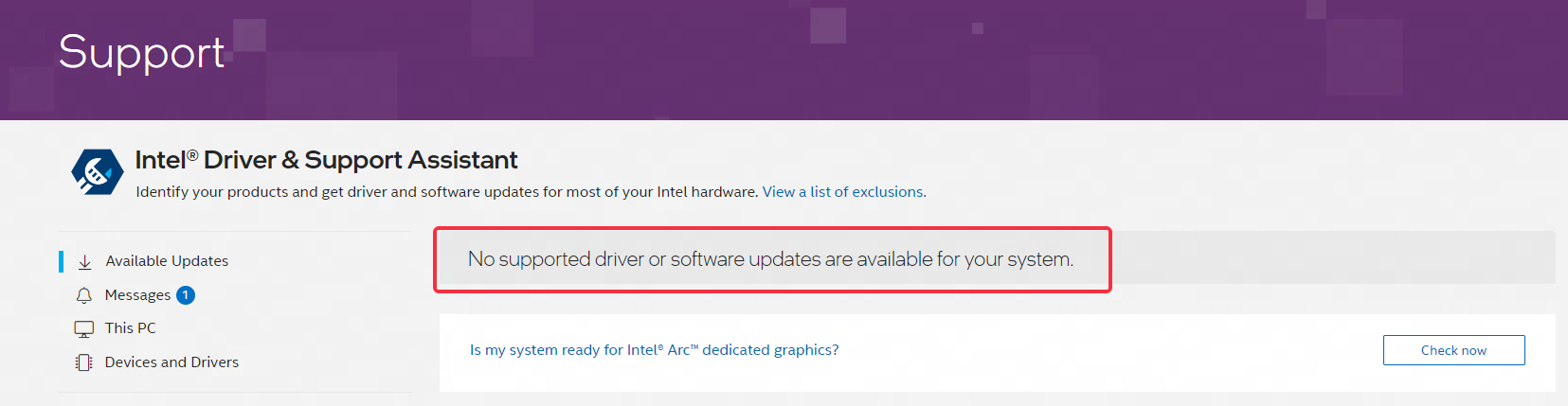
Paso 4: el ordenador mostrará una ventana con la siguiente interfaz, en la que podrás ver si hay un controlador disponible para actualizar el sistema actual del ordenador.
3. Desactiva herramientas gráficas de terceros
Algunos usuarios que inician herramientas de GPU de terceros como RTSS (RivaTuner Statistics Server) antes de iniciar MuMuPlayer pueden encontrarse con una ventana emergente de fallo del controlador de GPU. Cerrando estas herramientas y reiniciando el simulador debería solucionarse el problema.
4. Verifica si hay sectores defectuosos en el disco
El disco donde está instalado MuMuPlayer podría tener sectores defectuosos, lo que puede causar fallos en el controlador de GPU. Puedes usar una utilidad de disco para comprobar si hay problemas. Si se encuentran sectores defectuosos, haz una copia de seguridad de tus datos, repara el disco y reinstala el simulador.
Nota: La detección de sectores defectuosos en el disco puede llevar mucho tiempo. Considera instalar el simulador en una ruta de disco diferente como alternativa.
Si el problema persiste después de intentar los pasos anteriores, contacta con el soporte al cliente para obtener más ayuda.
Fin del artículo