Forma de solucionar Especificaciones gráficas demasiado bajas para dx 11.0 o OpenGL 4.3
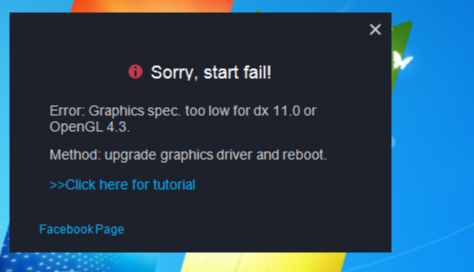
Si encuentras el mensaje "Especificación gráfica demasiado baja para dx 11.0 o OpenGL 4.3" al iniciar el emulador, por favor sigue la guía a continuación para solucionar el problema:
1. Instala DirectX 11
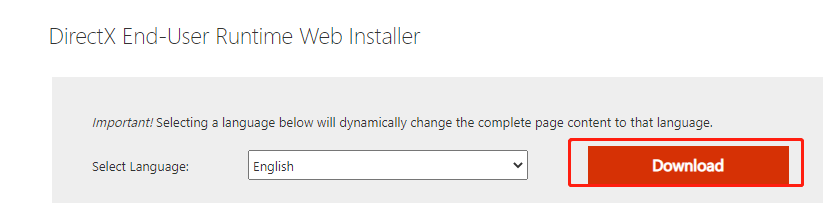
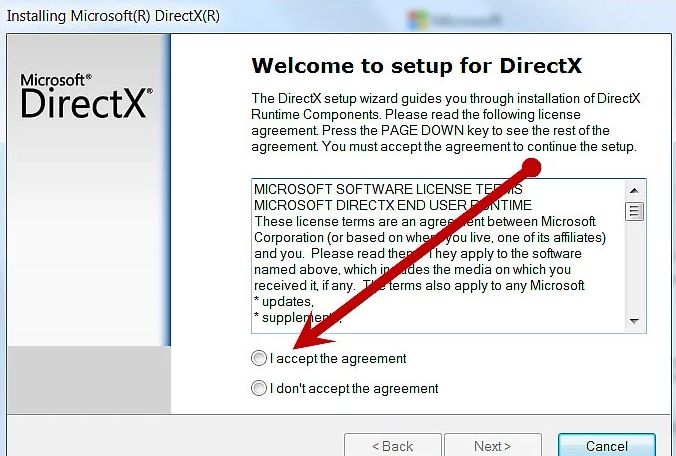
Visita la página oficial de Microsoft, luego descarga e instala el programa de instalación en el idioma que prefieras.
2. Actualiza el controlador de gráficos
① Cómo comprobar el modelo de la tarjeta gráfica
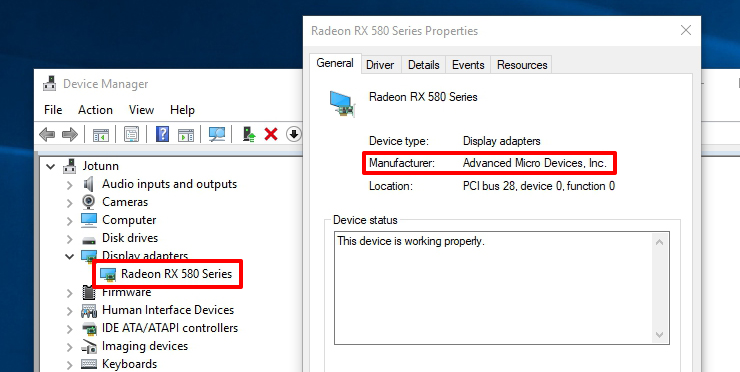
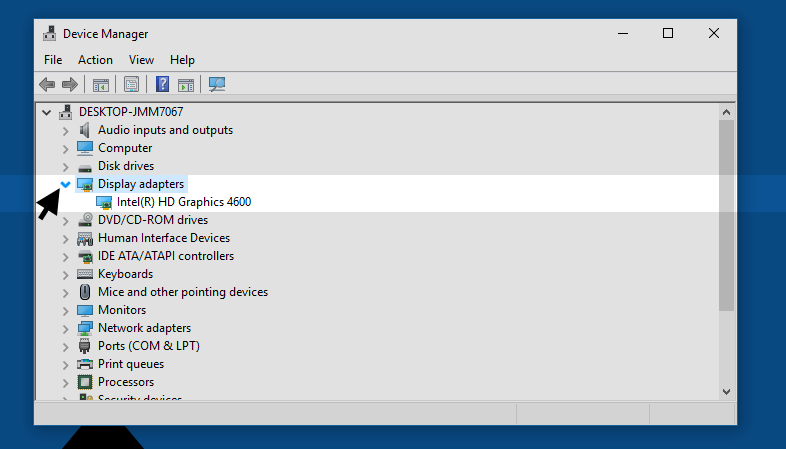
Abre el menú de Inicio en tu PC, escribe "Administrador de dispositivos" y presiona Enter. Deberías ver una opción cerca de la parte superior llamada Adaptadores de pantalla. Haz clic en la flecha desplegable y ahí debería aparecer el nombre de tu GPU.
② Cómo actualizar el controlador gráfico
Método 1 Descarga el controlador desde el sitio web del fabricante:
Método 2(Recomendado): >Descargar DriverTalent<
Úsalo para escanear el controlador de gráficos y actualizar según las indicaciones.
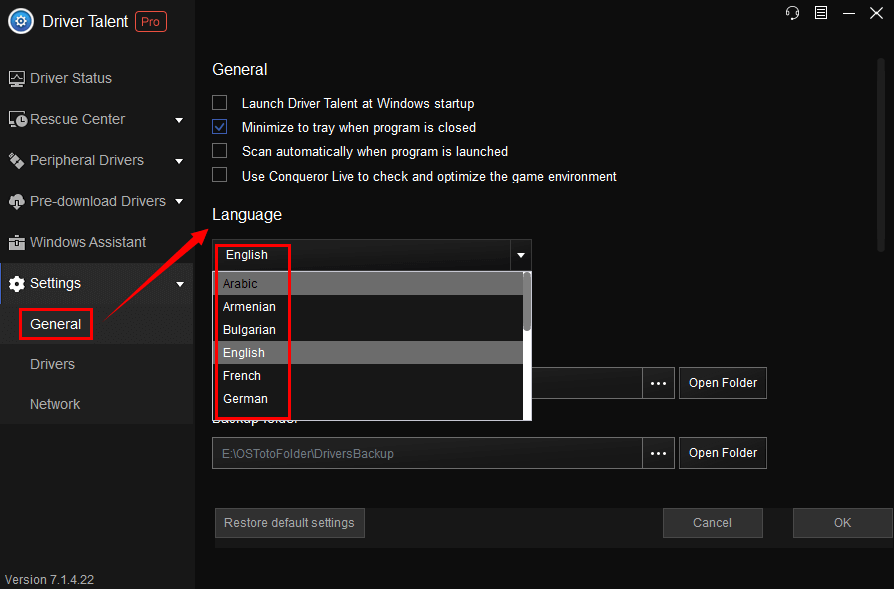
a. Cambia el idioma de la interfaz (si no eres usuario de inglés)
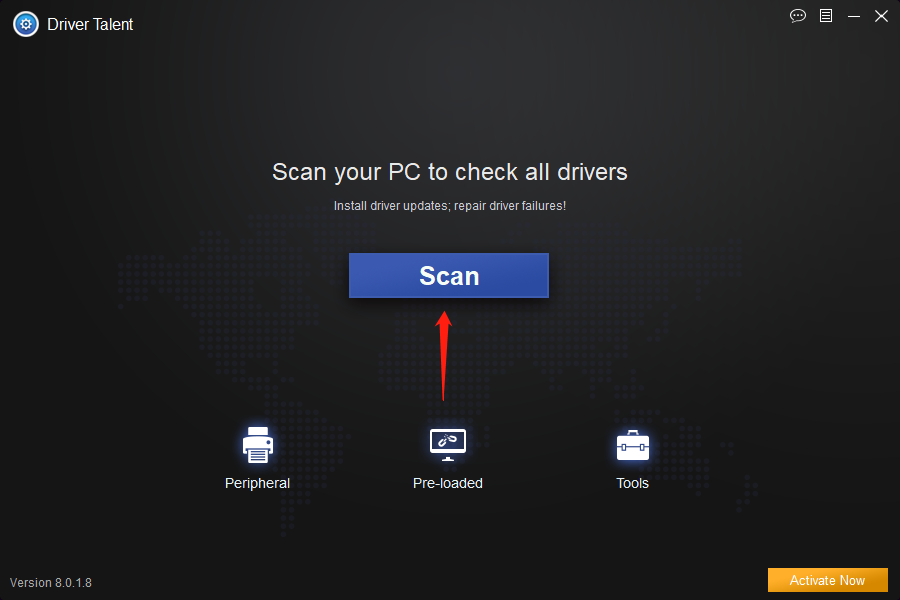
b. Descarga y actualiza los controladores de Windows para solucionar problemas de drivers
c. Escanea y selecciona la versión correspondiente de la tarjeta gráfica para instalar
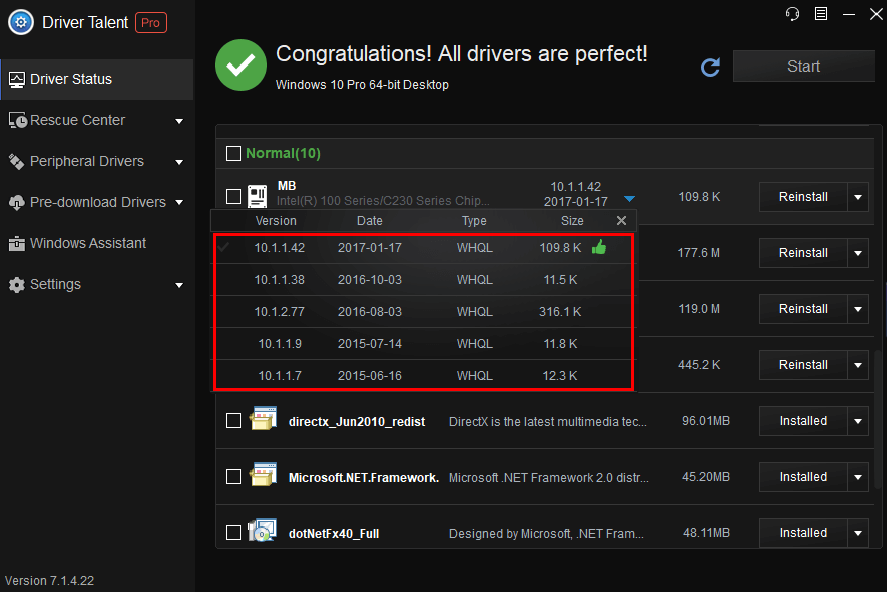
Nota: Hay varias versiones nuevas de controladores disponibles para descargar.
Driver Talent recomendará la versión de controlador mejor adaptada con un signo de pulgar hacia arriba y también mostrará las versiones más recientes de los controladores. Puedes seleccionar la versión que necesites para descargarla.d. Copia de seguridad de los controladores
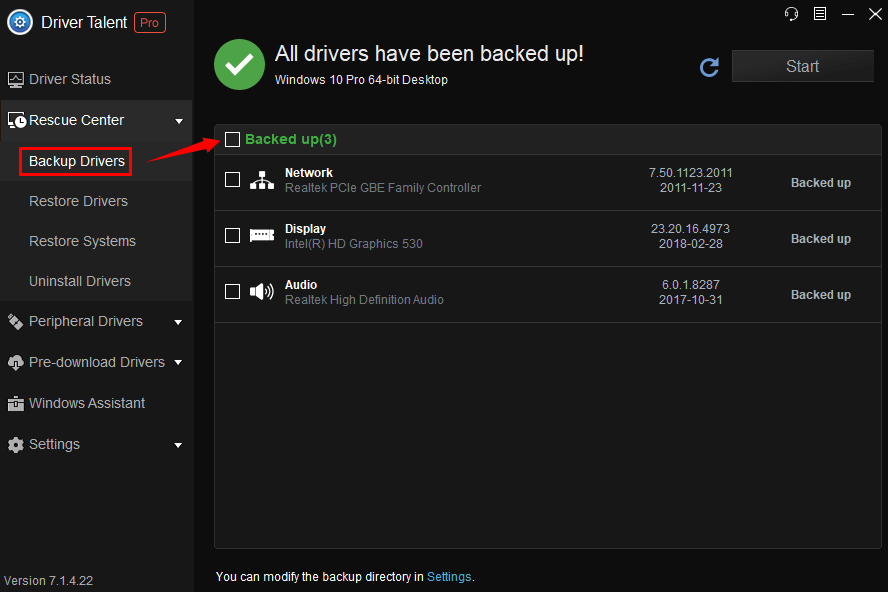
Nota: Realizar una copia de seguridad de los controladores es importante porque te permite restaurarlos, especialmente cuando faltan o han sido reemplazados por otros incompatibles. Esto ayudará a evitar conflictos y errores.
Método 3: Mediante actualización del sistema (no recomendado. Las computadoras antiguas pueden no ser capaces de buscar actualizaciones.)
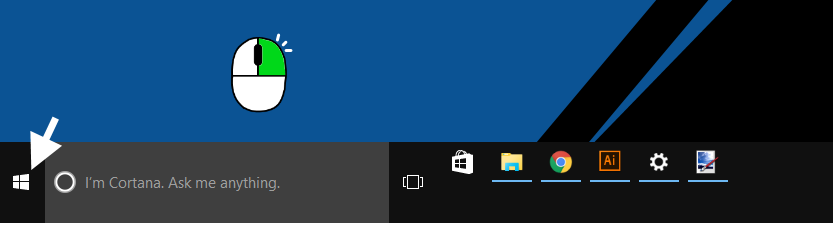
① Haz clic derecho en el botón de Inicio en la esquina inferior izquierda y selecciona "Administrador de dispositivos"
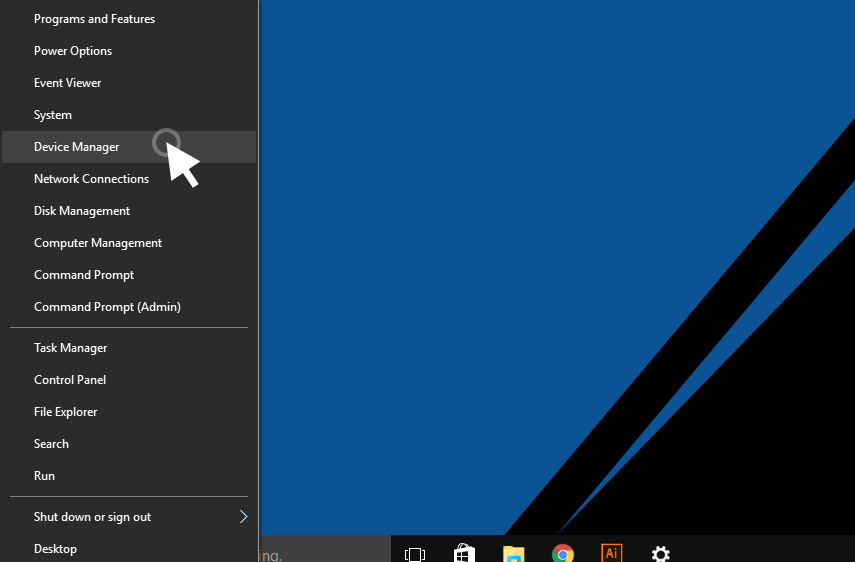
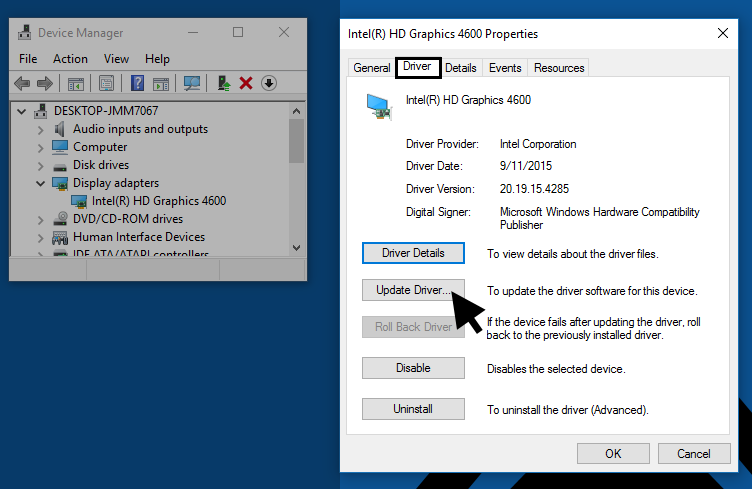
② Haz clic en la flecha junto a "Adaptadores de pantalla" para expandir el contenido y mostrar tu tarjeta gráfica.
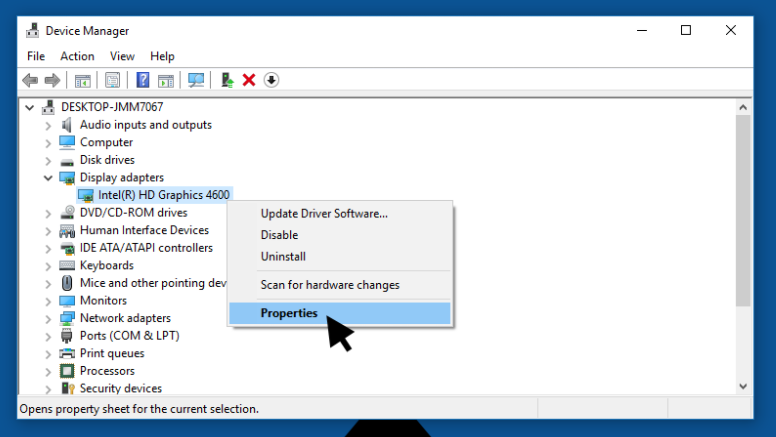
③ Haz clic derecho en tu tarjeta gráfica y luego haz clic en "Propiedades".
④ Ve a la pestaña "Controlador" y luego haz clic en "Actualizar controlador".
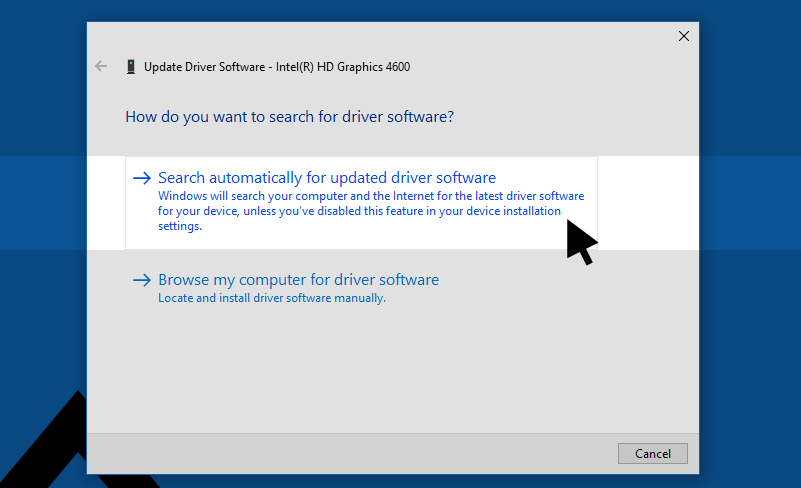
⑤ Selecciona "Buscar automáticamente software de controlador actualizado".
Fin del artículo