¿Cómo mejorar el rendimiento al ejecutar múltiples instancias en MuMuPlayer?
Cuando algunos usuarios utilizan la función de Multi-instancia de MuMu Player 12, pueden encontrarse con situaciones en las que no tienen claro cómo ajustar la configuración de rendimiento del emulador para mejorar el rendimiento de las Multi-instancias de MuMu. Los usuarios que se encuentren con este problema pueden consultar los siguientes pasos:
Paso 1, abre MuMu MultiPlayer 12, selecciona el emulador que deseas ejecutar y haz clic en "Configuración por lotes";
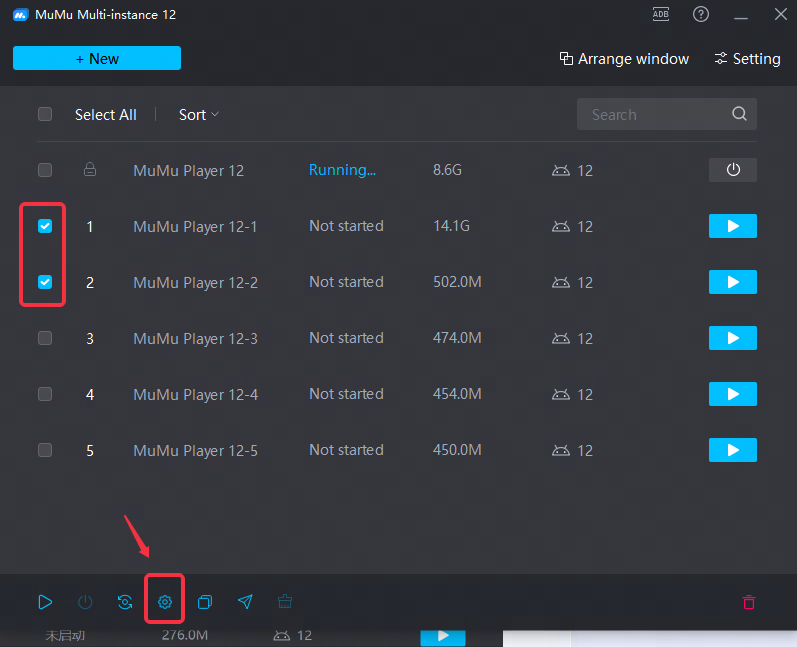
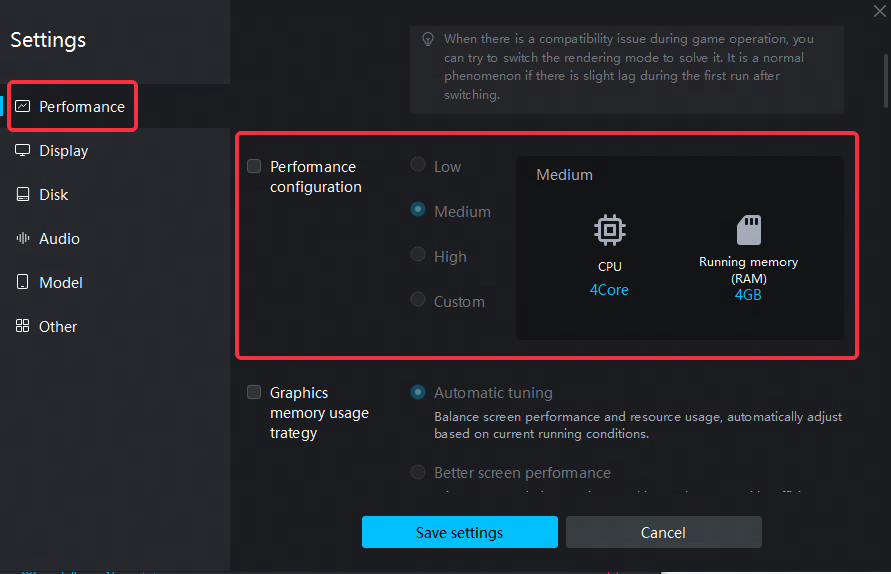
Paso 2, haz clic en "Rendimiento" para personalizar la configuración y reduce adecuadamente el número de núcleos del procesador y la memoria RAM según la configuración de tu ordenador;
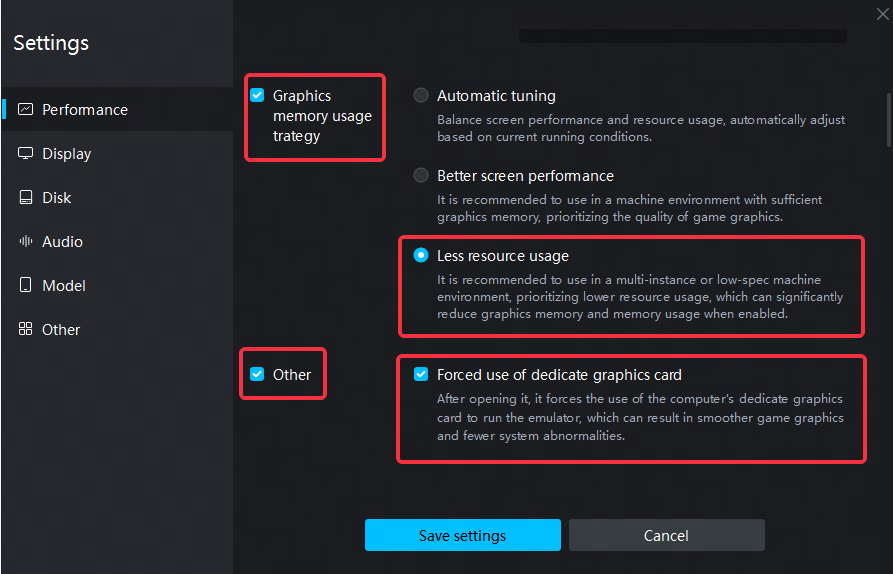
Paso 3, haz clic en "Estrategia de uso de memoria gráfica" - selecciona "Menor uso de recursos" para reducir el uso de memoria gráfica y RAM cuando se ejecuta un solo emulador;
Paso 4, haz clic en "Otros" - selecciona "Forzar el uso de tarjeta gráfica dedicada", utiliza tarjetas gráficas dedicadas para ejecutar el emulador y la pantalla será más fluida;
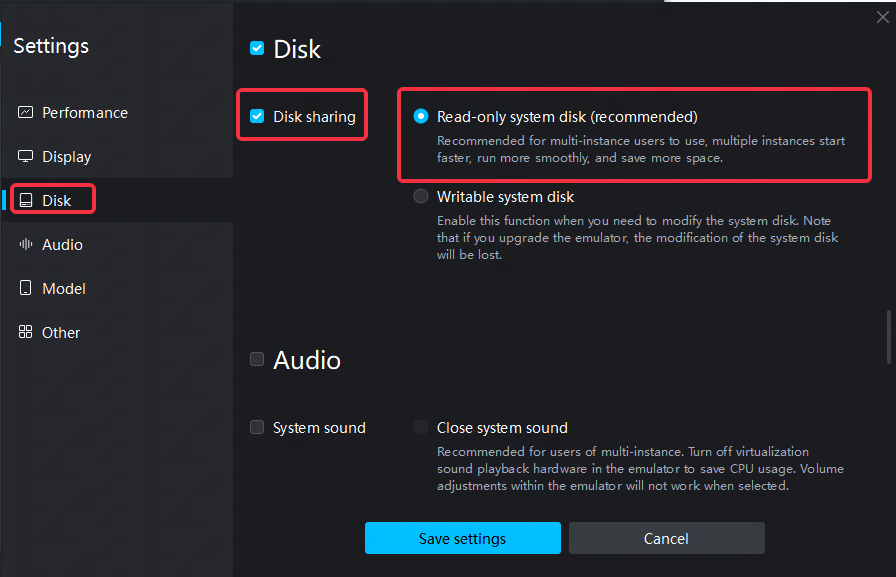
Paso 5, Haz clic en "Disco" - "Compartir disco" - Selecciona "Disco del sistema de solo lectura (recomendado)" para habilitar un inicio más rápido, un funcionamiento más fluido y ahorrar espacio;
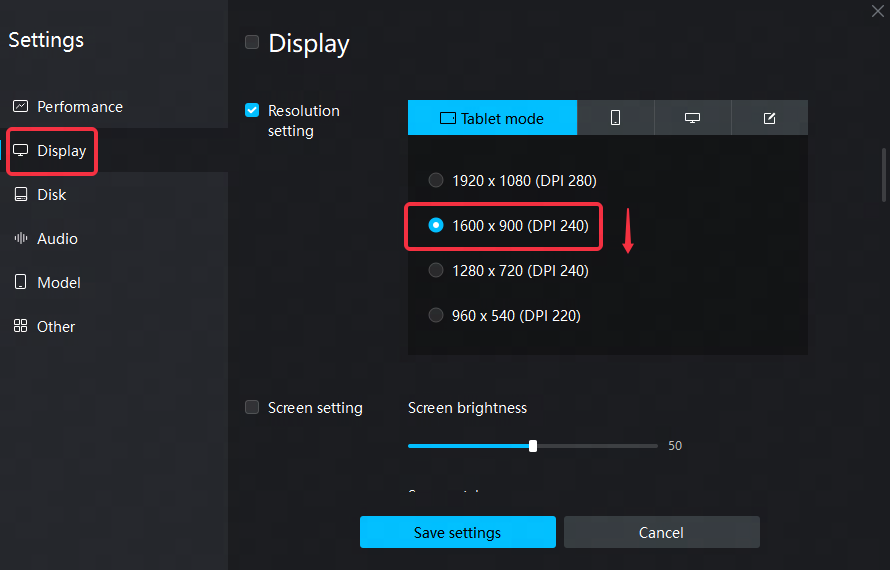
Paso 6, Haz clic en "Pantalla" - "Configuración de resolución" y reduce la resolución de forma adecuada;
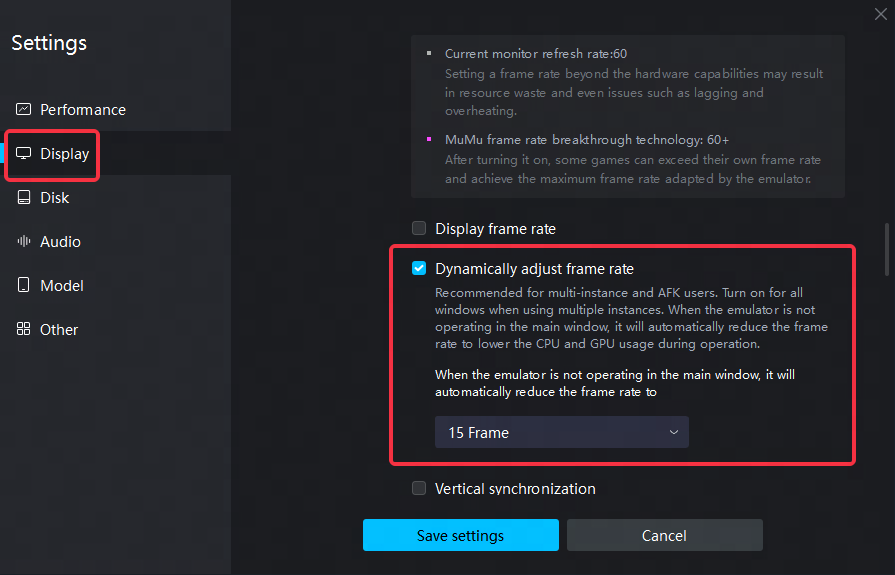
Paso 7, Haz clic en "Configuración de tasa de fotogramas" - Selecciona "Ajustar dinámicamente la tasa de fotogramas" para reducir automáticamente la ventana inactiva del emulador a 15 fotogramas, haciendo que el emulador en funcionamiento sea más fluido;
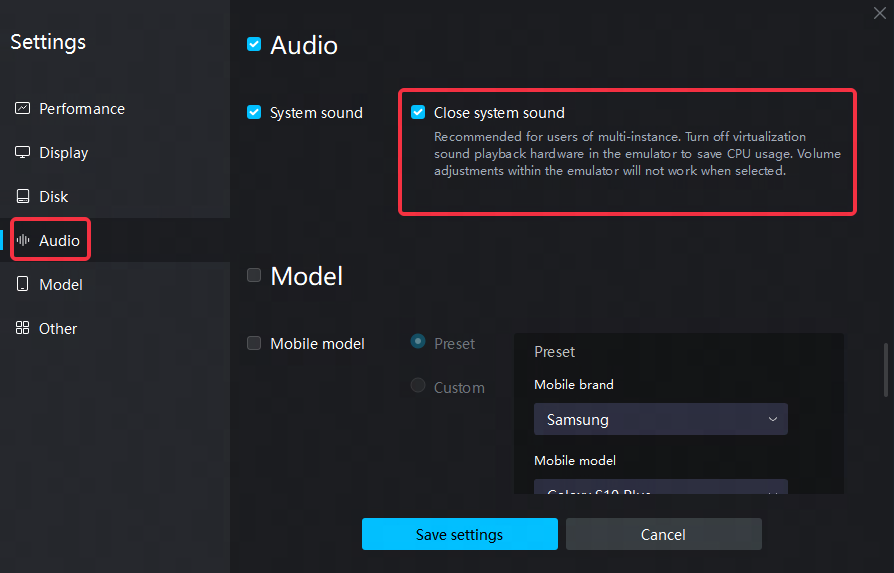
Paso 8, Haz clic en "Audio" - Selecciona "Cerrar sonido del sistema" para desactivar el sonido del emulador desde el sistema y reducir el uso de la CPU durante la ejecución.
Finalmente, guarda la configuración y reinicia el emulador.
Fin del artículo