Guía de asignación de teclas de MuMuPlayer para Windows y Mac
La asignación de teclas de MuMuPlayer te permite controlar juegos de Android con un teclado, ratón o gamepad en Windows, macOS y Windows en ARM. Puedes usar un esquema oficial en la nube o crear una disposición personalizada para una jugabilidad más precisa, al estilo de PC.
Esta guía explica cómo personalizar los controles de teclado de MuMuPlayer, ajustar la sensibilidad, gestionar esquemas y solucionar problemas comunes de asignación.
1. Plataformas compatibles
Esta guía aplica para:
- Windows (x64)
- Windows en ARM
- macOS (Apple Silicon)
Si aún no has instalado el emulador, descarga la última versión de MuMuPlayer para Windows o Mac antes de comenzar. Los usuarios existentes deben actualizar MuMuPlayer para que los controles disponibles coincidan con esta guía.
Nota: El flujo de edición es en gran parte idéntico en Windows y macOS. Los pasos específicos de cada plataforma se identifican cuando es necesario.
2. Abrir el editor de asignación de teclas
- Inicia un juego en MuMuPlayer.
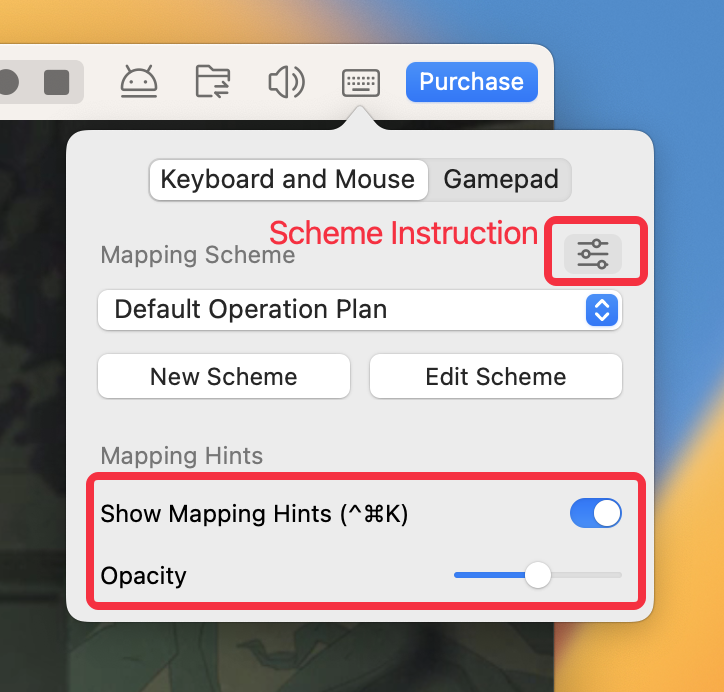
- Haz clic en el icono de Asignación de Teclado en el marco del dispositivo Android para abrir la superposición de asignación.
- Selecciona un esquema oficial en la nube, edita un esquema existente o haz clic en Nuevo Esquema para crear tu propia disposición.
En la superposición de mapeo, puedes:
- Activar o desactivar Mostrar sugerencias de mapeo.
- Ajustar la opacidad de las sugerencias en pantalla.
3. Usar y editar esquemas de mapeo en la nube
Para juegos seleccionados, MuMuPlayer proporciona esquemas oficiales de mapeo en la nube listos para usar.
- Abre la superposición de mapeo.
- Selecciona un esquema en la nube de la lista de esquemas.
- Vuelve al juego y prueba los controles.
Cambiar de esquema aplica los nuevos controles de inmediato. Algunos juegos ofrecen más de un esquema en la nube para diferentes estilos de control.
Usar un esquema de gamepad en la nube
- Abre la superposición de mapeo y cambia a la pestaña Gamepad.
- Selecciona un esquema de gamepad en la nube para activarlo.
Editar un esquema en la nube
Haz clic en Editar esquema para ajustar un esquema oficial. Cuando guardes tus cambios, MuMuPlayer creará un nuevo esquema personalizado, por lo que el esquema original en la nube seguirá disponible.
Ver instrucciones del esquema
- Haz clic en el icono de Instrucción del esquema en la esquina superior derecha.
- Abre Gestión de esquemas para ver las instrucciones del esquema seleccionado.
4. Crear un nuevo esquema de asignación de teclas
Sigue estos pasos para crear asignaciones de teclas de MuMuPlayer para tu teclado, ratón o gamepad:
- Abre la superposición de asignación.
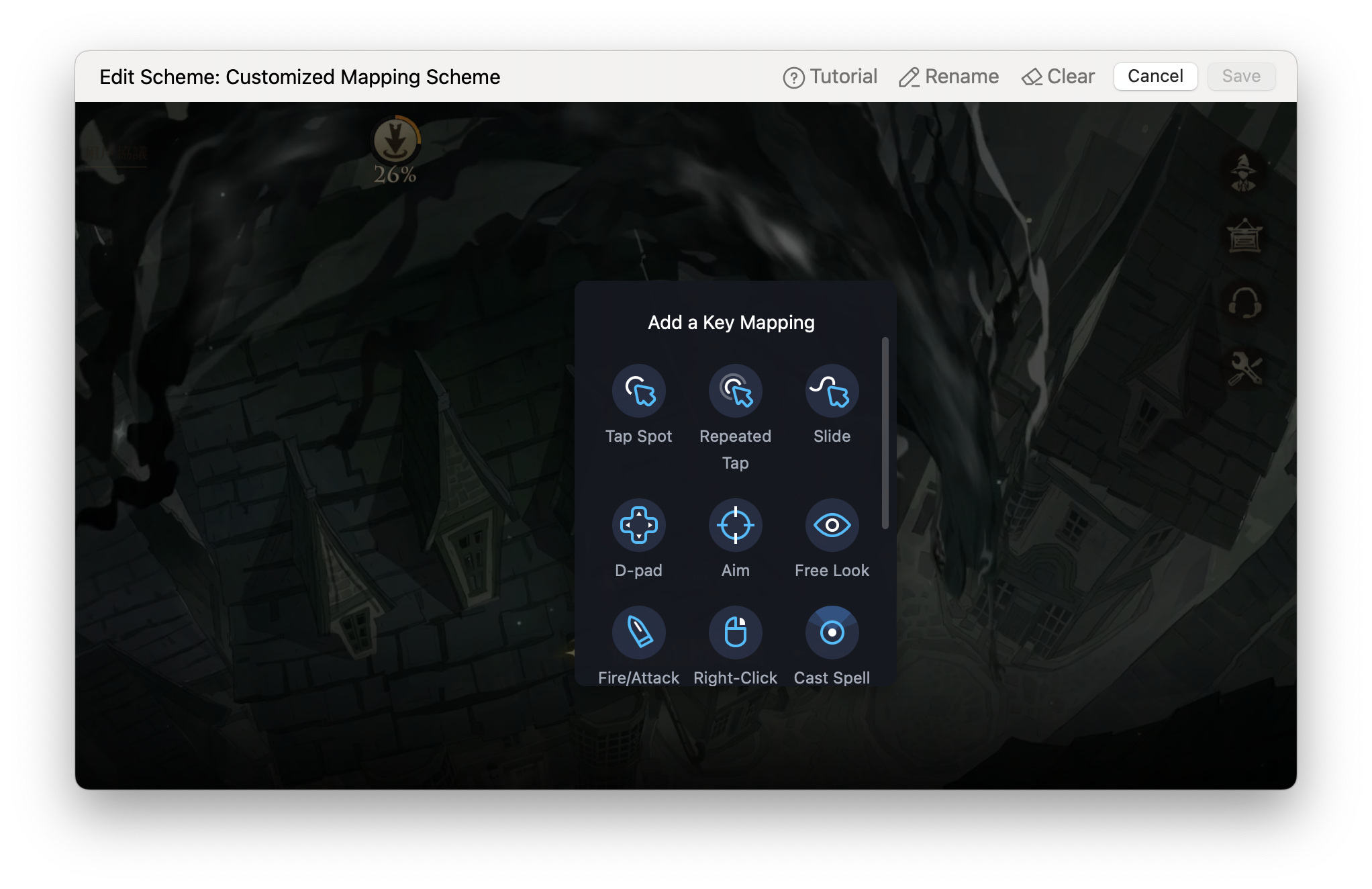
- Haz clic en Nuevo esquema para entrar en el editor de asignación de teclas.
- Haz clic derecho en el área del juego para abrir el panel de teclas.
- Selecciona un tipo de control y colócalo sobre el botón o área de control correspondiente en el juego.
- Presiona una tecla del teclado, un botón del ratón o un botón del gamepad para asignarlo.
- Haz clic en Guardar, vuelve al juego y prueba los nuevos controles.
También puedes hacer doble clic con el botón izquierdo del ratón en el área del juego para añadir rápidamente un Punto de Toque en esa posición.
5. Tipos de control de teclado y ratón
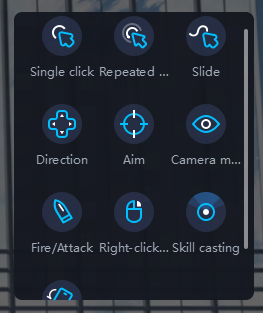
Nota: Las capturas de pantalla a continuación provienen de las interfaces actuales y anteriores de MuMuPlayer en Windows y macOS. El diseño puede variar según la versión, pero las funciones de control son las mismas.
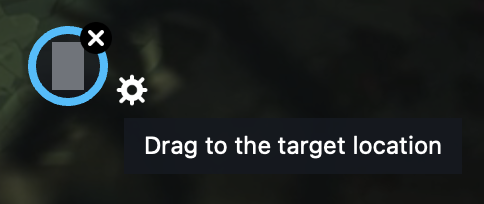
Tap Spot
Un Tap Spot simula un solo toque en una posición fija. Colócalo sobre un botón dentro del juego y luego presiona la tecla del teclado o el botón del ratón que desees asignar.
Repeated Tap
Repeated Tap simula múltiples toques en la misma posición. Es útil para acciones que requieren toques rápidos o continuos.
- Combo de pulsación larga: Mantén presionada la tecla asignada para seguir tocando. El conteo de combo controla la cantidad de toques por segundo.
- Toque tras pulsar la tecla: Presiona la tecla asignada una vez para activar el número configurado de toques. En versiones anteriores, esta opción puede aparecer como Click after button.
- Conteo de toques: Abre la configuración de control para personalizar el número o la frecuencia de los toques.
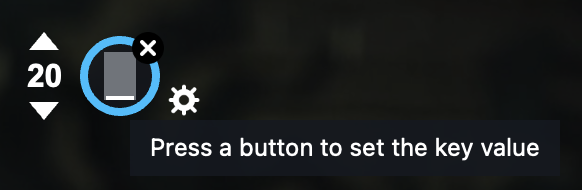
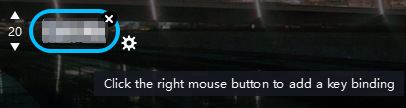
Slide
Slide simula un gesto de pulsación larga y arrastre. Puede usarse para movimiento, gestos de menú o activación de habilidades.
- Agrega un control de Deslizamiento.
- Mantén presionado el ratón y arrástralo por la pantalla del juego para crear una trayectoria.
- Asigna una tecla a la trayectoria completada.
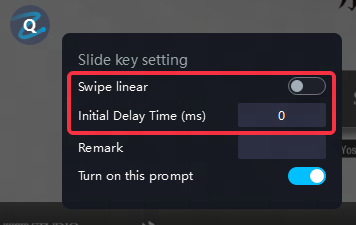
- Deslizamiento lineal: Se mueve directamente desde el punto de inicio hasta el punto final e ignora la ruta curva intermedia.
- Retraso inicial: Mantiene el toque en la posición inicial antes de que comience el deslizamiento.
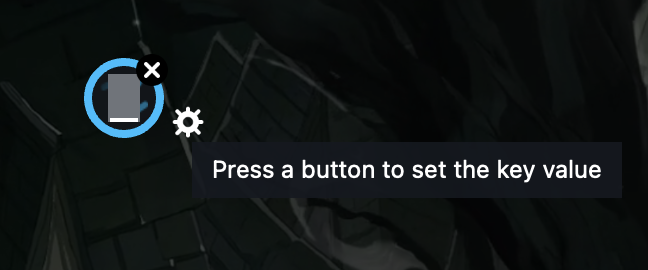
D-pad
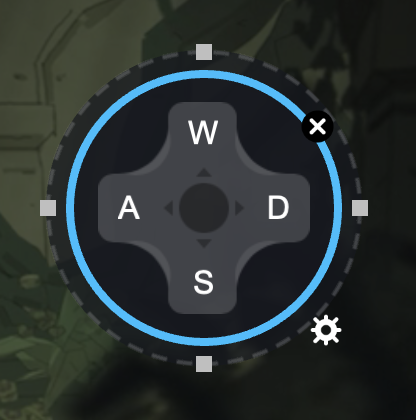
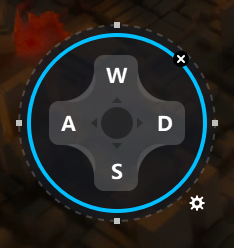
Coloca el D-pad sobre la rueda de movimiento del juego para controlar el movimiento con W, A, S y D. Ajusta el tamaño del marco azul para que coincida con el área de control del juego.
- Control de deslizamiento: Simula deslizar desde el centro de la rueda de movimiento.
- Control de toque: Simula tocar una dirección y es adecuado para juegos que no utilizan movimiento por deslizamiento.
- Respuesta direccional más rápida: Permite que una dirección recién presionada anule la dirección opuesta. Por ejemplo, si mantienes presionada A y luego presionas D, el personaje se moverá a la derecha.
Tecla de Apuntar
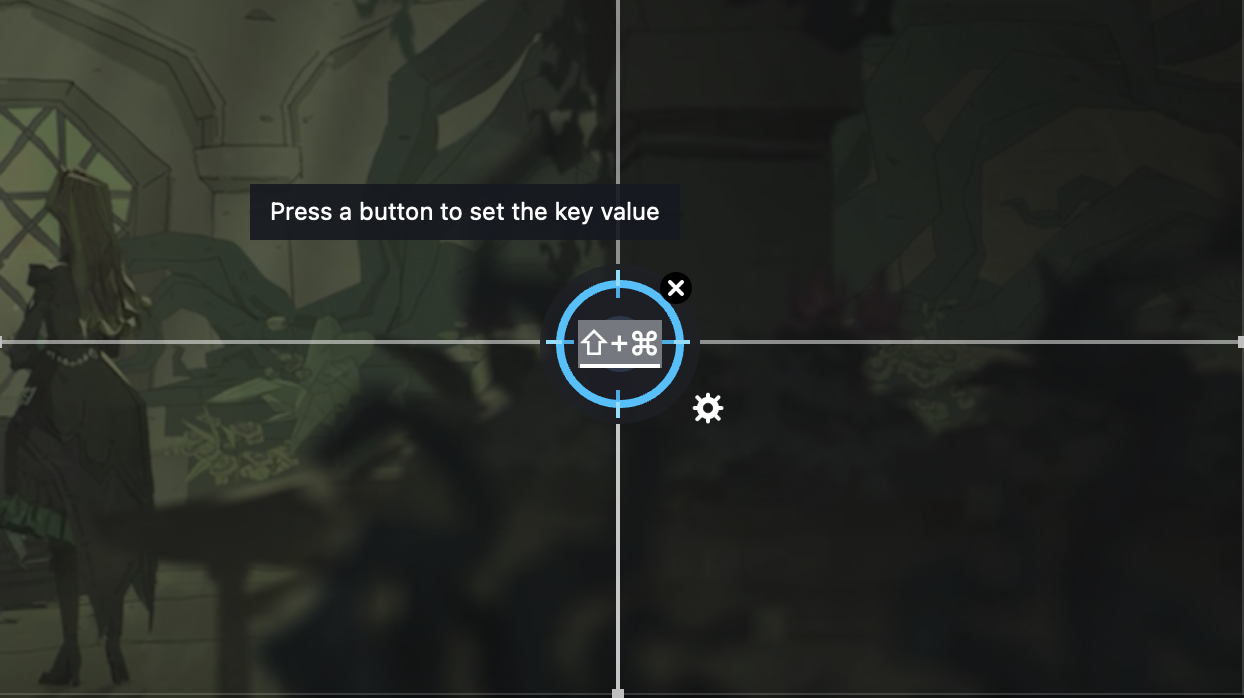
La Tecla de Apuntar utiliza el movimiento del ratón para controlar la cámara o el punto de vista. Se usa comúnmente en juegos FPS junto con el control de Disparo/Ataque.
Después de añadir la Tecla de Apuntar, ajusta su marco para que coincida con el área en la que el juego detecta el movimiento de la cámara.
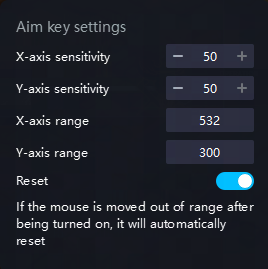
- Rango X/Y: Ajusta el área activa de apuntado.
- Sensibilidad: Ajusta la respuesta del 1% al 200% para que coincida con tu velocidad de apuntado preferida.
- Reinicio automático: Restablece el cursor cuando llega al borde del área activa, permitiendo un movimiento continuo de la cámara.
Disparo/Ataque
Coloca el control de Disparo/Ataque sobre el botón de ataque del juego. Se activa con el botón izquierdo del ratón y debe usarse junto con la Tecla de Apuntar.
Nota: El botón del ratón asignado no se puede cambiar, y este control no tendrá efecto cuando se use sin la tecla de Apuntar.
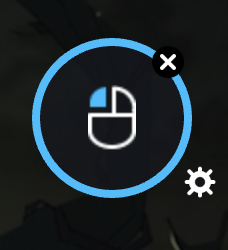
Vista Libre
La Vista Libre controla la dirección de la cámara con teclas o botones del ratón asignados. Pulsa una tecla para mover la vista una corta distancia, o mantenla presionada para mover la vista de forma continua.
Puedes reemplazar las teclas de flecha predeterminadas y ajustar la sensibilidad del 1% al 200% para que coincida con la velocidad de cámara que prefieras. En versiones anteriores, este control puede aparecer como Movimiento de Cámara.
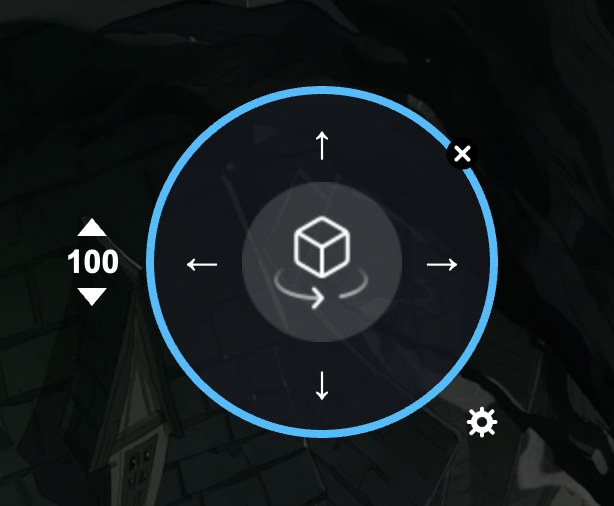
Caminar con Clic Derecho
Coloca este control sobre la rueda de movimiento del juego. Haz clic o mantén presionado el botón derecho del ratón para mover el personaje hacia la posición del cursor. Este control se utiliza comúnmente en juegos MOBA.
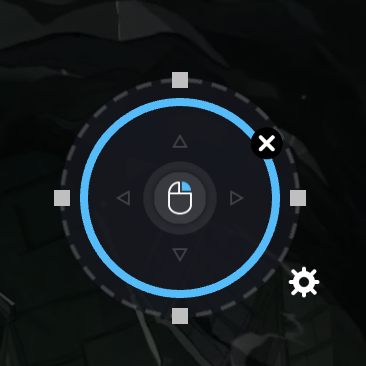
Lanzar Hechizo
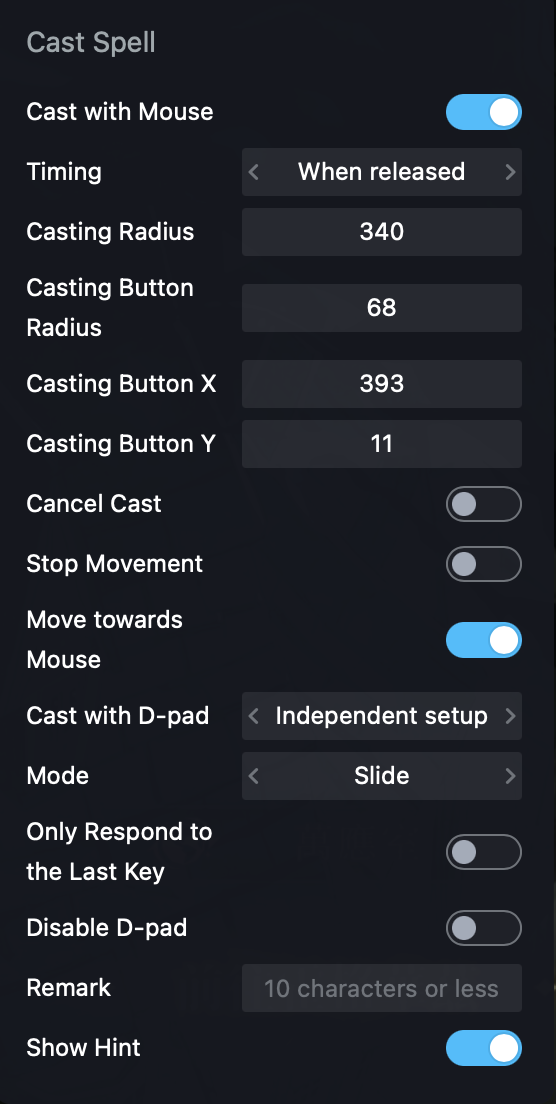
Lanzar Hechizo está diseñado para habilidades direccionales en juegos MOBA y RPG.
Por defecto, MuMuPlayer detecta la posición del ratón y lanza la habilidad en esa dirección.- Lanzar con el ratón: Desactiva la detección de dirección cuando la habilidad solo requiere un toque.
- Momento de lanzamiento: Elige si la habilidad se lanza al presionar la tecla, al soltarla o de forma manual.
- Radio de lanzamiento: Ajusta el rango disponible de la habilidad.
- Radio del botón: Ajusta el control para que coincida con la rueda de habilidades real en el juego.
- Cancelar lanzamiento: Crea un control separado que puede cancelar una habilidad antes de que se libere.
- Detener movimiento después de lanzar: Evita movimientos no intencionados después de usar una habilidad.
- Mover hacia el ratón después de lanzar: Ayuda al movimiento cuando el desplazamiento con clic derecho no está configurado.
- Control de dirección: Elige teclas de flecha, control independiente o desactiva el control de dirección.
- Modo de operación: Elige Deslizar, Tocar o Modo PC para que coincida con la forma en que el juego maneja la habilidad.
- Sugerencias y comentarios: Añade orientación opcional en pantalla para el control.
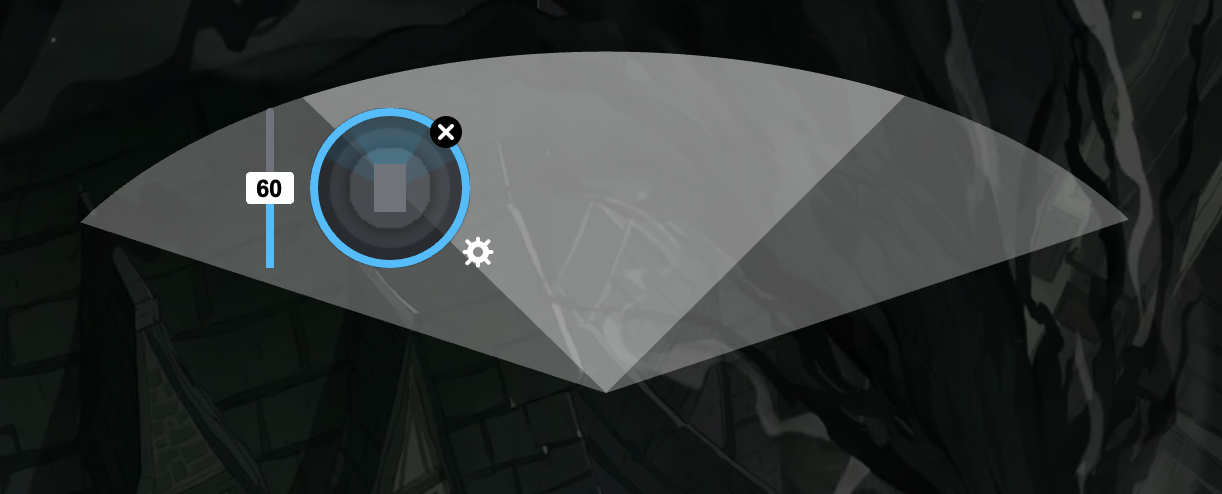
Controles adicionales
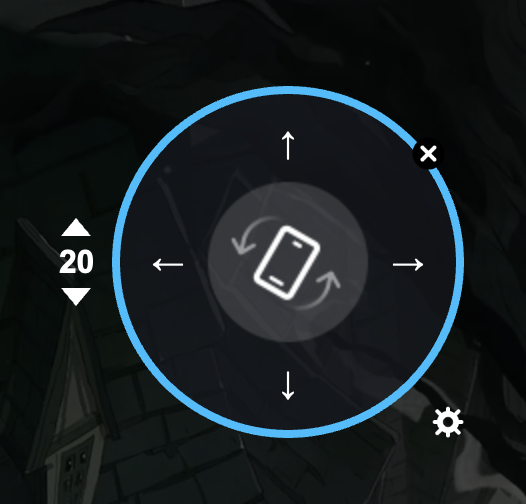
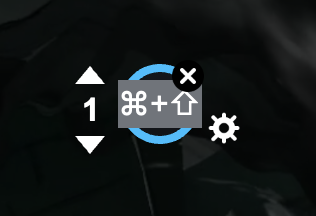
G-Sensor: Simula inclinar un dispositivo móvil hacia arriba, abajo, izquierda o derecha con teclas asignadas.
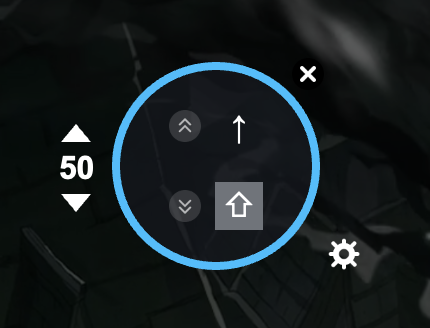
Desplazamiento: Simula gestos de desplazamiento.
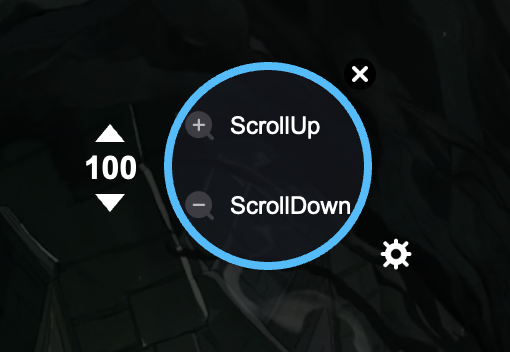
Zoom: Simula gestos de acercar y alejar.
Observar: Permite la observación libre de la cámara de manera independiente a la dirección de movimiento.
6. Asignación de teclas del Gamepad
Cambia a la pestaña Gamepad para seleccionar un esquema en la nube o crear una configuración personalizada del gamepad.
- Pulsación / Pulsación repetida: Funciona de la misma manera que los controles de teclado y ratón.
- Joystick izquierdo: Controla el movimiento del personaje y debe colocarse sobre el D-pad del juego.
- Joystick derecho: Controla la cámara o el punto de vista.
- Lanzar hechizo: Ofrece las mismas opciones avanzadas que la asignación de teclado y ratón.
7. Ajusta, guarda y prueba tus controles
- Verifica que cada control esté posicionado sobre el botón o área de control correcta dentro del juego.
- Ajusta la sensibilidad de los controles de apuntado, cámara o movimiento cuando sea necesario.
- Asegúrate de que cada control añadido tenga una tecla asignada.
- Haz clic en Guardar y regresa al juego.
- Prueba el movimiento, el apuntado, los ataques y las habilidades. Vuelve a abrir el editor si algún control está desalineado o es demasiado sensible.
Si el juego cambia su interfaz después de una actualización o al cambiar la resolución, puede que necesites reposicionar o redimensionar los controles.
8. Exporta e importa esquemas de asignación de teclas
Exportar un esquema
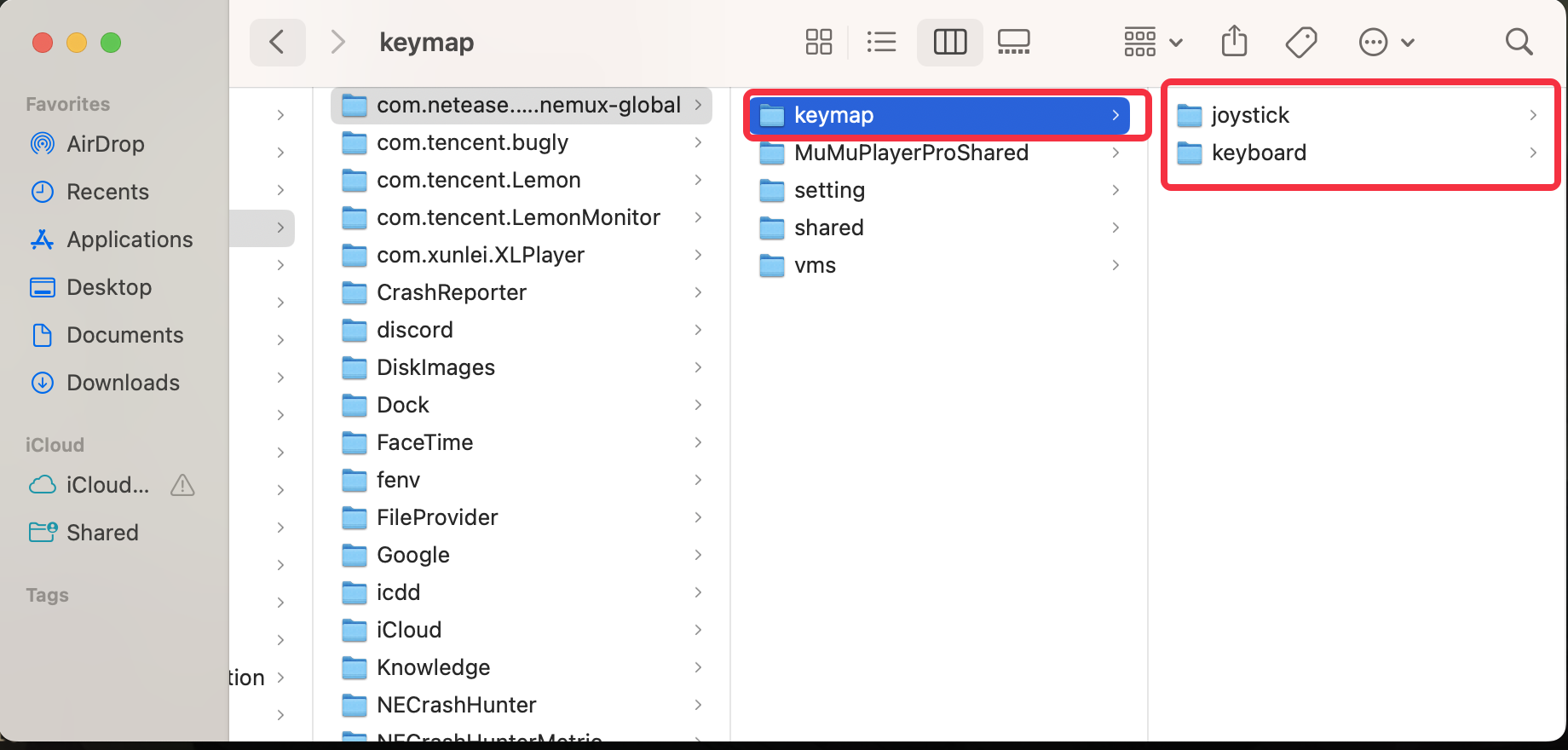
- Abre Herramientas > Carpeta compartida.
• En Windows y Windows en ARM, abre la carpeta compartida en el Explorador de archivos.
• En macOS, abre la carpeta compartida en Finder.
- Abre la carpeta keymap.
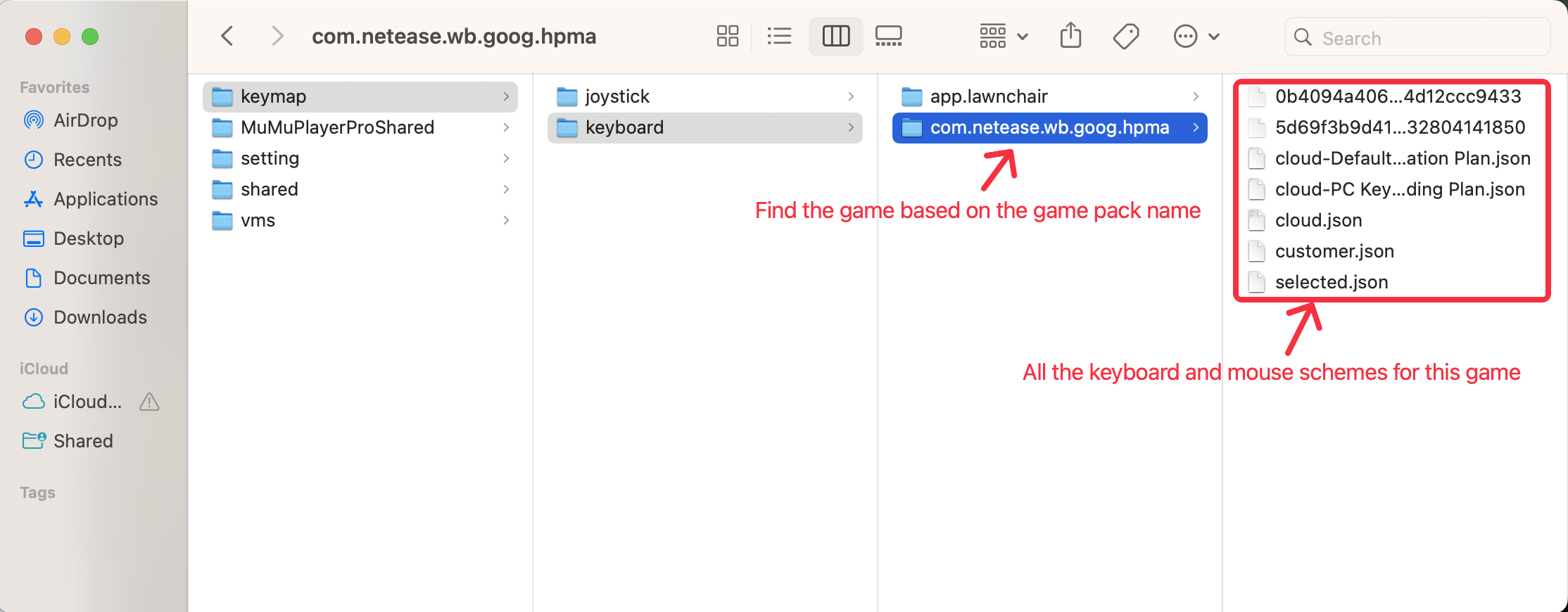
• keyboard contiene los esquemas de teclado y ratón.
• joystick contiene los esquemas de gamepad.
- Busca la carpeta del juego por su nombre de paquete.
- Copia los archivos de esquema que deseas exportar.
Importar un esquema
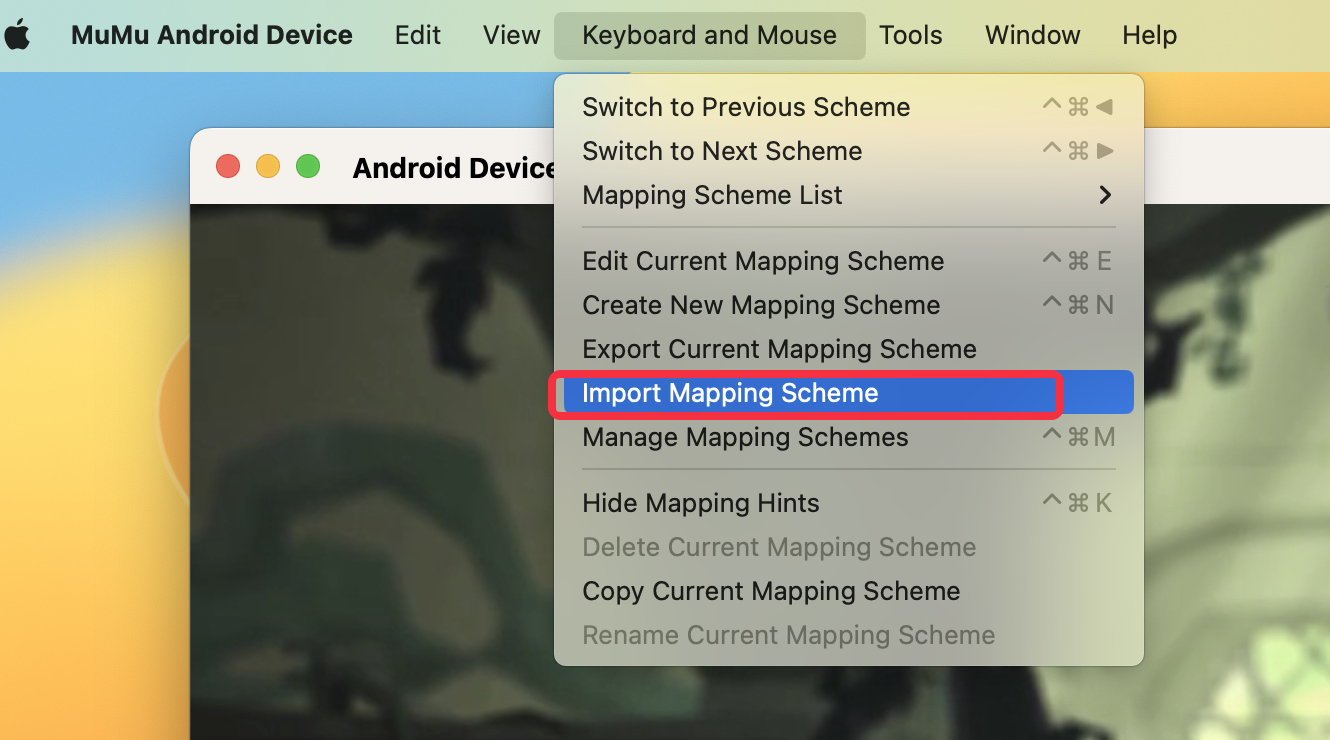
- Haz clic en Teclado y ratón > Importar esquema de asignación en el menú superior.
- Selecciona el archivo del esquema para importarlo.
9. Preguntas frecuentes
¿MuMuPlayer admite la asignación de teclas en Mac?
Sí. MuMuPlayer admite la asignación de teclado, ratón y gamepad en Macs con Apple Silicon. El flujo de trabajo principal de edición es en gran medida el mismo que en Windows.
¿Por qué aparece una línea roja en una tecla mientras edito?
La tecla está siendo utilizada por más de un control. Por ejemplo, W puede estar asignada tanto al D-pad como a Lanzar Hechizo. Elimina o cambia una de las asignaciones duplicadas y luego guarda el esquema nuevamente.
¿Por qué no puedo hacer clic en Guardar?
El esquema contiene un conflicto de teclas o un control añadido no tiene una tecla asignada.
Revise cada control y elimine las asignaciones duplicadas o incompletas. Para eliminar un esquema completo, abra Gestión de esquemas.¿Por qué no responden mis controles asignados?
Confirme que el esquema correcto esté activo y que cada control esté colocado sobre el botón correspondiente del juego. Guarde el esquema, regrese al juego y pruébelo nuevamente. Si la interfaz del juego o la resolución ha cambiado, vuelva a abrir el editor y reposicione los controles.
¿Cómo soluciono la puntería o el movimiento de cámara inexactos?
Redimensione el área activa de la tecla de apuntado para que coincida con el área de control de cámara del juego, luego ajuste la sensibilidad. Active el reinicio automático si el movimiento continuo del ratón llega al borde del área activa.
¿Puedo usar el mismo esquema en Windows y Mac?
Puede exportar un esquema desde la carpeta keymap e importarlo en otro dispositivo compatible. Después de importar, verifique las posiciones y la sensibilidad porque el tamaño de la pantalla, la resolución o la interfaz del juego pueden ser diferentes.
10. Obtenga ayuda y soporte
Si aún tiene preguntas o encuentra un problema con la asignación de teclas en Windows, macOS o Windows en ARM:
- Únase a la comunidad oficial de Discord de MuMuPlayer.
- Contacte al equipo de soporte de MuMuPlayer para obtener más ayuda.
Descarga la última versión de MuMuPlayer para Windows o Mac para empezar a jugar con tus controles personalizados.
Fin del artículo