Guía de asignación de teclas macro de MuMuPlayer
¡La función de asignación de teclas macro de MuMuPlayer ya está disponible! Ahora MuMu te trae el siguiente tutorial para ayudarte a comenzar rápidamente~
Nota: Si la versión que estás usando no tiene la función de asignación de teclas macro, por favor actualiza a la última versión>>Haz clic para obtener la última versión.
1. Cómo crear y editar teclas macro
Paso 1: Haz clic en el ícono de Teclado & Ratón/Gamepad en la esquina superior derecha del emulador. Después de ingresar a la interfaz de asignación de teclas, haz clic derecho con el ratón para expandir el panel de teclas y agregar teclas macro.
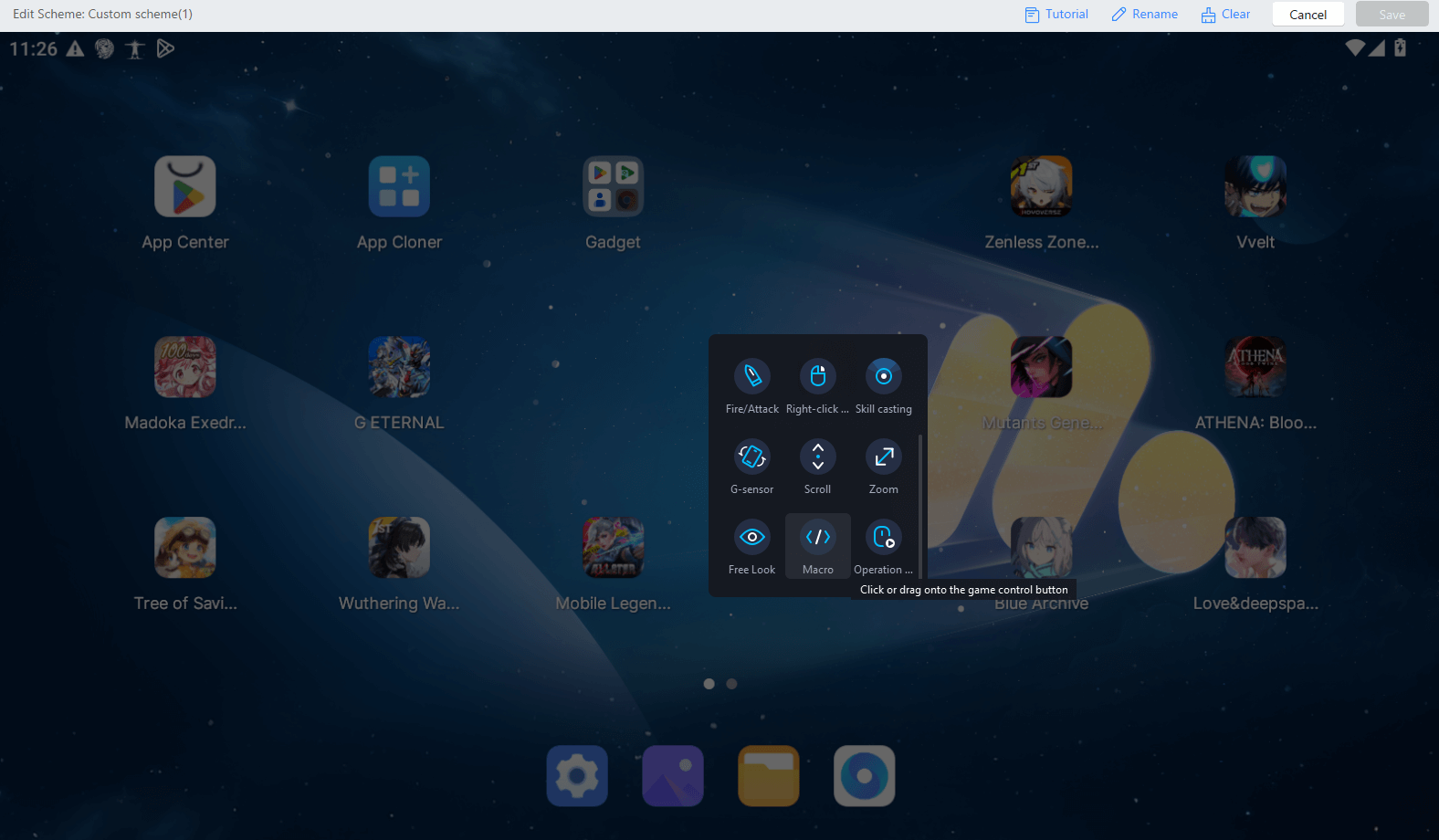
Paso 2: Después de agregar una tecla macro, haz clic en la esquina inferior derecha de su ícono para entrar en la interfaz de edición de teclas macro.
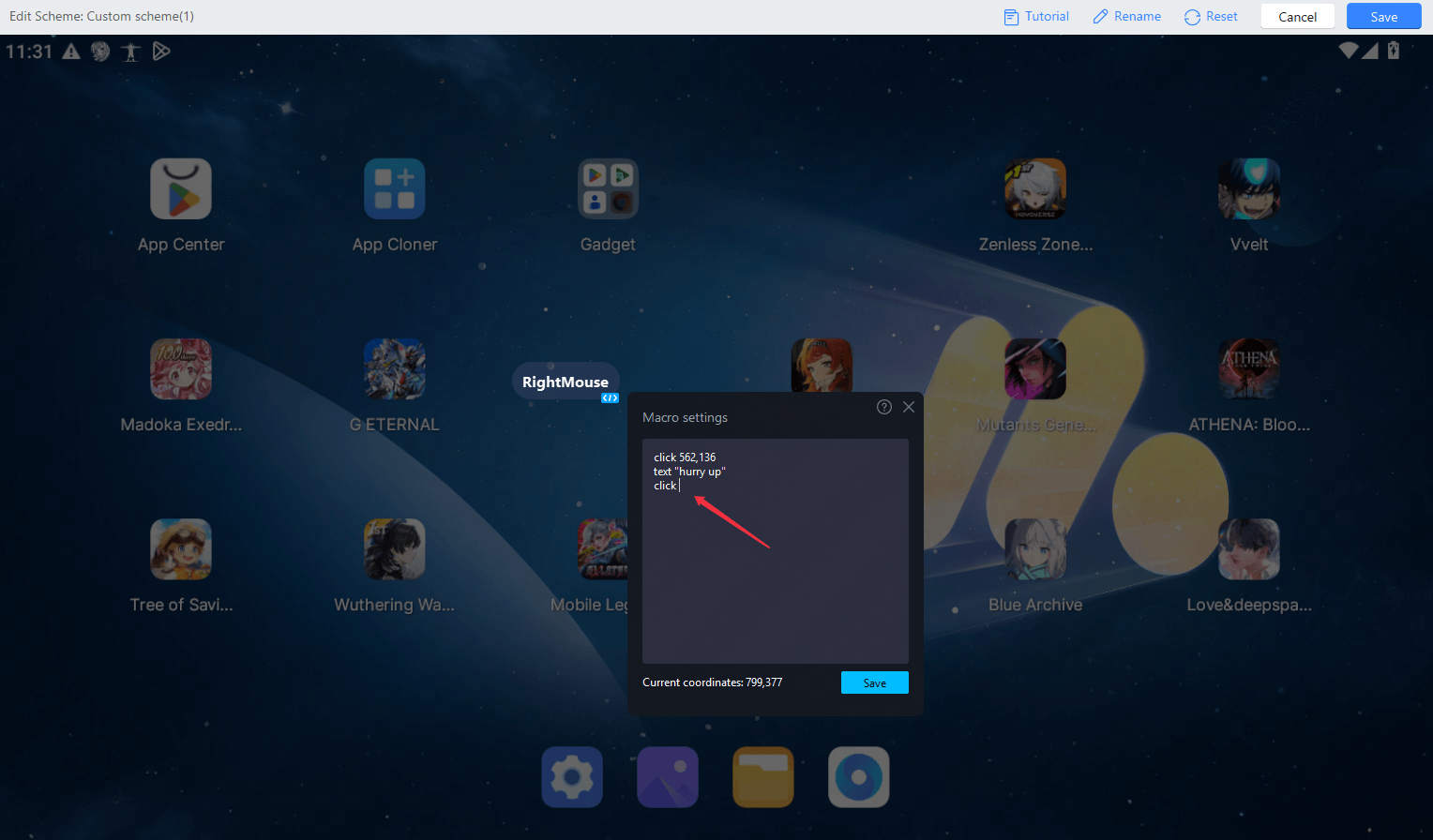
Nota: Al editar teclas macro, debes prestar atención a los siguientes puntos
- Se admite el uso de teclas de acceso rápido comunes para operaciones de edición, como Ctrl+A para seleccionar todo, Ctrl+V para pegar, Ctrl+X para cortar, Ctrl+Z para deshacer, Ctrl+Y para rehacer, etc.;
- Todas las instrucciones deben estar en inglés en minúsculas;
- Cuando hagas clic en la interfaz, se obtendrán automáticamente las coordenadas de la ubicación;
- Presta atención al botón de macro [Guardar] para evitar cerrar accidentalmente la ventana emergente de edición y perder el contenido.
2. Instrucciones de comandos de teclas macro
[Comando de tiempo de activación]
release_actions: Cada operación de tecla tiene un estado de presionado ↓ y liberado ↑. El estado de mantenimiento se puede completar con estas dos combinaciones de instrucciones.
Cuando se ejecuta la tecla macro, por defecto se activa inmediatamente al presionar la tecla;
Si algunos comandos necesitan activarse al soltar, ingrese el comando release_actions antes del comando que necesita ser liberado.
Ejemplo:
//Al presionar la tecla macro, mantenga presionado el punto de coordenadas (0,0). Al soltar el botón macro, libere el punto de coordenadas (0,0).
Press 0,0
release_actions
Release 0,0
[Comando de clic único]
click x1,y1 x2,y2...: Haga clic en un punto de coordenadas para admitir el clic en una ubicación, o haga clic en varias ubicaciones al mismo tiempo para lograr multitáctil.
Admite variables de puntos de coordenadas, como mouse.
Nota: Para el comando de clic único, el tiempo desde que se presiona una coordenada hasta que se libera es fijo.
Ejemplo:
//Haga clic en el punto de coordenadas (0,0)(1,1) y en la posición actual del mouse al mismo tiempo, espere 100 milisegundos y haga clic nuevamente en (2,2)
Click 0,0 1,1 mouse
sleep 100
Click 2,2
[Comando de mantener y soltar]
presionar x1,y1 x2,y2...: Mantén presionado un punto de coordenadas, admite mantener presionada una posición o varias posiciones al mismo tiempo.
soltar x1,y1 x2,y2...: Suelta el estado de mantener presionado un punto de coordenadas, y admite soltar una o más posiciones.
cambiar x1,y1 x2,y2...: Cambia entre los estados [Mantener] y [Soltar] de un determinado punto de coordenadas.
Las tres instrucciones anteriores admiten variables de puntos de coordenadas, como mouse.
Ejemplo:
//Mantener presionados (0,0) y (1,1) al mismo tiempo, luego soltar cuando se suelte el botón macro
presionar 0,0 1,1
release_actions
soltar 0,0 1,1
//Cambiar el estado táctil de (0,0), cambia el estado cada vez que se presiona el botón macro
cambiar 0,0
tecla_presionar a: Simula presionar una tecla del teclado.
tecla_soltar a: Simula soltar una tecla del teclado.
tecla_cambiar a: Cambia entre los estados presionado/soltado de una tecla del teclado.
Ejemplo:
//Al mantener presionado el botón macro, simula presionar [A] al mismo tiempo. Al soltar el botón macro, suelta [A].
tecla_presionar a
release_actions
tecla_soltar a
//La tecla [A] es una tecla combinada. Cada vez que se pulsa el botón macro, se cambia el estado de la tecla [A].
//Realiza la simulación de mantener presionada la tecla [A] para continuar un combo, y al presionarla de nuevo se terminará el combo.
key_switch a
mouse_press left: Específico para el ratón, simula presionar un botón del ratón.
mouse_release left: Específico para el ratón, simula presionar y soltar el botón del ratón.
mouse_switch left: Específico para el ratón, alterna el estado de mantener/soltar un botón del ratón.
Los tres comandos anteriores son compatibles con: botón central, botón izquierdo, botón derecho, botón trasero y botón delantero.
joystick_press a: Dedicado al mando, simula presionar un determinado botón del mando.
joystick_release a: Dedicado al mando, simula presionar y soltar el botón del mando.
joystick_switch a: Dedicado al mando, alterna el estado de mantener/soltar un determinado botón del mando.
Los comandos anteriores son compatibles con todas las teclas del mando, como a, b, x, y, lb... en el mando/modo xbox; mando ps, 0, 1, 2
Nota: los diferentes modelos y marcas de mandos tienen diferentes valores de teclas, por lo que puedes rellenar los parámetros según el nombre del valor de la tecla que muestre el botón que deseas utilizar. Para conocer el nombre del valor de la tecla, primero puedes añadir un botón de clic, ingresar el valor de la tecla y ver cuál es el valor.
[Comando de deslizamiento]
curve x1,y1 x2,y2...: significa deslizar desde (x1,y1) hasta (x2,y2), y luego hasta...
Nota: Debe contener al menos 2 posiciones, y el tiempo entre cada punto de deslizamiento es fijo; admite variables globales, como mouse.
El comando auxiliar de deslizamiento se agrega antes del comando de deslizamiento para ayudar a lograr otros efectos de operación:
curve_first_time tiempo (ms): Indica que necesitas permanecer en el primer punto. El comando debe ir seguido de un parámetro de tiempo, la unidad es ms.
curve_last_time tiempo (ms): Indica que el deslizamiento se completa y permanece en el último punto. La instrucción debe ir seguida de un parámetro de tiempo, la unidad es ms.
>curve_last_time untilcmd: significa permanecer en el último punto y esperar el comando de liberación curve_release.
curve_release: Indica liberar el toque de la curva y liberar el comando. Este comando se escribe después del comando de deslizamiento.
Ejemplo:
//El deslizamiento comienza desde (0,0), permanece en (0,0) durante 100ms, desliza hasta (1,1), luego desliza hasta la posición actual del mouse, y termina el deslizamiento después de soltar el botón macro
curve_first_time 100
curve_last_time untilcmd
curve 0,0 1,1 mouse
release_actions
curve_release
[Comando de espera]
sleep duración: significa esperar un cierto período de tiempo antes de continuar la ejecución.
Ejemplo:
//Después de hacer clic en (0,0), espera 1 segundo y haz clic en otra posición (1,1)
click 0,0
sleep 1000
click 1,1
[Comandos de mira (comandos para ocultar y mostrar el cursor)]
enter_staring: Entrar en la mira
exit_staring: Salir de la mira
[Comando de bucle]
loop
…….
loop_end
Indica el inicio del bucle. Las instrucciones desde loop hasta loop_end son instrucciones que deben ejecutarse en un bucle.
loop tiene un parámetro de conteo de bucles:
Utiliza números directamente para expresar la cantidad de veces, por ejemplo: loop 100
Si necesitas repetir el bucle hasta que se suelte el botón macro, usa: loop until_release
Nota:
① Actualmente, el bucle no admite la ejecución al presionar una parte y la ejecución al soltar una parte, es decir, cuando release_actions se inserta en medio del bucle, el comando loop será inválido;
② Al configurar un bucle, si el tiempo dentro del bucle es largo, no se recomienda usar la instrucción release_actions antes de ejecutar otras instrucciones. La instrucción de liberación puede no ejecutarse correctamente porque el bucle no ha terminado;
③La instrucción loop_end debe incluirse después del bucle.
Ejemplo:
//Configura que al mantener presionada la tecla macro, haga clic continuamente en la posición del ratón, manteniéndolo presionado durante 50 milisegundos cada vez y luego soltándolo. Deja de hacer clic hasta que se suelte el botón macro.
loop until_release
press mouse
sleep 50
release mouse
sleep 50
loop_end
[Otros comandos]
texto "xxxx": Introduzca el texto xxxx.
Nota:
① El contenido del texto debe ir entre comillas dobles en inglés.
② No se pueden usar teclas macro que contengan comandos de texto cuando la caja de entrada está abierta, porque cuando la caja de entrada está abierta, la asignación de teclas es inválida, lo que resulta en la imposibilidad de usar las teclas macro normalmente, así que por favor añada una caja de entrada abierta al configurar la operación de entrada de texto.
Ejemplo:
//Haga clic en la posición (0,0), espere 1 segundo para que la caja de entrada se expanda normalmente, introduzca el texto, espere 100 milisegundos para que el texto se introduzca correctamente y luego haga clic en la posición (1,1) para cerrar la caja de entrada
click 0,0
sleep 1000
text "123456"
sleep 100
click 1,1
En este ejemplo, se añade sleep para evitar que el clic y la entrada de texto se ejecuten al mismo tiempo. Si no se añade sleep, cuando el clic y la entrada de texto se ejecutan al mismo tiempo, la operación de entrada de texto se habrá completado antes de que se abra la caja de entrada.
release_all: Indica liberar todas las teclas presionadas
[Variables globales]
mouse: indica el punto de coordenadas donde se encuentra actualmente el cursor del ratón
Fin del artículo