Tutorial de la función de múltiples instancias de MuMuPlayer
1. ¿Qué es una Multi-instancia?
MuMuPlayer Multi-instancia es un software de control para gestionar múltiples emuladores, que satisface las necesidades de los usuarios de ejecutar varios emuladores en una sola computadora. Puedes crear varios emuladores en la Multi-instancia, ejecutar diferentes cuentas del mismo juego o juegos distintos en los emuladores, y organizar las ventanas con un solo clic para mejorar la experiencia de juego.
2. ¿Por qué usar una Multi-instancia?
Para jugadores individuales, ya sea que juegues con varias cuentas en un mismo juego o juegues diferentes juegos en la computadora, usar Multi-instancia puede mejorar tu experiencia de juego. Al abrir más emuladores, puedes ejecutar el juego en diferentes ventanas de emulador, revisar el estado de todos los emuladores que están ejecutando el juego, y es más conveniente dejar el juego en segundo plano y recolectar materiales, etc.;
Para usuarios de estudios, el costo de una máquina real es alto, y usar multi-instancia puede reducir considerablemente el costo. MuMuPlayer Multi-instancia funciona de manera estable, lo que puede ayudar a los usuarios de estudios a probar juegos de forma más eficiente.
3. ¿Cómo iniciar una Multi-instancia?
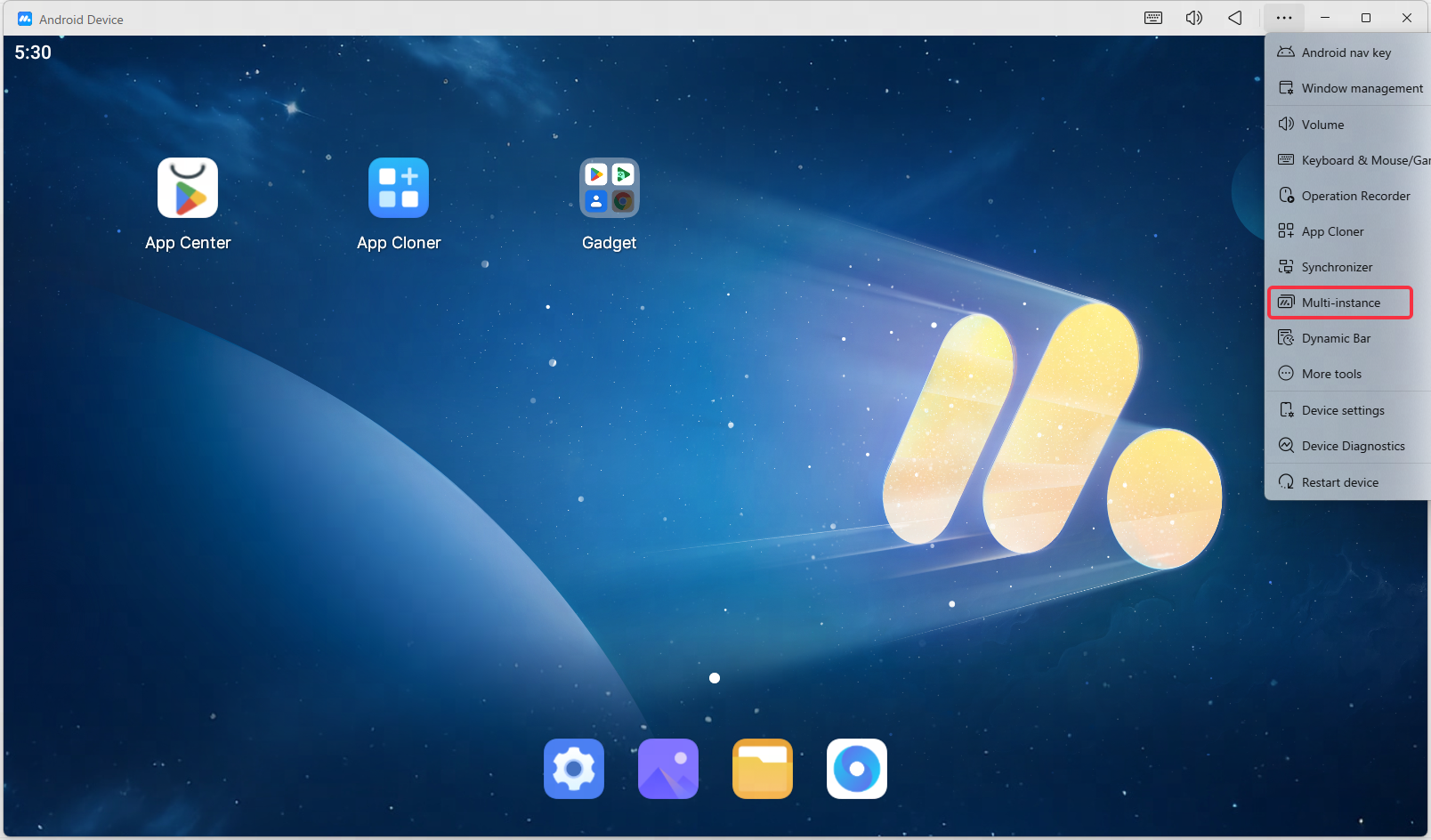
Puedes encontrar la entrada a la Multi-instancia a través del acceso directo en el escritorio, y la caja de herramientas en la esquina superior derecha de cualquier emulador. Puedes elegir uno de estos métodos de inicio comúnmente utilizados. Hay dos métodos de operación específicos:
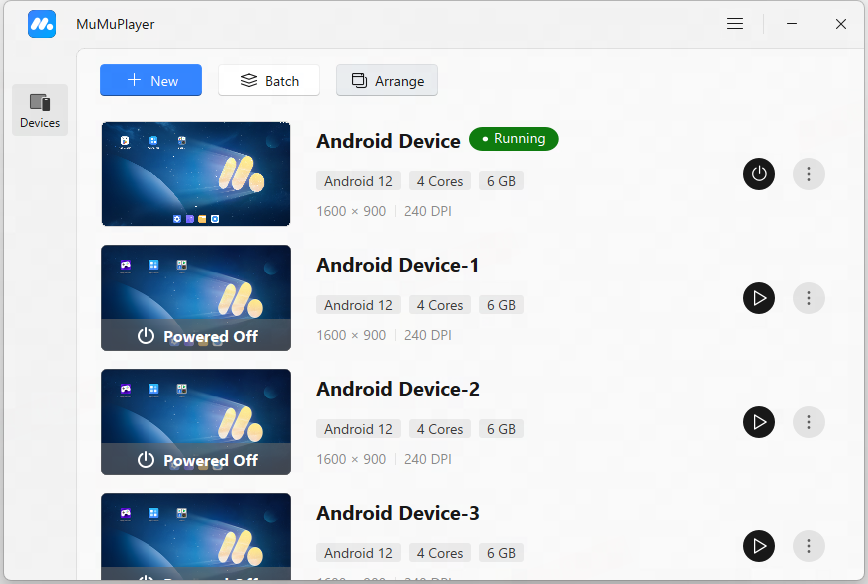
Primero, el acceso directo del escritorio inicia "MuMuPlayer";
Segundo, inicia MuMuPlayer, haz clic en el icono de "caja de herramientas" en la esquina superior derecha y busca "Multi-instancia".
4. ¿Cómo usar la función de Multi-instancia?
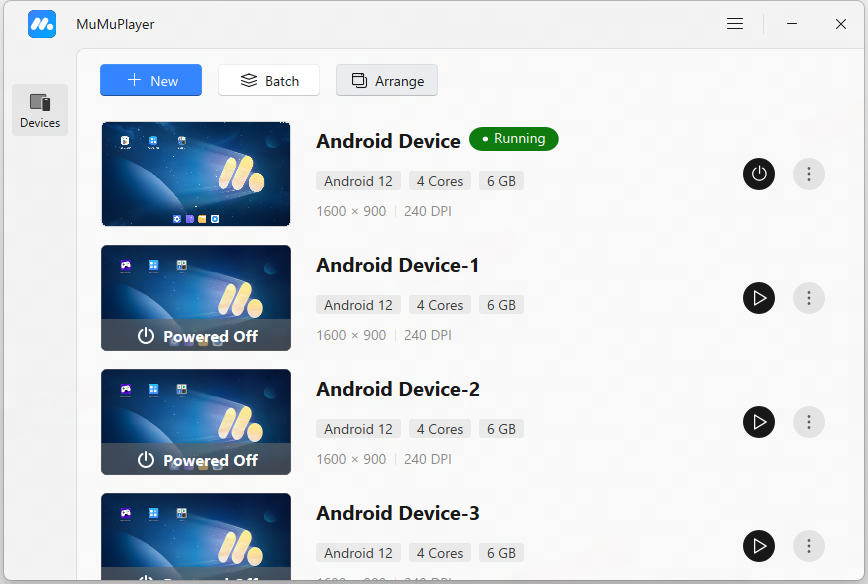
En Multi-instancia de MuMuPlayer, puedes ver el número de tus emuladores actuales, y también puedes crear, iniciar/cerrar, copiar, hacer copias de seguridad, configurar, eliminar, crear accesos directos, realizar operaciones por lotes, buscar y ordenar emuladores, etc. Puedes organizar las ventanas de los emuladores en ejecución para que se distribuyan uniformemente en la pantalla de tu ordenador.
1. Crear nuevo
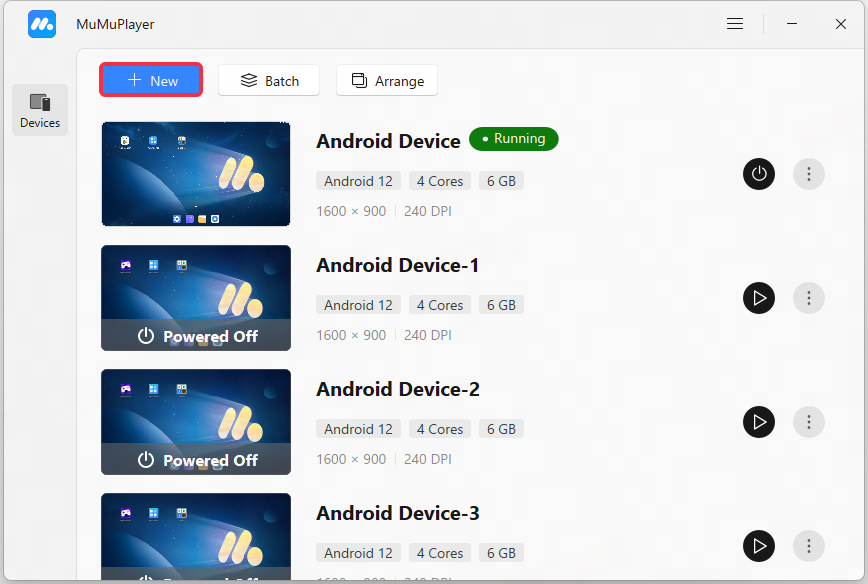
Haz clic en "+Nuevo", se usará la configuración predeterminada para crear rápidamente un nuevo emulador Android en la lista de Multi-instancia;
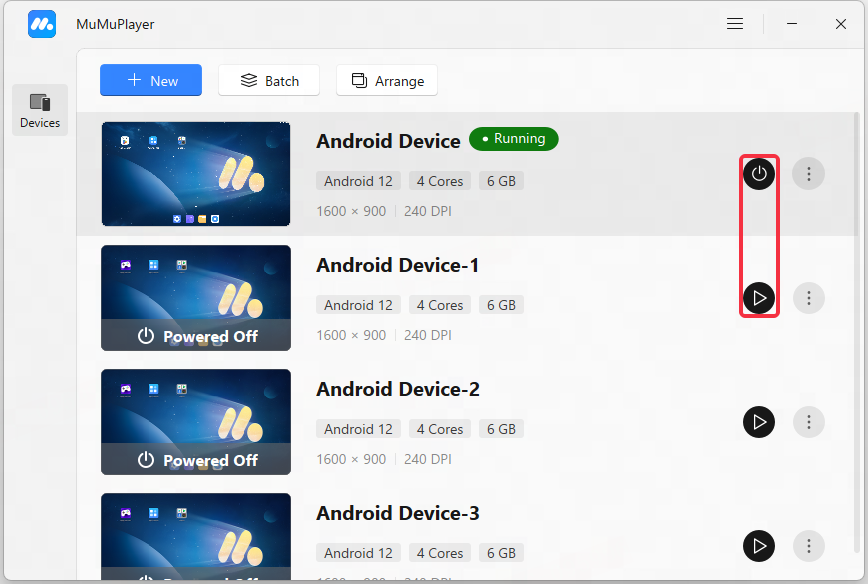
2. Encender/apagar
En la lista de Multi-instancia, puedes cerrar directamente el emulador en ejecución o iniciar los que no han sido iniciados.
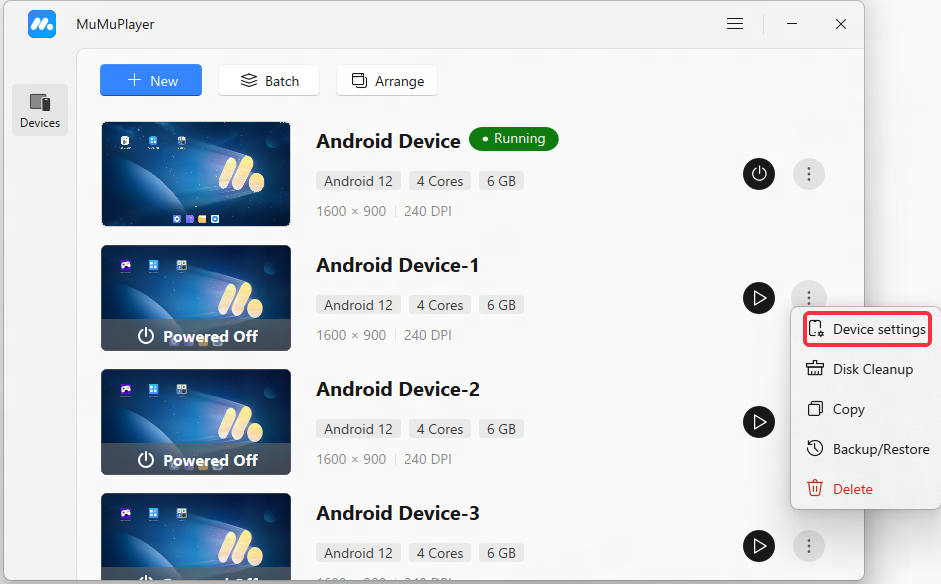
3. Renombrar
Personaliza los nombres de varios emuladores, lo que es conveniente para distinguir diferentes emuladores y gestionar varios emuladores.
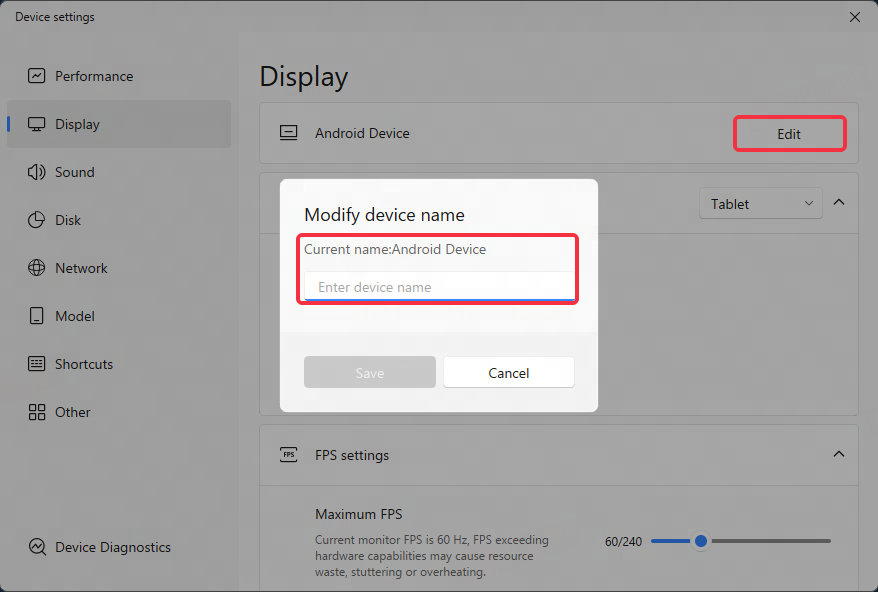
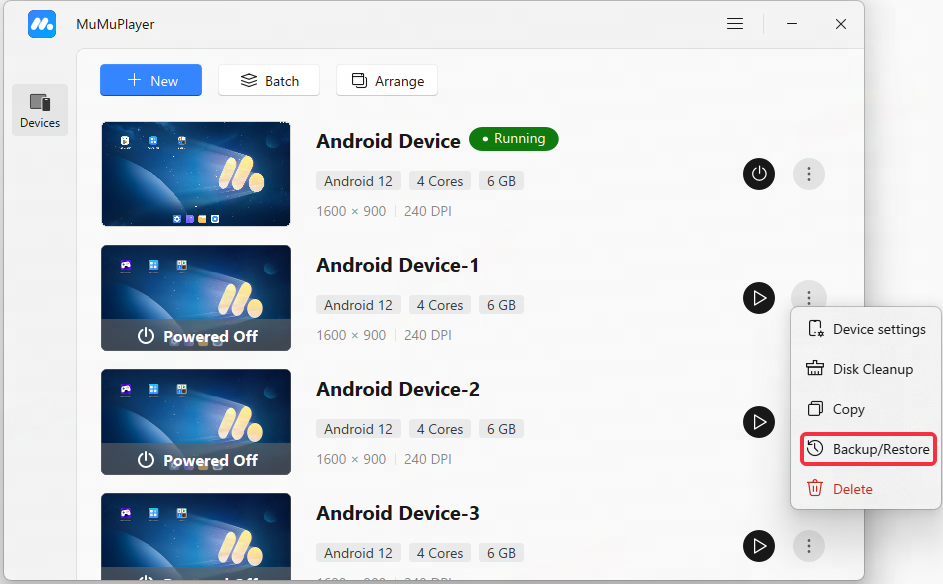
4. Copiar, hacer copia de seguridad, configurar, eliminar y crear métodos de inicio de acceso directo (operable cuando el emulador no está iniciado)
Configuración del dispositivo: Establece el rendimiento, la pantalla, el modelo, etc. para el emulador;
Copiar: Copia todas las aplicaciones y sus datos en caché en el emulador seleccionado y crea un nuevo emulador igual;
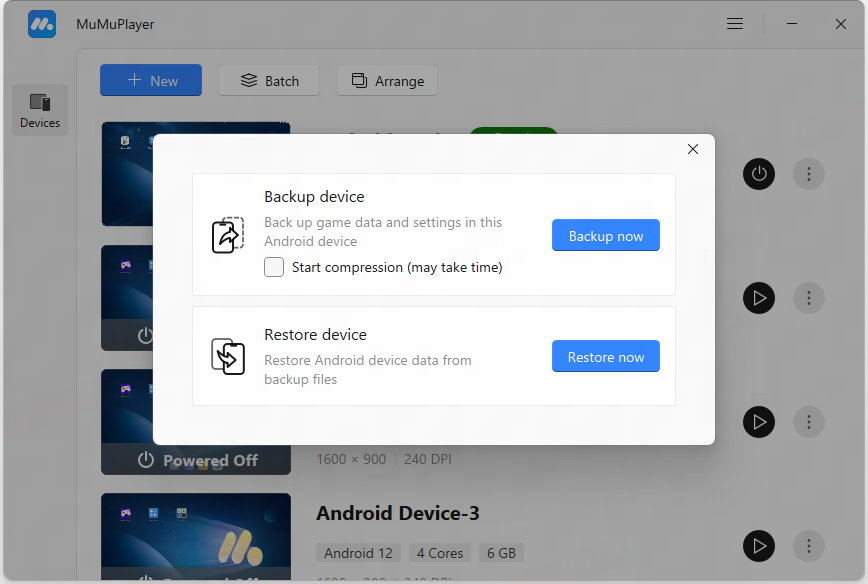
Respaldo: Realiza una copia de seguridad de los datos en el emulador seleccionado en la computadora (la extensión del archivo es .mumudata), luego puedes usar la función "+Nuevo" - "Importar" para volver a importar los datos;
Ajustes: Configura el rendimiento, la pantalla, el modelo, etc. del emulador;
Eliminar: Elimina el emulador y los datos del emulador;
5. Operación por lotes
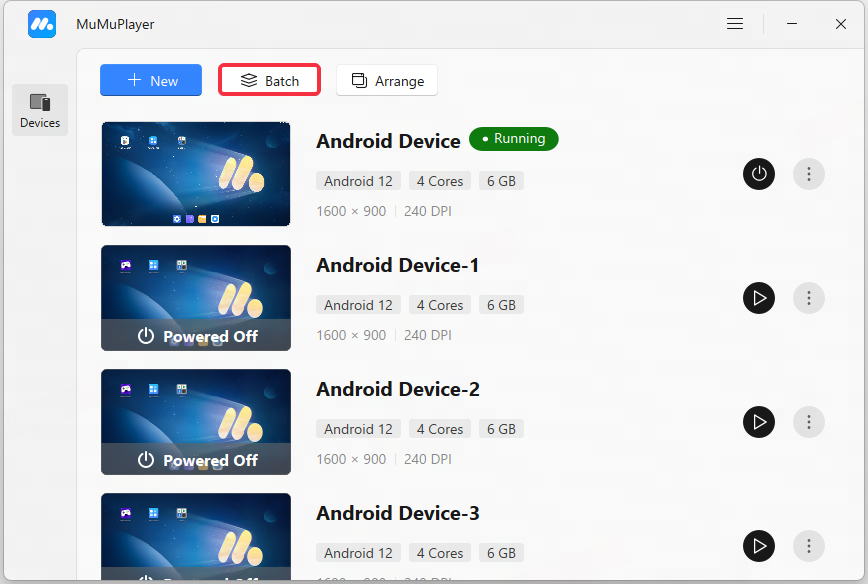
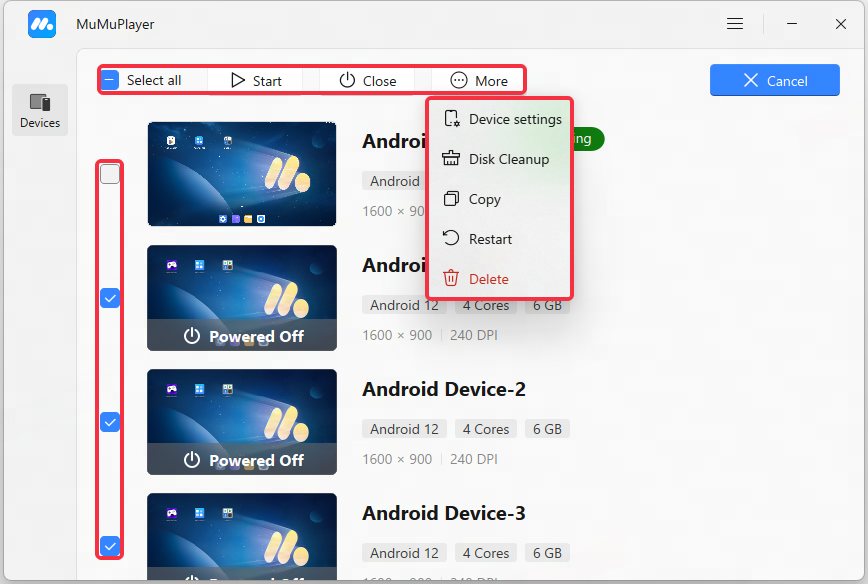
Después de seleccionar varios emuladores, puedes realizar operaciones por lotes en los emuladores seleccionados, y puedes realizar las siguientes operaciones al mismo tiempo: iniciar, cerrar, configurar, copiar, enviar al escritorio, eliminar.
Iniciar: Inicia simultáneamente los emuladores seleccionados que no han sido iniciados;
Cerrar: Cierra al mismo tiempo los emuladores seleccionados que están en ejecución;
Ajustes: Realiza cambios de configuración simultáneamente en los emuladores seleccionados que no han sido iniciados;
Copiar: Copia al mismo tiempo el emulador seleccionado que no ha sido iniciado;
Reiniciar: Reinicia al mismo tiempo el emulador seleccionado;
Limpieza de disco: Limpia los emuladores seleccionados al mismo tiempo (requiere que los emuladores seleccionados estén en ejecución);
Eliminar: elimina el emulador seleccionado que no ha iniciado y los datos del emulador al mismo tiempo.
6. Organizar ventanas
6.1 Organización automática
De acuerdo con la cantidad de emuladores en ejecución y el tamaño de la pantalla del ordenador, se utiliza un algoritmo inteligente para una organización óptima.
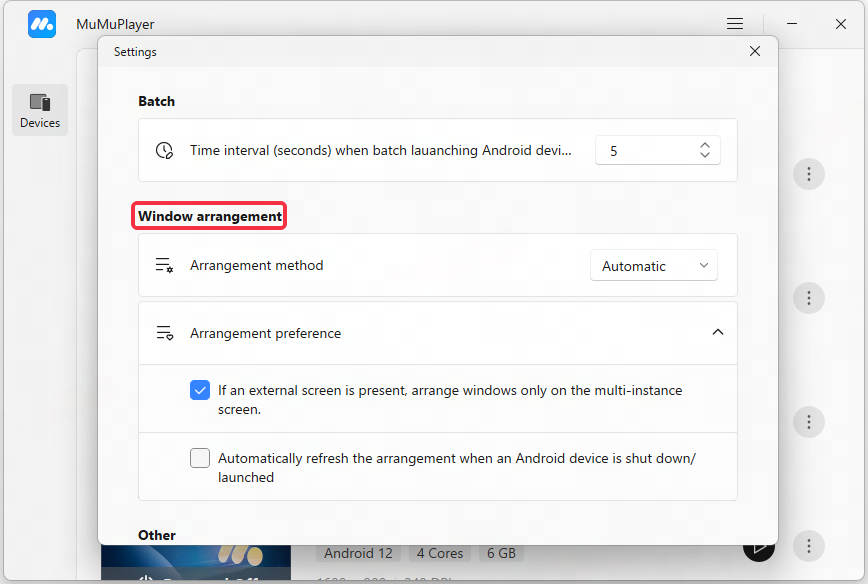
6.2 Organización personalizada
6.2.1 Organización en cuadrícula
Puedes personalizar la cantidad de emuladores mostrados en cada fila y seleccionar la regla de tamaño de ventana para organizar.
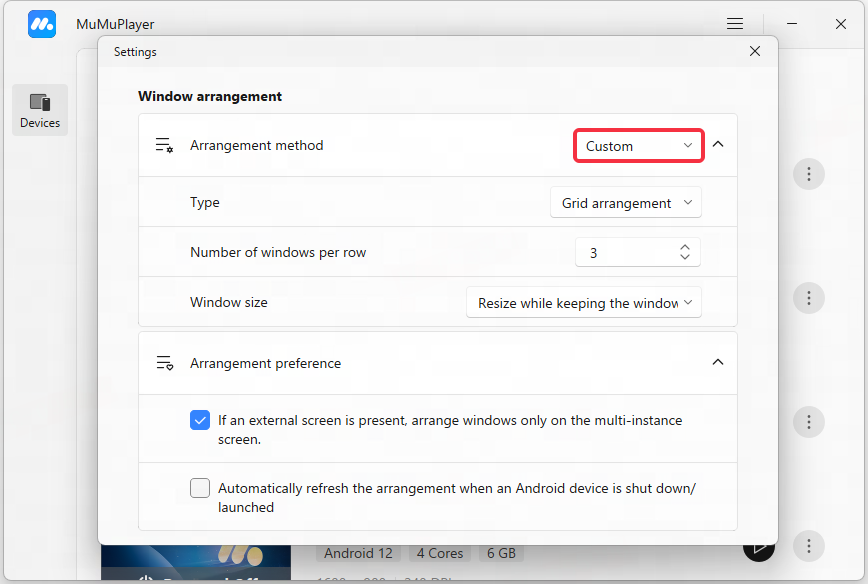
6.2.1.1 Mantener el estilo horizontal/vertical para ajustar el tamaño de la ventana
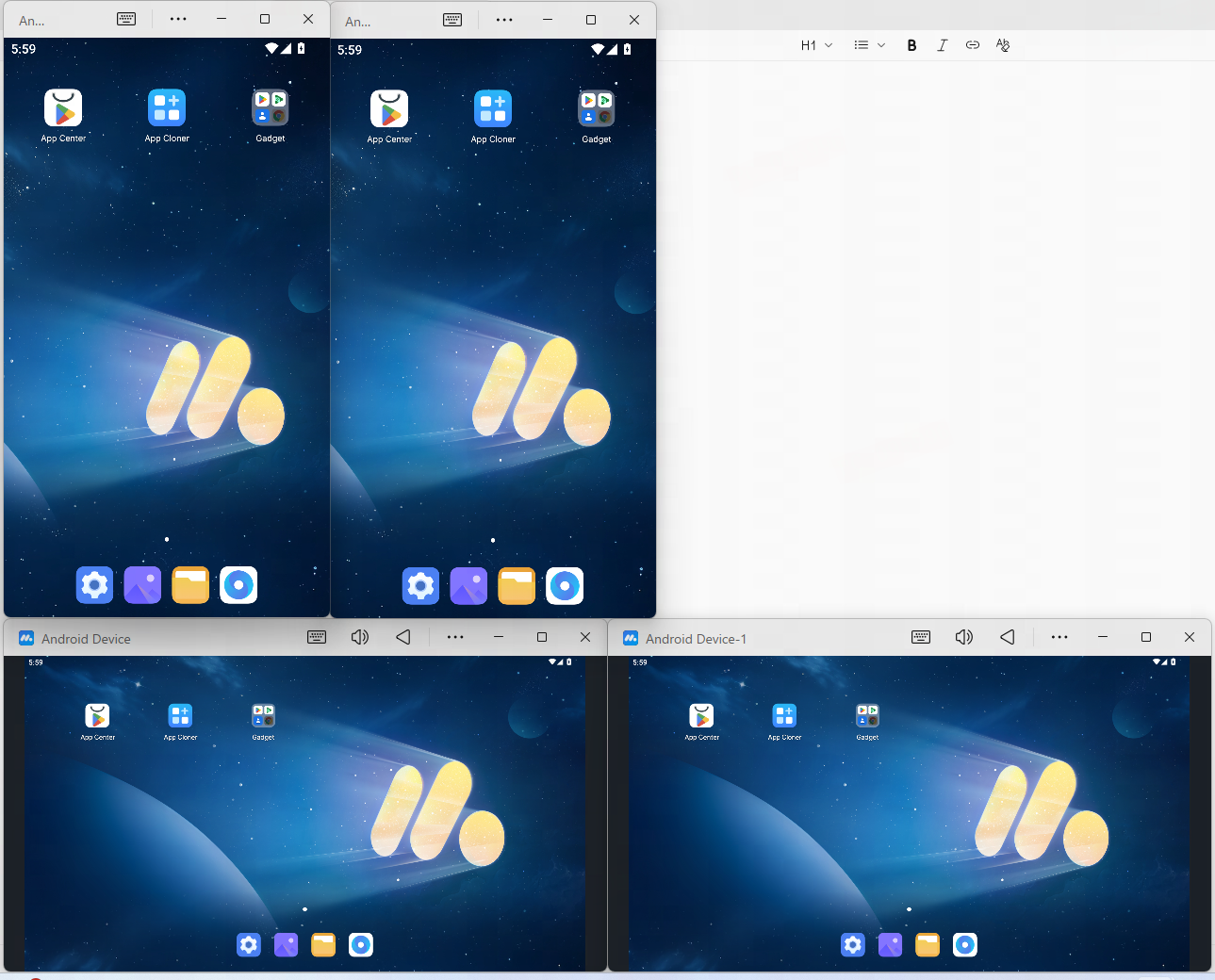
De acuerdo con el número total de emuladores en ejecución y el número de emuladores mostrados en cada fila, se puede obtener el número total de filas mostradas, y se mantendrán los estilos de pantalla vertical y horizontal de la ventana antes de la organización. El tamaño de la ventana se puede ajustar para que todos los emuladores en ejecución se muestren en la pantalla;
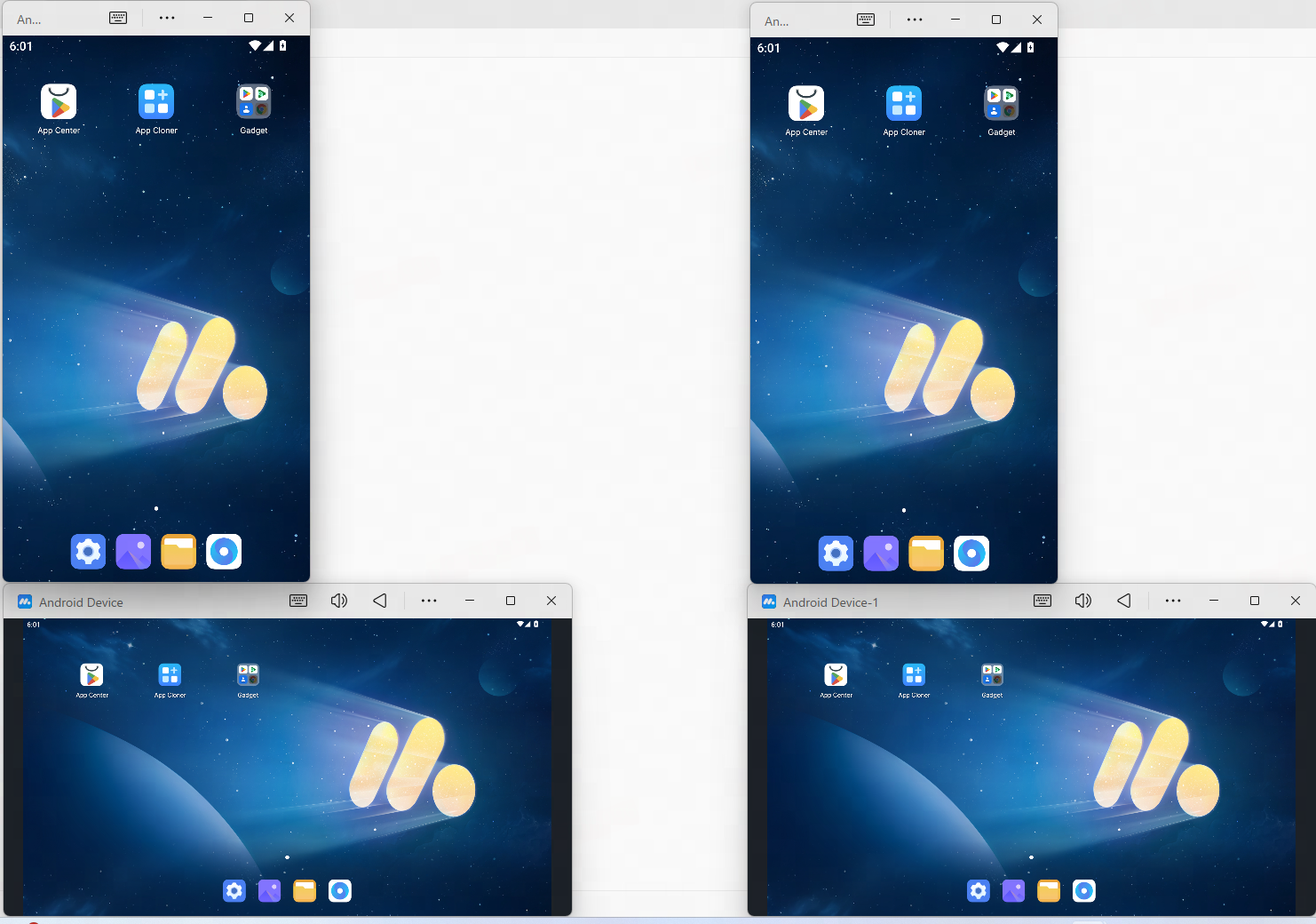
Por ejemplo, el número total de emuladores en ejecución es 4 (incluyendo 2 en pantalla horizontal y 2 en pantalla vertical), y cuando el número de ventanas en cada fila es 2, el efecto de visualización es el siguiente:
6.2.1.2 Ajustar todas las ventanas al mismo tamaño
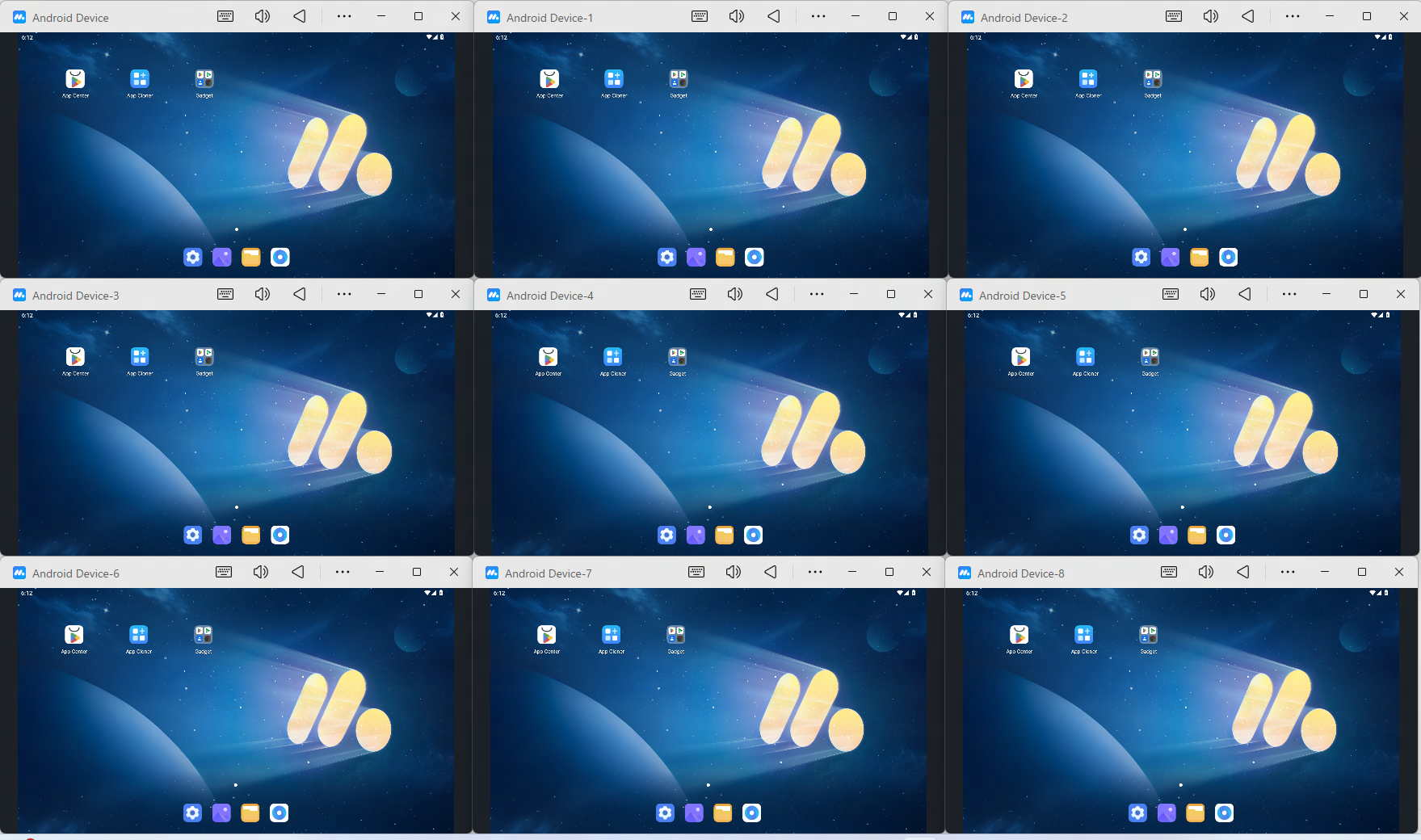
De acuerdo con el número total de emuladores en ejecución/el número de emuladores mostrados en cada fila, se puede obtener el número total de filas mostradas. Al confirmar la disposición, se ajustarán todas las ventanas al mismo tamaño y se mostrarán en la pantalla del ordenador en forma de cuadrícula;
Por ejemplo, cuando el número total de emuladores en ejecución es 9 y el número de ventanas en cada fila es 3, el efecto de visualización es el siguiente:
6.2.1.3 No ajustar el tamaño de la ventana
De acuerdo con el número total de emuladores en ejecución/el número de emuladores mostrados en cada fila, se puede obtener el número total de filas mostradas. Al confirmar la disposición, se mantendrá el tamaño original de la ventana y se mostrará en la pantalla del ordenador en forma de cuadrícula;
Por ejemplo, cuando el número total de emuladores en ejecución es 4 y el número de ventanas en cada fila es 2, el efecto de visualización es el siguiente:
6.2.2, Disposición diagonal
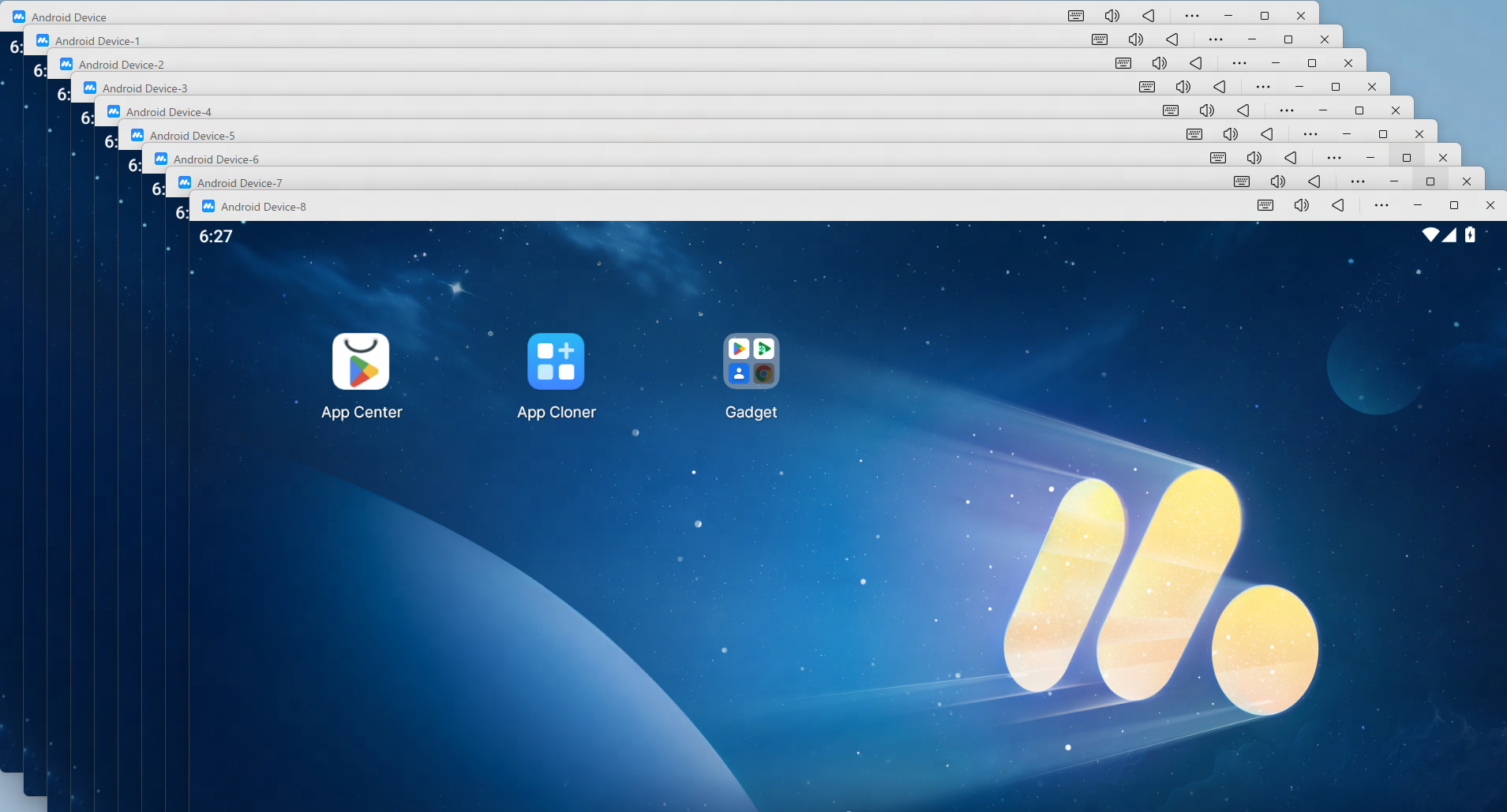
Confirme el vértice para iniciar la disposición y establezca la distancia de desplazamiento entre los dos emuladores. Al confirmar la disposición, se mostrarán todos los emuladores en ejecución en la pantalla del ordenador de forma diagonal;
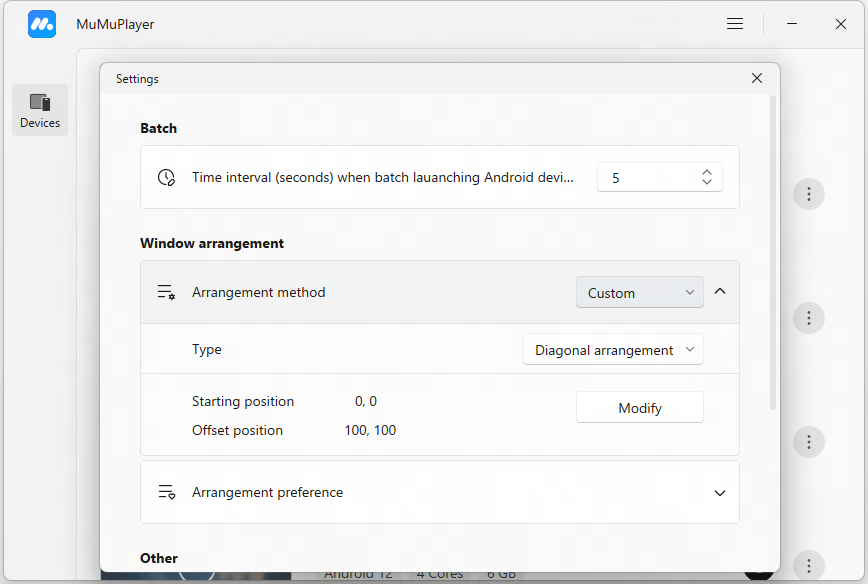
Por ejemplo, cuando el número total de emuladores en ejecución es 9, la posición de inicio es (0, 0) y la posición de desplazamiento es (50, 50), el efecto de visualización es el siguiente:
Fin del artículo