Cómo usar el Grabador de Operaciones en MuMuPlayer
La función Grabadora de Operaciones de MuMuPlayer te permite grabar una secuencia de acciones y reproducirlas automáticamente, ayudándote a ahorrar tiempo en tareas repetitivas en juegos de Android. En esta guía, aprenderás cómo grabar acciones, importar grabaciones, configurar los ajustes de reproducción, fusionar archivos de grabación, automatizar tareas y gestionar tus grabaciones en MuMuPlayer en Windows y macOS.
Notas:
- Para reducir el retraso durante la grabación y la ejecución, evita el uso excesivo de CPU y memoria, libera espacio en disco y mantén una conexión de red estable.
- Windows: Los archivos de la Grabadora de Operaciones no son compatibles con MuMuPlayer 6/X. No importes archivos de grabación de MuMuPlayer 6/X en otras versiones de MuMuPlayer para Windows.
- Si tu versión no incluye la interfaz de la Grabadora de Operaciones o la función de compartir código descrita a continuación, actualiza MuMuPlayer a la última versión.
1. Grabar Operaciones e Importar Archivos
Paso 1: Configurar los Ajustes de Grabación
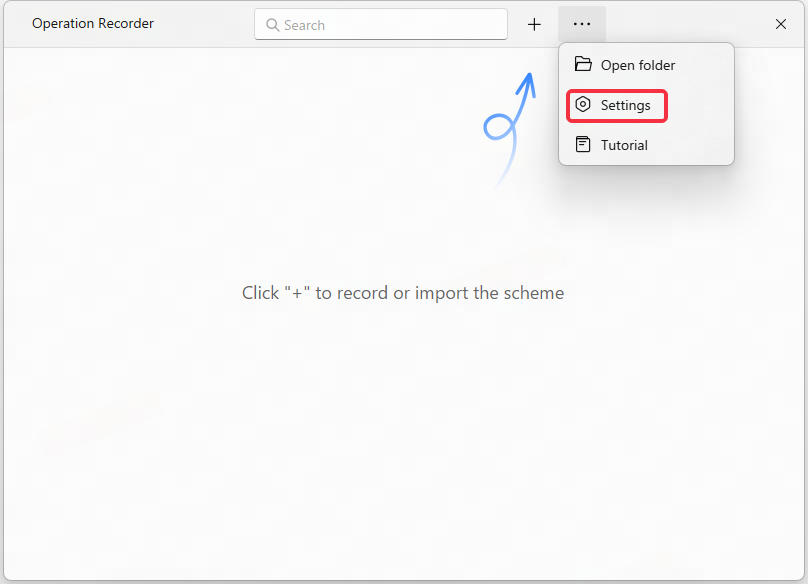
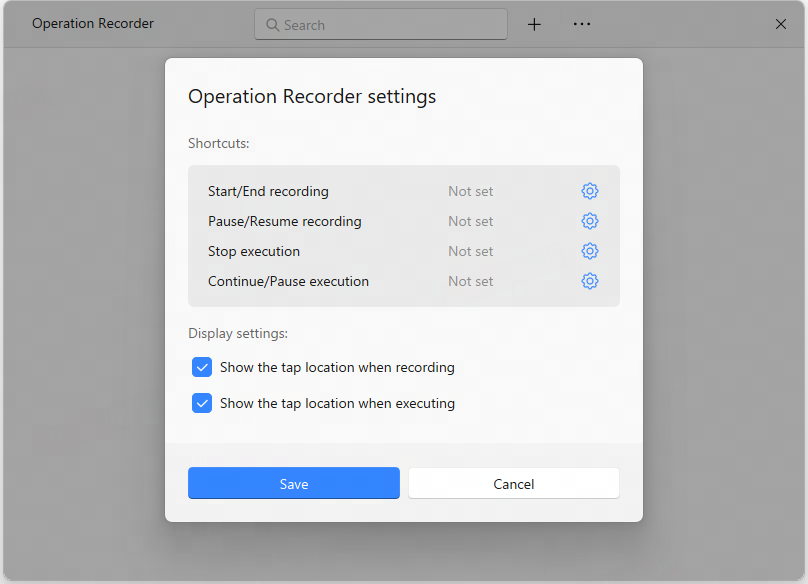
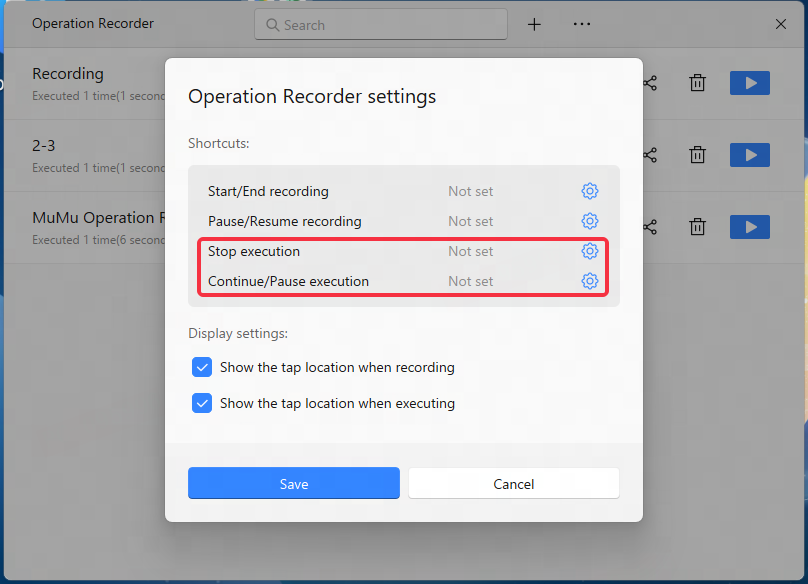
Para que los clics grabados sean más fáciles de identificar, activa Mostrar la ubicación del clic al grabar una operación. Esta opción está activada por defecto y se puede desactivar en Configuración si es necesario.
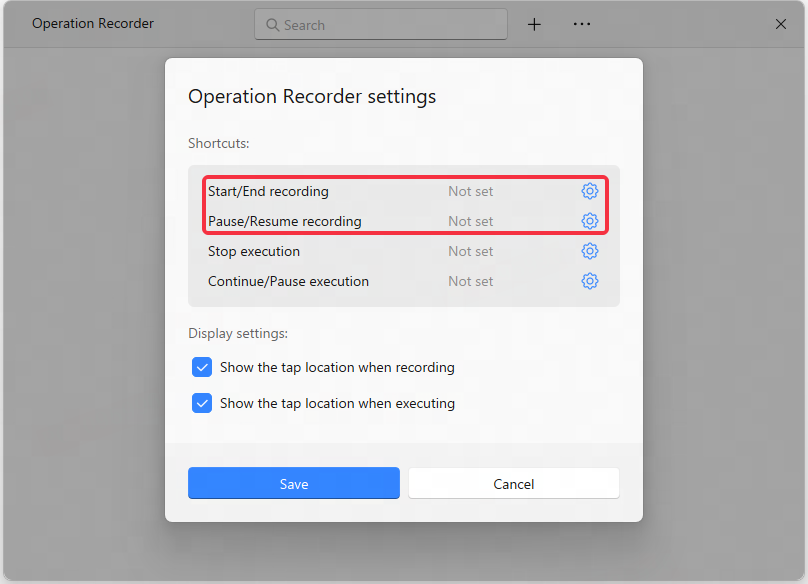
También puedes asignar teclas de acceso rápido para iniciar o detener la grabación y pausar o reanudar una sesión de grabación.
Paso 2: Grabar operaciones
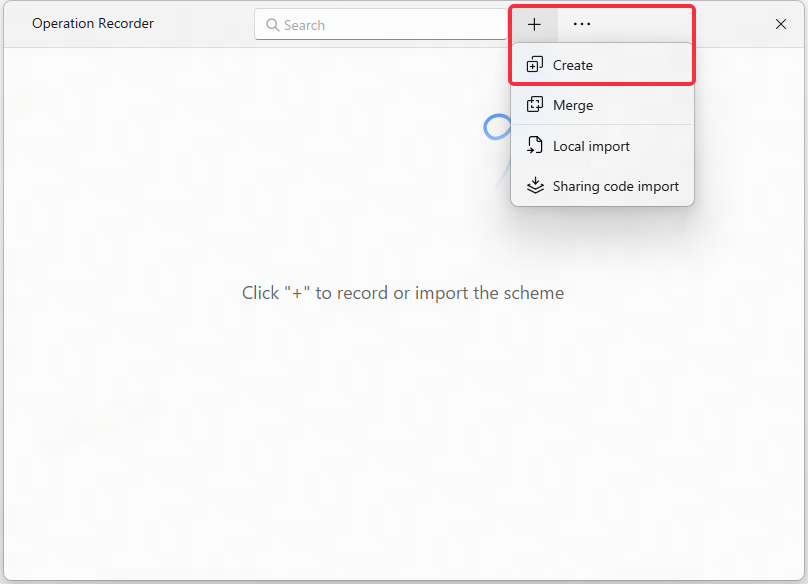
- Abre Operation Recorder y haz clic en Crear para iniciar una nueva grabación.
- Realiza las acciones que deseas grabar, como tocar la pantalla o cambiar de pestaña.
- Espera de 2 a 3 segundos después de que cada página relevante termine de cargar para reducir el riesgo de errores causados por retrasos de carga.
- Haz clic en Finalizar grabación, ingresa un nombre de archivo y guarda la grabación.
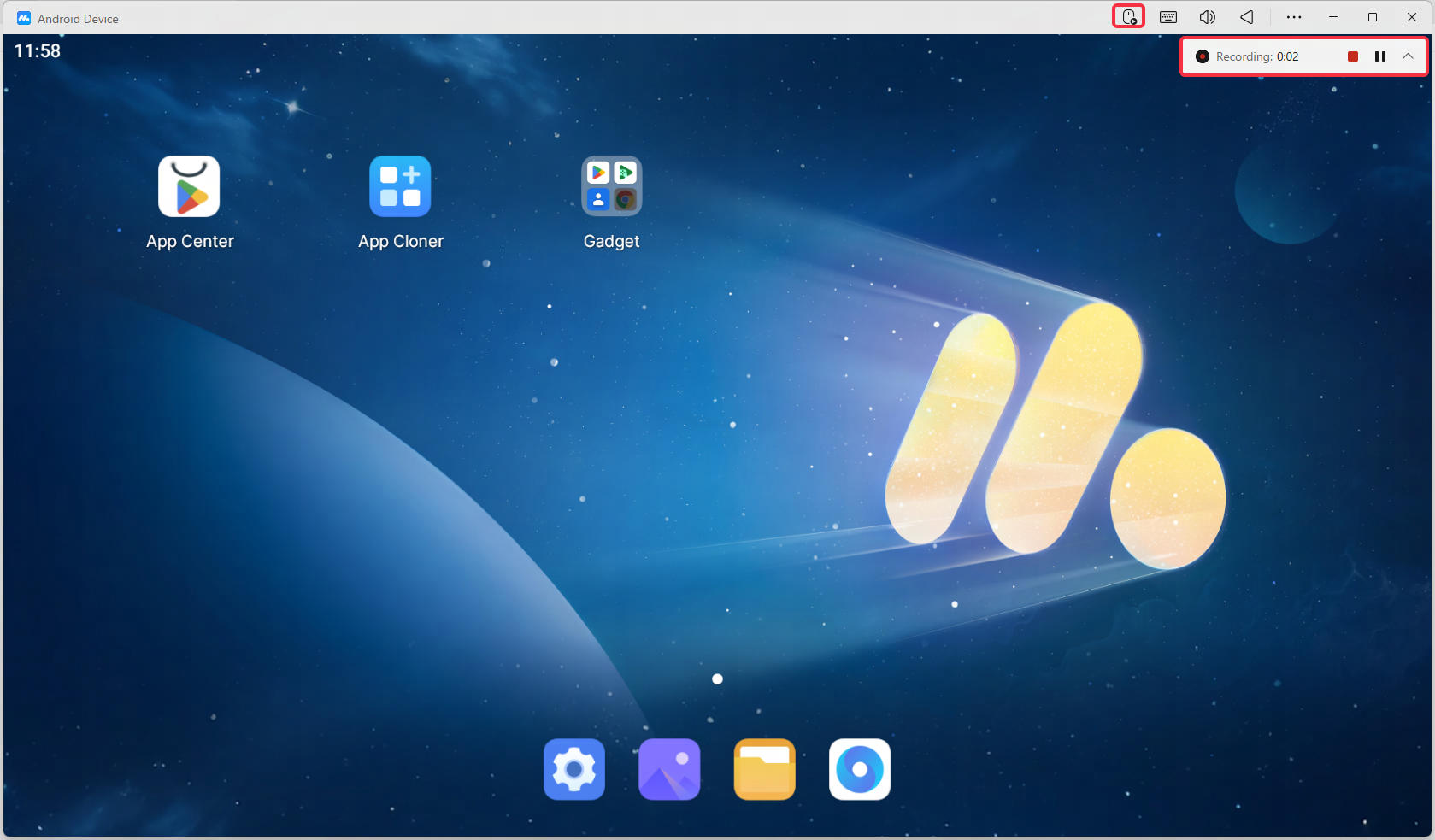
Durante la grabación, una ventana flotante en la esquina superior derecha muestra el estado de la grabación y el tiempo transcurrido. Puedes pausar la grabación y reanudarla más tarde. Si cierras la ventana flotante usando ×, vuelve a abrirla haciendo clic en el icono de Operation Recorder.
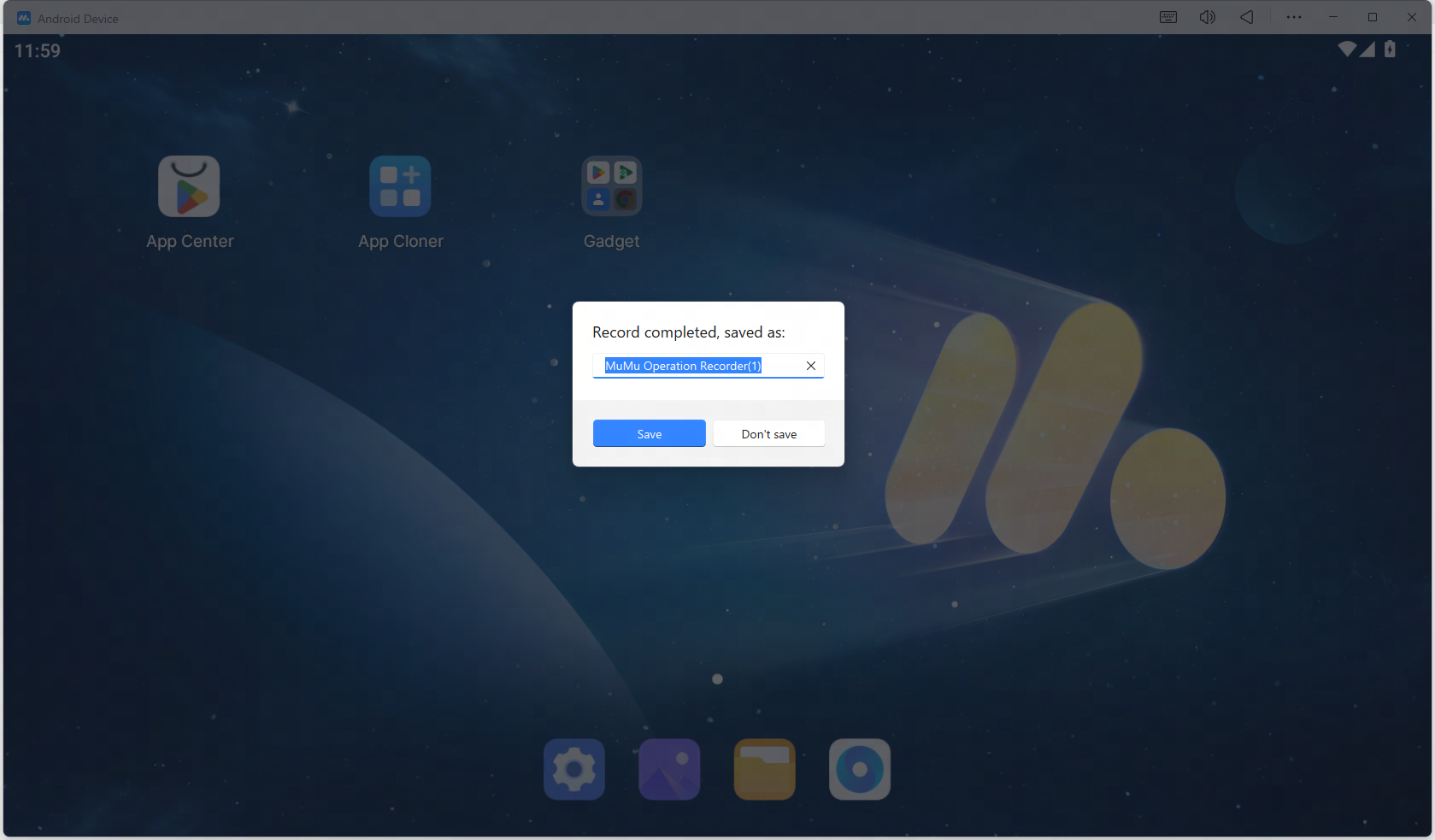
Paso 3: Importar una grabación existente
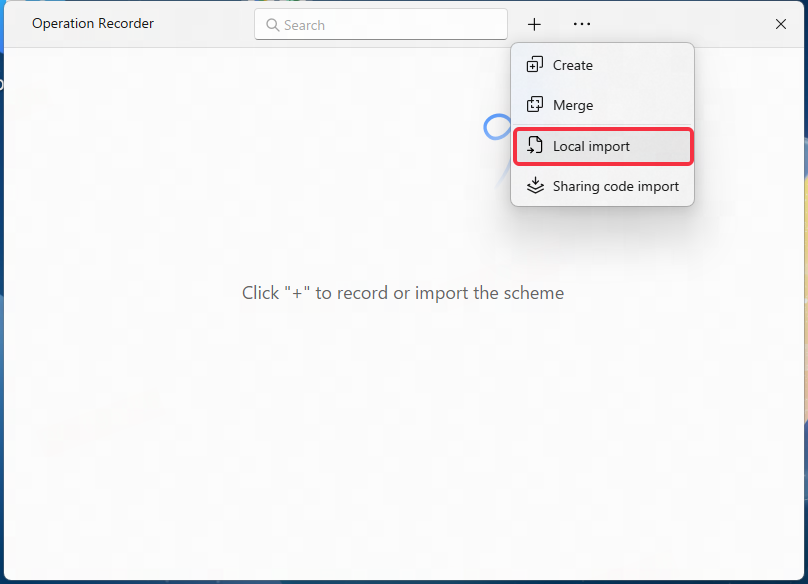
Si ya tienes un archivo de grabación con la extensión .mmor, haz clic en Importar localmente y selecciona el archivo.
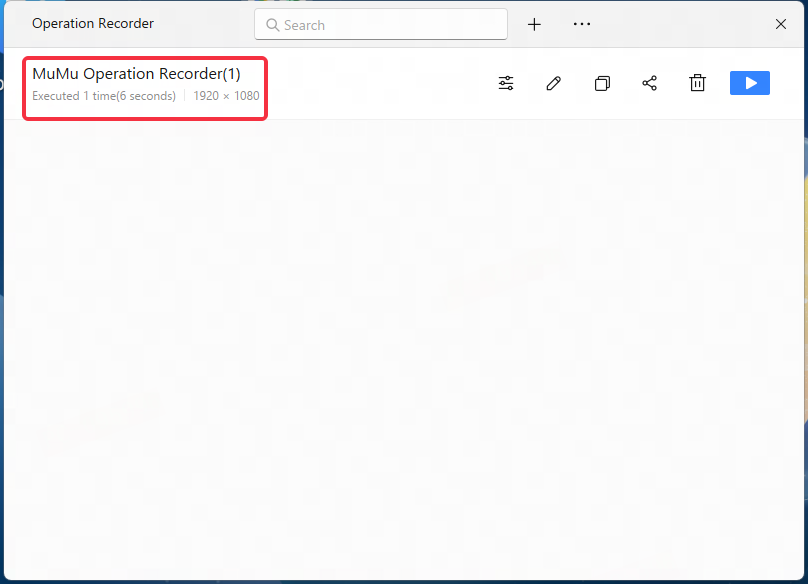
Después de crear o importar una grabación, puedes encontrarla en la lista de archivos y ver detalles como su nombre, duración de ejecución y resolución aplicable.
2. Ejecutar operaciones grabadas
Paso 1: Configurar los ajustes de ejecución
En la lista de archivos de Operation Recorder, haz clic en el icono de Ajustes para abrir los ajustes de ejecución.
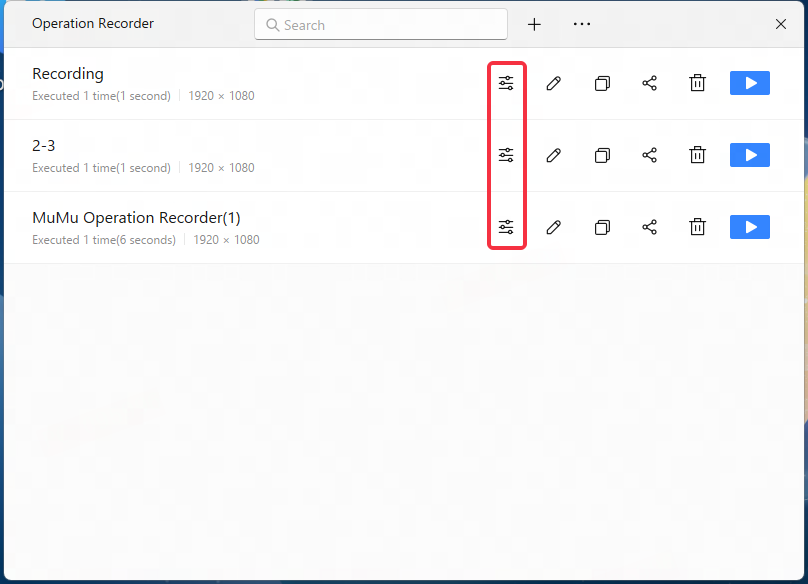
Configura las siguientes opciones según sea necesario:
- Condición de parada: Elige cómo se detiene la grabación:
- Ejecutar xx veces: Se detiene después del número especificado de ejecuciones.
- Por tiempo de ejecución: Detener después de la duración especificada.
- Infinitamente hasta que se detenga: Continuar ejecutándose hasta que detengas la ejecución manualmente.
- Intervalo de bucle: Establece el tiempo de espera entre ejecuciones consecutivas.
- Velocidad de ejecución: Establece cuántas veces se ejecutan las operaciones grabadas durante la reproducción.
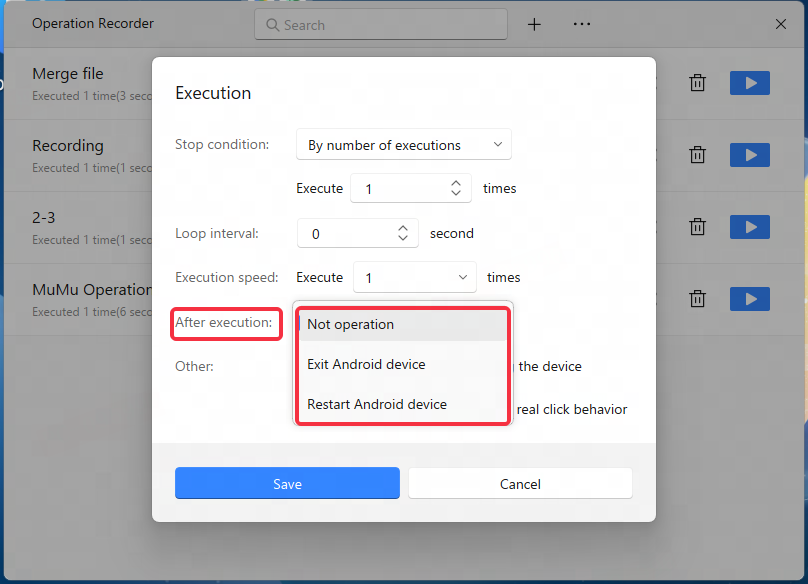
- Después de la ejecución: Elige si no realizar ninguna acción, salir del dispositivo Android o reiniciar el dispositivo Android después de finalizar la ejecución.
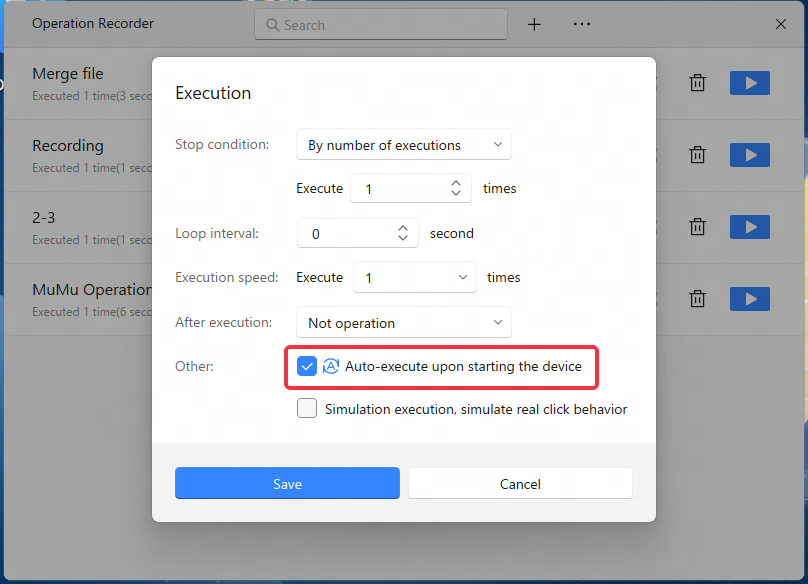
- Autoejecutar al iniciar el dispositivo: Ejecuta automáticamente la grabación seleccionada cuando MuMuPlayer se inicia.
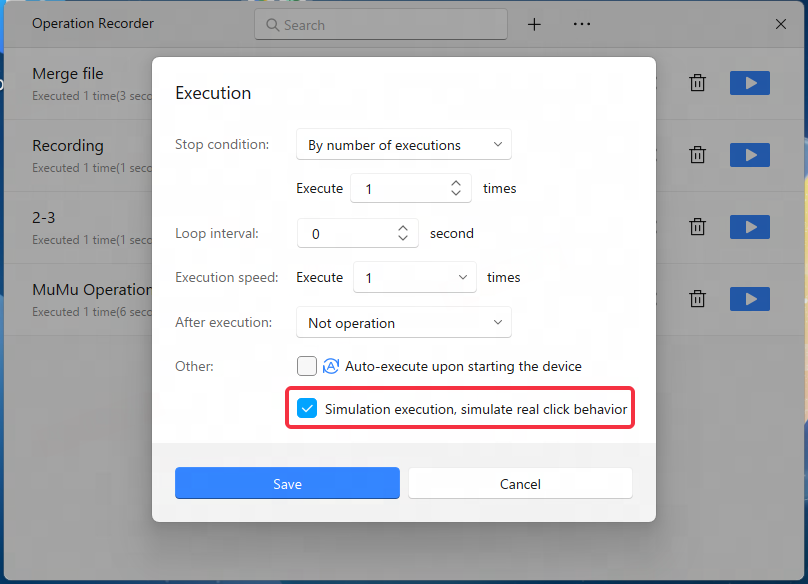
- Ejecución de simulación, simular comportamiento de clic real: Habilita el comportamiento de clic real simulado. Esta función actualmente no es compatible con macOS.
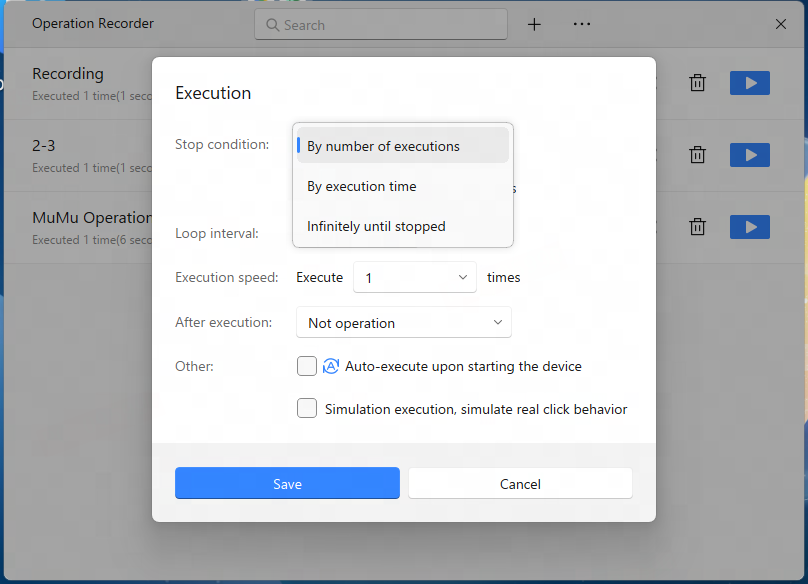
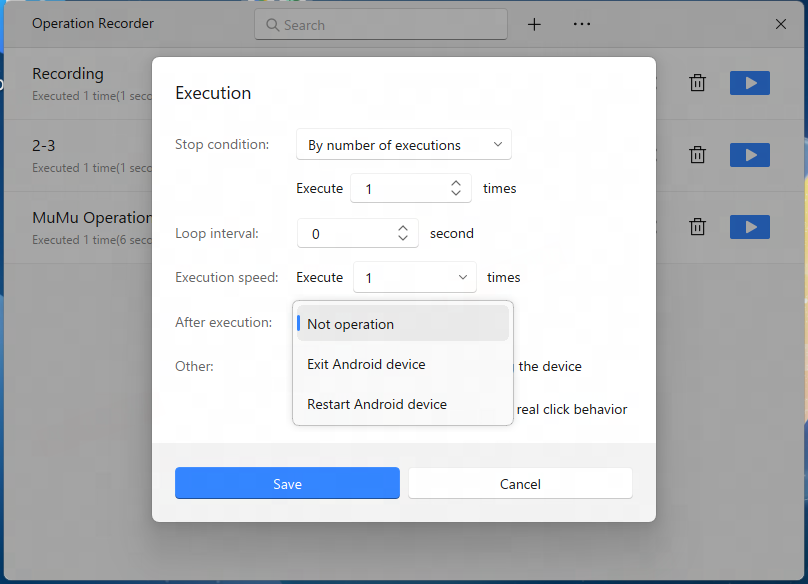
Haz clic en Guardar para aplicar tus configuraciones, o haz clic en Cancelar para cerrar la ventana sin guardar.
Paso 2: Iniciar ejecución
- Selecciona la grabación que deseas ejecutar.
- Haz clic en Ejecutar para iniciar la reproducción.
- Mantén la resolución de MuMuPlayer igual a la que tenía cuando se creó la grabación.
Si necesitas ejecutar diferentes versiones regionales o de editor del mismo juego, utiliza la grabación creada para la versión correspondiente del juego.
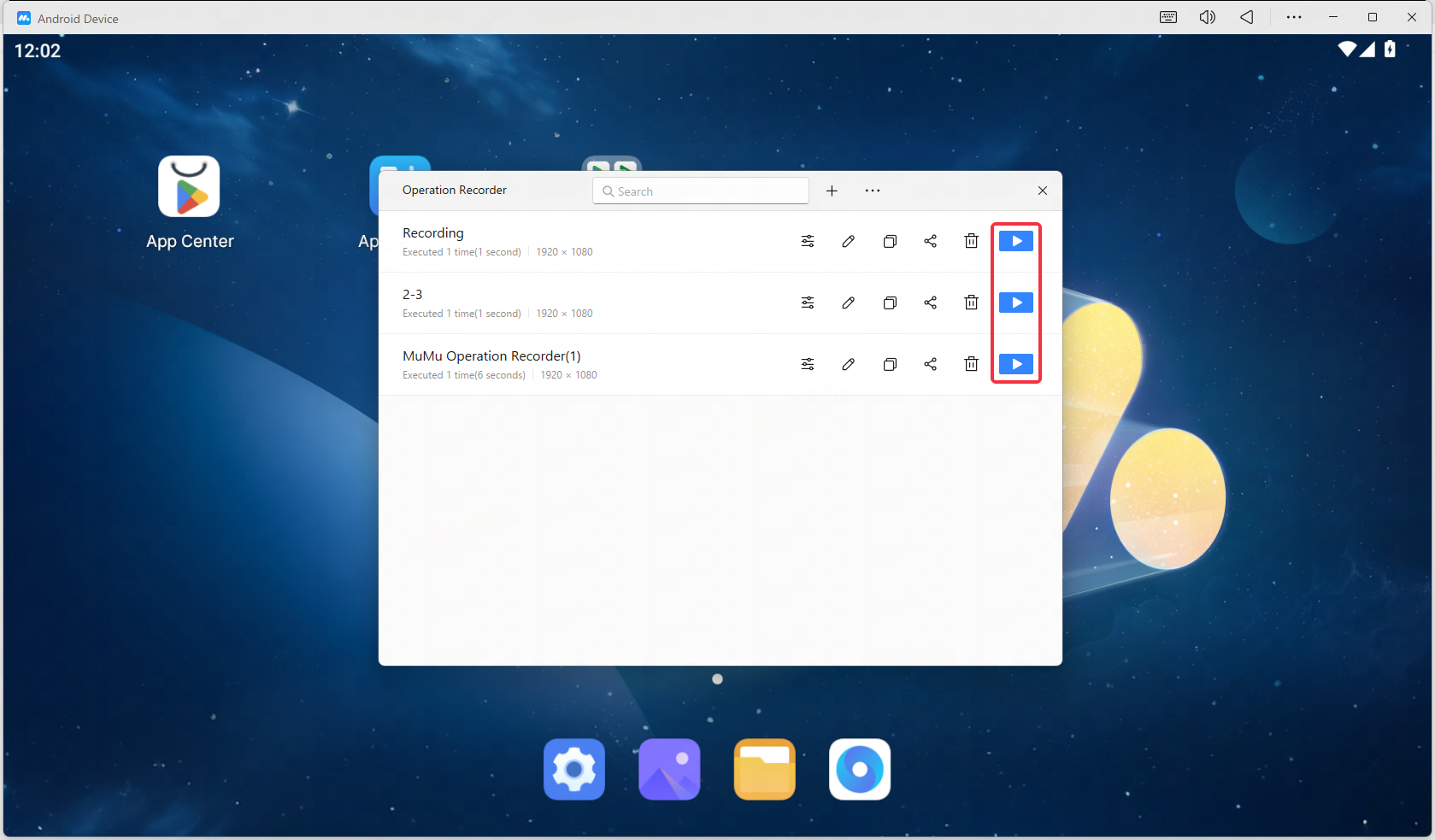
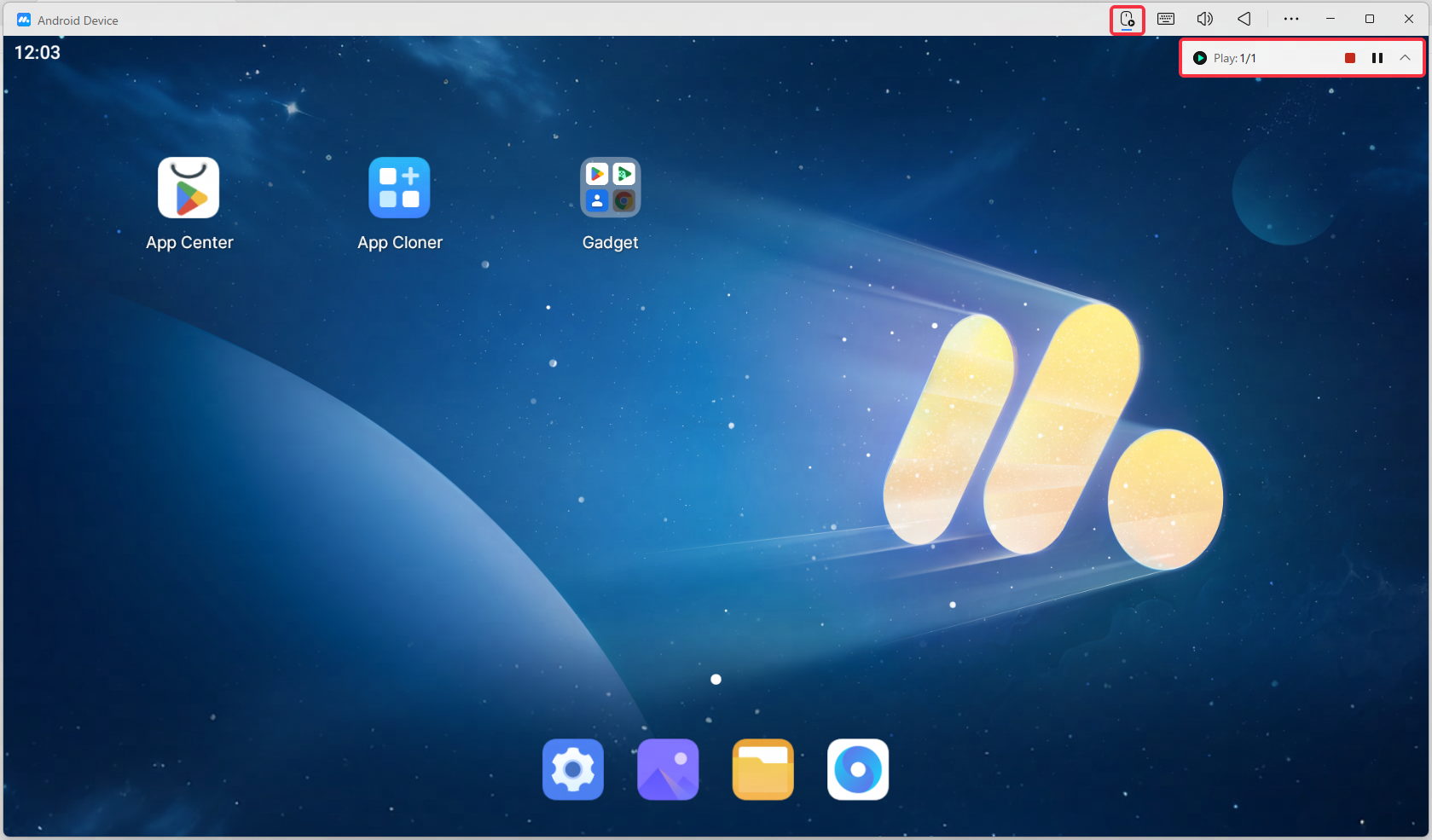
Durante la ejecución, la ventana flotante muestra el número de ejecuciones actuales y el total de ejecuciones. Puedes pausar y reanudar la reproducción o hacer clic en Finalizar ejecución para detenerla manualmente. Si no la detienes manualmente, la ejecución termina según la Condición de parada configurada.
También puedes asignar teclas de acceso rápido para detener, pausar o reanudar la ejecución. La ventana flotante puede ocultarse y volver a abrirse usando los controles correspondientes.
3. Unir archivos de grabación
Puedes combinar varias grabaciones en un solo archivo para automatizar una secuencia de acciones más larga.
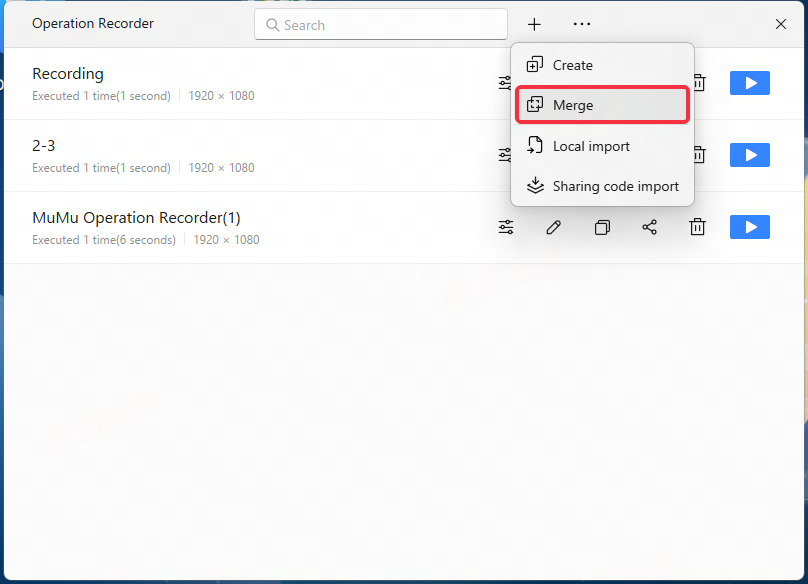
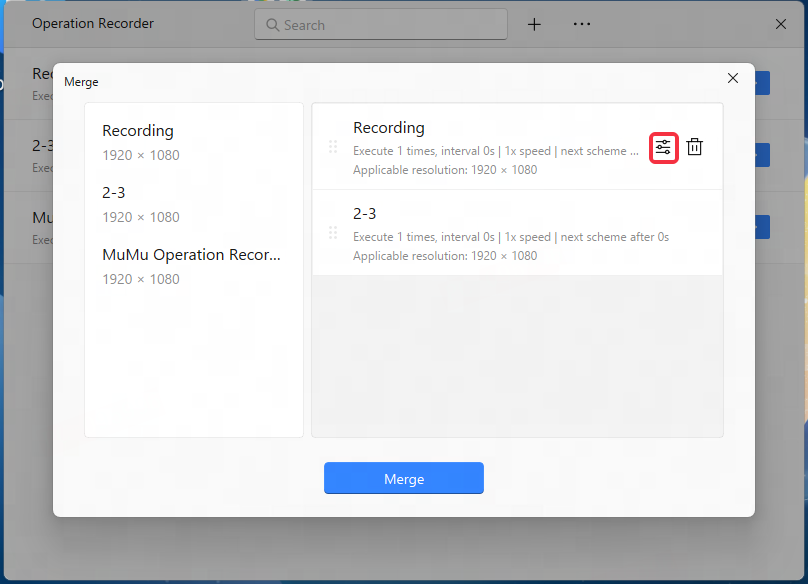
- Selecciona los archivos de grabación que deseas combinar.
- Haz clic en Unir.
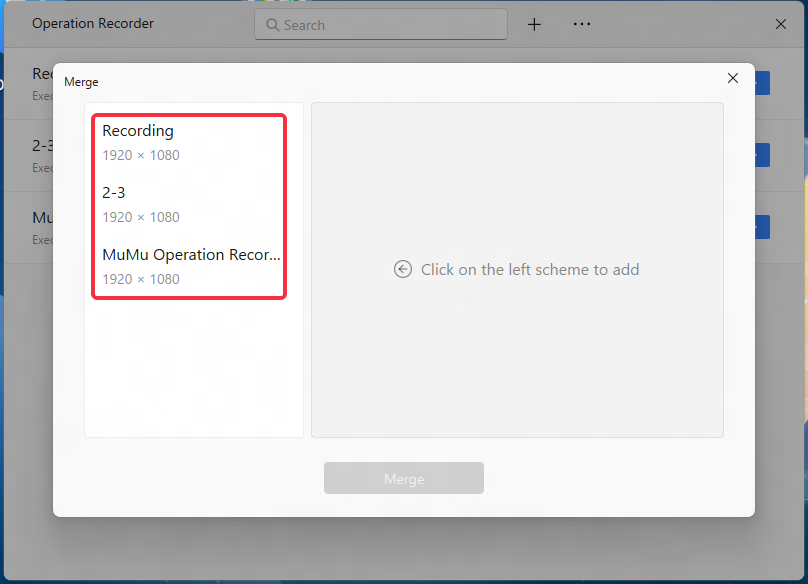
- En la página de combinación, añade las grabaciones que deseas incluir.
- Arrastra y suelta los archivos para cambiar su orden de ejecución. También puedes expandir o contraer la configuración individual de cada archivo o eliminar archivos de la lista.
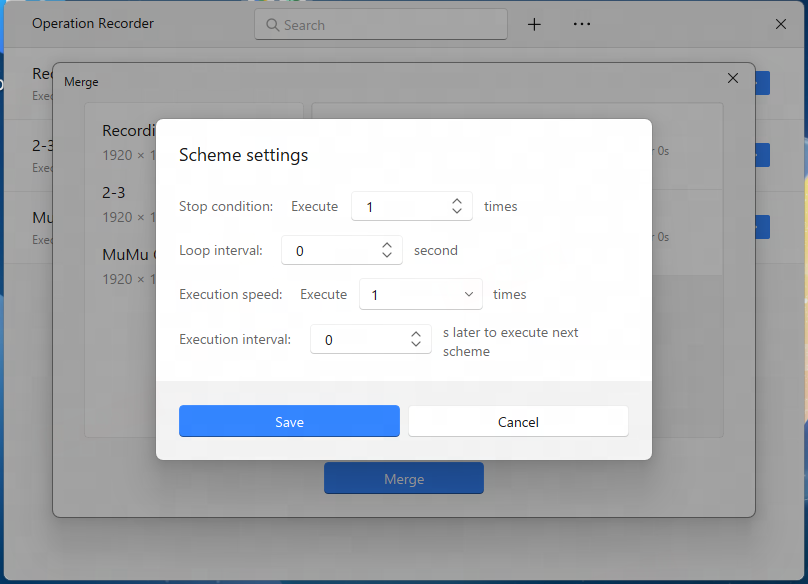
- Configura la condición de parada, el intervalo de repetición, la velocidad de ejecución y el retraso antes de que comience el siguiente archivo, según sea necesario.
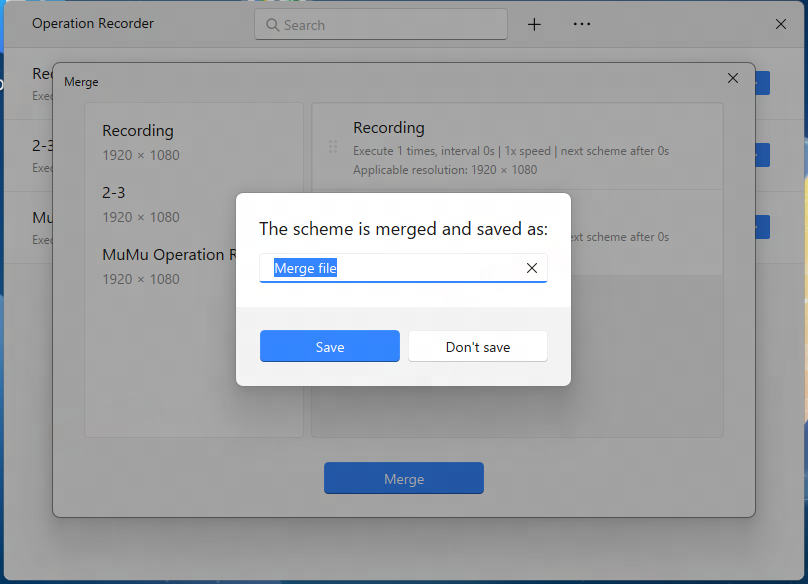
- Haz clic en Combinar, ingresa un nombre para el archivo combinado y guárdalo.
Nota: Todos los archivos de grabación incluidos en una combinación deben usar la misma resolución.
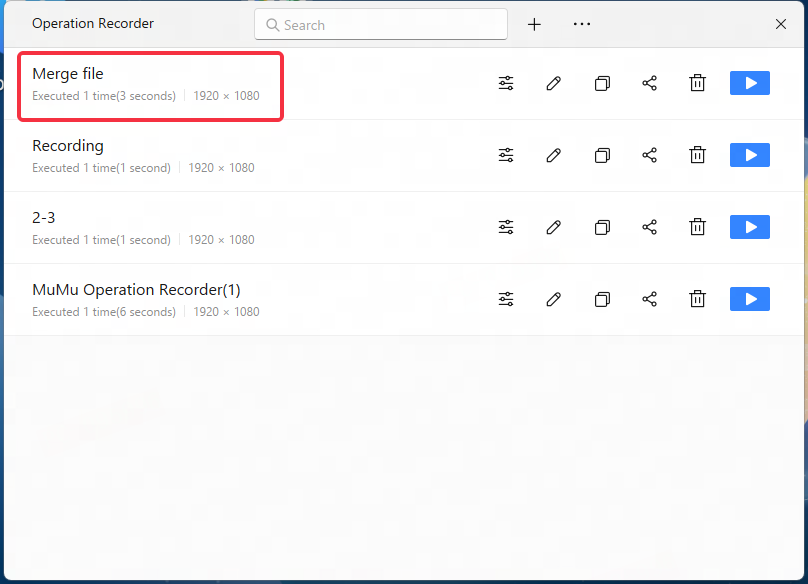
El archivo combinado aparece en la lista de grabaciones y puede ejecutarse o configurarse como cualquier otra grabación.
4. Modo de Ejecución de Simulación
En Windows, abre la lista de archivos de Operation Recorder, haz clic en el icono de Configuración y abre Configuración de Ejecución. Activa Ejecución de simulación, simular el comportamiento de clic real para que las operaciones grabadas se comporten más como interacciones reales de usuario.
Nota: El Modo de Ejecución de Simulación actualmente no es compatible con macOS. Otras funciones de Operation Recorder descritas en esta guía están disponibles tanto en Windows como en macOS.
5. Ejecución Automática
Operation Recorder admite la ejecución automática, lo que te permite ejecutar grabaciones sin iniciar manualmente cada sesión.
Salir o Reiniciar MuMuPlayer Automáticamente
En Configuración de Ejecución, configura Después de la ejecución para elegir qué sucede cuando finaliza la grabación seleccionada. Dependiendo de la opción seleccionada, MuMuPlayer puede no realizar ninguna acción, salir del dispositivo Android o reiniciarlo.
Ejecutar grabaciones al iniciar
Activa Autoejecutar al iniciar el dispositivo para ejecutar automáticamente la grabación seleccionada cuando MuMuPlayer se inicie.
Para automatizar una secuencia como iniciar MuMuPlayer, abrir una aplicación y luego realizar acciones dentro de la aplicación, combina las grabaciones relevantes en un solo archivo y configura el orden de ejecución.
6. Gestionar archivos de grabación
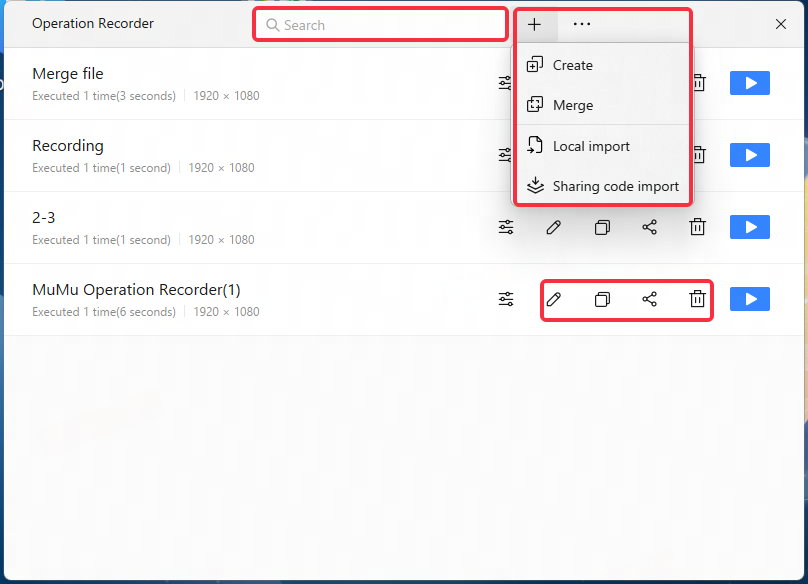
La lista de archivos del Grabador de Operaciones proporciona varias herramientas para gestionar tus grabaciones:
- Buscar: Ingresa una palabra clave para encontrar una grabación.
- Renombrar: Haz clic en el nombre del archivo para editarlo.
- Compartir: Genera un código de compartición para que otros puedan importar y usar la grabación.
- Copiar: Crea un duplicado de una grabación.
- Abrir ubicación del archivo: Abre la carpeta que contiene la grabación para ver, copiar o transferir el archivo.
- Eliminar: Elimina una grabación después de confirmar la eliminación.
Al gestionar archivos manualmente, evita mover o eliminar archivos que MuMuPlayer aún necesite.
7. Preguntas frecuentes
1. ¿Por qué recibo una advertencia de discrepancia de resolución al ejecutar una grabación?
La advertencia aparece cuando la resolución actual de MuMuPlayer es diferente de la resolución utilizada para crear la grabación.
Para una reproducción más fiable, configure MuMuPlayer con la misma resolución utilizada durante la grabación. Si la advertencia persiste o las acciones grabadas no funcionan correctamente, cree una nueva grabación con la resolución actual.
2. ¿Por qué MuMuPlayer se retrasa durante la grabación o la ejecución?
El retraso puede ocurrir cuando el uso de la CPU es alto, los recursos de memoria son limitados o el espacio en disco es insuficiente.
Cierre las aplicaciones innecesarias, reduzca el uso de recursos del sistema y libere espacio en disco antes de grabar o ejecutar operaciones. Una conexión de red estable también puede ayudar a reducir las interrupciones.
3. ¿Puede el uso de Operation Recorder causar el baneo de una cuenta de juego?
Algunos juegos pueden restringir acciones automatizadas o herramientas de automatización de terceros. El uso de Operation Recorder puede conllevar el riesgo de restricción o baneo de la cuenta, dependiendo de las reglas del juego.
Revise los términos y políticas del juego antes de usar operaciones automatizadas y utilice esta función bajo su propia responsabilidad.
4. ¿Por qué quedan pequeños puntos blancos en la pantalla después de grabar?
Los puntos pueden ser causados por la configuración de retroalimentación táctil de Android.
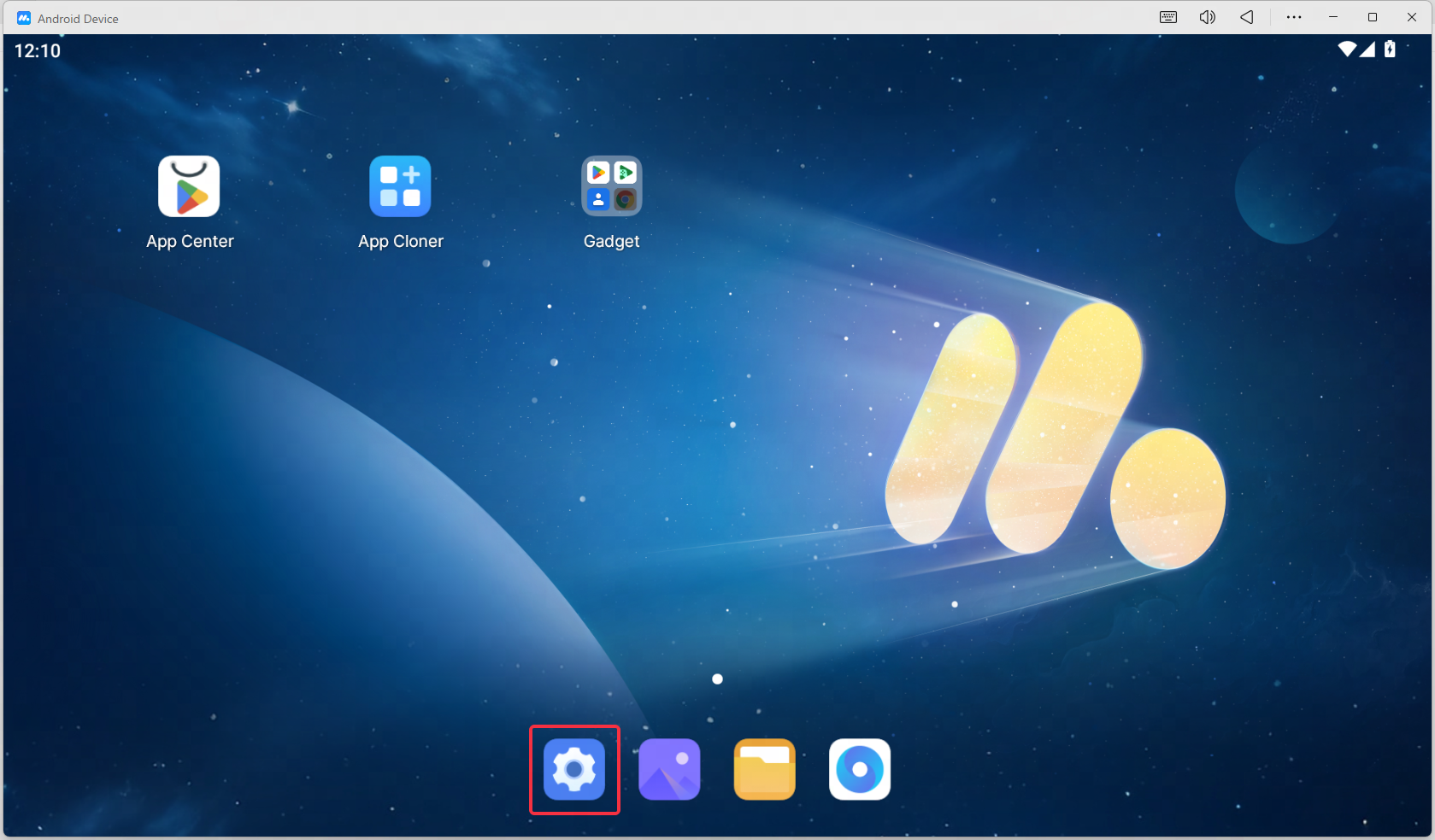
Para desactivarlo, sigue estos pasos.Paso 1: Habilitar las opciones de desarrollador
- Abre la Configuración del sistema Android en MuMuPlayer.
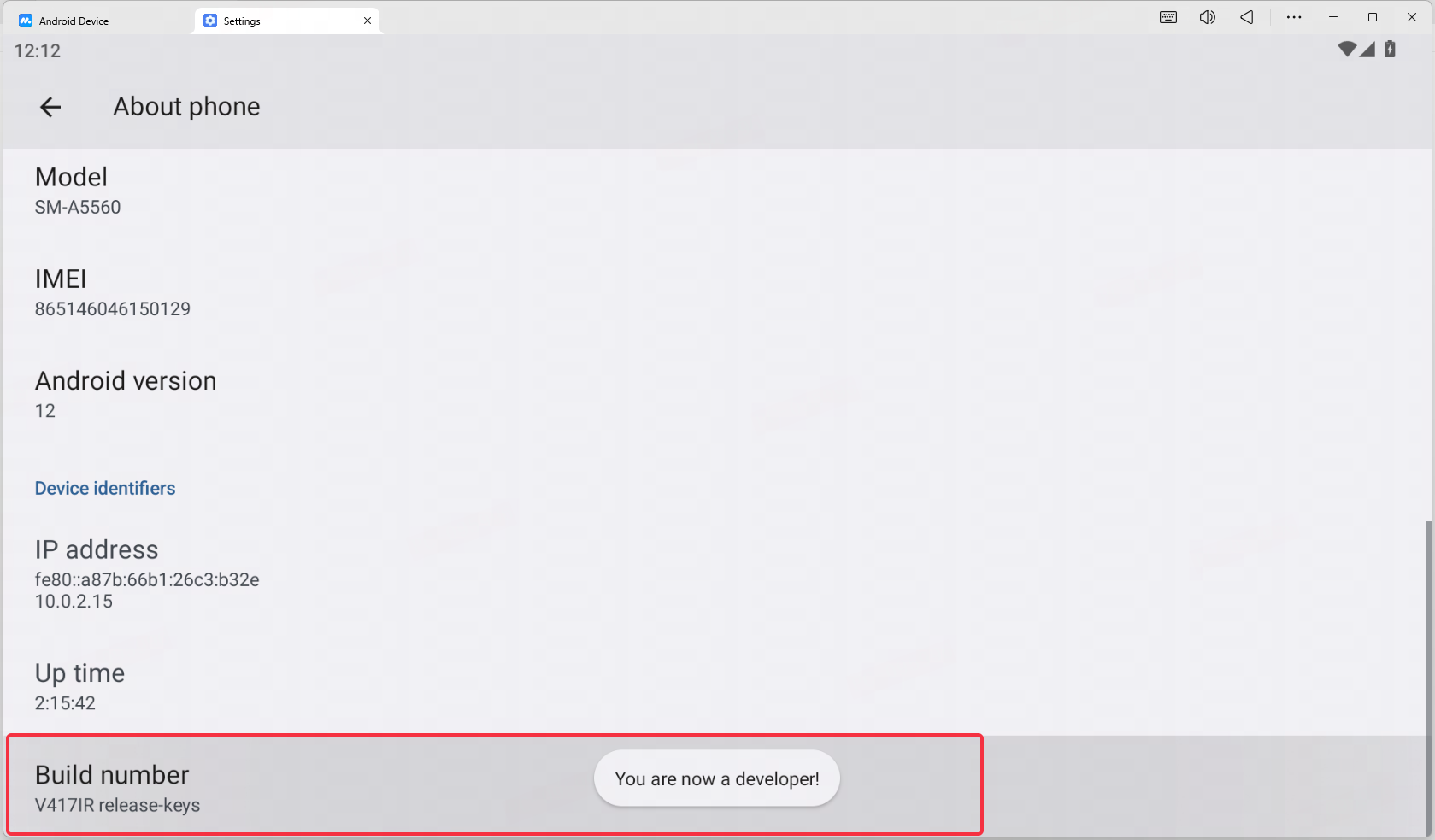
- Ve a Acerca del teléfono.
- Toca repetidamente Número de compilación hasta que se habiliten las Opciones de desarrollador.
Paso 2: Desactivar Mostrar toques
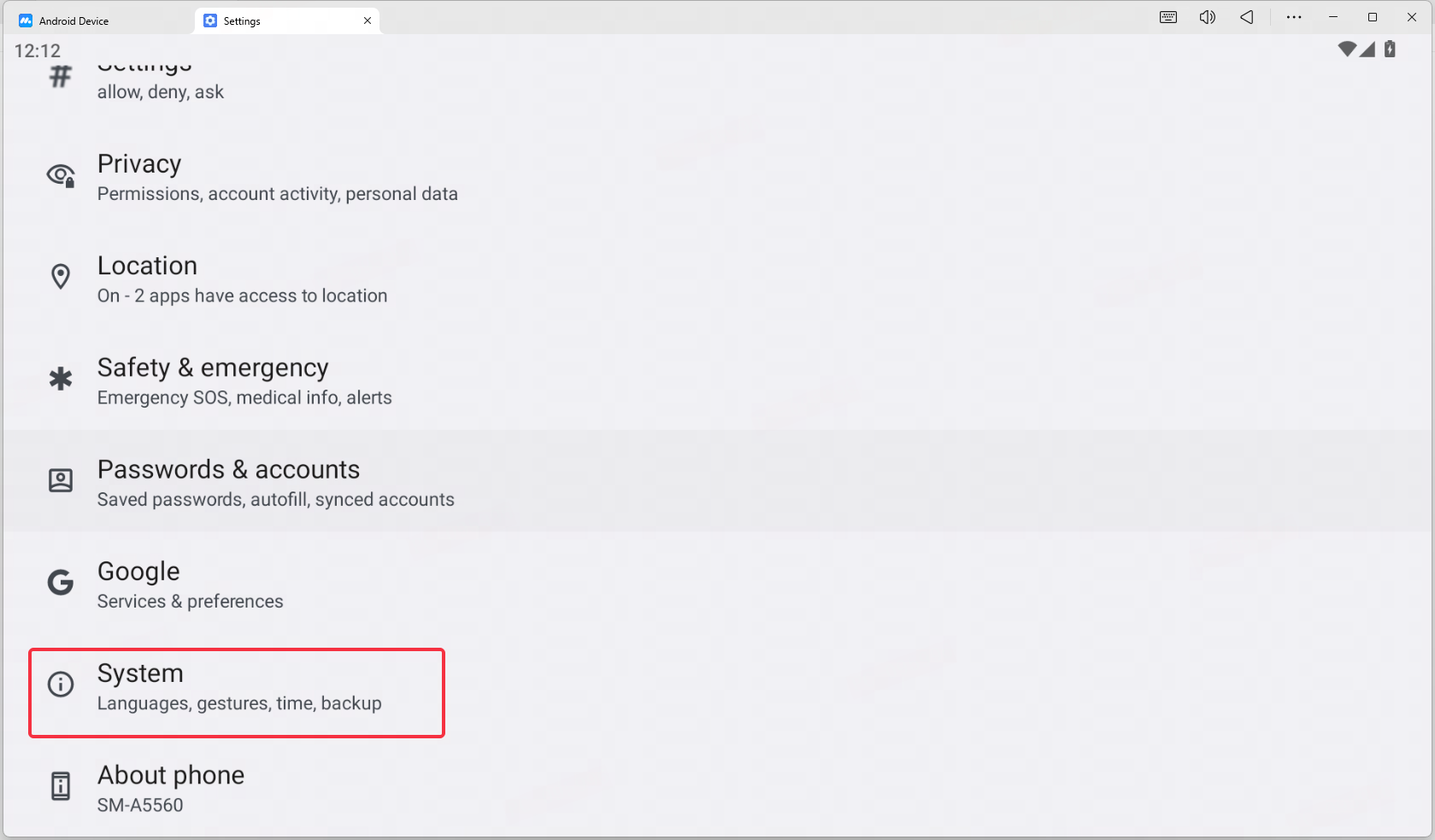
- Vuelve a Configuración.
- Abre Sistema > Opciones de desarrollador.
- Desactiva Mostrar toques.
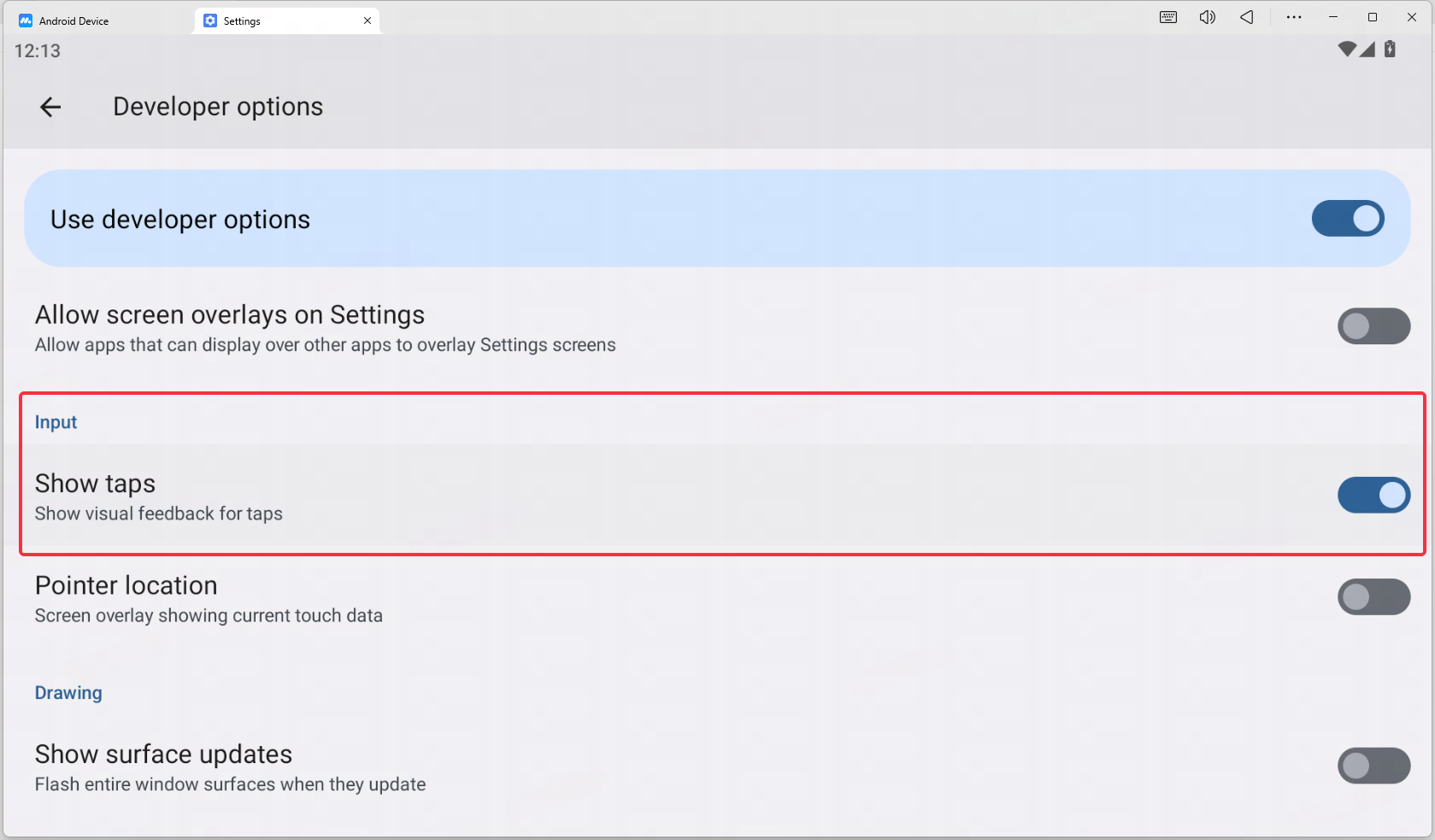
Los indicadores de toque ya no deberían aparecer en la pantalla.
Con Operation Recorder, puedes automatizar acciones repetitivas dentro del juego, combinar varias tareas y gestionar grabaciones de manera más eficiente en MuMuPlayer en Windows y macOS.
Si tienes alguna otra pregunta sobre Operation Recorder, contáctanos en Discord para obtener más ayuda.
Fin del artículo