Guía de descarga e instalación de PGSharp
Problemas conocidos:
1. Todas las versiones de MuMu Player no son compatibles con la versión de Google de Pokemon Go.
2. Actualmente, MuMu Player 12 no es compatible con PGsharp. Si necesitas jugar, por favor sigue el tutorial a continuación para descargar MuMu 6.
1. Guía de descarga e instalación de PGsharp en MuMu 6
Si necesitas descargar e instalar PGSharp en MuMu Player, sigue los pasos a continuación:
Paso 1: Asegúrate de que tu MuMu Player sea la versión de 64 bits V2.7.23.0. Puedes hacer clic en "Menú"→"Acerca de" para comprobar tu versión. Si no estás usando la versión mencionada, desinstala e instala la versión correcta. >>Haz clic aquí para descargar
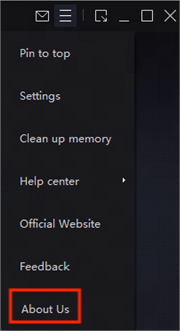
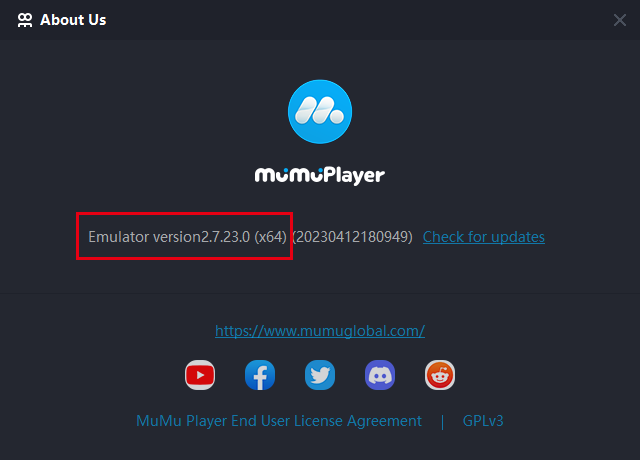
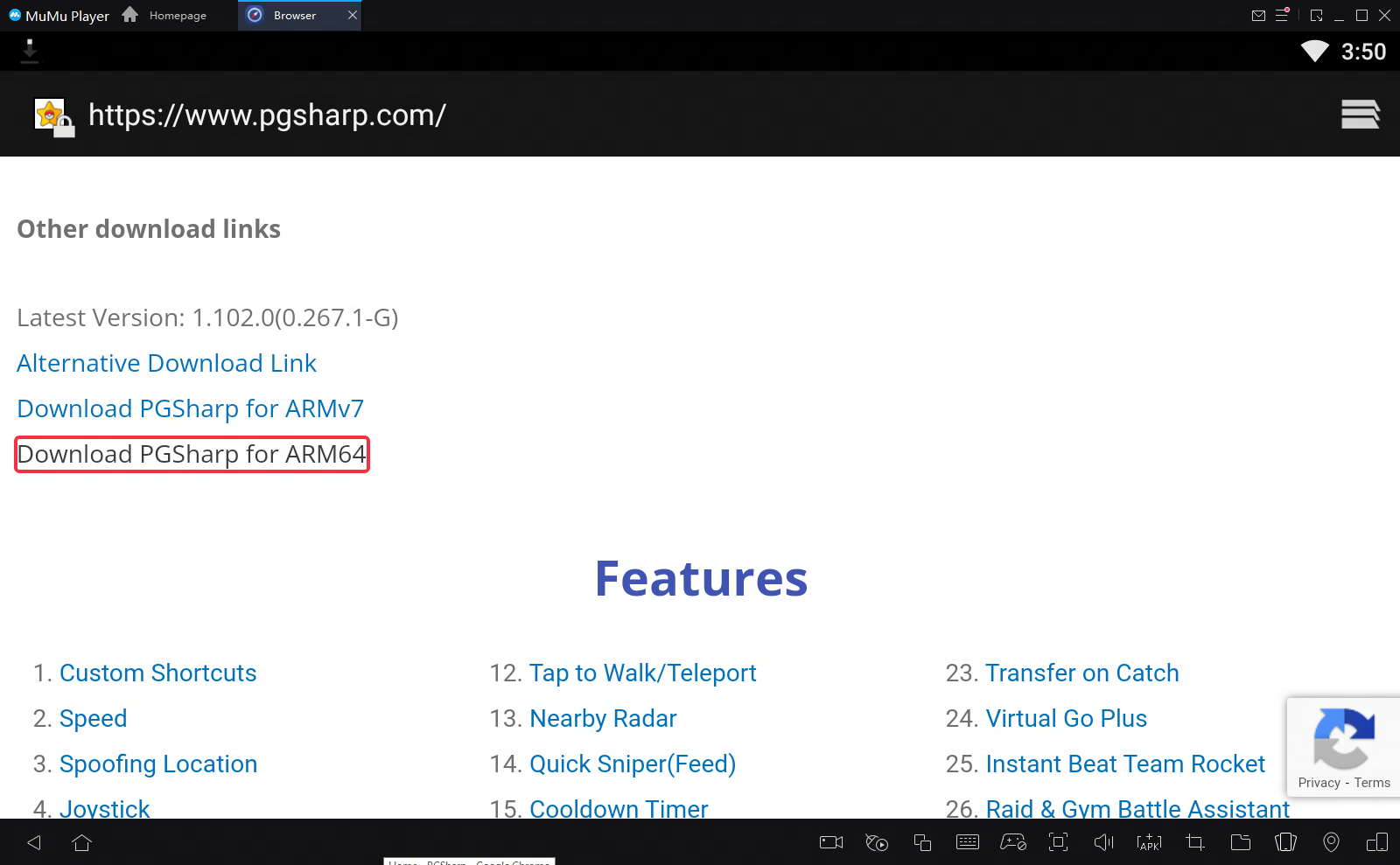
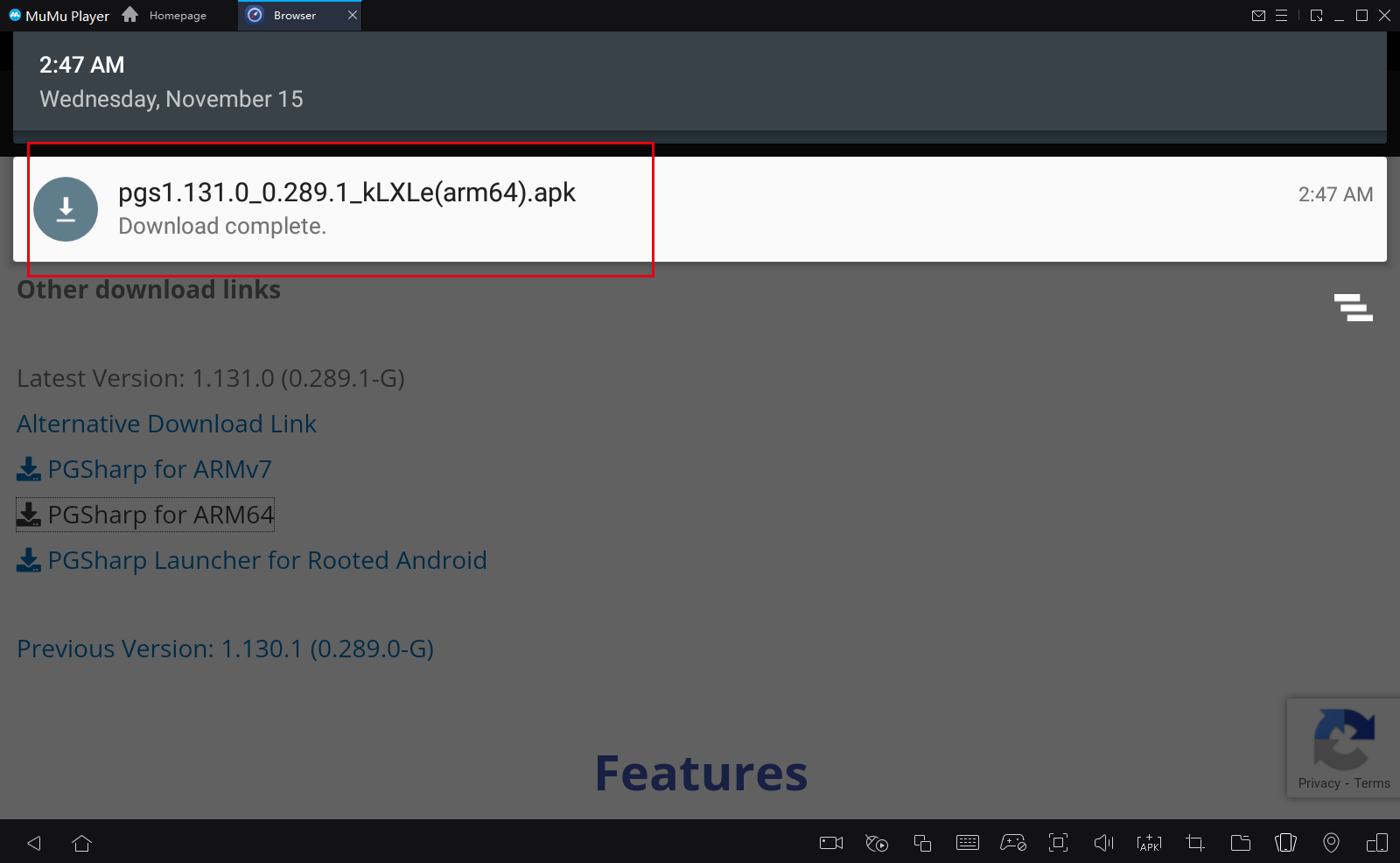
Paso 2: Abre el sitio web oficial de PGsharp (https://www.pgsharp.com/) en el navegador del emulador, busca "Looking for other downloads"—"Download PGSharp for ARM64", descarga el instalador de 64 bits e instálalo.
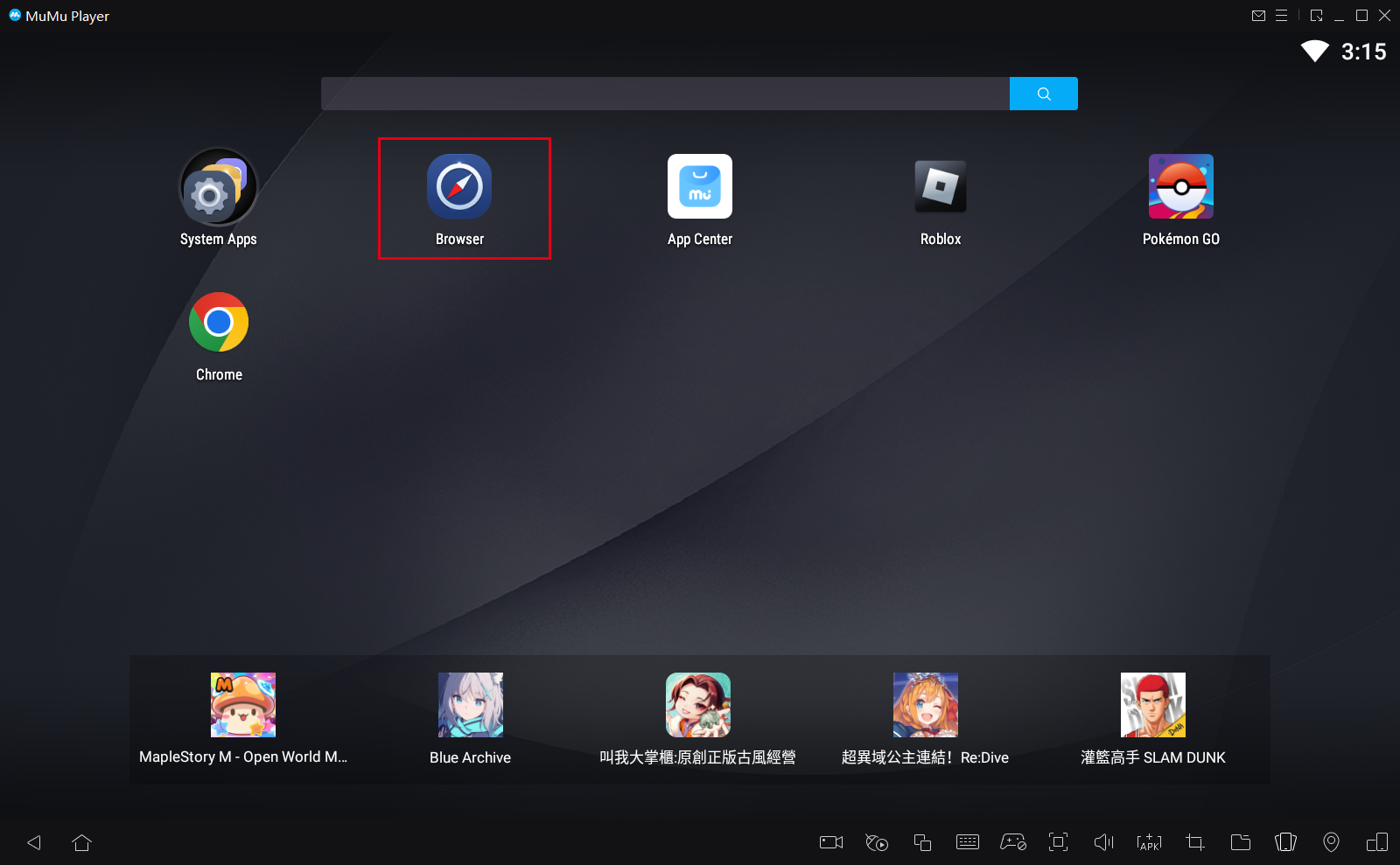
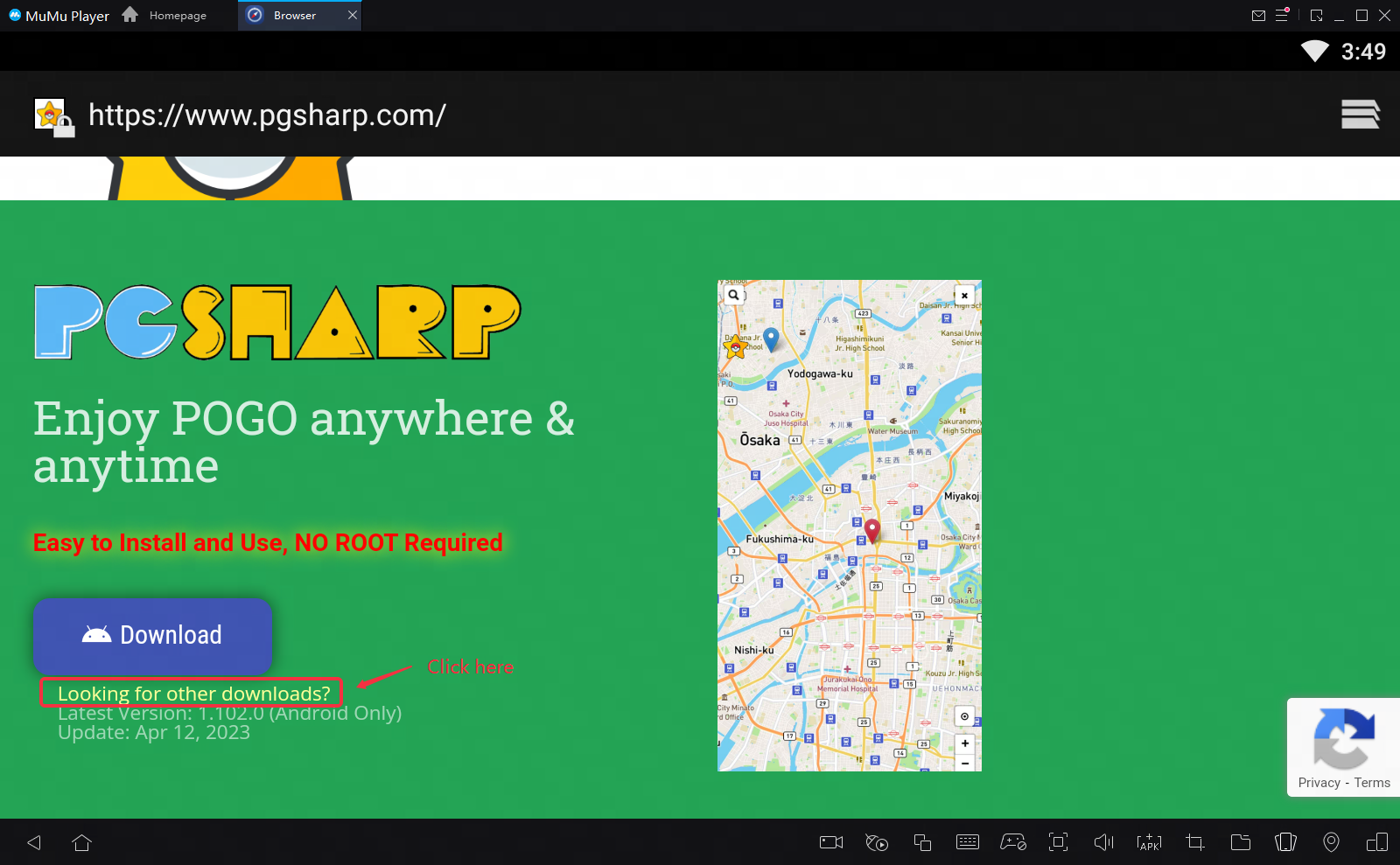
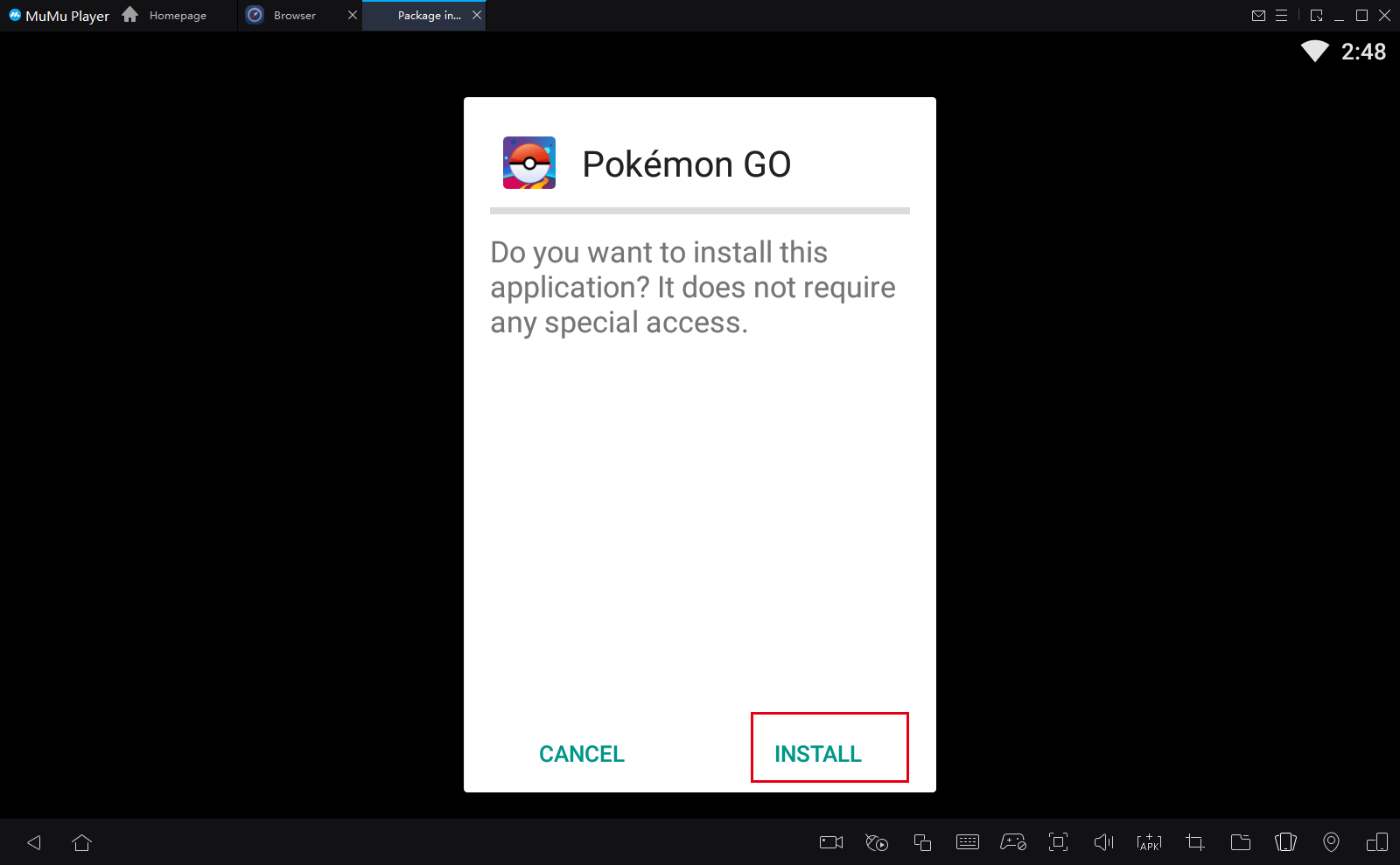
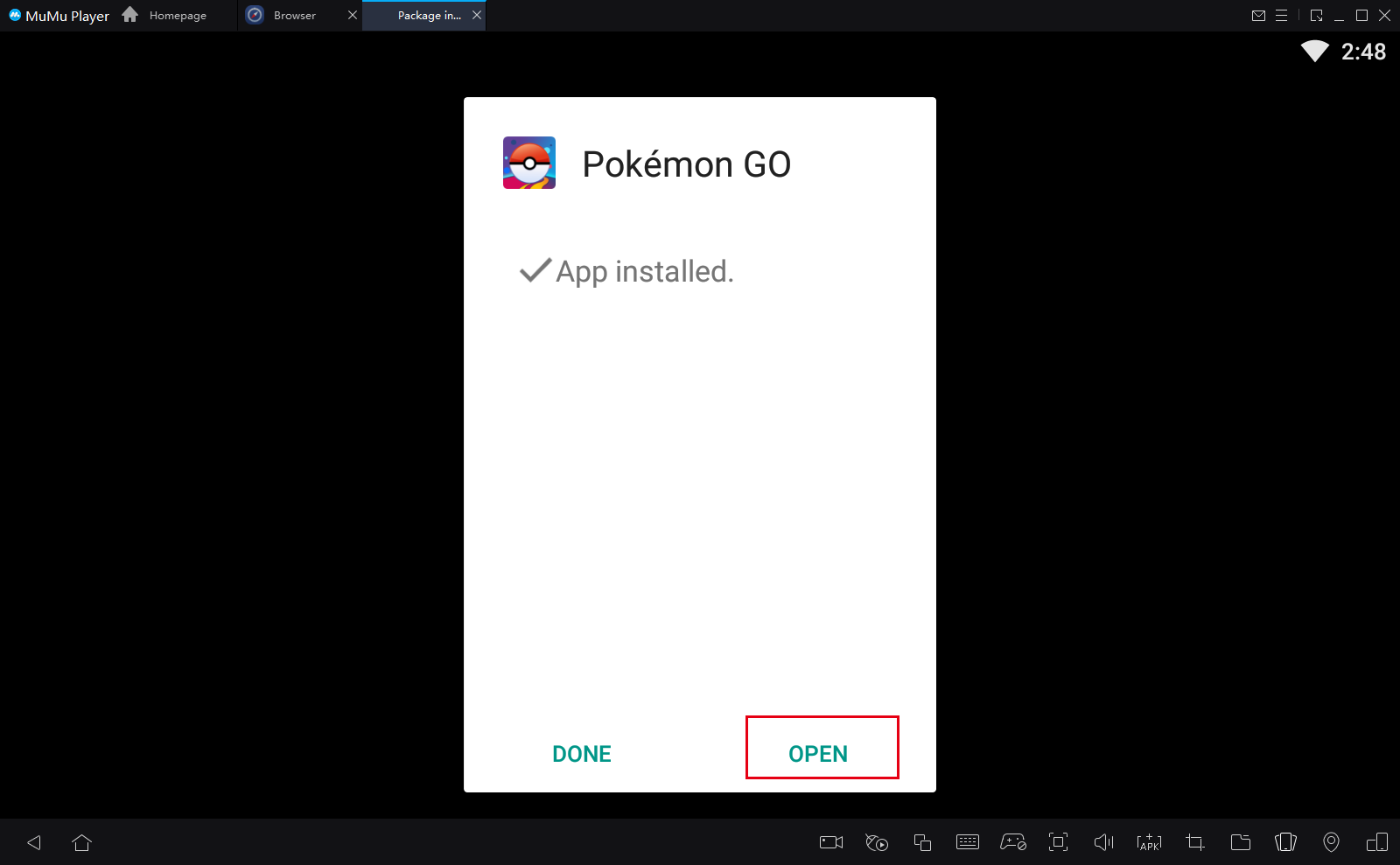
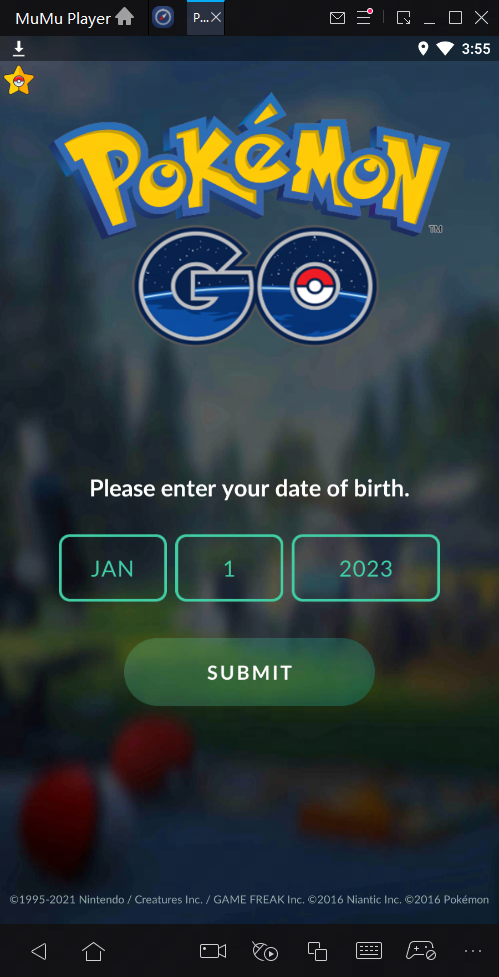
Paso 3: Después de completar la instalación, abre PGSharp y selecciona tu fecha de nacimiento. (Se recomienda elegir una anterior al año 2000)
Paso 4: Elige tu método de inicio de sesión: (1) Iniciar sesión con cuenta de Facebook (2) Iniciar sesión con cuenta de Google (3) Iniciar sesión con miembro registrado de Pokemon Trainer Club
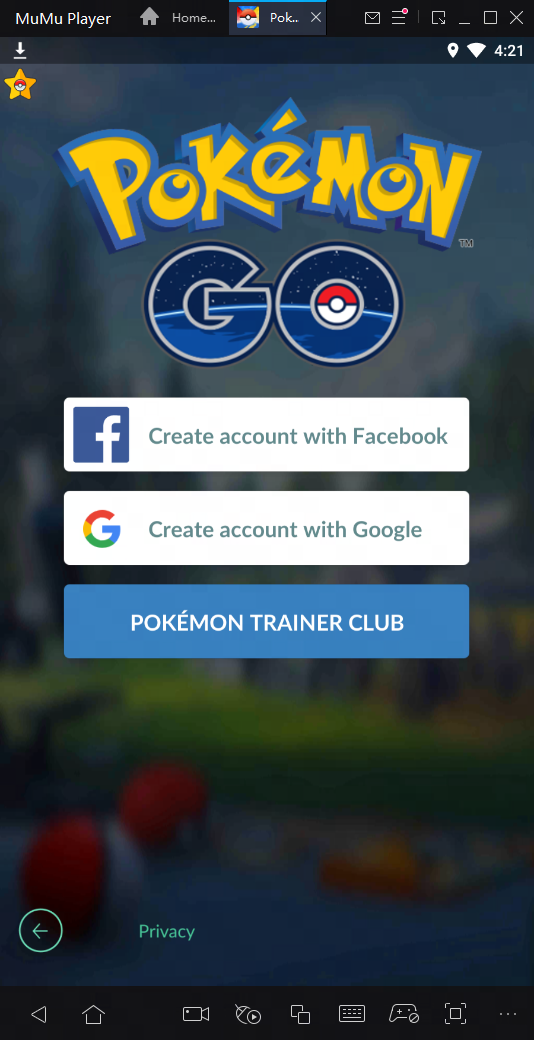
Nota: Si tienes problemas para iniciar sesión en tu cuenta de Google, por favor intenta iniciar el juego varias veces e inicia sesión de nuevo.
Paso 5: Si eliges iniciar sesión como miembro del club Pokemon y aún no te has registrado como miembro del Pokemon Trainer Club, necesitas hacer clic en "CREATE ONE HERE" para crear una nueva cuenta. Rellena la información correspondiente y haz clic en el botón de confirmación de correo electrónico para activar la cuenta.
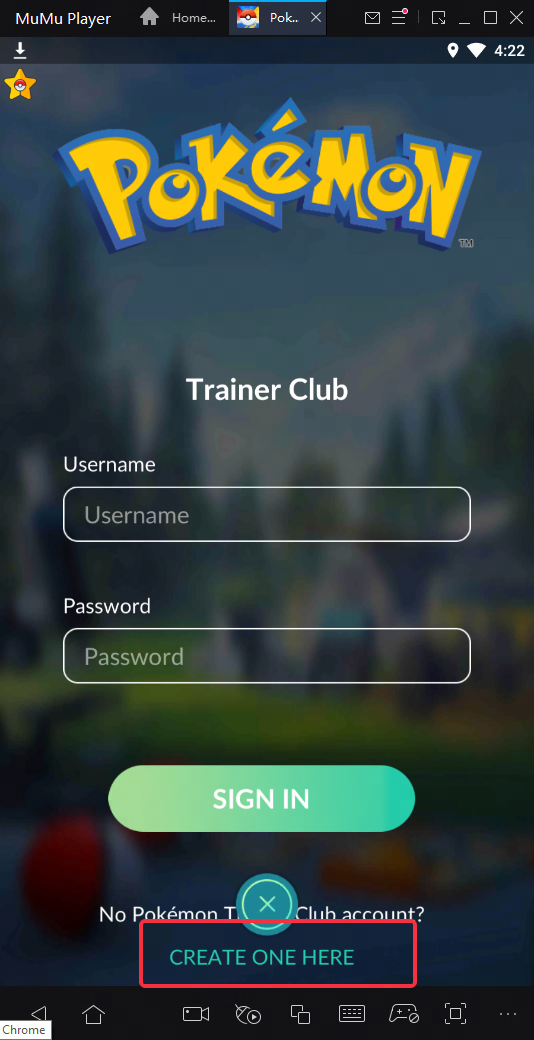

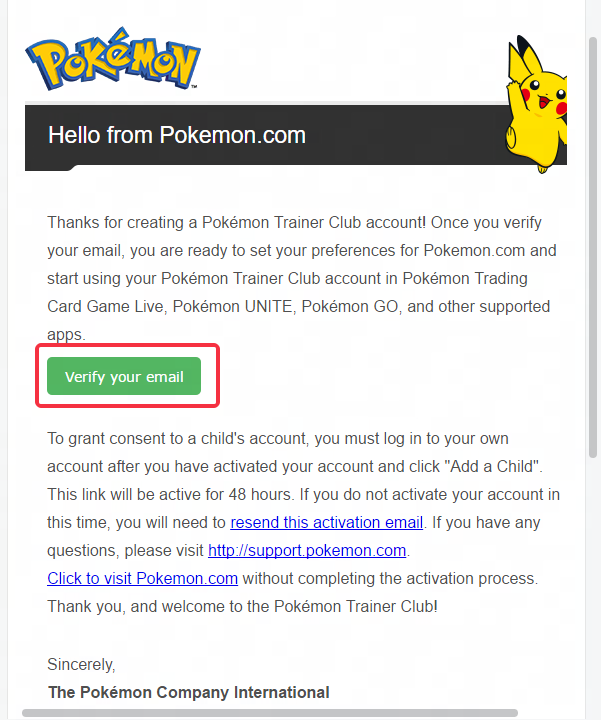
Paso 6: Regresa a MuMu Player e inicia sesión en tu cuenta nuevamente para jugar normalmente.
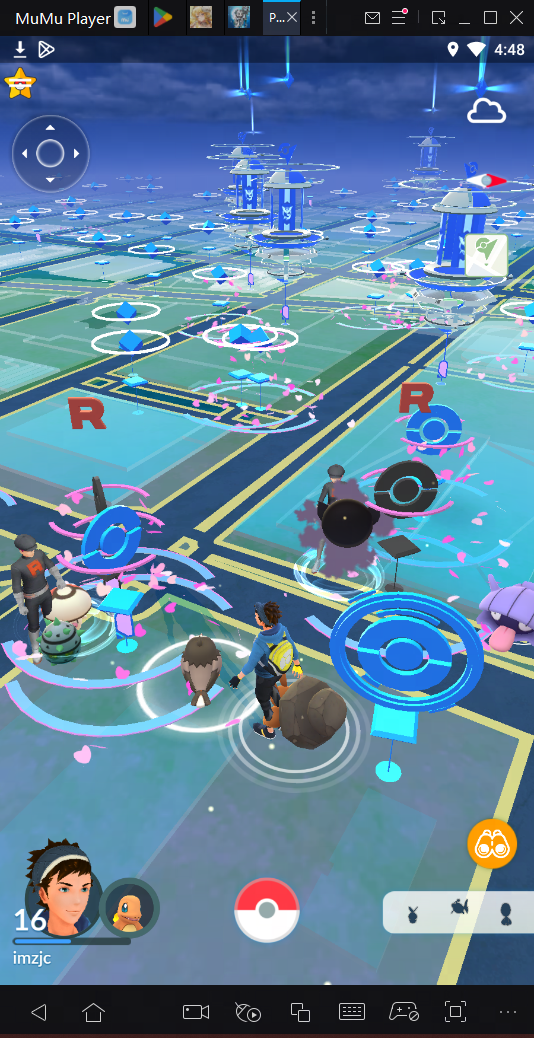
2. ¿Cómo solucionar el problema "Access blocked: authorisation error"?
Si te encuentras con el problema que muestra "Acceso bloqueado: error de autorización", puedes seguir los pasos a continuación para solucionarlo.
Paso 1: Descarga el Navegador Google Chrome desde el Centro de Aplicaciones e instálalo.
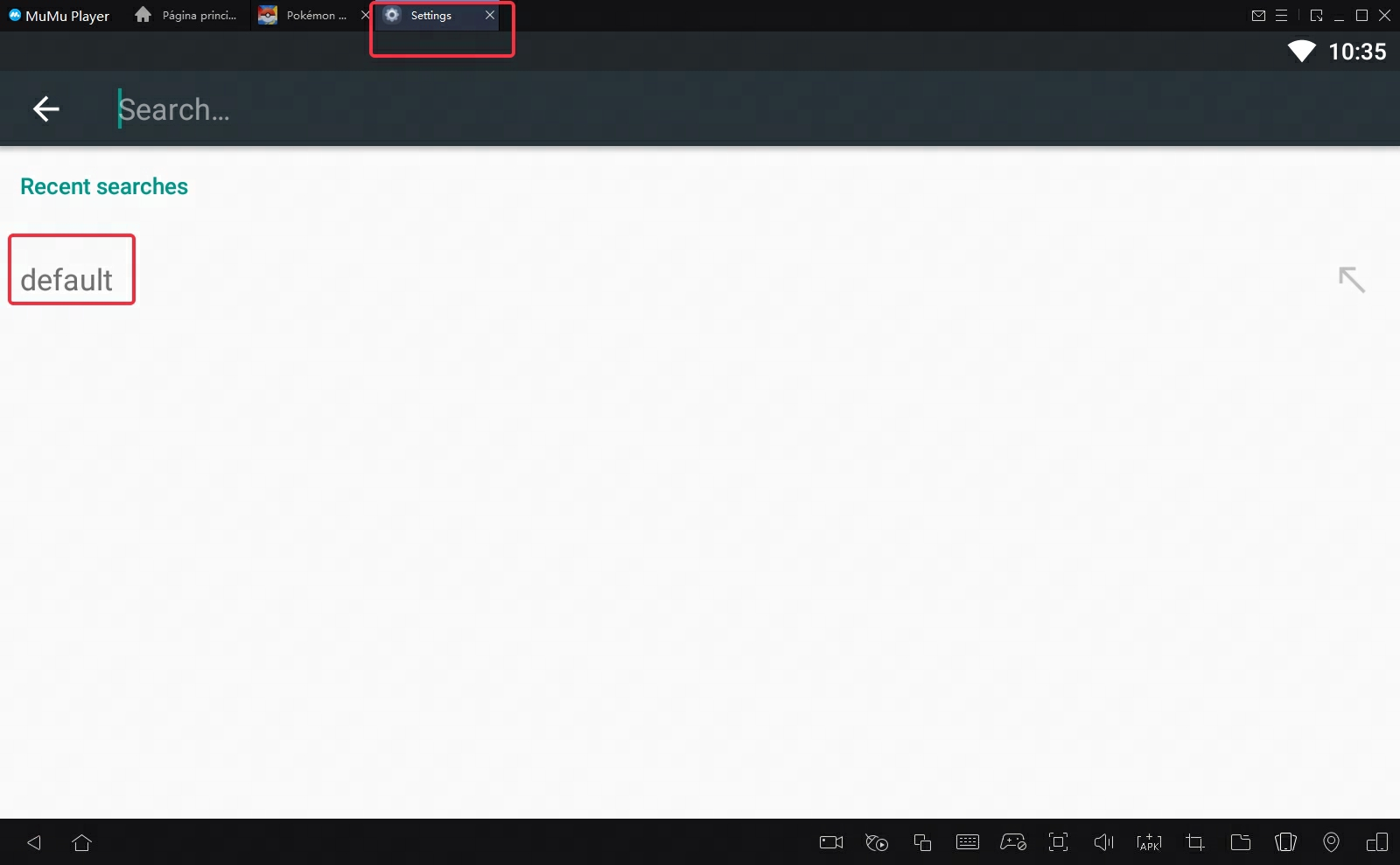
Paso 2: Haz clic en "Configuración" en el escritorio, busca "predeterminado"
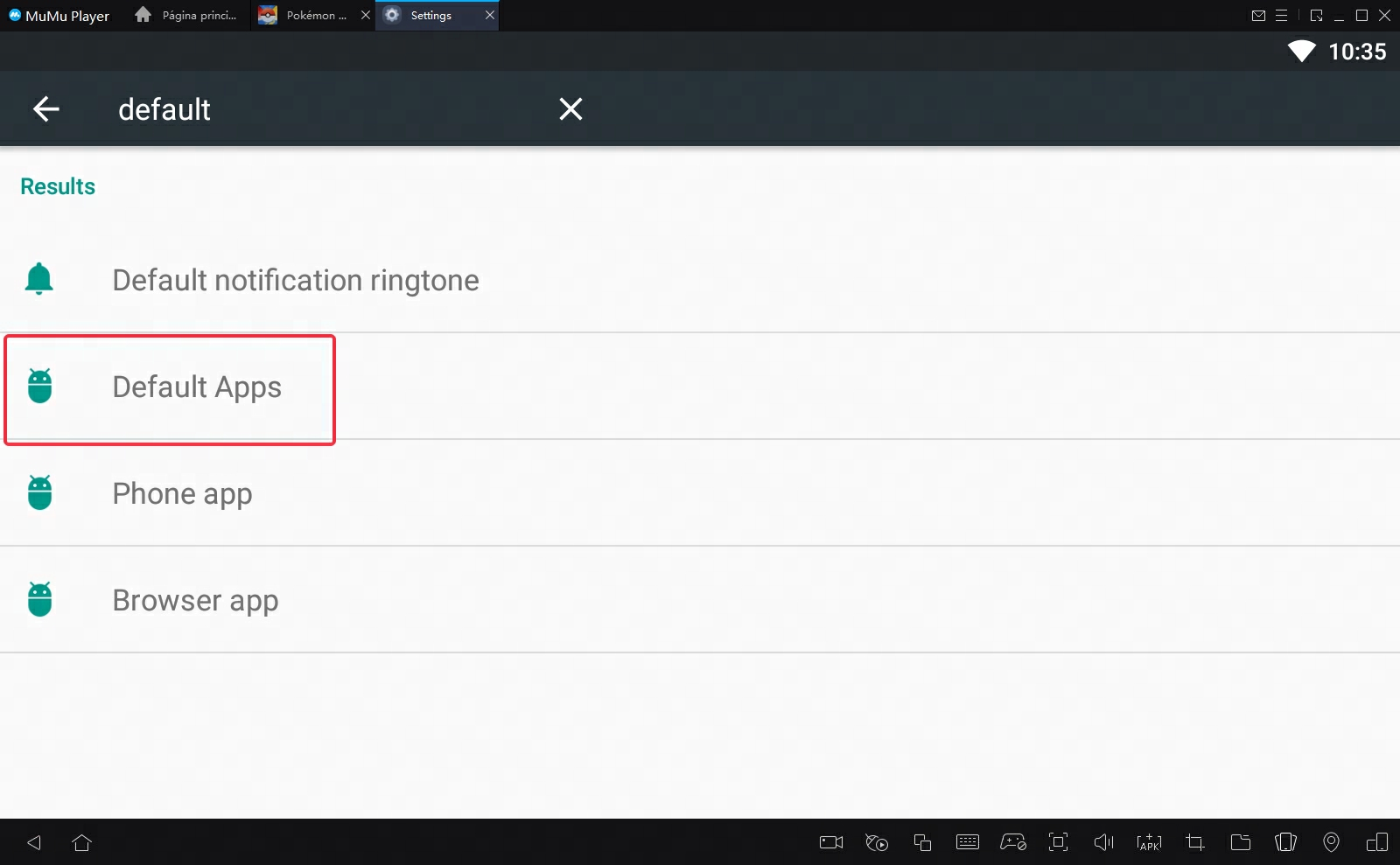
Paso 3: Selecciona "Aplicaciones predeterminadas".
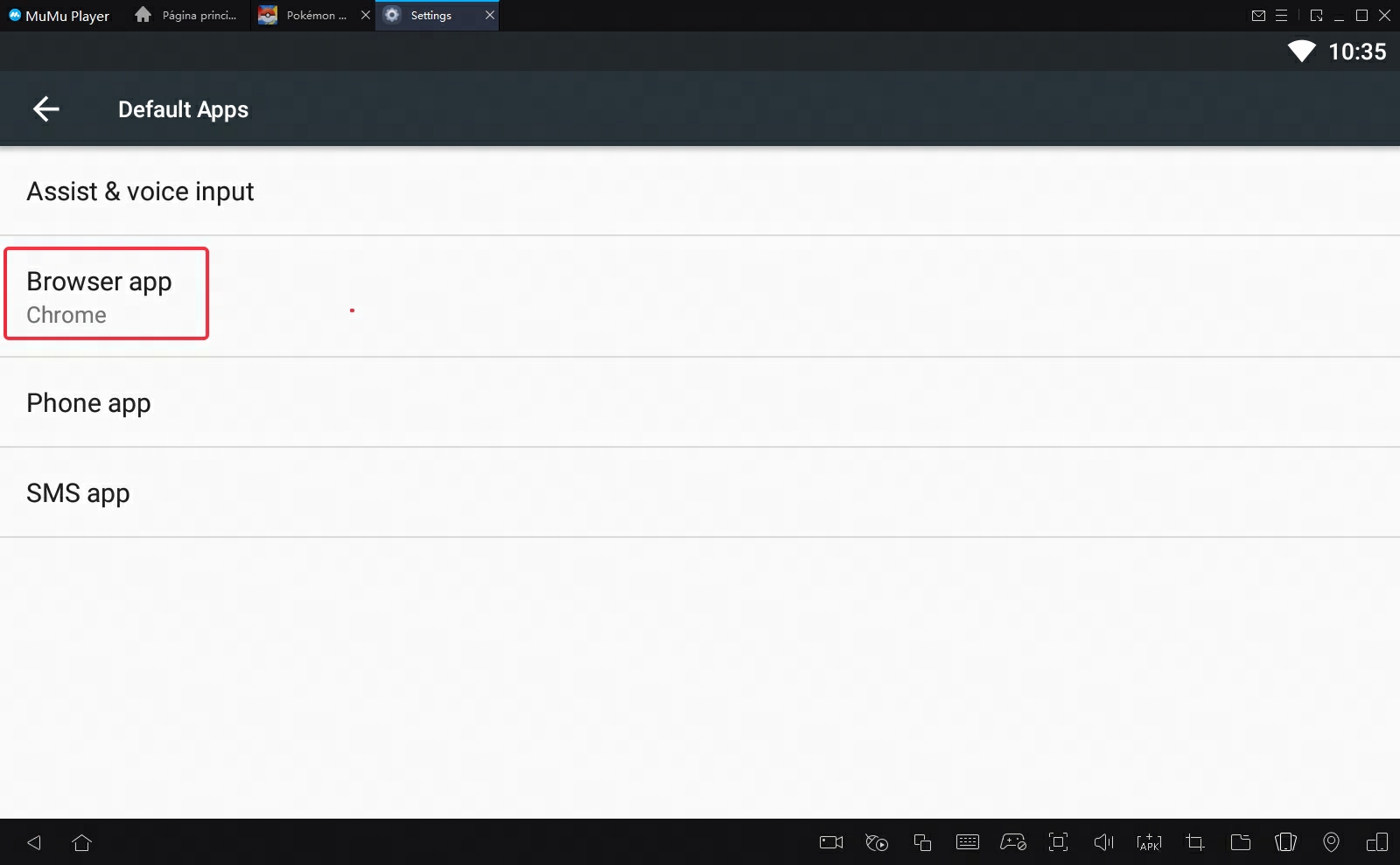
Paso 4: Haz clic en "Aplicación de navegador" y cámbiala a Chrome.
Paso 5: Cierra Configuración, reinicia PGSharp para jugar normalmente.
3. ¿Cómo usar la función Virutal Go Plus?
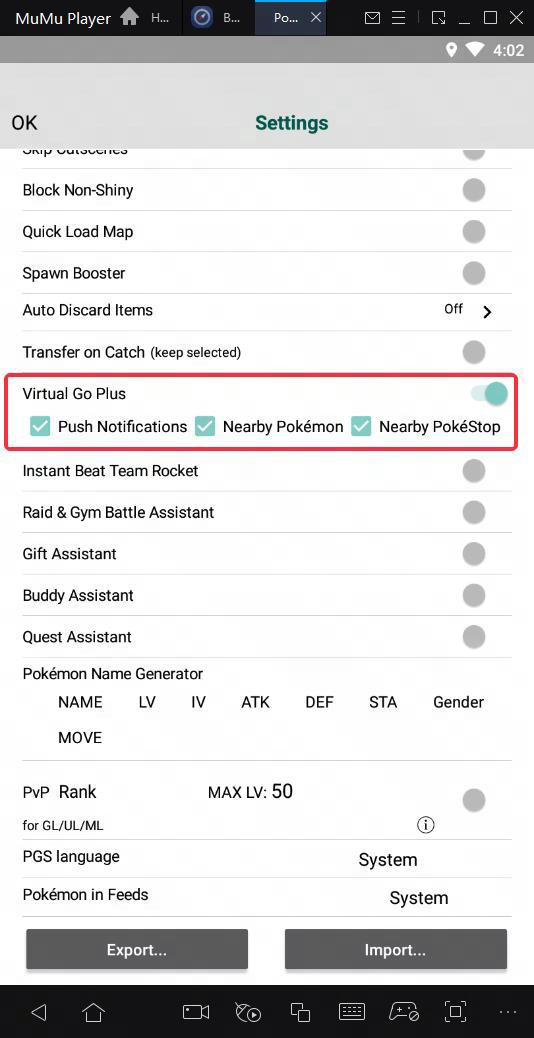
Paso 1: Abre PGsharp → Configuración → Activa la función Virtual Go Plus → Marca el contenido requerido
Paso 2: Regresa a la interfaz del juego, haz clic en el botón de conectar en la esquina superior derecha y espera la conexión.
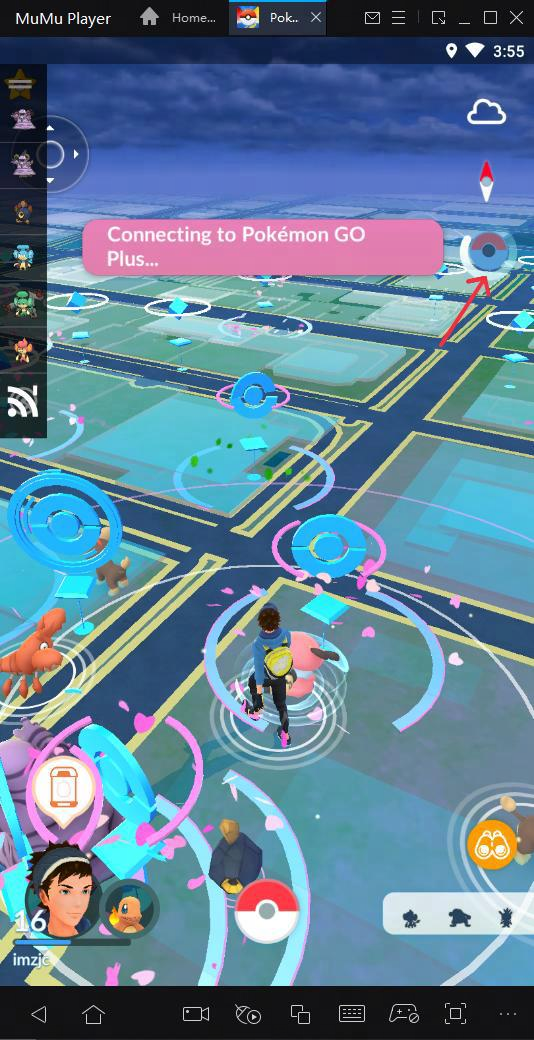
Si aún no funciona, por favor reinicia el emulador o el juego varias veces.
Fin del artículo